
Dalam tutorial ini, anda akan belajar cara membuat penghiris pemilihan metrik dalam . Penghiris pilihan membolehkan anda memilih nilai yang anda mahu papan pemuka anda tunjukkan.
Anda boleh bertukar kepada data yang ingin anda lihat tanpa menjejaskan hasil lain. Ia mengatur nilai dan visual bergantung pada perkara yang anda ingin tunjukkan.
Isi kandungan
Mencipta Pemilihan Metrik Utama
Perkara lain yang boleh anda tambahkan dalam ialah visualisasi pilihan yang sama ada boleh memilih Keuntungan atau Hasil.
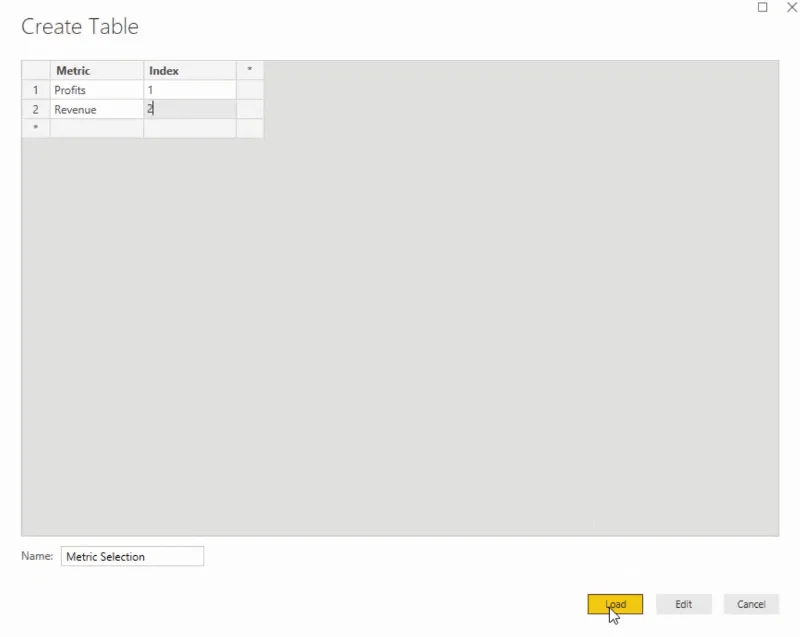
Mula-mula, pergi ke Masukkan Data dan namakannya Pemilihan Metrik . Tukar Lajur1 kepada Metrik dan kemudian tambahkan pilihan Keuntungan dan Hasil . Tambah lajur lain dan namakannya Index .
Jika anda kembali kepada model data anda, anda akan melihat bahawa terdapat jadual tambahan yang dibuat. Mereka hanya duduk di sebelah model anda dan tidak mempunyai hubungan fizikal dengan meja. Mereka menyokong jadual yang anda masukkan ke dalam pengiraan anda.
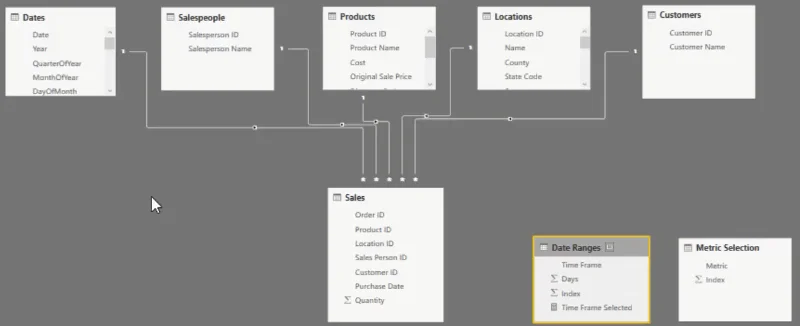
Memandangkan anda mempunyai pilihan metrik, pergi ke jadual itu dan pastikan anda mengisihnya mengikut Indeks.
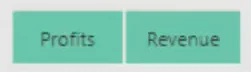
Selepas itu, salin dan tampal penghiris dan seret Metrik di bawah bahagian Medan. Anda kemudiannya akan mendapat penghiris dengan Keuntungan dan Hasil.
Menambah Formula Pada Penghiris Pilihan
Seterusnya, anda perlu memilih apa yang dipilih dalam penghiris yang mengubah visualisasi juga.
Buat ukuran baharu dan panggilnya Metric Selected . Gunakan fungsi dan masukkan lajur Metrik. Gunakan Hasil sebagai lalai supaya jika tiada apa yang dipilih, ia akan menunjukkan Hasil.

Jika anda ingin menyemak semula penghiris pilihan, seret Metrik Dipilih ke dalam kanvas dan tukarkannya menjadi kad. Anda boleh melihat bahawa jika anda memilih Keuntungan, kad akan menunjukkan Keuntungan.
Anda kemudiannya perlu membawanya ke dalam fungsi supaya anda boleh menukar semua visual berdasarkan metrik yang dipilih ini.
Untuk memulakan, salin Hasil dalam ukuran Jangka Masa dan kemudian tampalkannya dalam ukuran baharu. Ubah formula dengan menamakan semula Keuntungan dalam Jangka Masa dan menukar nilai di dalam dengan Jumlah Keuntungan .

Seterusnya, anda perlu memasukkannya ke dalam satu ukuran yang boleh dimasukkan ke dalam semua visualisasi anda. Jadi, anda perlu membuat ukuran lain yang dipanggil Logik Pemilihan Metrik . Gunakan fungsi . Dalam baris seterusnya, buat syarat bahawa jika metrik yang dipilih adalah sama dengan Keuntungan, ia akan membawa Keuntungan dalam Jangka Masa ; jika Hasil atau tiada dipilih, ia akan membawa Hasil dalam Jangka Masa .

Anda kini boleh membawa ukuran itu ke dalam semua visualisasi anda dengan menggantikan Saiz dan Nilai dengan ukuran Logik Pemilihan Metrik . Selain itu, pastikan format dan susunan isihan konsisten dengan visual lain.
Cara Mengawal Interaksi Visual Anda Dalam
Data Penapisan LuckyTemplates Mengikut Tahun Fiskal Tersuai Dan Suku Tahun Menggunakan Lajur Dikira Dalam LuckyTemplates
Cara Menuai Pilihan Penghiris LuckyTemplates Untuk Digunakan Dalam Langkah Lain
Kesimpulan
Jika papan pemuka anda menunjukkan terlalu banyak maklumat, anda boleh mengawalnya dengan pemotong pemilihan dalam LuckyTemplates. Ia memisahkan nilai dan data seperti hasil, keuntungan dan kos antara satu sama lain dan menunjukkan kepada anda data apa-apa metrik yang anda pilih.
Apa yang anda perlu lakukan ialah mencipta visualisasi penghiris dan melengkapkannya dengan formula yang membolehkan anda bertukar daripada satu data ke data yang lain.
Semua yang terbaik,





