
Dalam tutorial ini, kami akan membincangkan cara kami boleh mencipta dan menggunakan Parameter LuckyTemplates yang merupakan ciri hebat Editor Pertanyaan.
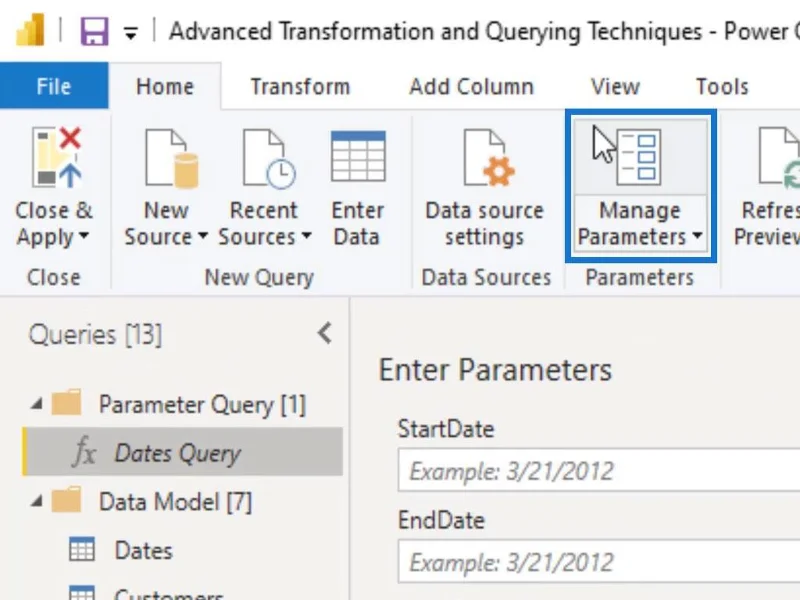
Terdapat keadaan apabila kami ingin meletakkan penapis tambahan pada data kami dalam editor pertanyaan. Kita boleh melakukannya dengan menggunakan pilihan Urus Parameter dalam reben Laman Utama .
Untuk tutorial ini, kami akan mempunyai contoh ciri ini dengan menggunakan kadar pertukaran. Dengan contoh ini, anda akan melihat sebab anda perlu menggunakan ini dan sebab mengapa kami harus meletakkan penapis pada Editor Pertanyaan dan bukannya meletakkannya terlebih dahulu di dalam LuckyTemplates. Terdapat juga kejadian lain di mana ini akan menjadi sangat berharga, seperti semasa membuat laporan untuk ramai orang.
Perkara yang akan kami lakukan di sini ialah membuat hanya satu laporan dan menukar parameter. Parameter ini kemudiannya akan membolehkan kami meletakkan penapis merentas keseluruhan laporan kami untuk pelanggan terpencil, kawasan jualan terpencil atau kedai, atau dalam kes ini, mata wang terpencil. Saya telah pun menyertai model di latar belakang hanya untuk tujuan demonstrasi.
Isi kandungan
- Mencipta Parameter LuckyTemplates Melalui Editor Pertanyaan
- Melaksanakan Parameter LuckyTemplates Dalam Model Data
- Menukar Penapis
- Kesimpulan
Mencipta Parameter LuckyTemplates Melalui Editor Pertanyaan
Mula-mula, mari klik pilihan Urus Parameter dalam reben Laman Utama .
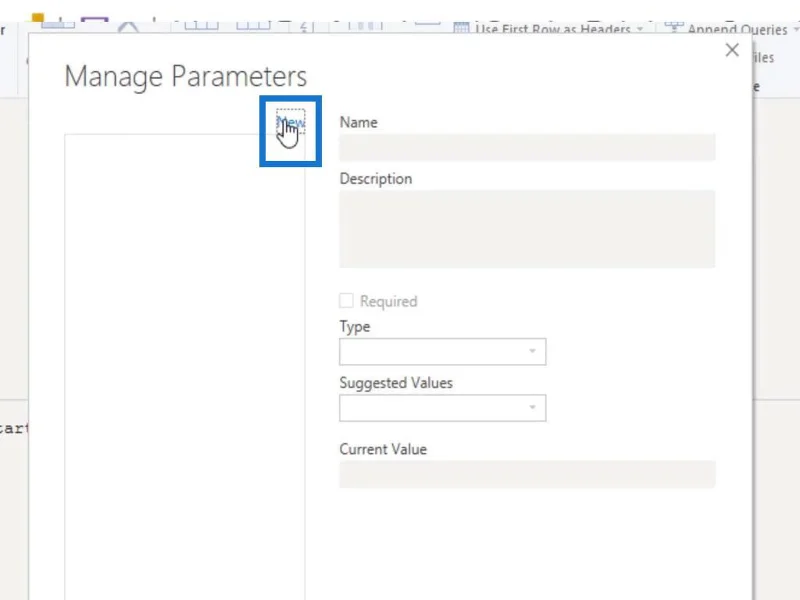
Seterusnya ialah membuat parameter baharu dengan mengklik pilihan Baharu .
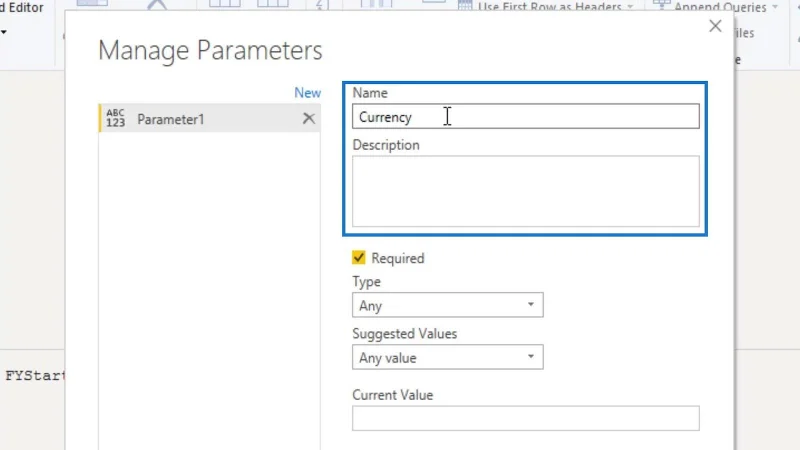
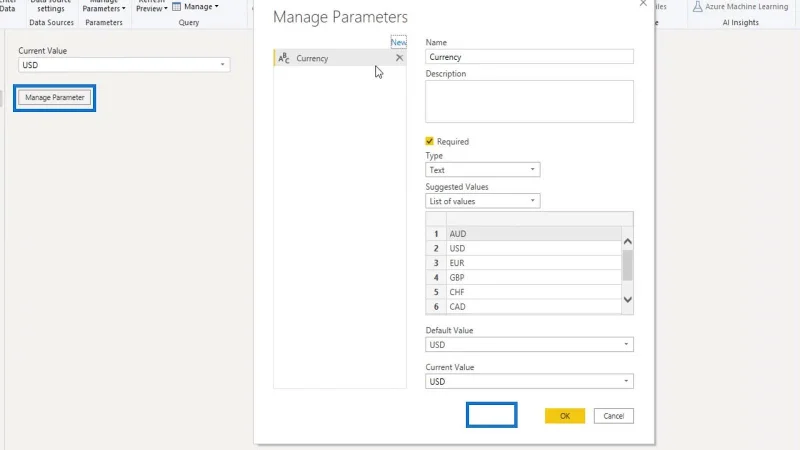
Kami akan menamakan parameter ini sebagai Mata Wang . Kami akan meletakkan penapis di sini yang menapis keseluruhan laporan untuk mata wang yang telah kami pilih. Kami juga boleh menulis huraian di sini untuk memastikan bahawa kami menyimpan perkara sebagai deskriptif yang mungkin untuk kesinambungan model kami. Untuk contoh ini, kami akan membiarkan ini kosong.
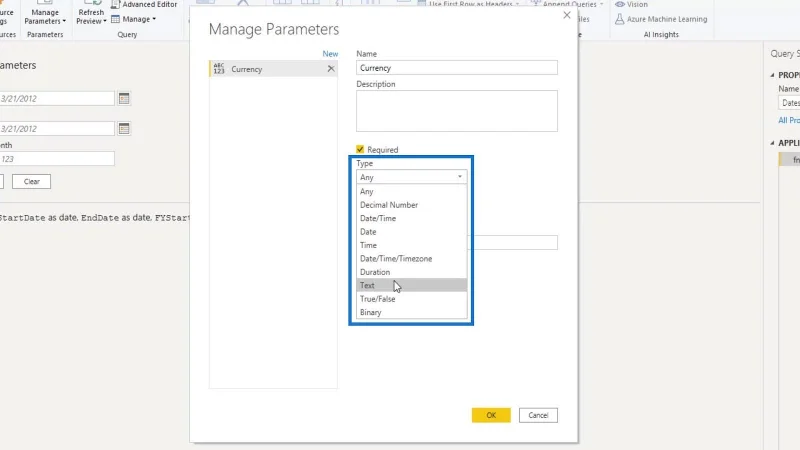
Kami juga boleh membuat penapis atau parameter di bawah menu lungsur Jenis . Dalam contoh ini, kami akan menggunakan jenis Teks .
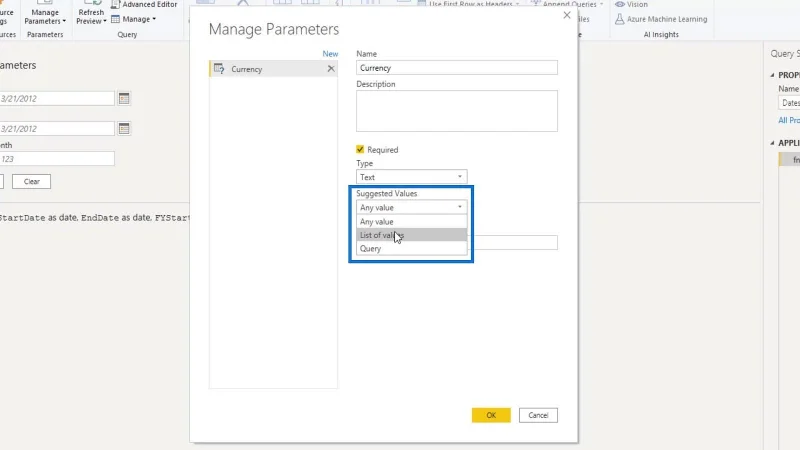
Untuk Nilai Dicadangkan , ia boleh berupa sebarang nilai, senarai nilai atau pertanyaan. Kami akan memilih Senarai nilai .
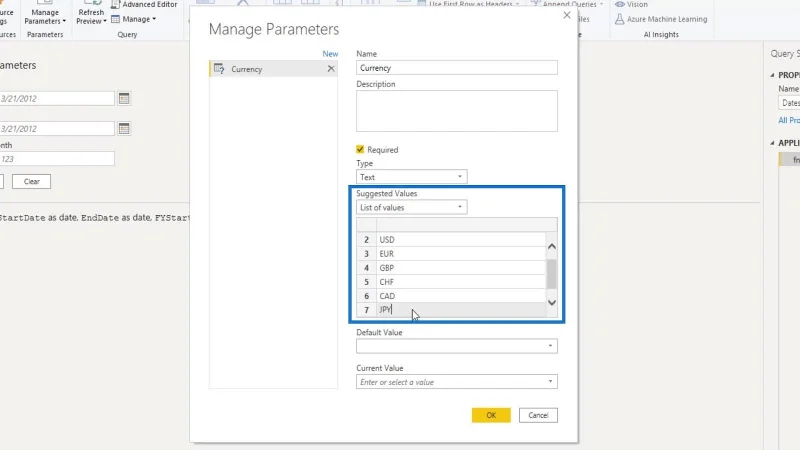
Kemudian, kita boleh menaip mata wang berbeza yang kita ada seperti AUD , USD , EUR , GBP , CHF , CAD dan JYP .
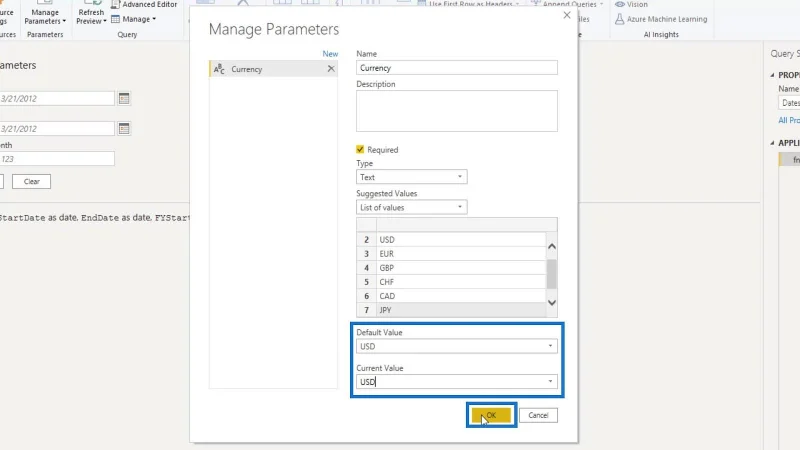
Kami juga boleh melaksanakan Nilai Lalai dan Nilai Semasa . Untuk contoh ini, kami telah menggunakan USD sebagai nilai, kemudian klik butang OK .
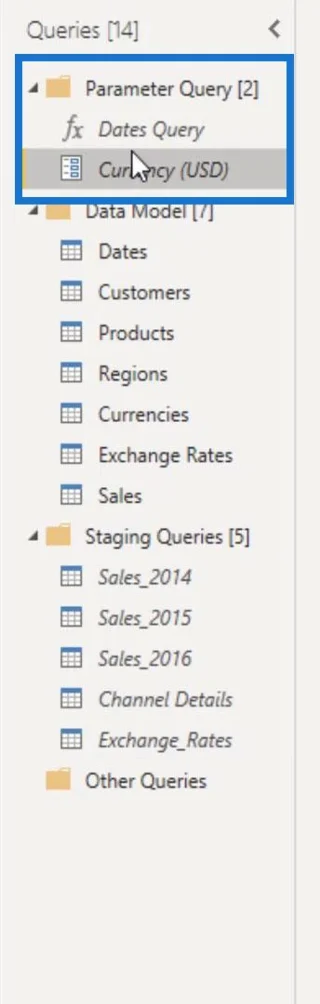
Jika kita melihat anak tetingkap Pertanyaan , kita akan melihat parameter yang telah kita buat ( Mata Wang ), dan ia mempunyai ikon yang berbeza kerana ia adalah parameter.
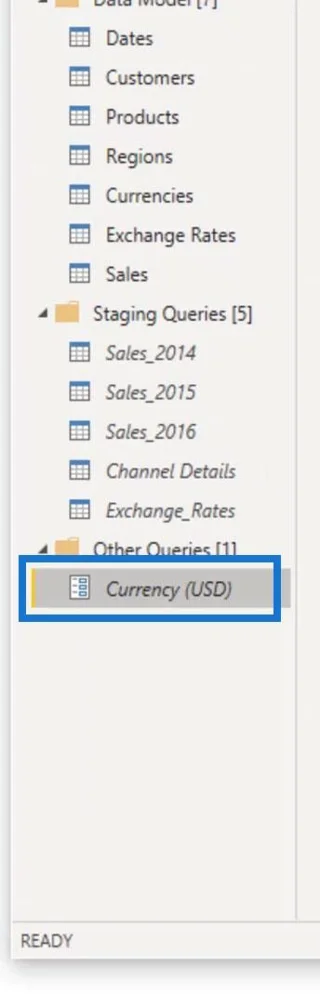
Kami akan mengalihkan parameter itu dalam kumpulan Pertanyaan Parameter .
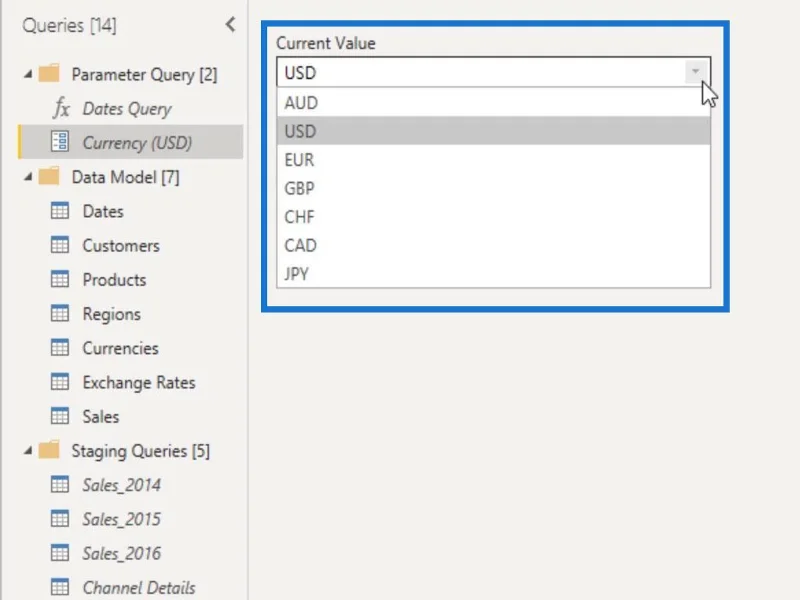
Kami juga akan melihat lungsur turun ini yang menunjukkan semua mata wang berbeza yang kami ada.
Kami mempunyai butang Urus Parameter ini juga. Dengan mengklik butang ini, ia akan membawa kami kembali ke kotak pop timbul di mana kami boleh membuat pelarasan untuk parameter kami.
Melaksanakan Parameter LuckyTemplates Dalam Model Data
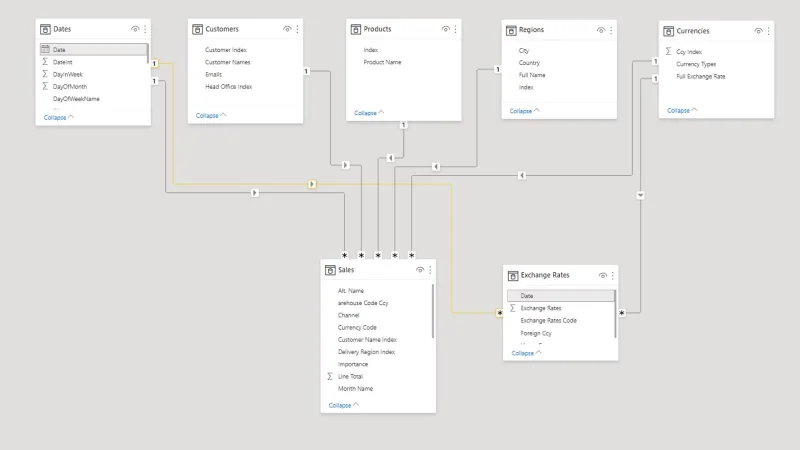
Kini, kami mahu dapat melaksanakan penapis parameter Mata Wang kami merentas model kami. Kita perlu memikirkan semua jadual berbeza yang dirujuk mata wang. Dalam kes ini, ia kini dirujuk kepada tiga jadual, iaitu jadual Mata Wang , Kadar Pertukaran dan Jualan .
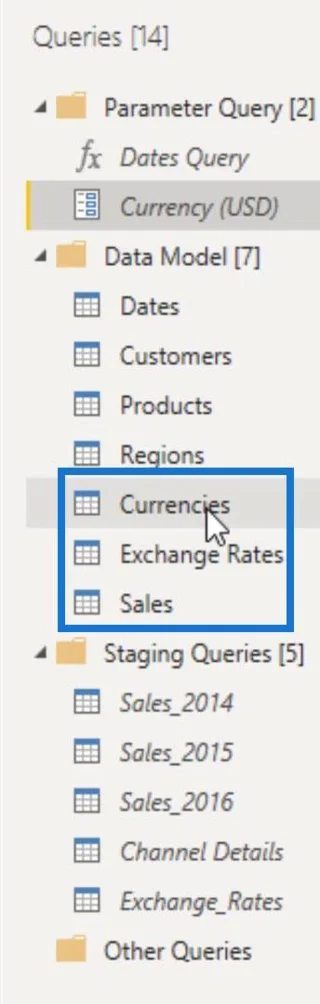
Sekali lagi, kita perlu melaksanakan atau memasukkan parameter ini ke dalam jadual ini. Kita boleh melakukannya dengan datang ke jadual tertentu dan membuat penapis.
Untuk contoh ini, mari buat penapis di dalam jadual Mata Wang . Jadi, kami akan mengklik menu lungsur Jenis Mata Wang , nyahtanda penapis Pilih Semua , pilih nilai EUR , kemudian klik butang OK .
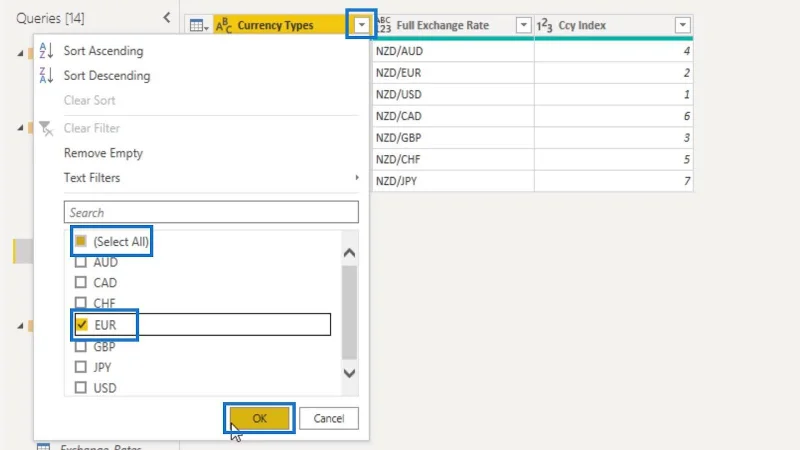
Sekarang, kami perlu menyemak Editor Lanjutan kami .

Kemudian, kita akan melihat bahawa transformasi terakhir yang kita lakukan ialah mengenai " Baris Ditapis ".
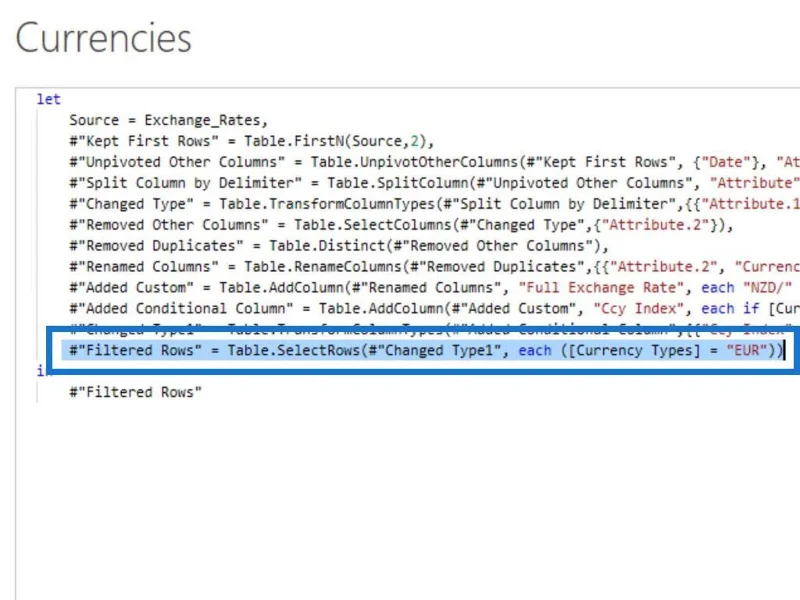
Kami ingin menyenaraikan parameter yang kami buat, yang kami namakan sebagai Mata Wang . Jadi, mari tukar “ EUR ” kepada Mata Wang . Ini kerana kami mahu menapis secara dinamik mengikut parameter dan bukan mengikut Euro. Selepas itu, mari kita klik butang Selesai .
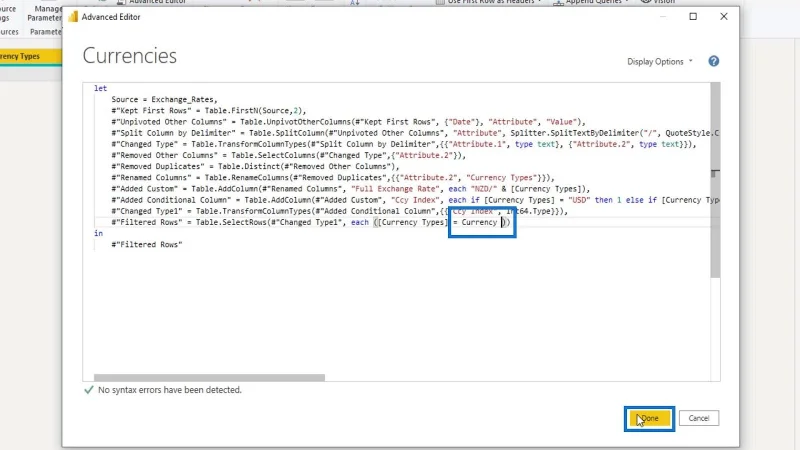
Kemudian, kita akan melihat perubahan pada jadual ini di mana EUR ditukar kepada USD .
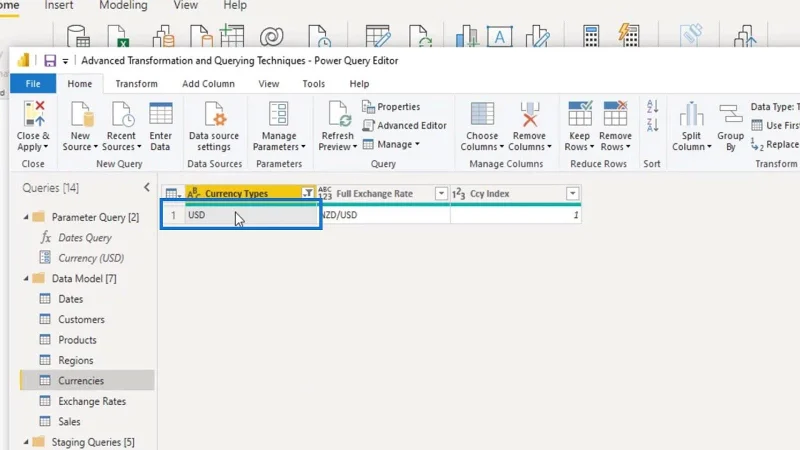
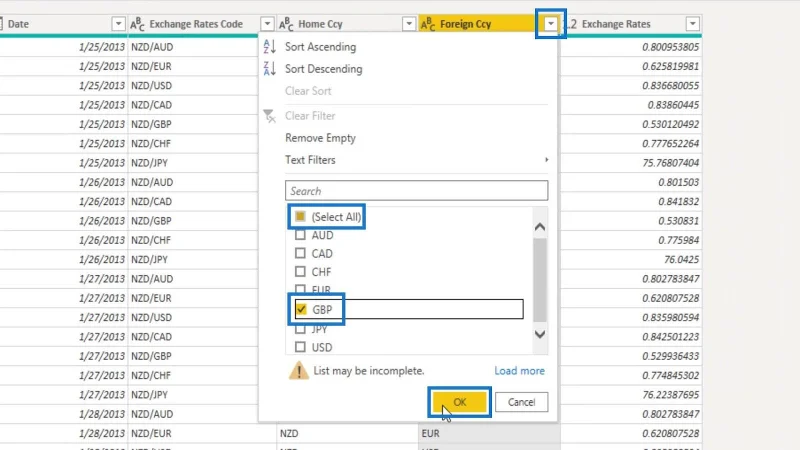
Seterusnya ialah pergi ke jadual Kadar Pertukaran dan lakukan perkara yang sama. Kami akan menapis lajur Ccy Asing dengan menyahtanda penapis Pilih Semua , pilih nilai GBP , kemudian klik butang OK .
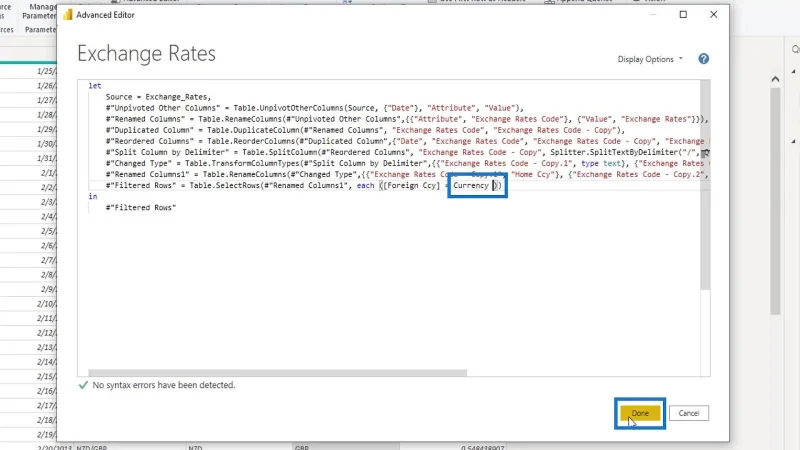
Pergi ke Editor Lanjutan , tukar GBP kepada Mata Wang , kemudian klik butang Selesai .
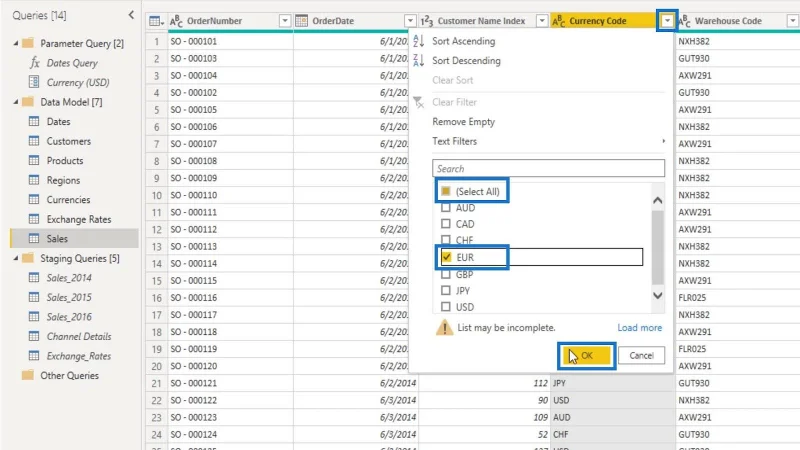
Sekali lagi, kami akan melakukan perkara yang sama untuk jadual Jualan . Untuk jadual Jualan, kami akan menapis lajur Kod Mata Wang .
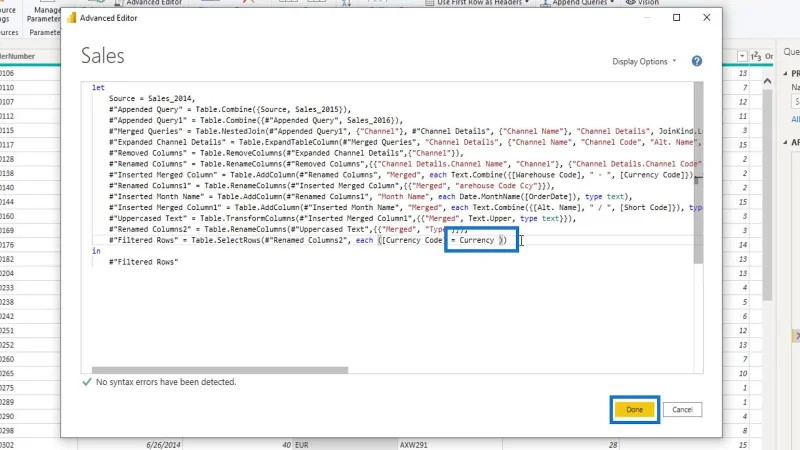
Segala-galanya di dalam Editor Lanjutan mudah difahami jika kita mempunyai pemahaman tentang kod M.
Memahami kod M adalah relevan apabila kami cuba melaksanakan jenis transformasi ini.
Perubahan tersebut akan menjadikan nilai lalai bagi lajur yang kami tapis kepada USD . Ini kerana dalam pertanyaan parameter Mata Wang , nilai yang kami tetapkan untuk Nilai Semasa ialah USD .
Mari kita ubah ini sebagai contoh kepada CAD dan lihat apa yang akan berlaku.
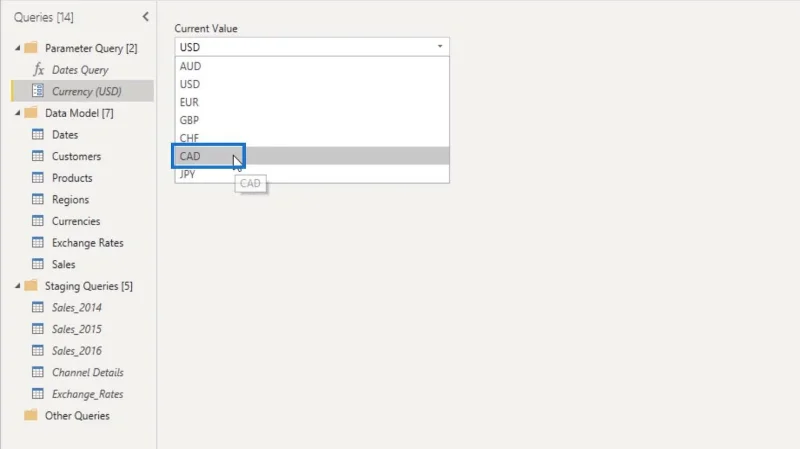
Jika kita pergi dan menyemak jadual Mata Wang , Kadar Pertukaran dan Jualan , kita akan melihat bahawa ia ditapis secara automatik ke dalam CAD .
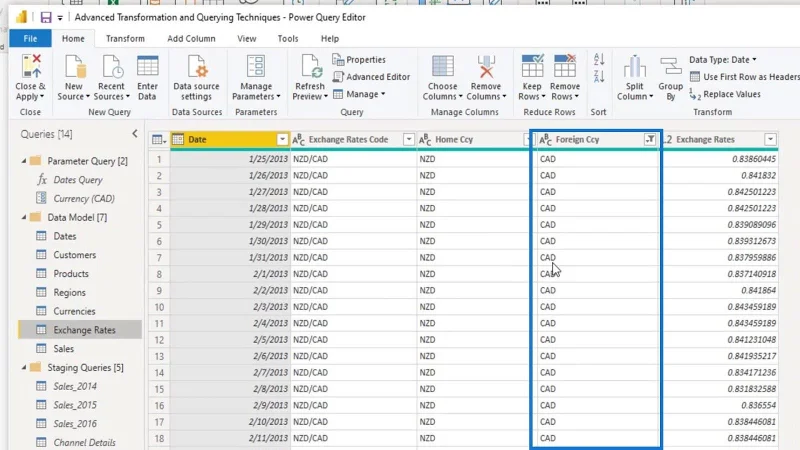
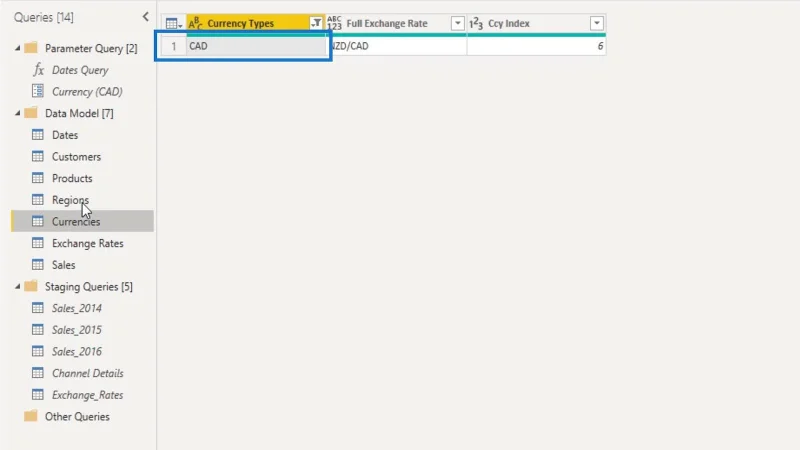
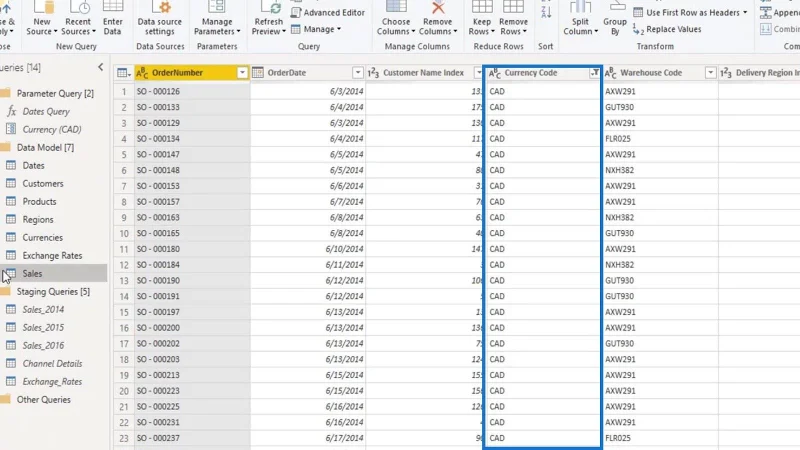
Itulah salah satu cara untuk melaksanakan penapis jenis ini. Memandangkan jadual ini kini ditapis, kami kini boleh mengklik Tutup & Guna untuk menerapkannya dalam model kami.
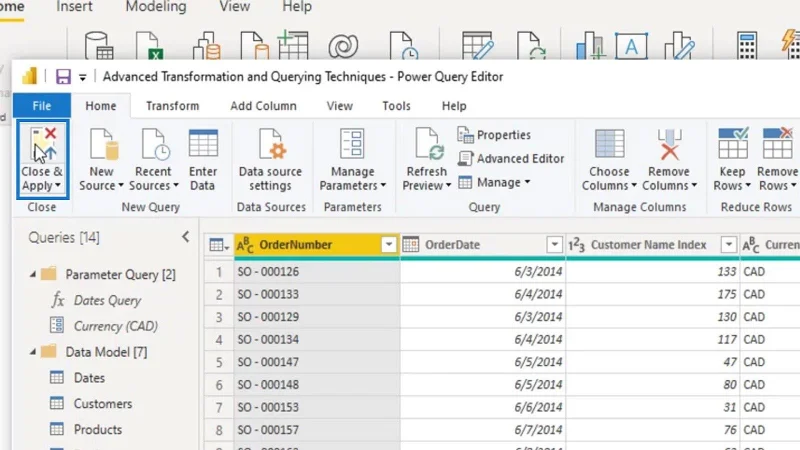
Kini, jadual kami pada model ini ditapis berdasarkan penapis terakhir yang kami lakukan pada editor pertanyaan kami. Ini bermakna jadual kami di sini kini ditapis mengikut mata wang CAD .
Menukar Penapis
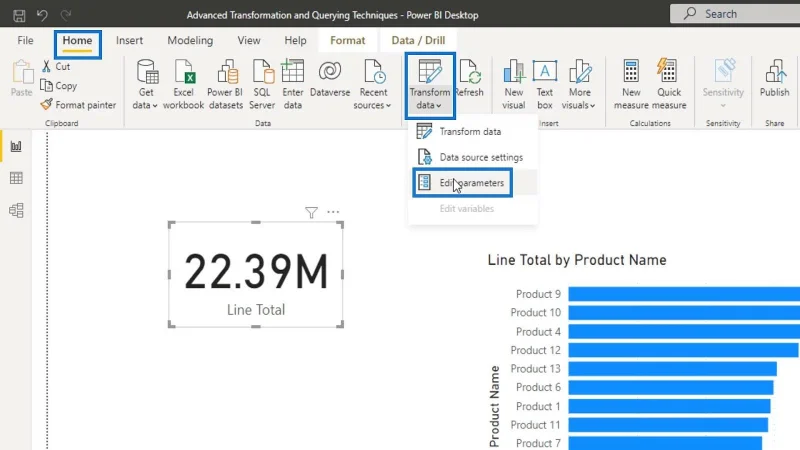
Untuk menukar penapis semasa yang kami gunakan, pergi ke reben Laman Utama , klik menu lungsur Edit Pertanyaan , dan pilih pilihan Edit Parameter .
Kemudian, ini akan membolehkan kami mempunyai pilihan lain atau menukar penapis semasa. Sebagai contoh, kami kini boleh menukar penapis kami daripada CAD kepada mata wang USD dan menggunakannya dengan mengklik butang OK .
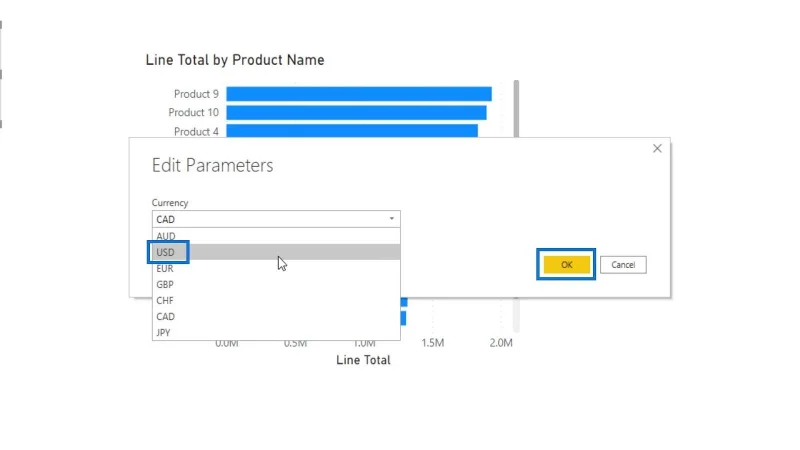
Akhir sekali, klik butang Guna perubahan .
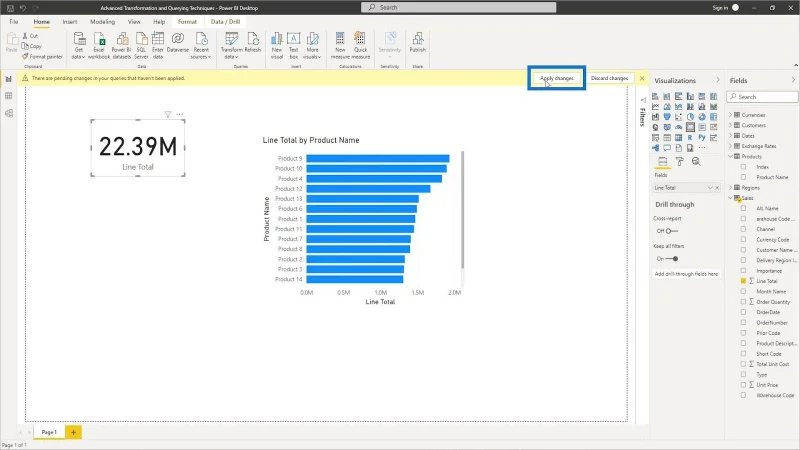
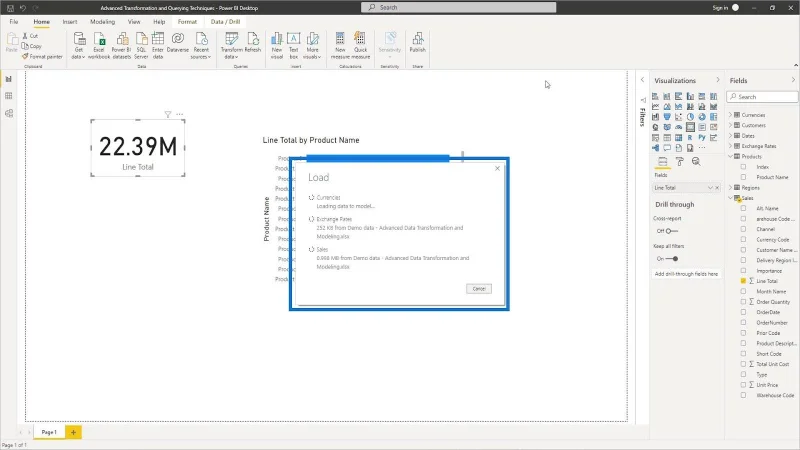
Selepas itu, segala-galanya di latar belakang akan disesuaikan mengikut penapis yang telah kami buat. Itulah cara lain untuk meletakkan penapis dengan mudah pada keseluruhan model kami.
Kesimpulan
Mari kita selesaikan perkara ini dengan ciri hebat ini. Anda mungkin berfikir bahawa kami boleh menapis dalam pelbagai cara. Walau bagaimanapun, perbezaan besar di sini ialah penapis ini berlaku pada peringkat pertanyaan (Editor Pertanyaan) dan bukannya peringkat laporan (model data LuckyTemplates).
Jika kami melakukannya pada peringkat pertanyaan, ia akan membawa masuk lebih sedikit data ke dalam model kami berbanding melakukannya pada peringkat laporan. Ini kerana tahap laporan akan menindan semua data yang kami ada. Sebaliknya, melakukannya pada peringkat pertanyaan adalah seperti mentakrifkan semula jadual di belakang model kami melalui editor pertanyaan.
Dengan itu, dapat memperhalusi data kami dengan melaksanakan parameter mungkin jauh lebih baik daripada terus membawa volum data yang besar pada model kami. Saya harap tutorial ini memberi anda idea tentang cara menggunakan parameter LuckyTemplates dalam model anda sendiri.
Semua yang terbaik,





