
Saya akan menunjukkan kepada anda cara saya menggunakan penanda halaman dalam LuckyTemplates. Contohnya, jika saya mempunyai berbilang penanda halaman di seluruh halaman laporan saya, saya akan menunjukkan cara saya mengumpulkan dan menyusunnya mengikut cara untuk memudahkan menavigasi antara setiap penanda halaman tersebut. Anda boleh menonton video penuh tutorial ini di bahagian bawah blog ini.
Saya mendapat idea ini daripada siaran di . Pada , ahli itu mempunyai soalan tentang cara memuat naik idea untuk mendapatkan pengurusan penanda halaman dilaksanakan dalam kemas kini LuckyTemplates masa hadapan.
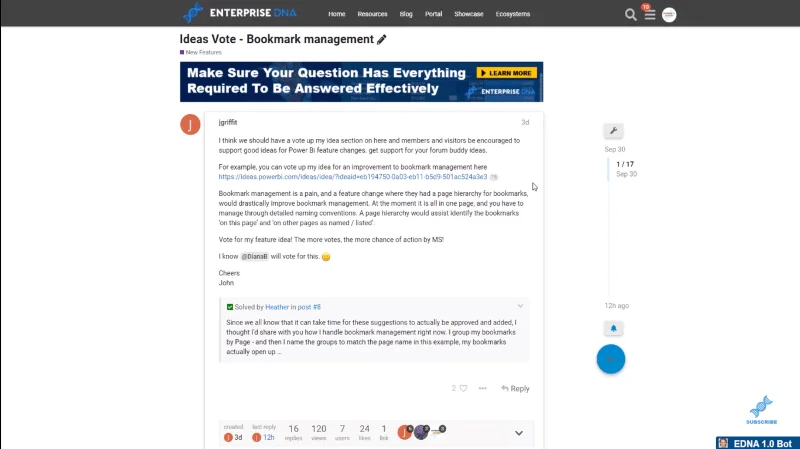
Apa yang menarik tentang forum LuckyTemplates ialah kami mempunyai ramai orang di sana, memberikan fikiran dan pendapat mereka. Dan ini adalah contoh sempurna tentang apa yang berlaku di forum.
Jika anda menatal ke bawah halaman, anda akan melihat terdapat ramai orang dalam forum yang memberikan cadangan mereka kepada ahli yang anda tanya soalan ini. Salah satu cadangan ialah ciri pengelompokan penanda halaman.
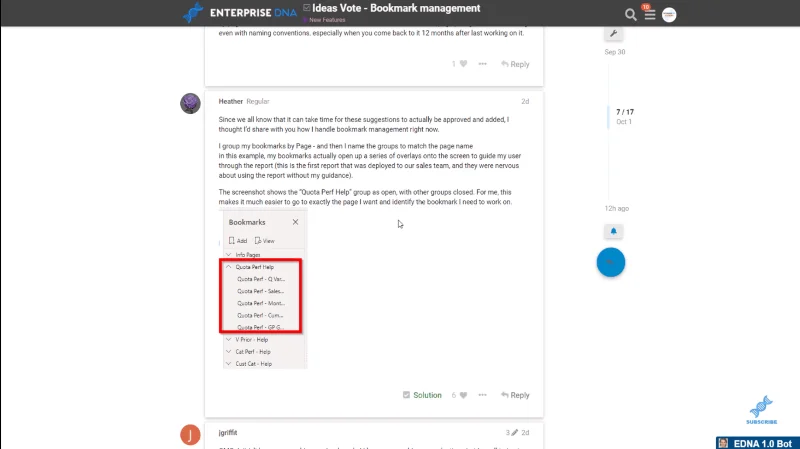
Saya rasa ini peluang yang baik untuk memberikan nasihat ini kerana saya pasti ramai daripada anda di luar sana tidak tahu bahawa anda dapat mengumpulkan penanda halaman anda dalam LuckyTemplates.
Isi kandungan
- Mencipta Penanda Halaman Dalam LuckyTemplates
- Mengumpulkan Penanda Halaman Dalam LuckyTemplates
- Kesimpulan
Mencipta Penanda Halaman Dalam LuckyTemplates
Dalam desktop LuckyTemplates, saya akan menunjukkan kepada anda cara kami membuat penanda halaman ini dan mengumpulkannya.
Ini ialah halaman asal laporan saya untuk salah satu cabaran LuckyTemplates yang kami hadapi baru-baru ini dan saya telah menyalin atau menduplikasi halaman ini berkali-kali untuk tujuan demonstrasi dan tutorial.
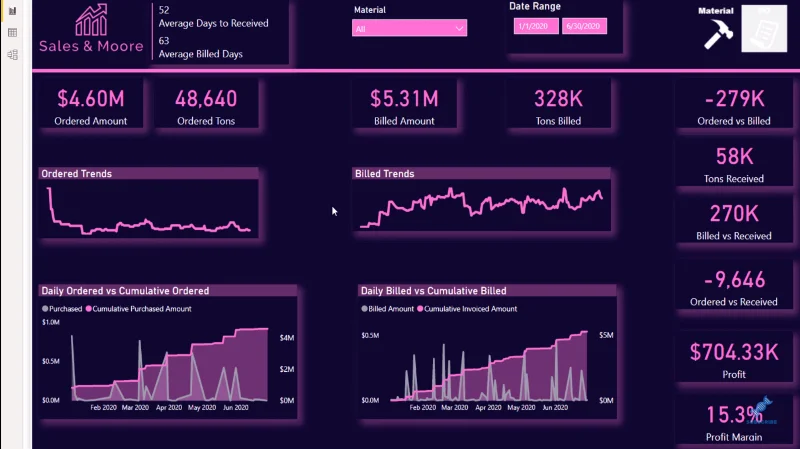
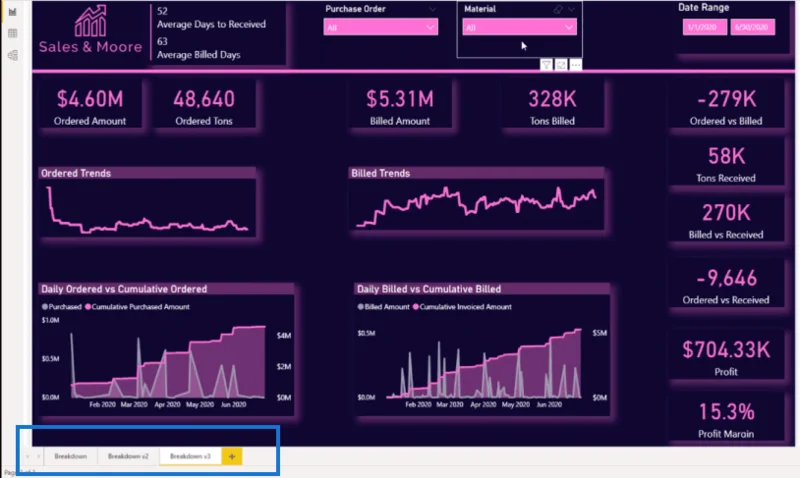
Seperti yang anda lihat dalam laporan di bawah, saya mempunyai penapis untuk Pesanan Pembelian dan penapis untuk Bahan . Dan kemudian saya hanya menduplikasi halaman ini dan memanggilnya Breakdown v3 (versi tiga). Ia adalah halaman dan format yang sama, tetapi ini adalah cara kami akan menghasilkan penanda halaman dan kemudian mengumpulkannya dengan sewajarnya.
Mula-mula, saya akan pergi ke tab Lihat di bahagian atas, dan membuka anak tetingkap Penanda Halaman serta anak tetingkap Pilihan.
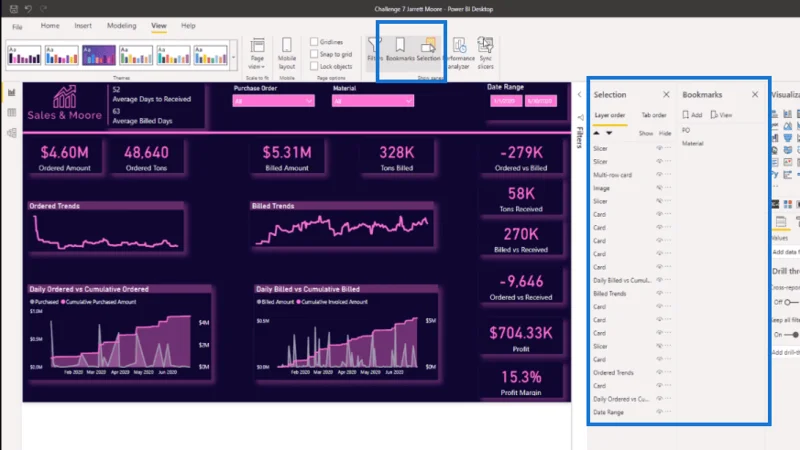
Sekarang dengan anak tetingkap Penanda Halaman di sini anda sudah boleh melihat dari halaman satu laporan saya (Pecahan), penanda halaman PO dan penanda halaman Bahan yang telah kami buat dan gunakan pada halaman pertama (Pecahan). Jadi, saya akan membuat lebih banyak penanda halaman dan kemudian mengumpulkannya.
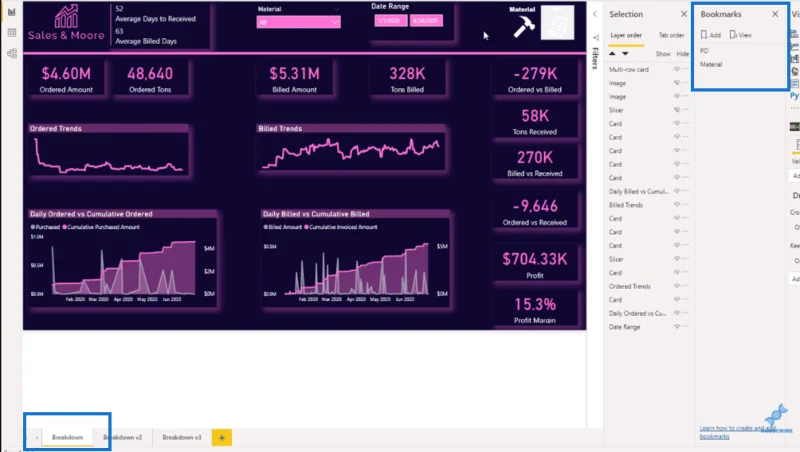
Pada halaman Pecahan v2 , saya akan menambah beberapa penanda halaman pada halaman ini dengan hanya mengklik butang Tambah di sini dalam tab Penanda Halaman.
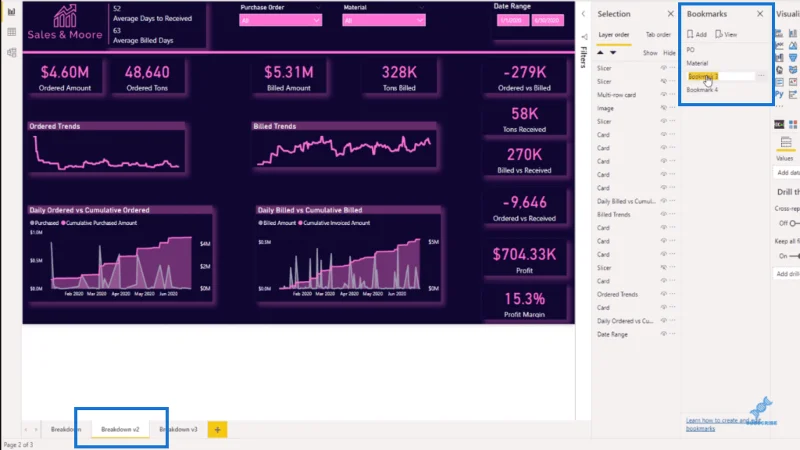
Saya kemudian menamakan semula penanda halaman yang baru ditambah ini dengan mengklik padanya dan menukar nama (masing-masing PO v2 dan Bahan v2).
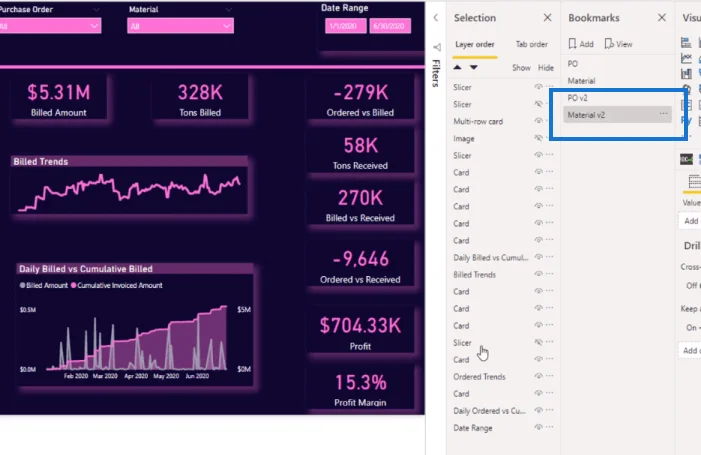
Untuk penanda halaman Bahan v2, saya ingin menyembunyikan penghiris Pesanan Pembelian, dan kemudian sebaliknya untuk PO v2. Untuk melakukan itu, saya hanya klik pada penanda halaman, kemudian klik pada penghiris dan pilih butang sembunyi pada anak tetingkap Pilihan.
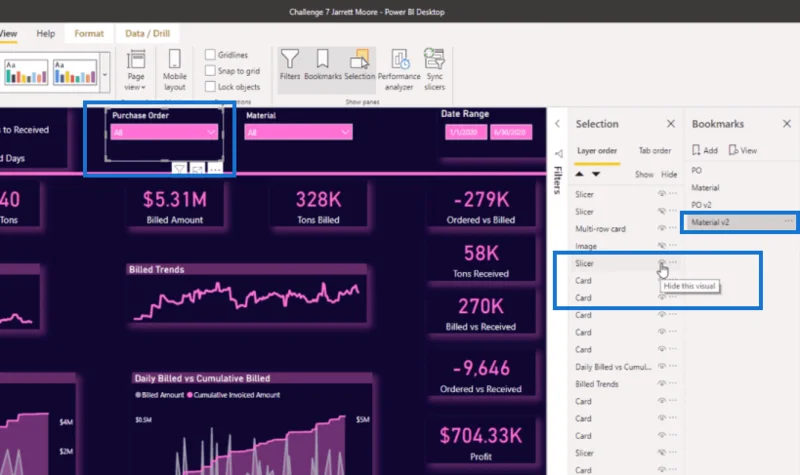
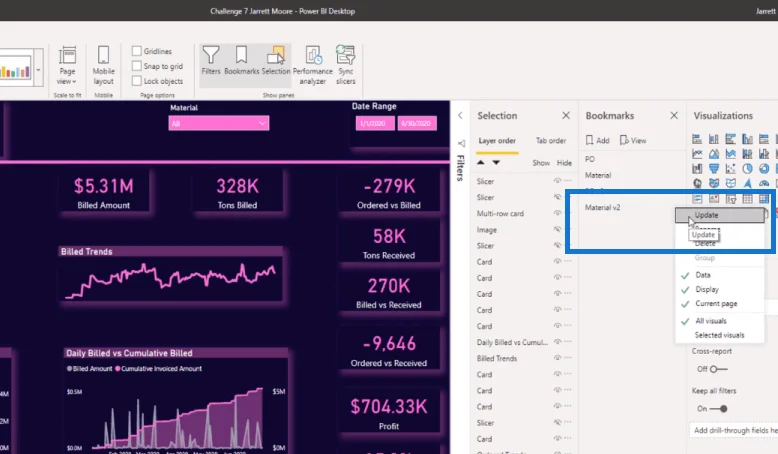
Selepas itu, saya akan klik pada kemas kini pada penanda halaman yang saya pilih (Bahan v2).
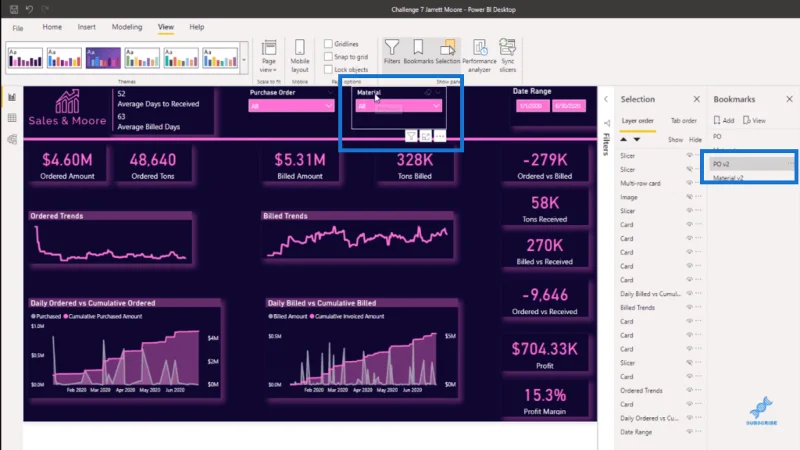
Untuk penanda halaman PO v2, saya akan menyembunyikan penghiris Bahan.
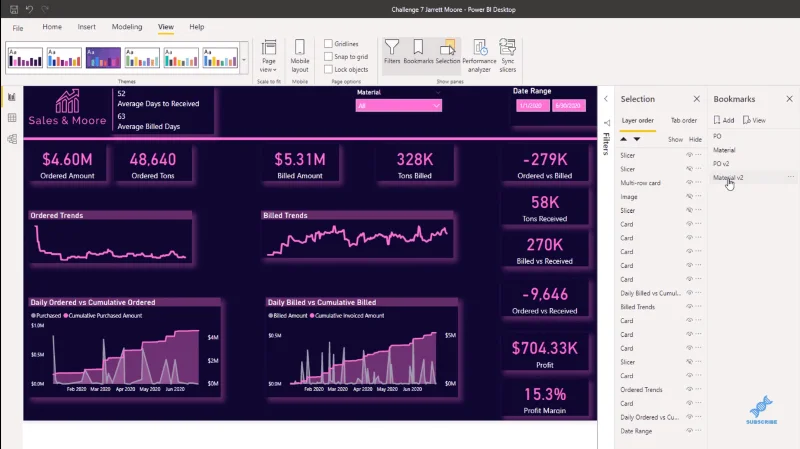
Sekarang apabila saya mengklik pada penanda buku Bahan, penghiris PO disembunyikan. Apabila saya mengklik pada penanda halaman PO v2, penghiris Bahan disembunyikan.
Kemudian, saya akan melakukan perkara yang sama pada halaman Pecahan v3 . Saya akan menambah versi tiga PO dan Bahan dan kemudian menyembunyikan penghiris masing-masing untuk setiap penanda halaman.
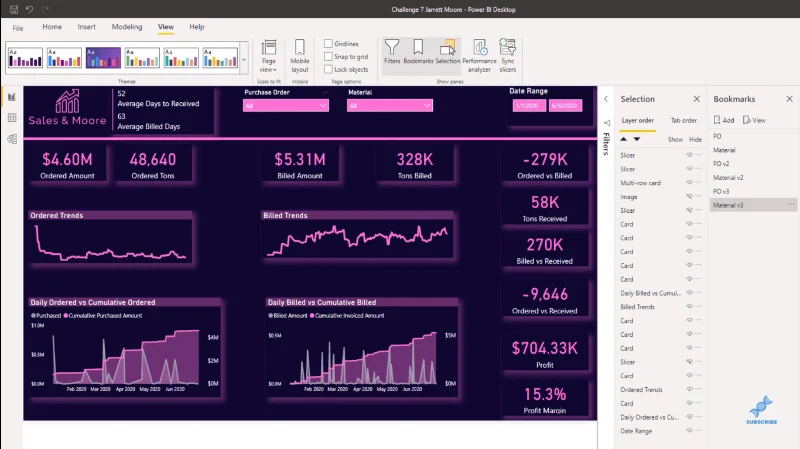
Jadi sekarang kami mempunyai tiga versi PO dan Bahan pada halaman ini.
Mengumpulkan Penanda Halaman Dalam LuckyTemplates
Sekarang kita akan mengumpulkan versi, jadi lebih mudah untuk mengurus penanda halaman ini. Jika tidak, mereka boleh keliru dengan mudah jika kami mempunyai banyak halaman dalam laporan ini.
Untuk mengumpulkan penanda halaman dalam LuckyTemplates, cuma klik pada penanda halaman dan tahan kekunci kawalan dan klik pada penanda halaman yang lain. Dalam kes ini, saya mengklik versi tiga. Kemudian, klik tiga titik dan pilih Kumpulan dalam pilihan.
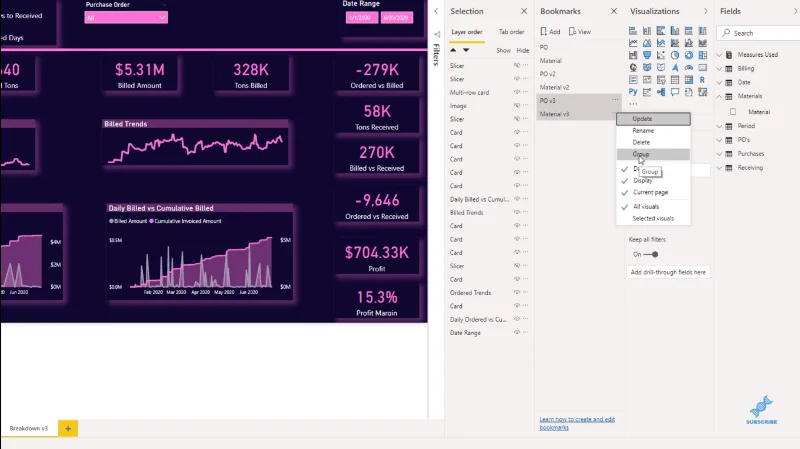
Inilah yang saya mahu lakukan kerana mereka berada di halaman yang sama. Dan kemudian saya boleh menamakan semula kumpulan ini. Saya akan memanggilnya, Breakdown v3 . Jadi sekarang kita akan tahu bahawa kumpulan ini mengandungi penanda halaman pada halaman tiga.
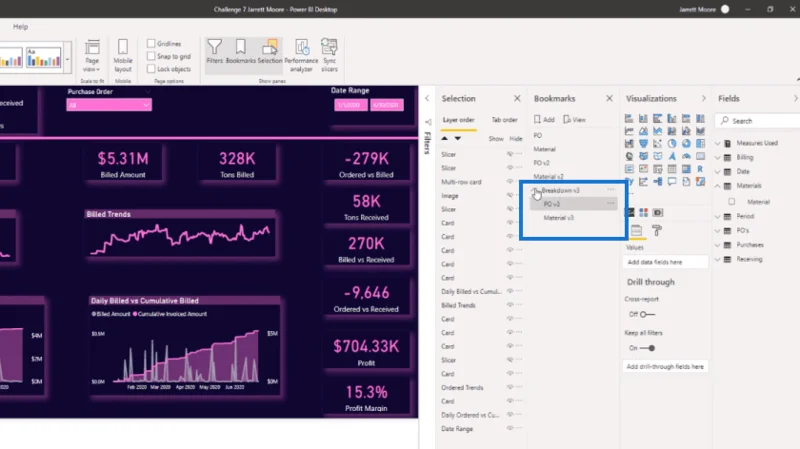
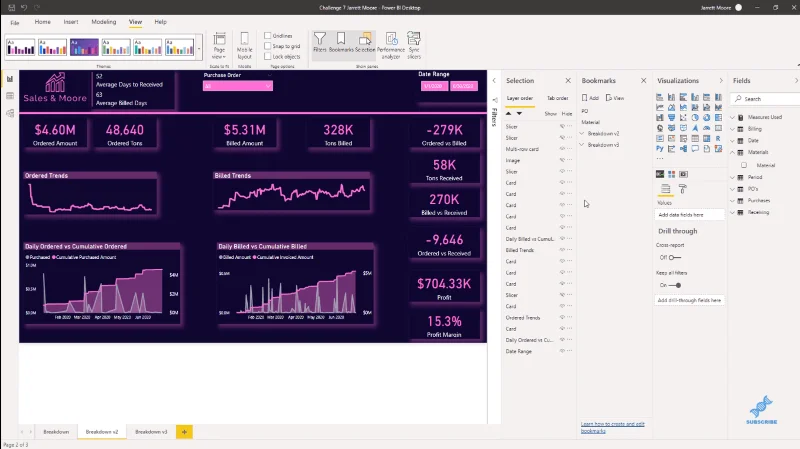
Seterusnya, saya akan melakukan perkara yang sama untuk versi dua dan satu.
Kesimpulan
Dalam tutorial ini, saya menunjukkan kepada anda cara menambah dan mengumpulkan penanda halaman dalam LuckyTemplates. Teknik ini akan sangat membantu anda dalam mengatur penanda halaman anda
Saya harap anda menikmati yang ini. Tonton tutorial video penuh dan semak pautan di bawah untuk lebih banyak kandungan seperti ini.
Semua yang terbaik!
Jarrett
Pelaporan Dalam LuckyTemplates: Cara Membuat Kotak Maklumat
Isih Visualisasi Secara Dinamik Dalam Laporan LuckyTemplates Anda
Contoh Laporan LuckyTemplates Untuk Set Data Optik





