
Dalam siaran hari ini, saya ingin menunjukkan kepada anda cara unik menggunakan fungsi kedudukan DAX untuk mempamerkan pelanggan teratas anda dalam beberapa tempoh. Anda juga boleh menonton video tutorial LuckyTemplates yang disertakan di bawah siaran ini untuk mendapatkan bantuan lanjut. Anda boleh menonton video penuh tutorial ini di bahagian bawah blog ini.
Tetapi pertama-tama, mari kita lihat apa yang akan kita miliki jika kita tidak menggunakan teknik ini dari perspektif visualisasi.
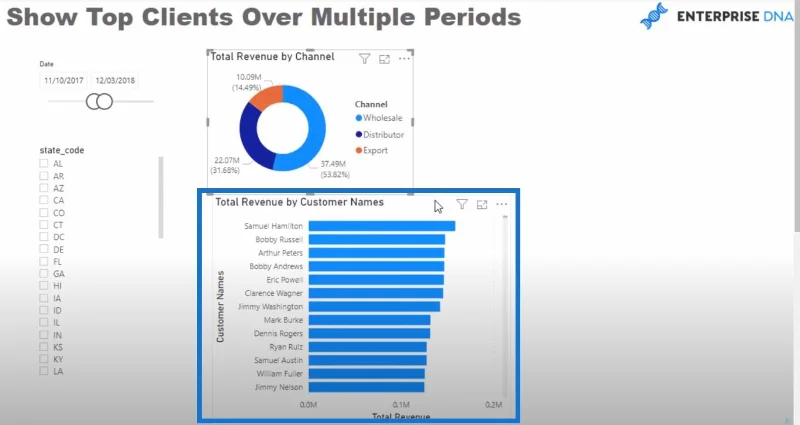
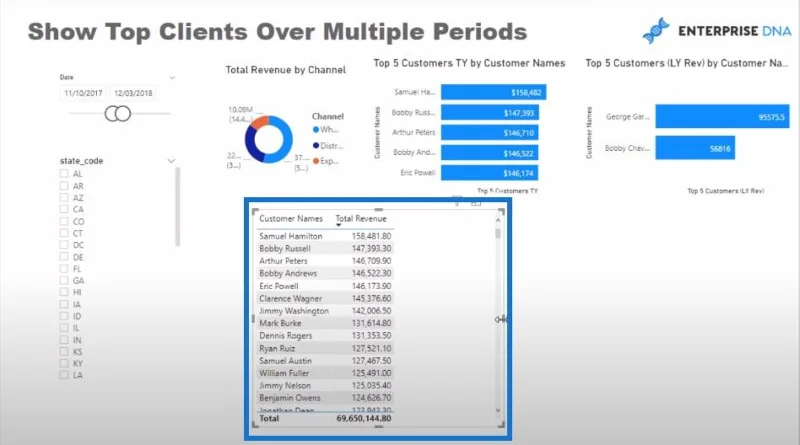
Kami boleh membuat visualisasi di mana kami akan melihat pelanggan kami berdasarkan konteks yang telah kami pilih dan prestasi mereka dari semasa ke semasa dari perspektif hasil.
Kemudian kami juga boleh menambah visualisasi lain di mana kami menggabungkan logik mudah menggunakan fungsi untuk mengetahui hasil tahun lepas.
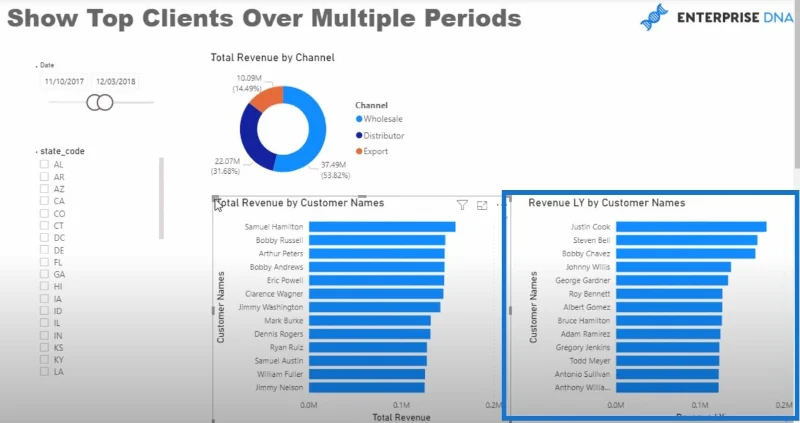
Tetapi bagaimana jika kita ingin mendalami perkara ini? Bagaimana jika kita tidak mahu melihat semua pelanggan kita? Mungkin kami ingin melihat hanya beberapa pelanggan kami atau kami ingin memvisualisasikan ini dengan cara yang sedikit berbeza.
Kami boleh menggunakan TOPN DAX untuk dapat mengasingkan pelanggan utama yang kami mahu lihat. Dengan cara ini, kami boleh mempamerkan penyatuan beberapa nilai unik, seperti jualan semasa 5 pelanggan teratas kami atau jualan 5 pelanggan teratas kami dari tahun lepas.
Isi kandungan
- Mengira 5 Pelanggan Terbaik Tahun Ini Menggunakan TOPN DAX
- Memformatkan Formula DAX Dengan Apl
- Mengira 5 Pelanggan Teratas Tahun Lalu Dengan TOPN DAX
- Kesimpulan
Mengira 5 Pelanggan Terbaik Tahun Ini Menggunakan TOPN DAX
Mari cepat buat formula itu sendiri menggunakan ukuran baharu.
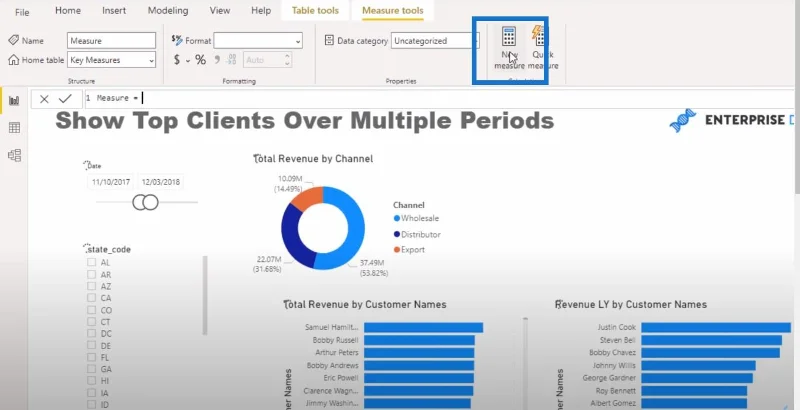
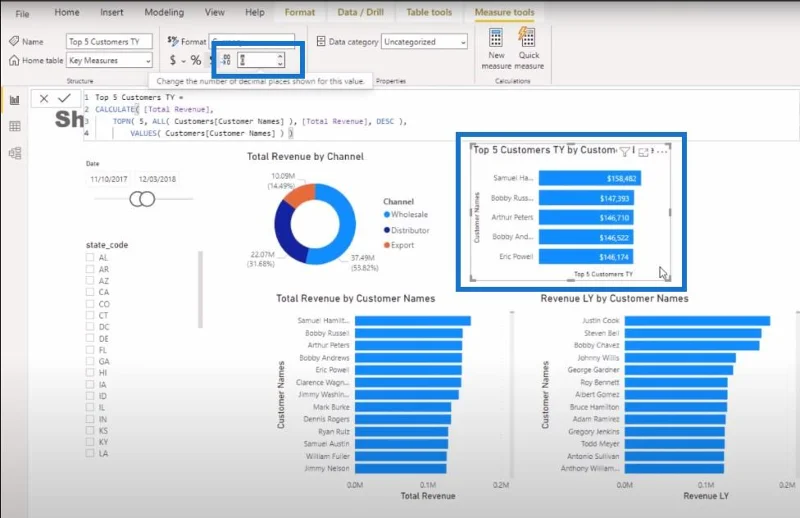
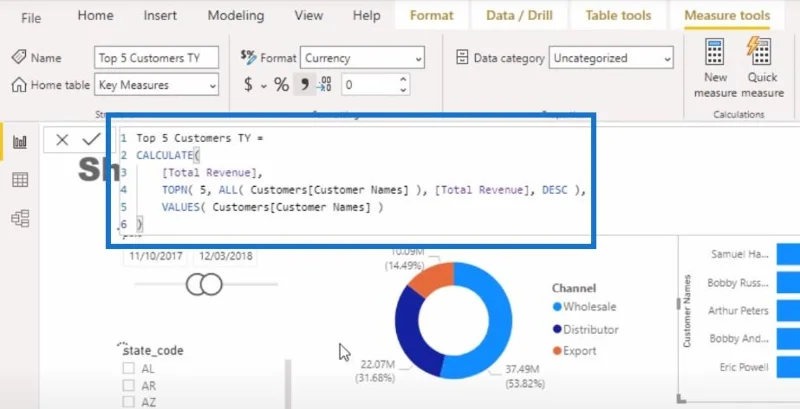
Saya akan menamakan ukuran baharu Top 5 Pelanggan TY , gunakan fungsi dan rujuk Jumlah Hasil.
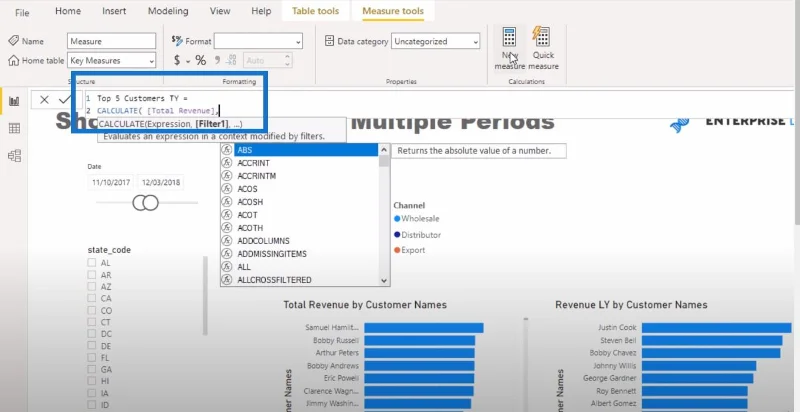
Kemudian saya akan menggunakan fungsi TOPN DAX. Ingat bahawa TOPN adalah fungsi jadual, jadi anda boleh meletakkannya di kawasan penapisan KIRA. Kemudian saya akan menulis 5 untuk melihat 5 pelanggan teratas saya.
Saya ingin melihat semua pelanggan saya jadi saya akan menggunakan fungsi . Kemudian saya akan memesan ini mengikut jumlah hasil dan kemudian menyusunnya dalam tertib menurun.
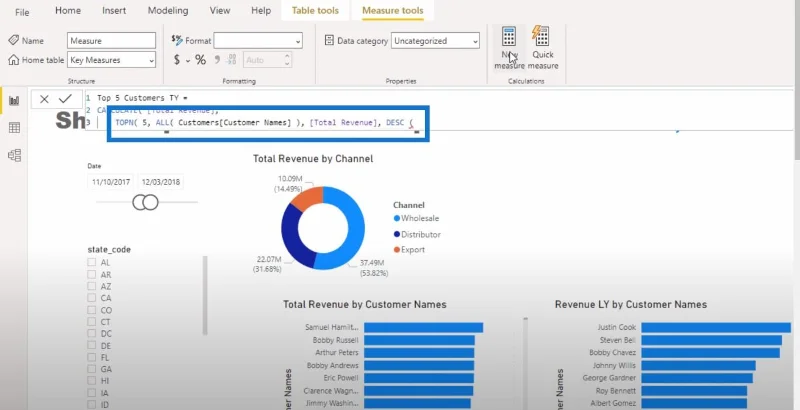
Dengan formula di atas, kami mengalih keluar konteks daripada pelanggan. Tetapi jika kami ingin menunjukkan hanya 5 pelanggan teratas, kami perlu mengembalikan konteks pelanggan kami. Saya akan menggunakan fungsi untuk mengembalikannya.
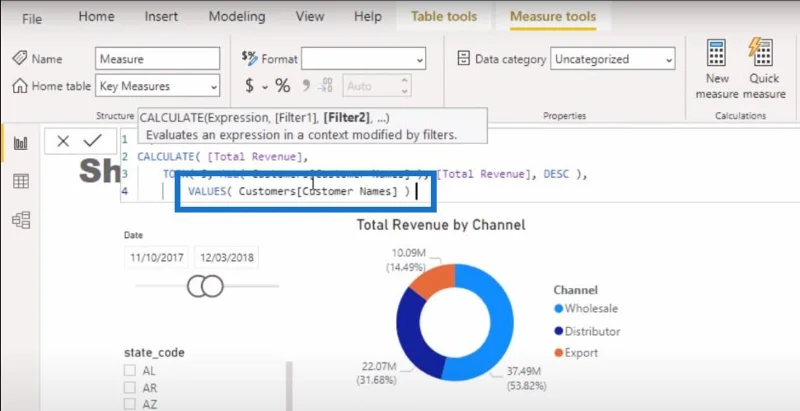
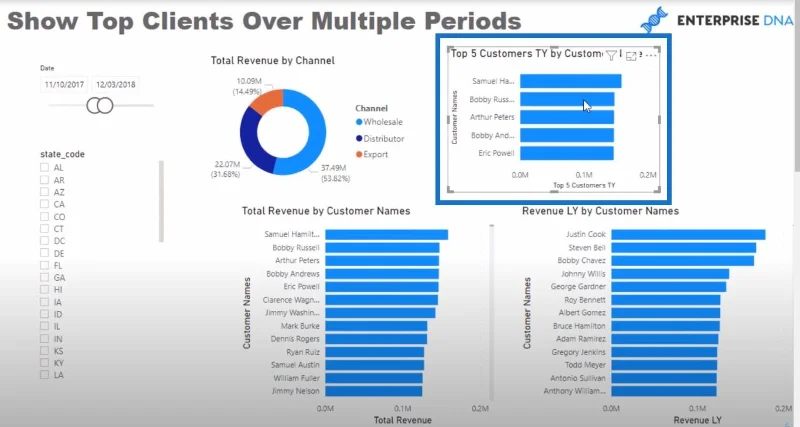
Sekarang, saya akan membuat visualisasi daripada ukuran ini dan membawa masuk pelanggan saya seperti ini. Anda boleh lihat saya hanya menunjukkan 5 pelanggan teratas saya dan bukannya semua pelanggan saya.
Untuk memudahkan perkara, saya akan meletakkan label data di sini.
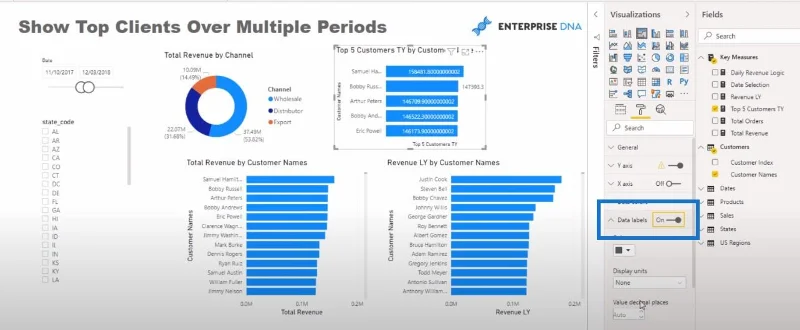
Kami boleh memformatkannya juga untuk menjadikannya kelihatan menarik.
Memformatkan Formula DAX Dengan Apl
Saya juga ingin menyerlahkan betapa pentingnya formula pemformatan. Saya akan menyalin formula yang baru kami buat.
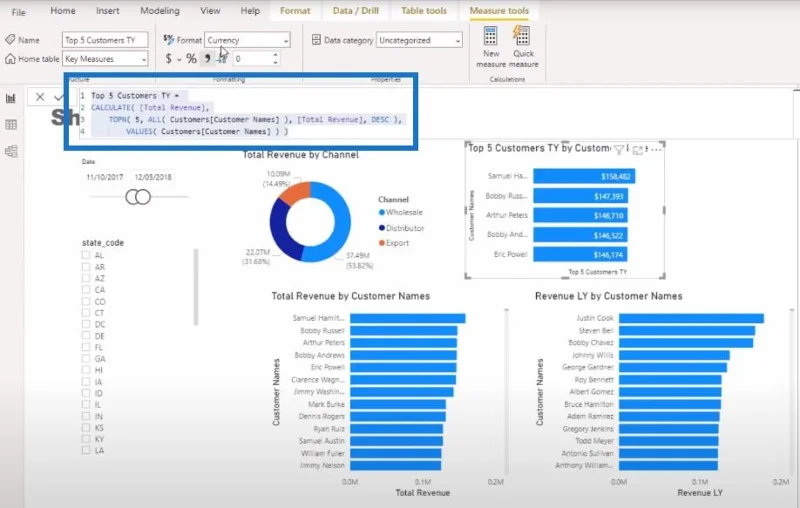
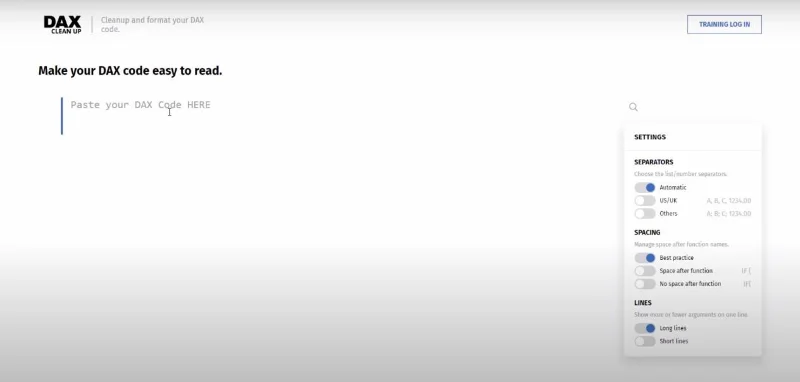
Kemudian saya akan menavigasi dengan cepat ke alat pembersihan DAX dan menampal kod di sini.
Kemudian saya akan klik pada butang Format.
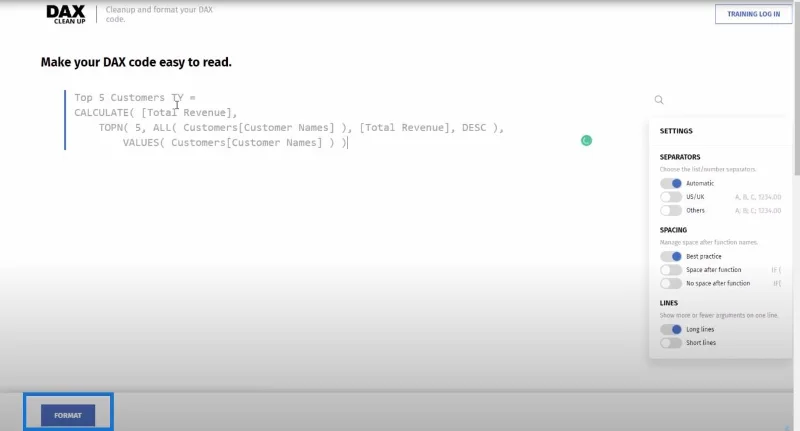
Formula yang terhasil tidak terlalu banyak berubah, tidak mengapa. Ini adalah formula yang agak mudah untuk ditulis, jadi tidak banyak yang perlu dilakukan.
Tetapi pada formula yang lebih besar, alat pembersihan DAX membuat perbezaan yang besar.
Jika anda tidak menggunakan alat ini, sila gunakannya. Ia menjadikan format formula anda lebih mudah difahami.
Anda juga boleh menonton video tutorial LuckyTemplates kami pada alat pembersihan DAX kami untuk mendapatkan maklumat lanjut.
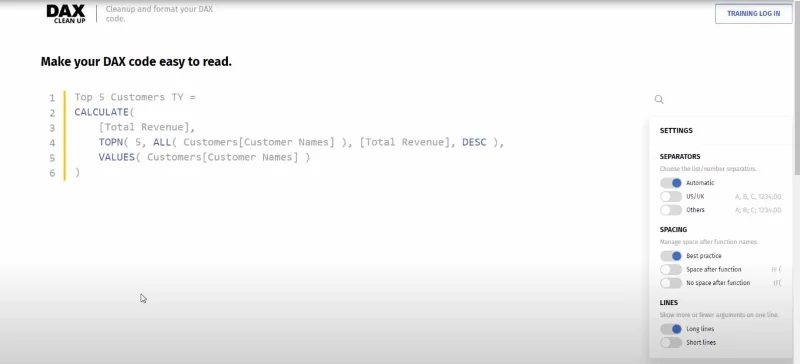
Jadi sekarang kami mempunyai format yang baik untuk formula kami dan kami juga mempunyai logik yang kami mahukan.
Mengira 5 Pelanggan Teratas Tahun Lalu Dengan TOPN DAX
Perkara seterusnya yang perlu dilakukan ialah melihat 5 pelanggan teratas saya. Saya mahu melihat hasil yang dijana mereka tahun ini, tetapi saya juga mahu meletakkannya berdasarkan hasil mereka dari tahun lepas.
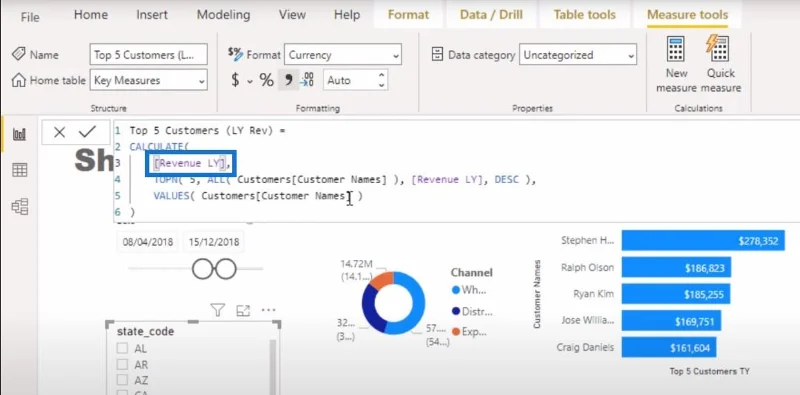
Saya akan menamakan ukuran ini sebagai 5 Pelanggan Teratas (LY Rev) . Apa yang perlu saya lakukan di sini ialah menggunakan ukuran lama dari awal dan menukar logik. Daripada menggunakan Jumlah Hasil, saya menggunakan Hasil Tahun Lalu. Kami akan meletakkan kedudukan pelanggan kami berdasarkan hasil tahun lepas mereka.
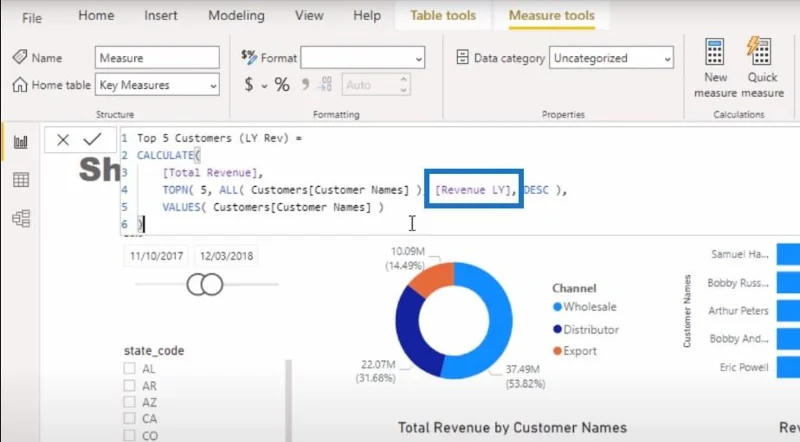
Kemudian saya boleh membawa ukuran baharu ini ke dalam kanvas.
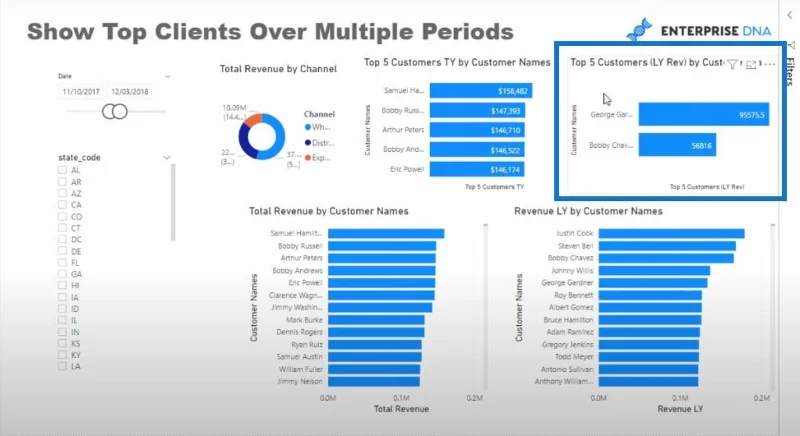
Menariknya hanya 2 pelanggan yang muncul dalam visualisasi ini. Kenapa begitu?
Logik yang kami gunakan kelihatan betul kepada saya, jadi mari kita lakukan audit cepat untuk mengetahui apa yang telah berlaku. Saya akan membuang visual Hasil LY oleh Nama Pelanggan dan kemudian menukar Jumlah Hasil mengikut Nama Pelanggan visual menjadi jadual.
Mari format jadual ini dan bawa semua titik data yang telah kami usahakan. Formula ini akan berfungsi dalam jadual juga.
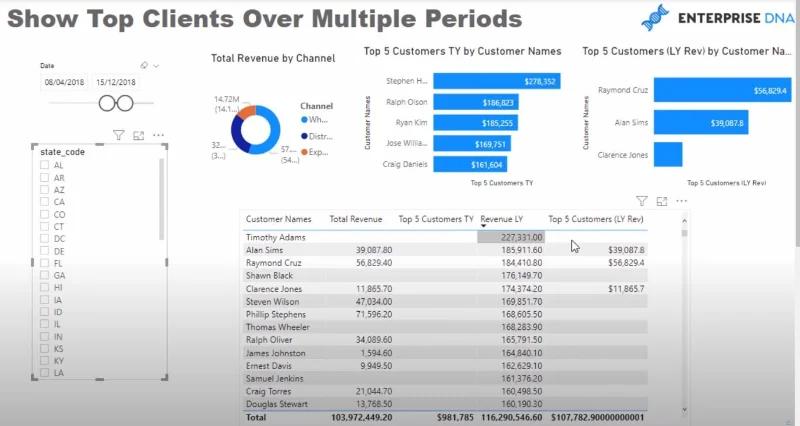
Logik itu sendiri sebenarnya berfungsi. Sebab mengapa pelanggan tidak muncul adalah kerana kami sedang bekerja dengan set data yang tidak lengkap. Inilah sebabnya mengapa Timothy Adams mempunyai hasil yang besar tahun lepas tetapi tidak membuat hasil pada tahun semasa.
Kita boleh memasukkan nombor Hasil Tahun Lepas , yang akan memberi kita nombor penuh.
Dan ini adalah bagaimana kami sebenarnya boleh membandingkan jualan lima pelanggan teratas kami dari tahun lepas dan tahun ini.
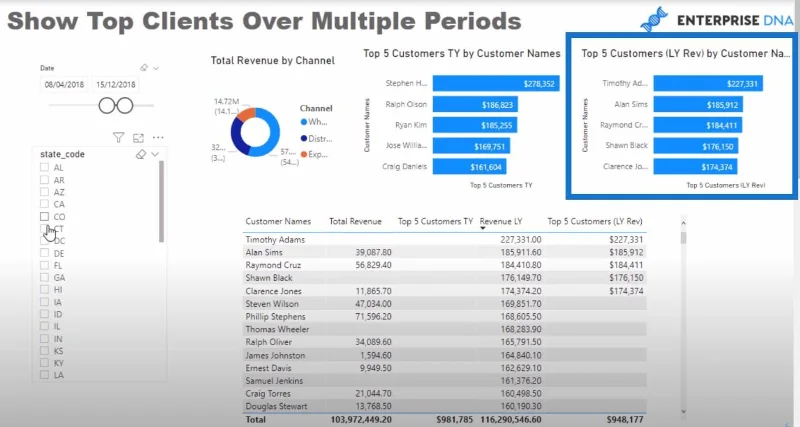
Memandangkan ini ialah senarai dinamik, kami boleh menukar ke rantau atau penapis yang berbeza berdasarkan saluran yang berbeza.
Kesimpulan
Teknik yang saya tunjukkan kepada anda dalam siaran ini ialah sesuatu yang anda boleh gunakan dalam pelbagai cara apabila menggunakan fungsi TOPN DAX . Satu cara anda boleh menggunakan ini adalah dengan membuat perbandingan dari satu tempoh masa ke tempoh masa yang berbeza.
Katakan anda ingin mengetahui 30 pelanggan teratas anda dari tahun lepas dan mengetahui sama ada mereka masih berada dalam 30 teratas tahun ini. Anda boleh memadankannya dengan mudah seperti ini, dan kemudian mencipta sekeping logik BENAR atau SALAH yang kemudian anda boleh benamkan ke dalam bahagian pemformatan bersyarat bagi visualisasi.
Saya mempamerkan ini baru-baru ini, dan saya sangat suka bagaimana terdapat banyak cara anda boleh memvisualisasikan perkara menggunakan peraturan pemformatan bersyarat dalam carta sekarang.
Semua yang terbaik,





