
Ciri Remote Desktop Protocol (RPD) telah disepadukan ke dalam sistem pengendalian Windows sejak versi Windows XP Pro. Ciri ini membolehkan pengguna menyambung dan mengawal komputer atau peranti lain dengan mudah dari jauh.
Dalam artikel sebelumnya, LuckyTemplates menunjukkan kepada anda cara mengaktifkan dan menggunakan Desktop Jauh pada Windows 7, 8... Dalam artikel di bawah, LuckyTemplates akan membimbing anda cara mengaktifkan dan menggunakan Desktop Jauh pada komputer Windows 10.
1. Dayakan Desktop Jauh pada komputer Windows 10
Secara lalai, ciri kawalan jauh Protokol Desktop Jauh pada Windows 10 dilumpuhkan, jadi anda mesti mendayakan ciri ini.
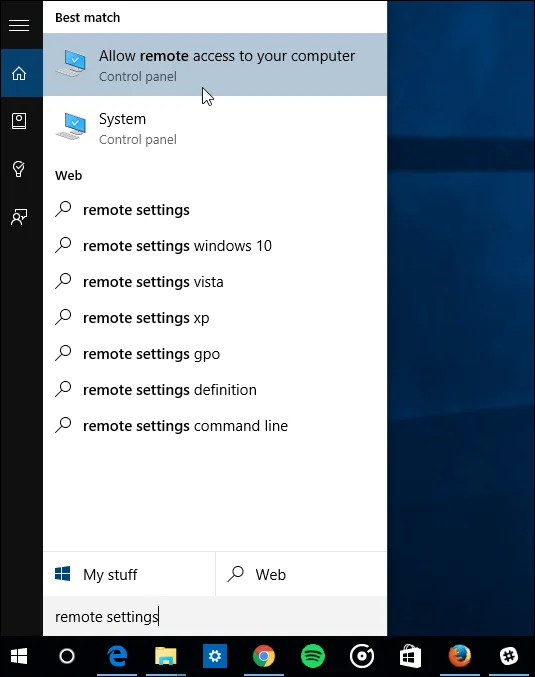
Mula-mula masukkan kata kunci Benarkan akses jauh dalam kotak Carian , kemudian pilih Benarkan akses jauh ke komputer anda daripada senarai hasil carian.
Pada masa ini, tetingkap System Properties muncul pada skrin, di mana anda pergi ke tab Jauh dan pilih Benarkan sambungan jauh ke komputer ini , kemudian semak item Pengesahan Tahap Rangkaian untuk memastikan keselamatan yang lebih selamat.
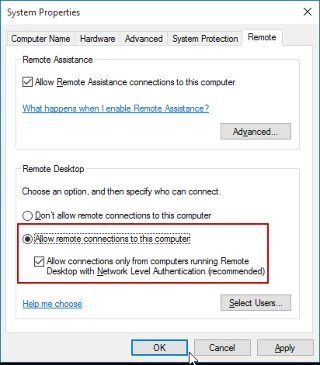
Akhir sekali klik OK . Kini Protokol Desktop Jauh pada komputer Windows 10 anda telah diaktifkan.
2. Kawal komputer Windows 10 anda dari jauh menggunakan komputer lain
Terdapat banyak cara untuk menyambungkan komputer anda ke komputer jauh yang lain. Anda boleh menggunakan aplikasi Desktop Jauh tradisional atau aplikasi universal Desktop Jauh. Anda boleh memuat turun aplikasi ini dari Store. Apabila menggunakan aplikasi Desktop Jauh, anda boleh menggunakannya pada kedua-dua platform iOS dan Android.
Di bawah Quantrimang.com akan membimbing anda untuk mengakses dan mengawal komputer lain yang disambungkan ke rangkaian yang sama. Jika kedua-dua komputer disambungkan ke rangkaian yang berbeza, atau anda menggunakan komputer rumah untuk mengawal komputer syarikat, anda mesti menggunakan perisian seperti TeamViewer atau VNC .
Langkah 1: Hidupkan Desktop Jauh dan benarkan capaian jauh pada kedua-dua komputer A dan B. Katakan A ialah mesin capaian, B ialah mesin capaian
Langkah 2: Sambungkan 2 komputer A dan B ke rangkaian LAN atau Wifi yang sama.
Langkah 3: Dapatkan nama atau lihat IP komputer B untuk disambungkan, atau jika anda sudah tahu nama komputer B, anda boleh menggunakan kaedah untuk melihat IP komputer dalam LAN yang sama untuk mendapatkan IP.
Catatan:
Jika terdapat banyak komputer dan peranti pada Rangkaian Rumah, anda boleh menggunakan utiliti Pengimbas IP Lanjutan untuk mencari alamat IP komputer pada Rangkaian Rumah.
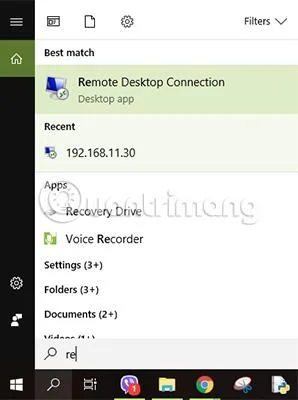
Langkah 4: Masukkan Sambungan Desktop Jauh dalam bar carian pada komputer A untuk membuka penyambung pada komputer.
Langkah 5: Masukkan nama atau alamat IP komputer B yang diperolehi dalam langkah 3.
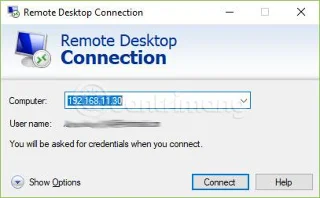
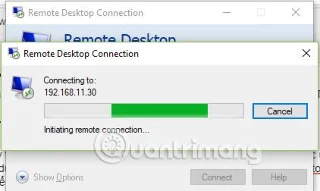
Langkah 6: Komputer A akan mencari komputer B pada rangkaian
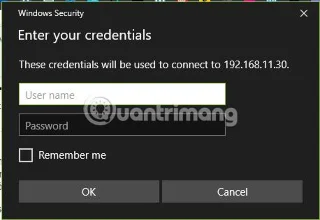
Jika mesin B mempunyai set kata laluan, anda perlu memasukkan kata laluan untuk mengakses mesin B.
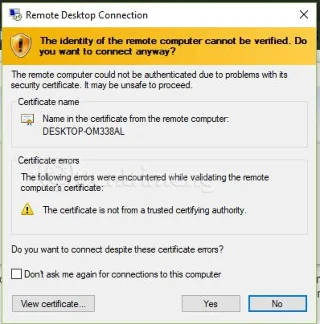
Langkah 7: Amaran keselamatan muncul, klik Ya untuk menerima jika nama peranti ialah peranti yang anda sambungkan.
Langkah 8: Apabila sambungan selesai, anda akan melihat tetingkap, dengan alamat IP/nama hos B di bahagian atas pada komputer A, komputer B akan dikunci buat sementara waktu. Apabila anda ingin memutuskan sambungan, cuma klik x pada bar biru untuk mematikannya.
Proses sambungan akan berlaku seperti video di bawah:
Rujuk beberapa lagi artikel di bawah:
- Dayakan dan konfigurasi Desktop Jauh untuk Pentadbiran pada Windows Server 2003
- Kawal komputer jauh menggunakan penyemak imbas web Chrome
- Sediakan dan gunakan aplikasi Desktop Jauh dalam Windows 8
- Sediakan dan sambung Desktop Jauh dalam Windows 7
Semoga berjaya!





