
Skrin kunci Skrin Kunci pada Windows 10 akan memaparkan maklumat seperti status bateri, masa, status sambungan Internet atau beberapa maklumat tentang beberapa aplikasi yang sedang berjalan. Walau bagaimanapun, ramai yang berpendapat bahawa skrin kunci ini benar-benar tidak perlu, kerana mereka terpaksa menggunakan tetikus untuk memintas skrin ini untuk sampai ke antara muka log masuk sistem. Dalam artikel di bawah, kami akan membimbing anda cara mengalih keluar skrin Kunci pada Kemas Kini Pencipta Windows 10.
- Bagaimana untuk mengaktifkan antara muka File Explorer baharu pada Kemas Kini Pencipta Windows 10
- Jangan ketinggalan alatan berguna yang tersedia pada Windows 10!
- Bagaimana untuk mendayakan ciri Kunci Dinamik dalam Kemas Kini Pencipta Windows 10
Langkah 1:
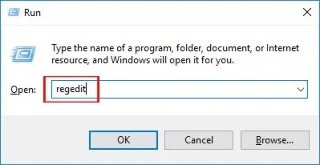
Pertama, kami tekan kombinasi kekunci Windows + R untuk membuka tetingkap Run. Kemudian masukkan kata kunci regedit dan klik OK .
Langkah 2:
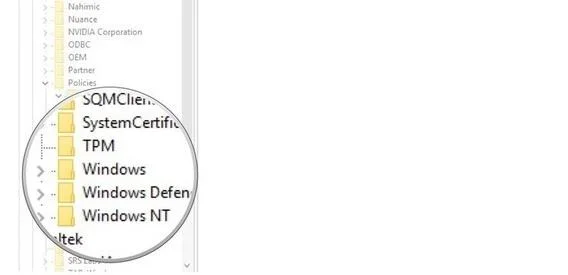
Seterusnya dalam antara muka Editor Pendaftaran, pengguna mengikuti laluan folder berikut:
HKEY_LOCAL_MACHINE\SOFTWARE\Policies\Microsoft\Windows
Langkah 3:
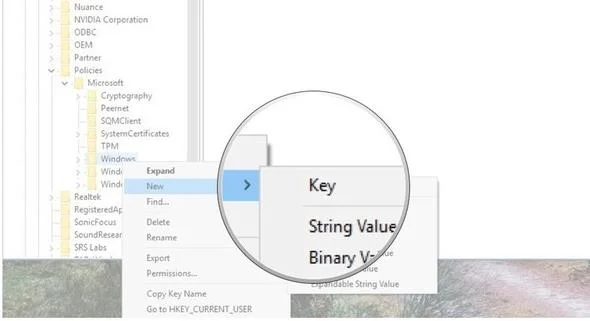
Di sini, pengguna akan klik kanan pada folder Windows dan pilih Baharu dan kemudian pilih Kekunci .
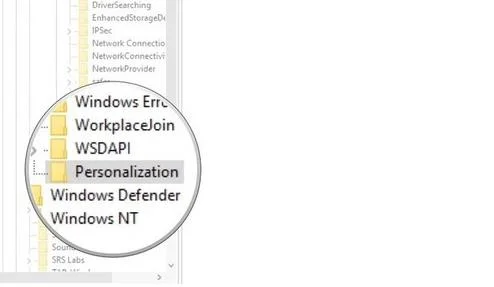
Kami akan memasukkan Pemperibadian dan tekan Enter untuk mencipta folder baharu.
Langkah 4:
Seterusnya, kami klik kanan pada item Pemperibadian yang baru kami buat dan pilih Baharu . Pengguna kemudian memilih pilihan DWORD (32-bit) .
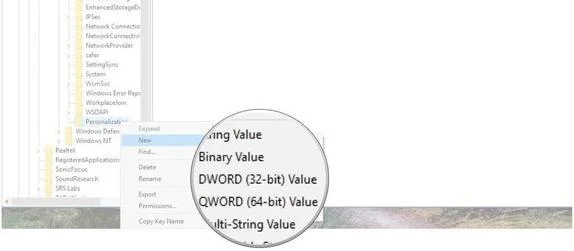
Dalam antara muka yang betul anda akan memasukkan NoLockScreen .
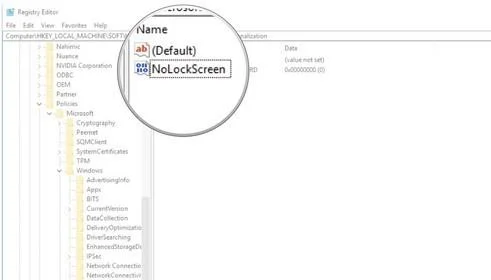
Langkah 5:
Anda akan klik dua kali pada nilai NoLockScreen untuk memaparkan kotak dialog penyuntingan nilai. Di sini, jika pengguna ingin mematikan ciri skrin kunci Skrin Kunci pada Kemas Kini Pencipta Windows 10, masukkan tarikh Nilai sebagai 1 .
Sekiranya anda ingin mendayakan semula ciri skrin kunci pada sistem, masukkan nilai pada tarikh Nilai sebagai 0 . Akhir sekali klik OK untuk menyimpan.
Di atas ialah cara untuk mematikan skrin kunci Skrin Kunci pada versi Windows 10 Creators Update. Mendayakan atau mengaktifkan semula Skrin Kunci pada sistem adalah sangat mudah, kerana kita hanya perlu menukar nilai dalam Registry Editor mengikut arahan di atas.
Semoga berjaya!





