
Cari Peranti Saya ialah salah satu ciri baharu yang disepadukan ke dalam Windows 10 dalam kemas kini utama pertama 1511. Ciri Cari Peranti Saya boleh membantu anda menentukan lokasi semasa atau terakhir komputer Windows anda. 10 anda hilang.
Walau bagaimanapun, had ciri ini ialah ia hanya berfungsi apabila komputer mempunyai sambungan Internet. Jika tiada sambungan Internet, anda hanya boleh melihat lokasi terakhir.
Pencuri komputer boleh melumpuhkan ciri ini dengan mudah dengan memulihkan tetapan kilang atau menetapkan semula komputer.
1. Dayakan ciri Cari Peranti Saya
Untuk mendayakan ciri Cari Peranti Saya untuk mencari komputer Windows 10 anda yang hilang, mula-mula pergi ke Mula > Kemas Kini & Keselamatan > Cari Peranti Saya.
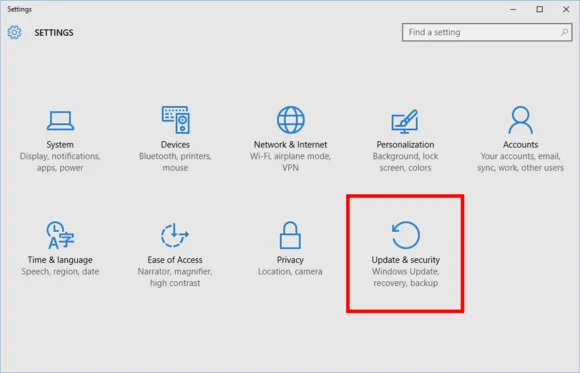
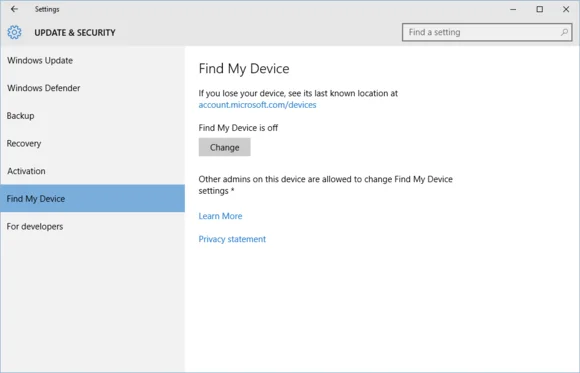
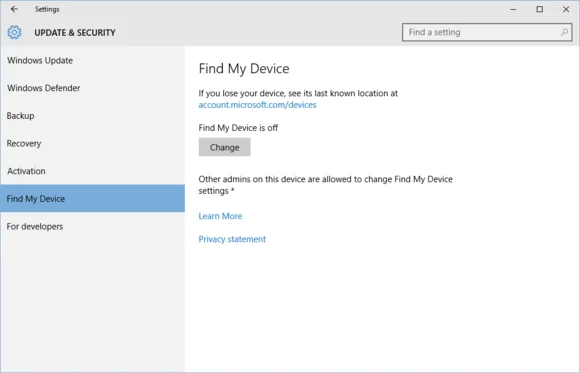
Sekarang pada skrin anda akan melihat butang Tukar yang terletak di bawah Cari Peranti Saya dimatikan .
Selepas anda mengklik Tukar , tetingkap pop timbul akan muncul dengan mesej Simpan lokasi peranti saya secara berkala .
Kini anda hanya perlu menghidupkan peluncur kepada HIDUP untuk mengaktifkan ciri Cari Peranti Saya.
2. Cari komputer Windows 10 anda yang hilang
Langkah 1:
Mula-mula, akses alamat: https://account.microsoft.com/devices
Langkah 2:
Log masuk dengan akaun Microsoft anda.
Langkah 3:
Pilih peranti yang anda ingin cari lokasinya (jika anda mempunyai berbilang peranti). Kemudian klik pada Cari Peranti Saya.
Jika anda tidak pasti nama peranti anda, klik kanan butang Mula dan pilih Sistem . Tetingkap Panel Kawalan akan muncul pada skrin, di mana anda boleh mencari nama peranti anda dalam bahagian Nama komputer .
Langkah 4:
Anda kini akan melihat lokasi semasa atau terakhir komputer anda.
Anda boleh merujuk beberapa artikel lagi di bawah:
-
Bagaimana untuk mendapatkan kembali 20GB ruang selepas kemas kini Windows 10 November
-
4 cara dalam artikel akan membantu Windows 10 anda "sepantas angin"
-
Mulakan Windows 10 "sepantas angin" dengan Fast Startup
Semoga berjaya!





