
Anda ingin menguji ciri Windows tanpa benar-benar memasangnya pada komputer sebenar, atau hanya untuk mencubanya. Sebagai contoh, anda ingin tahu sama ada Windows 10 serasi dengan komputer semasa anda? Bolehkah perisian yang anda sedang kerja dan pelajari berjalan pada Windows 10? Mari belajar dengan LuckyTemplates cara mencuba Windows 10 pada komputer sebenar!
Saya tidak tahu sama ada ramai yang perasan atau tidak, tetapi Microsoft telah menyediakan fail virtualisasi standard sistem pengendalian untuk dimuat turun dan digunakan oleh pengguna pada komputer sebenar untuk menguji keserasian. Itu adalah fail VHD - Cakera Keras Maya ciptaan Microsoft sendiri. Apa yang anda perlu lakukan ialah memuat turun fail VHD mengikut keperluan, ekstrak, pasang dan uji. Untuk butiran lanjut, sila baca bahagian seterusnya artikel.
Tonton video tutorial:
Langkah 01: muat turun fail VHD
Di sini, anda perlu mengakses pautan yang menyediakan fail VHD yang disediakan oleh Microsoft:
Pilih versi Windows 10 dengan Binaan yang ingin anda uji, pilih platform - platform virtualisasi di sini ialah VirtualBox, sebagai contoh:
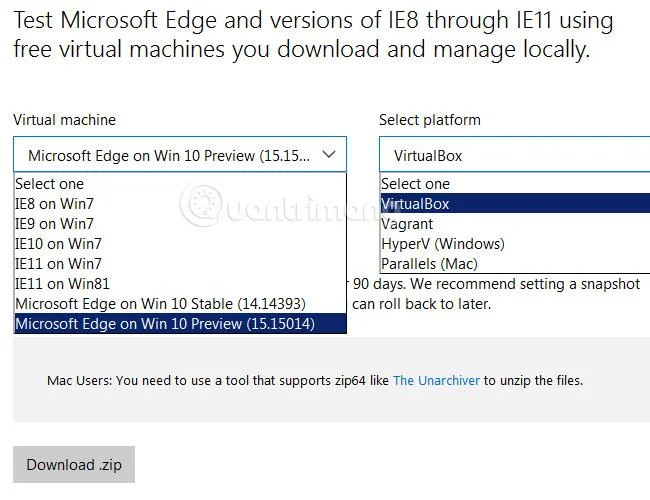
Kemudian muat turun fail VHD sebagai fail termampat ke komputer anda. Ambil perhatian bahawa fail cakera keras sistem pengendalian maya agak besar, kira-kira 5GB, anda perlu memastikan anda menggunakan sambungan Internet yang stabil.
Lihat lagi:
Langkah 02: ekstrak fail VHD
Selepas berjaya memuat turun fail termampat dalam langkah 1 ke komputer anda, gunakan WinRAR atau 7-zip untuk mengekstrak fail:
Selepas membongkar, kami akan terus melakukannya sekali lagi. Iaitu, pergi ke folder yang baru anda ekstrak, klik kanan pada fail OVA (OVA = Open Virtualization Format Archive) MSEdge - Win10_XXXXX.ova , pilih 7-Zip dan Extract files seperti yang ditunjukkan di bawah:
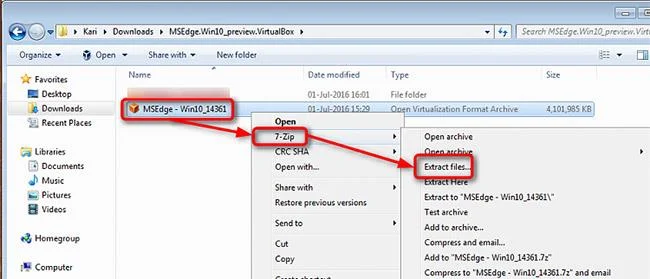
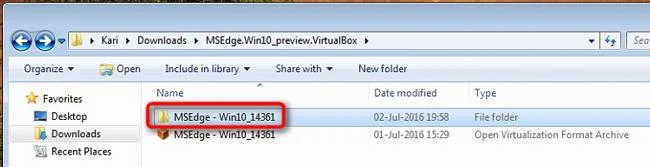
Kami akan mempunyai folder selepas membongkar selesai seperti ini:
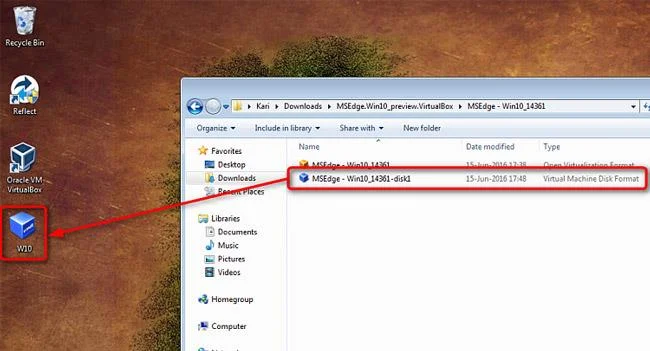
Di sini, anda akan melihat fail *.VMDK (Virtual Machine Disk Format) dengan kapasiti kira-kira 4GB , bernama MSEdge - Win10_XXXX-disk1.vmdk . Dalam artikel ini, pengarang menyalin fail *.VMDK ini ke Desktop dan menamakannya W10, dan anda boleh meletakkannya di mana-mana sahaja:
Langkah 03: tukar fail VMDK kepada fail VHD (Cakera Keras Maya):
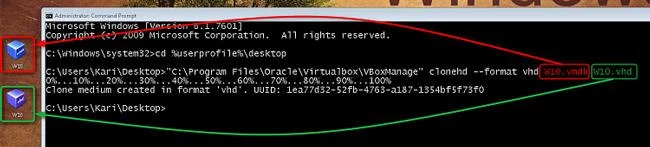
Seterusnya, buka arahan - cmd di bawah Admin dan gerakkan kedudukan kursor ke Desktop, kemudian taip baris arahan di bawah dengan tepat:
- "C:\Program Files\Oracle\Virtualbox\VBoxManage" clonehd --format VHD SourceFileName.vmdk TargetFileName.vhd
Dengan fail W10.VMDK pengarang di atas, arahan yang betul ialah:
- "C:\Program Files\Oracle\Virtualbox\VBoxManage" clonehd --format vhd W10.vmdk W10.vhd

Dan apabila proses penukaran fail berjaya, kita akan mempunyai 2 fail seperti ini:
Langkah 04: tambahkan VHD pada menu But
Oleh kerana fail VHD ini ialah cakera yang berkembang secara dinamik , semasa memasang, anda harus meninggalkan sekurang-kurangnya 40GB ruang kosong pada pemacu pemasangan. Teruskan dengan langkah di bawah.
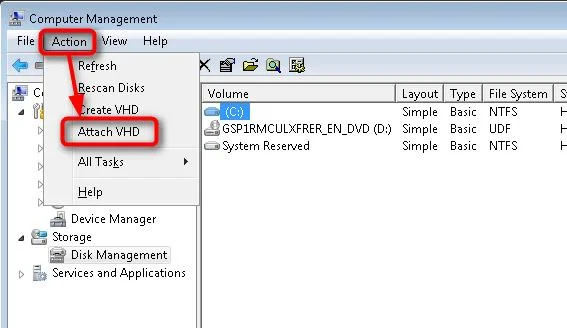
Buka ciri Pengurusan Cakera , pilih Tindakan kemudian Lampirkan VHD seperti yang ditunjukkan di bawah. dan tuding ke fail VHD pada Desktop:
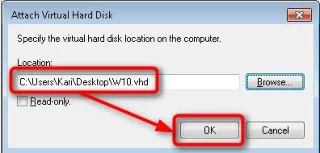
Kami akan mempunyai satu lagi partition cakera keras seperti ini:
Seperti di sini, kita akan mempunyai partition tambahan E. Anda perlu mengingati wildcard, seterusnya buka arahan di bawah Admin dan gunakan arahan:
- bcdboot X:Windows
Gantikan X dengan huruf partition baharu, iaitu E:
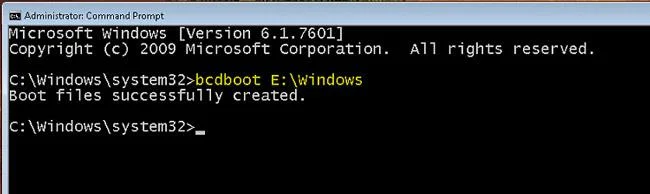
Apabila sistem memaparkan mesej di atas, bermakna proses menambah komponen but pada menu telah berjaya. Mulakan semula dan uji Windows 10.
Langkah 05: uji Windows 10
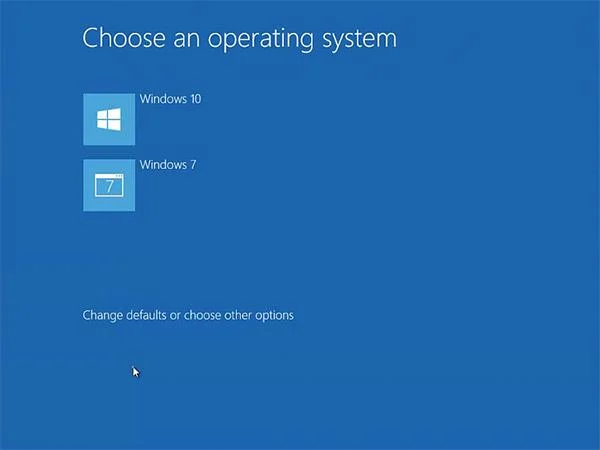
Selepas but semula, kita akan melihat menu dwi but Windows 7 dan Windows 10 seperti yang ditunjukkan:
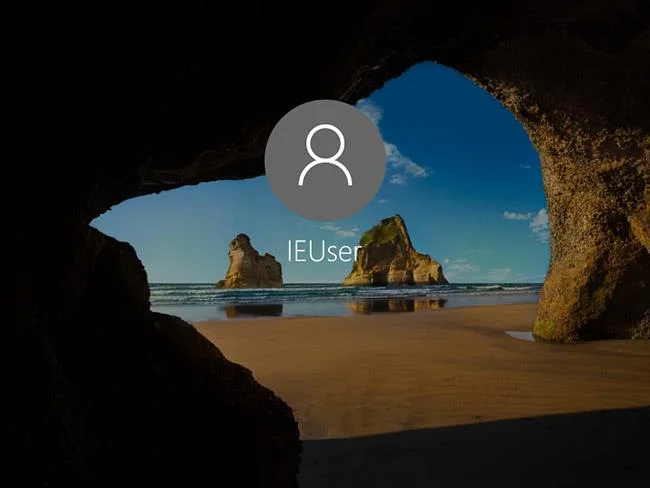
Akaun Pengguna Tempatan di sini ialah IEUser dan kata laluan ialah Passw0rd!
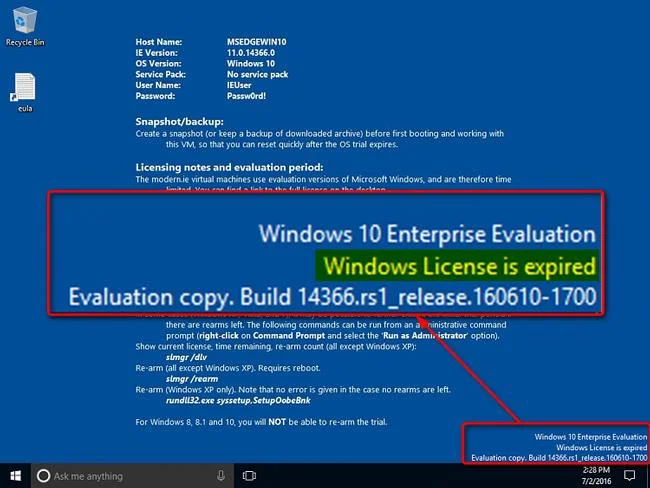
Ini pada asasnya adalah versi percubaan, sama seperti Windows 7 Enterprise, jadi anda akan mempunyai tempoh ujian selama 90 hari:
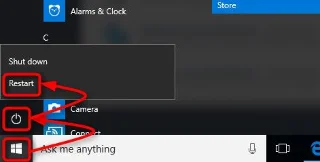
Walaupun ia hanya percubaan, versi Windows 10 masih mempunyai beberapa ciri terkini. Jika anda ingin kembali ke Windows 7, cuma Mulakan semula komputer dan pilih Windows 7 daripada menu but.
Catatan:
Sekiranya anda gagal mencipta menu, atau atas sebab tertentu tidak dapat melakukan dualboot, gunakan Pemulihan Macrium. Pautan untuk memuat turun Pemulihan Macrium di sini:
Selepas berjaya memuat turun dan memasang Macrium Reflect Free , program ini akan mempunyai antara muka seperti di bawah:
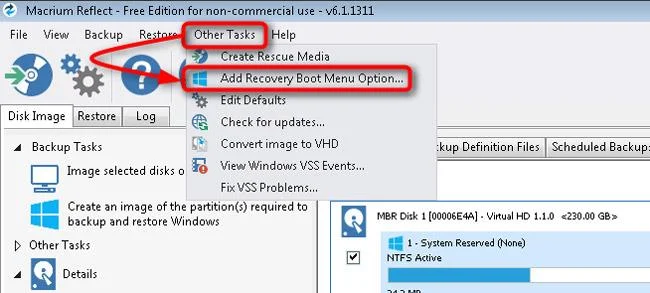
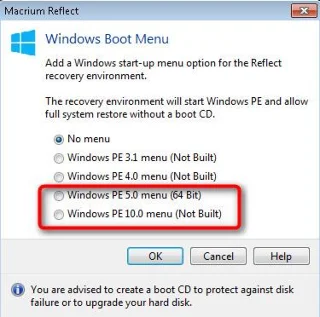
Pilih menu Tugas Lain dan Tambah Pilihan Menu But Pemulihan. Pilih Windows PE 5 atau 10, kemudian klik OK untuk membenarkan Macrium memuat turun fail yang diperlukan:
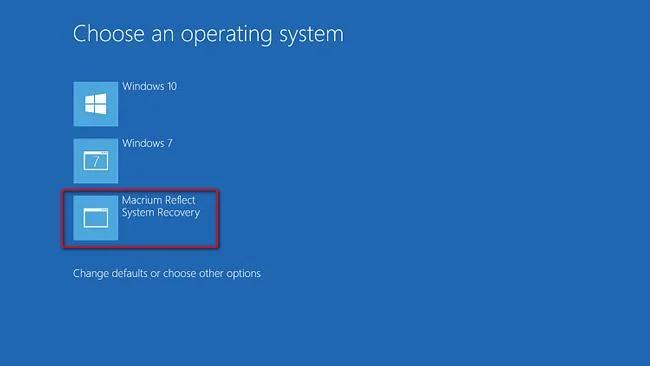
Sekiranya berlaku kegagalan but, but semula dan pilih Macrium Reflect System Recovery daripada menu but:
Dan pilih Betulkan masalah but Windows:
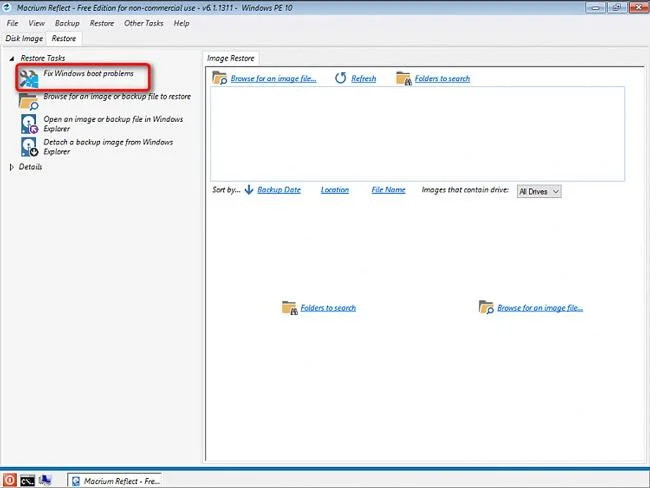
Hanya pilih pilihan lalai, kemudian OK > Selesai:
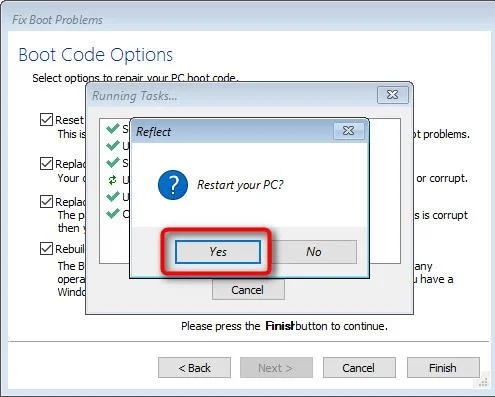
Mulakan semula, dan menu but Windows 7 biasa akan muncul seperti sebelum ini.





