
Bunyi permulaan, kunci dan penutupan pada Windows 10 boleh ditukar dengan hanya beberapa helah kecil. Jika anda ingin menyesuaikan bunyi permulaan dan kunci pada Windows 10, ikut langkah di bawah.
Kaedah 1: Edit Registry untuk menukar bunyi permulaan Windows
Langkah 1: Buka Registry Editor dengan mengklik Mula, kemudian masukkan regedit dalam kotak Carian dan tekan Enter untuk membuka Registry Editor, kemudian berikan kebenaran untuk membuat perubahan pada komputer anda.
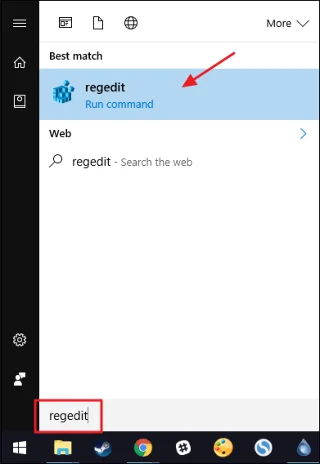
Langkah 2: Pada tetingkap Registry Editor, navigasi ke kekunci:
HKEY_CURRENT_USER\AppEvents\EventLabels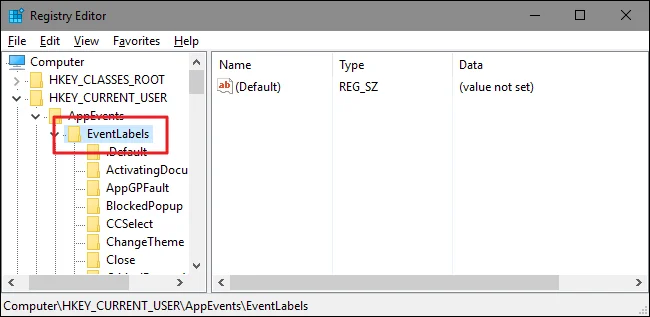
Langkah 3: Edit kekunci Keluar Sistem.
Untuk menukar bunyi penutupan, pilih Keluar Sistem , dalam anak tetingkap kiri tetingkap Registry Editor, di bawah kekunci EventLabels.
Dalam anak tetingkap kanan, klik dua kali nilai bernama ExcludeFromCPL.
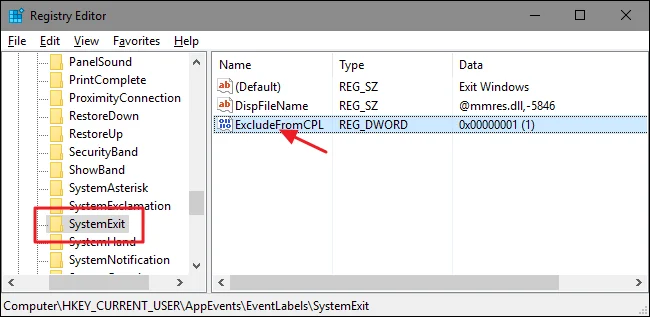
Secara lalai, nilai ditetapkan kepada 1. Tugas anda ialah menukar nilai kepada 0 dan kemudian klik OK .
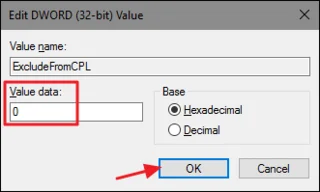
Langkah 4: Edit kekunci WindowsLogoff dan WindowsLogon.
Anda melakukan perkara yang sama seperti langkah di atas dengan 2 kekunci anak yang terletak dalam kekunci EventLabels : WindowsLogoff dan WindowsLogon. Klik untuk memilih setiap folder, buka nilai ExcludeFromCPL dan tukar nilai dalam bingkai data nilai daripada 1 kepada 0.

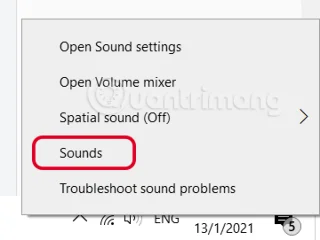
Langkah 5: Mulakan semula komputer anda dan semak perubahan. Klik kanan pada ikon pembesar suara dalam dulang sistem dan pilih Bunyi.
Anda kini akan melihat tindakan baharu (Keluar dari Windows, Logoff Windows dan Logon Windows) tersedia pada tetingkap dan anda boleh memilih sebarang bunyi yang anda inginkan untuk tindakan ini.
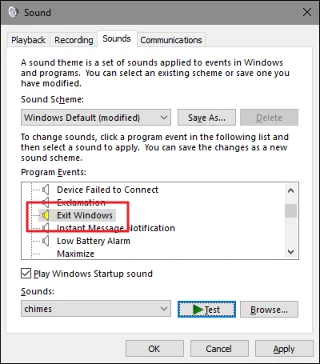
Jika atas sebab tertentu anda ingin menyembunyikan tindakan ini pada tetingkap Panel Kawalan, lakukan langkah yang sama pada Editor Pendaftaran dan tukar setiap nilai ExcludeFromCPL kepada 1 dan anda selesai.
Kaedah 2: Gunakan Pendaftaran yang telah disunting
Jika anda tidak mahu mengedit Registry secara manual, anda boleh menggunakan Registry yang telah dipraedit.
Muat turun Shutdown-Logoff-Logon Sound Hacks ke peranti anda dan pasang.
Selepas memuat turun fail Shutdown-Logoff-Logon Sound Hacks Zip ke komputer anda, nyahzip fail dan anda akan melihat 3 folder yang tersedia: System Exit Sound Hacks , Windows Logon Sound Hacks dan Windows Logoff Sound Hacks .
Dalam setiap folder, anda akan melihat 2 fail: Tambahkan bunyi keluar sistem ke panel kawalan dan Alih keluar bunyi keluar sistem ke panel kawalan . Klik dua kali pada fail yang anda ingin gunakan dan ikut arahan.
Sekarang perubahan akan digunakan serta-merta, dan anda tidak perlu memulakan semula komputer Windows anda.
Kaedah 3: Gunakan Penggodam Sumber
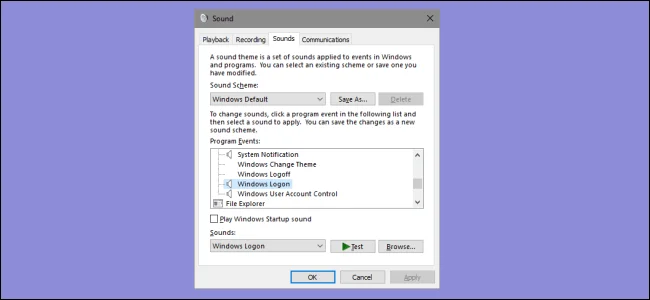
1. Hidupkan "Mainkan bunyi Permulaan Windows" .
2. Tambah pemilikan fail C:\Windows\System32\imageres.dll dalam File Explorer.
Nota : Bermula dengan Windows 10 versi 1903, anda perlu memiliki fail C:\Windows\SystemResources\imageres.dll.mun sebaliknya.
3. Jika anda belum berbuat demikian, anda perlu memuat turun dan memasang Resource Hacker .
4. Penggodam Sumber Terbuka.
5. Dalam Resource Hacker , klik Fail pada bar menu dan klik Buka ( Ctrl+ O).
6. Semak imbas ke folder C:\Windows\System32 , pilih fail imageres.dll dan klik Buka.
Nota : Bermula dengan Windows 10 versi 1903, anda perlu menukar fail Sumber kepada Allfiles (*.*) . Di bahagian bawah sebelah kanan kotak dialog Buka , kemudian semak imbas ke folder C:\Windows\SystemResources , pilih fail imageres.dll.mun dan klik Buka.
7. Dalam panel kiri Resource Hacker, kembangkan WAVE , klik kanan atau tekan dan tahan pada 5080:1030 , dan ketik Ganti Sumber.
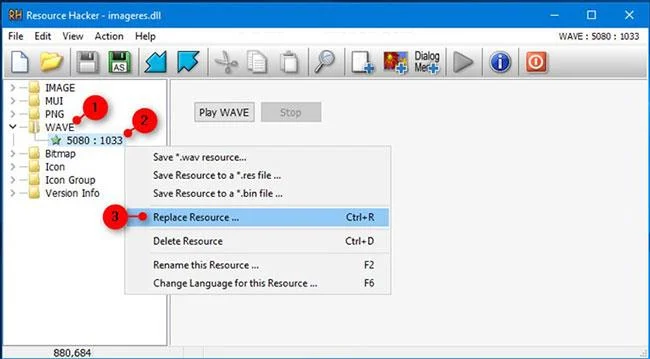
Tekan dan tahan pada 5080 : 1030
8. Klik Pilih Fail.
9. Semak imbas ke dan pilih fail .wav (contohnya, "welcome.wav" ) yang anda mahu gunakan sebagai bunyi permulaan Windows. Biasanya, adalah lebih baik untuk menyimpan fail .wav dalam folder C:\Windows\Media untuk mengelakkan isu daripada dimainkan semasa permulaan.
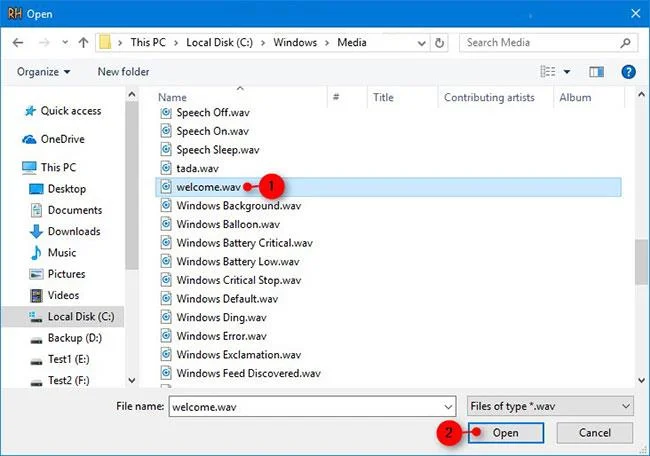
Pilih fail .wav
10. Klik Ganti.
11. Dalam Penggodam Sumber, klik Fail pada bar menu dan klik Simpan Sebagai.
12. Simpan fail imageres.dll tersuai ini ke desktop.
Nota : Bermula dengan Windows 10 versi 1903, ini akan menjadi fail imageres.dll.mun.
13. Tutup Penggodam Sumber.
14. But Windows ke dalam Safe Mode .
Jika anda suka, menambah menu konteks Mod Selamat boleh memudahkan untuk but Windows ke Mod Selamat dan kembali ke Mod Biasa selepas itu.
15. Klik kanan atau tekan dan tahan fail C:\Windows\System32\imageres.dll dalam File Explorer, klik Namakan semula , namakan semula fail untuk hanya menambah .bak pada penghujungnya, tekan Enterdan klik Ya untuk mengesahkan.
Nota : Ini akan menjadi sandaran fail imageres.dll asal anda.
Untuk memulihkan fail imageres.dll asal, anda boleh menamakan semula imageres.dll tersuai semasa kepada imageres.dll.old dan menamakan semula imageres.dll.bak asal kepada imageres.dll sekali lagi.
Bermula dengan Windows 10 versi 1903, ini akan menjadi fail imageres.dll.mun.
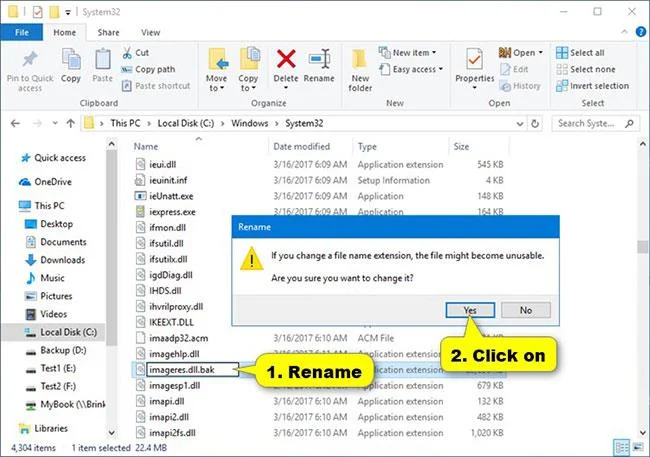
Namakan semula fail dan tambah .bak pada penghujungnya
16. Seret dan lepaskan fail imageres.dll desktop tersuai dari langkah 12 di atas ke dalam folder C:\Windows\System32 dan klik Teruskan jika digesa.
Nota : Bermula dengan Windows 10 versi 1903, anda perlu menyeret dan melepaskan fail imageres.dll.mun tersuai ke dalam folder C:\Windows\SystemResources dan kemudian klik Teruskan jika digesa.
17. Mulakan semula Windows ke Mod Biasa.
Rujuk beberapa lagi artikel di bawah:
- Arahan untuk melumpuhkan Cortana pada Kemas Kini Ulang Tahun Windows 10
- Bagaimana untuk menggunakan Cortana untuk mematikan atau memulakan semula Windows 10?
- Lumpuhkan sepenuhnya pembantu maya Cortana pada Windows 10
Semoga berjaya!





