
Mencipta USB boleh boot untuk memasang Windows adalah salah satu kaedah yang dipilih oleh ramai orang, dengan kelajuan pemasangan Windows yang pantas dan penggunaan peranti yang padat. Pada masa ini, terdapat banyak perisian penciptaan but USB untuk anda pilih. Dan selepas membuat, pengguna juga harus menyemak keupayaan but USB untuk beroperasi, sama ada ia berjaya dicipta atau tidak.
Daripada perlu mematikan komputer dan kemudian palamkan USB untuk menyemak, pengguna boleh menggunakan beberapa perisian untuk menyemak but USB selepas penciptaan. Artikel di bawah akan membimbing anda cara menyemak boot USB pada Windows.
- Arahan untuk memasang Windows menggunakan USB, mencipta but USB, USB untuk memasang Windows
- Cara membuat USB Boot, USB untuk memasang Windows dengan Rufus
- Bagaimana untuk mencipta USB boleh boot, selamatkan USB menggunakan DLC Boot
1. Semak kebolehbootan USB daripada Pengurusan Cakera
Langkah 1: Buka tetingkap carian pada PC anda dan masukkan "pengurus cakera".
Langkah 2: Pilih entri "Buat dan format partition cakera keras" .
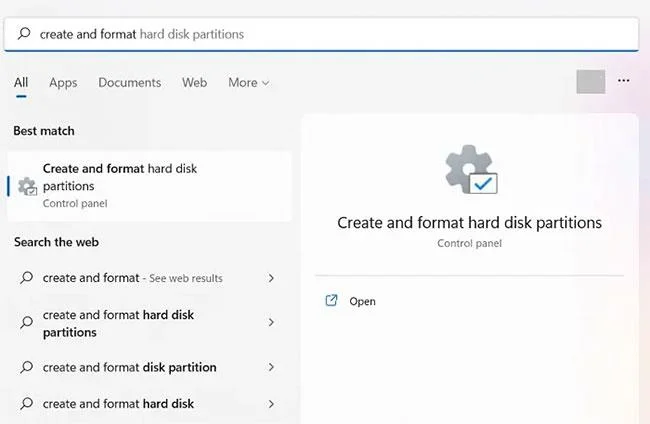
Pilih "Buat dan format partition cakera keras"
Langkah 3: Pilih pemacu yang diformat ( "cakera 1" dalam contoh) dan klik kanan untuk pergi ke "Properties".
Langkah 4: Navigasi ke tab "Volumes" dan pilih "Gaya Partition". Anda akan melihatnya ditandakan dengan beberapa jenis bendera but, seperti Master Boot Record (MBR) atau GUID Partition Table . Selain itu, media boleh tanggal dengan ISO boleh but akan memaparkan "Status" seperti "Tiada Volume/Tiada Media" atau volum yang sangat kecil (hanya beberapa MB).
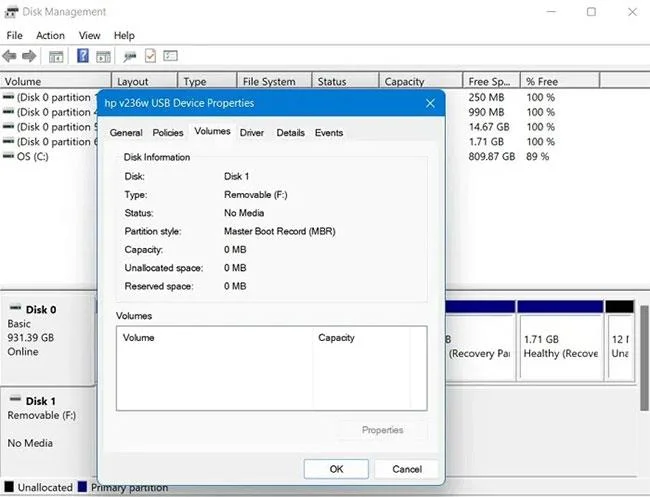
Navigasi ke tab "Volume" dan pilih "Gaya Partition"
Langkah 5: Jika anda tidak melihat status "Tiada Media" dalam USB Device Properties , ini bermakna anda tidak boleh mencipta peranti but.
2. Semak kebolehbootan USB daripada Command Prompt
Satu lagi cara untuk menguji kebolehbootan pemacu storan luaran adalah dengan menjalankan beberapa baris pada Prompt Perintah .
Langkah 1: Buka cmd dari kotak Carian dan pastikan alat baris arahan anda berada dalam mod pentadbir.
B2: Masukkan arahan berikut:
diskpart
list disk
Langkah 3: Media boleh tanggal yang diformatkan dengan ISO akan memaparkan "Tiada Media/Tiada Volume" atau volum yang sangat kecil dalam MB.
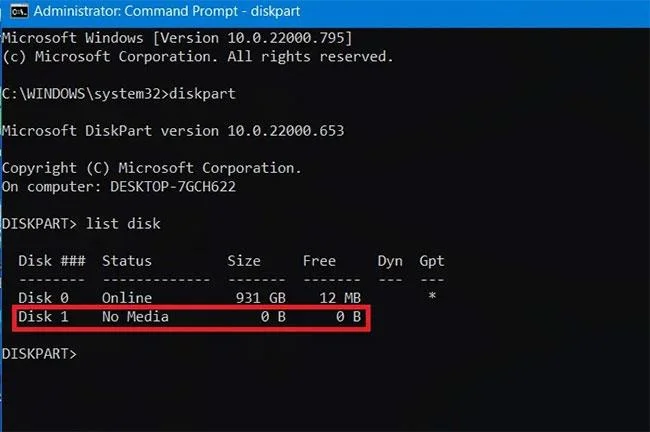
Semak kebolehbootan USB daripada Command Prompt
3. Semak kebolehbootan USB daripada Windows PowerShell
Malah Windows PowerShell boleh memberikan gambaran ringkas tentang kebolehbootan pemacu USB.
Langkah 1: Cari PowerShell menggunakan fungsi Carian dalam Windows dan jalankannya dengan hak pentadbir.
Langkah 2: Masukkan get-disk untuk mengumpul maklumat tentang pemacu USB anda.
Langkah 3: Semak sama ada status kesihatan peranti adalah "Sihat" dan sama ada ia memaparkan status pengendalian "Tiada Media" dan volum 0 Bait (atau volum sangat rendah).
Uji kebolehbootan USB daripada Windows PowerShell
4. Periksa but USB dengan Ultimate Boot USB
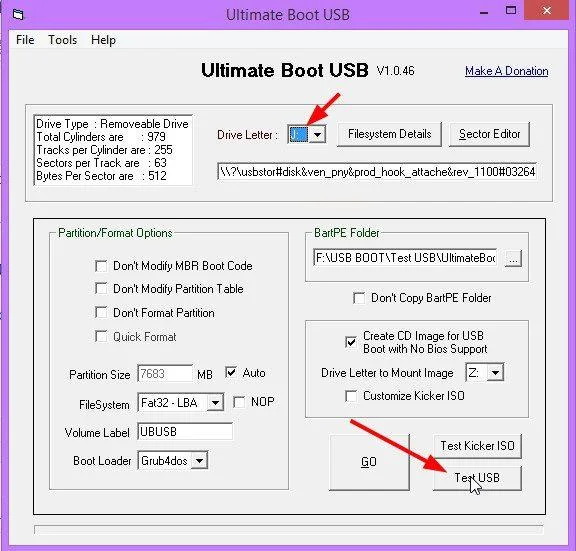
Selepas memuat turun alat, pengguna juga menjalankannya di bawah Admin, klik kanan pada fail pemasangan dan pilih Jalankan sebagai pentadbir . Dalam antara muka UltimateBootUSB dalam bahagian Surat Pemacu , pilih pemacu USB, kemudian klik Uji USB .
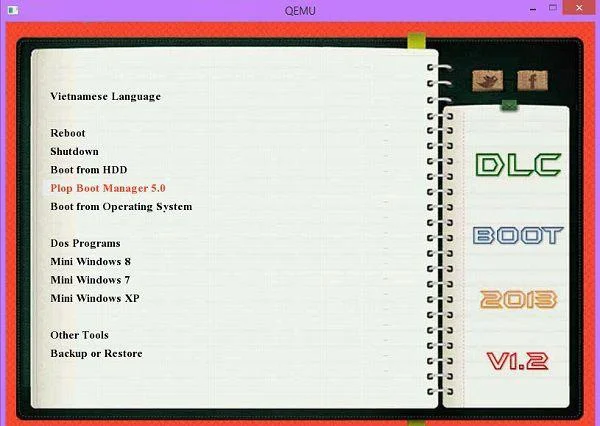
Keputusan proses ujian akan muncul dalam antara muka seperti yang ditunjukkan di bawah. Jadi but USB telah berfungsi dengan jayanya.
5. Uji but USB dengan QemuBootTester
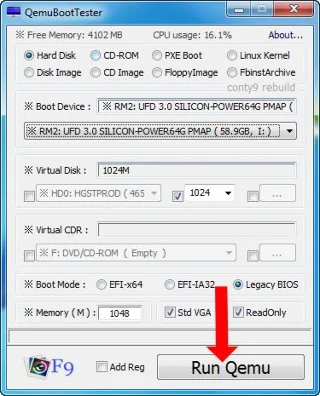
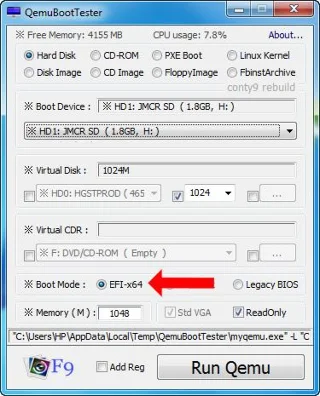
QemuBootTester juga memerlukan pengguna untuk melancarkan dengan hak Admin. Pada antara muka klik pada Cakera Keras untuk menyemak prestasi but USB atau cakera keras. Di bawah pilih nama pemacu USB dan kemudian klik Jalankan Qemu . Ini adalah kes pengguna but Legacy standard USB .
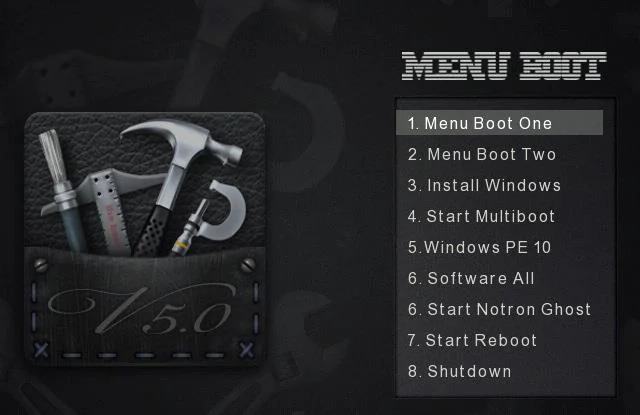
Keputusan ujian Legacy boot USB akan seperti yang ditunjukkan di bawah.
Jika menguji but USB standard UEFI , pilih EFI-x64 dalam kotak Mod But kemudian tekan Run Qemu untuk menguji Boot USB.
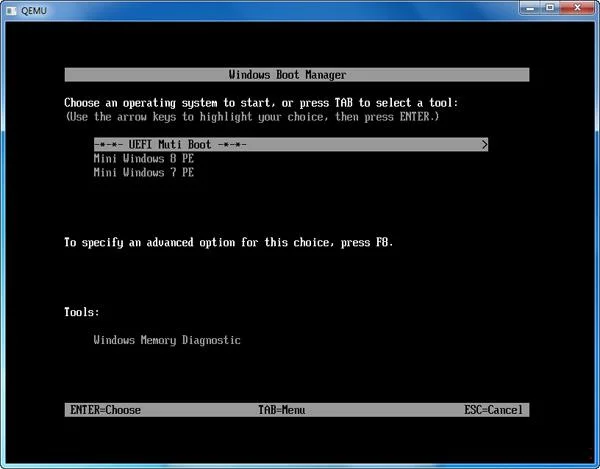
Hasil daripada but USB standard UEFI yang berfungsi akan menjadi seperti yang ditunjukkan di bawah.
6. Gunakan perisian Qemu Simple Boot
Ini adalah program percuma sepenuhnya, disediakan sebagai fail termampat, anda hanya perlu memuat turun ke komputer anda, unzip dan jalankan fail Qsib.exe:
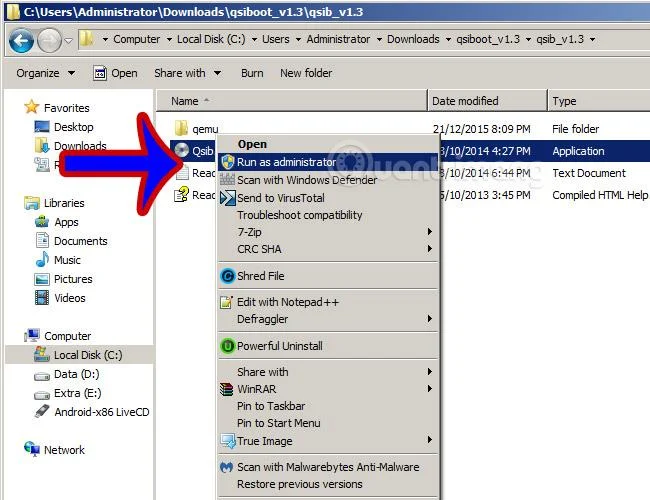
Antara muka utama program Qemu Simple Boot akan kelihatan seperti imej di bawah, anda hanya perlu memberi perhatian kepada beberapa maklumat seperti berikut:
- Di bahagian Bootable kami akan memilih HDD.
- Bahagian Saiz Ram ditolak sehingga maksimum, 1024 MB sepadan dengan 1 GB memori RAM.
- Dalam bahagian Select Physical Disk, anda akan memilih pemacu USB, contohnya di sini ialah pemacu I.
- Akhir sekali, klik butang Mulakan Ujian Qemu.
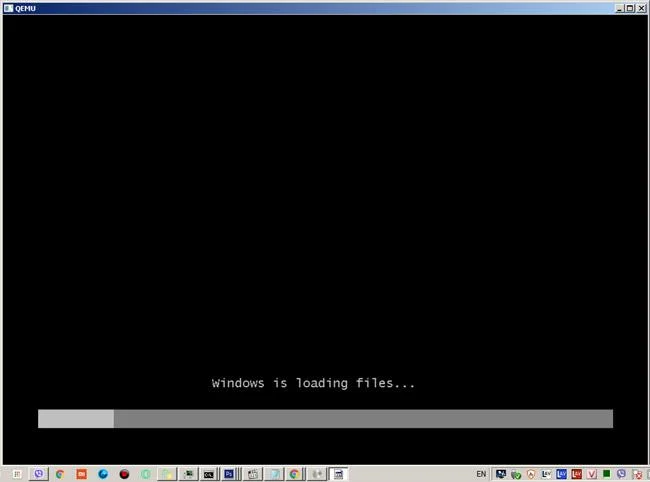
Jika berjaya, skrin but USB akan sama seperti semasa anda boot dari komputer sebenar, dengan satu-satunya pengecualian ialah but melalui program emulator tidak akan sepantas komputer sebenar.
7. Gunakan MobaLiveCD
Satu lagi cara paling mudah untuk menyemak sama ada USB Boot telah berjaya dibuat atau tidak ialah perisian MobaLiveCD. Ini adalah perisian yang menyerupai sistem Qemu. Ia akan menjalankan mesin maya ad-hoc dan but daripada USB, jadi ini adalah cara terbaik untuk menyemak status but USB.
Muat turun MobaLiveCD dari laman web pembangun mengikut pautan di bawah.
- Muat turun alat MobaLiveCD
Setelah muat turun selesai, klik kanan pada EXE yang dimuat turun dan pilih "Run as Administrator" . Jika anda tidak menjalankan program sebagai pentadbir, anda akan mendapat ralat "Persediaan tidak boleh menyalin fail kqemu.sys" dan anda tidak akan dapat meneruskan ke langkah kelima.
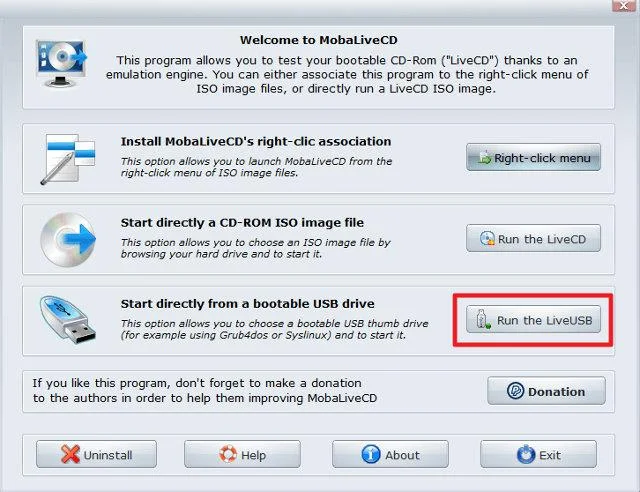
Klik butang "Jalankan LiveUSB" di bahagian bawah tetingkap.
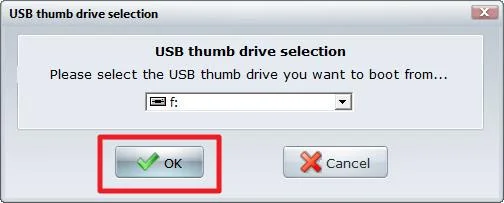
Pilih USB yang ingin anda uji daripada menu lungsur. Jika anda tidak pasti tentang huruf pemacu, semak tetingkap Explorer dan kenal pasti pemacu dalam bar sisi.
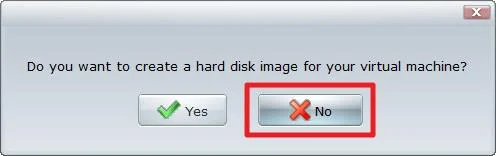
Apabila diminta untuk mencipta cakera keras untuk mesin maya, klik " Tidak " di sebelah X merah.
Seterusnya, anda akan melihat Command Prompt muncul dengan baris teks but. Ini bermakna mesin maya cuba untuk but daripada pemacu yang anda pilih dalam langkah sebelumnya.
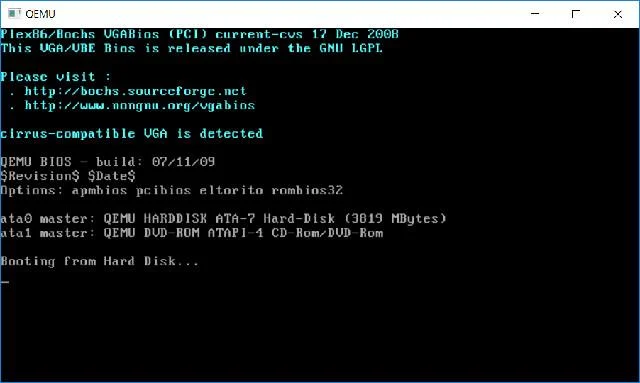
Jika anda melihat logo Windows, ini bermakna pemacu boleh boot. Klik X di bahagian atas sebelah kanan untuk menutup tetingkap.
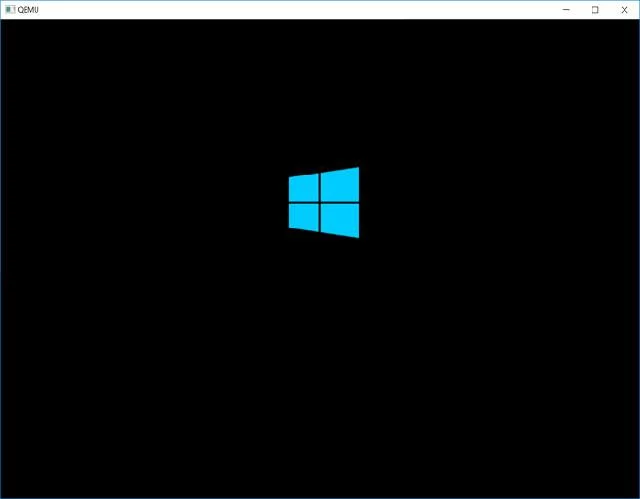
Jika proses ini membeku atau tergantung pada tetingkap arahan, pemacu anda tidak boleh dibut.
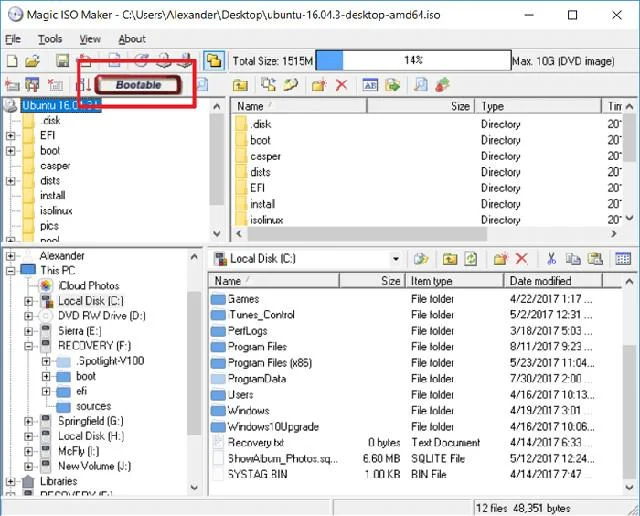
8. Magic ISO Maker menyemak fail imej pemacu
Anda juga boleh menggunakan perisian Magic ISO Maker "lama" percuma untuk melihat sama ada fail imej pemacu boleh boot atau tidak. Ini adalah cara yang baik untuk memastikan fail imej pemacu boleh boot sebelum anda membakarnya ke USB.
Muat turun Magic ISO Maker . Jika anda telah menggunakan komputer sejak abad ke-19, ia akan mengingatkan anda tentang pemasang skrin penuh purba.
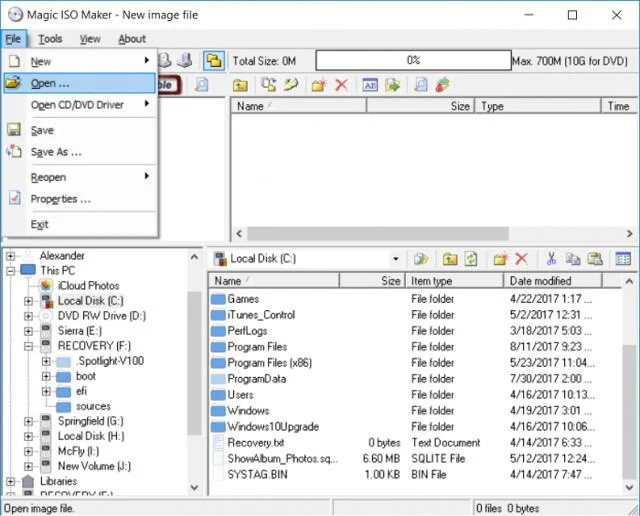
Setelah pemasangan selesai, buka Magic ISO Maker dan pilih "Buka..." daripada menu " Fail " .
Pilih fail ISO anda daripada menu.
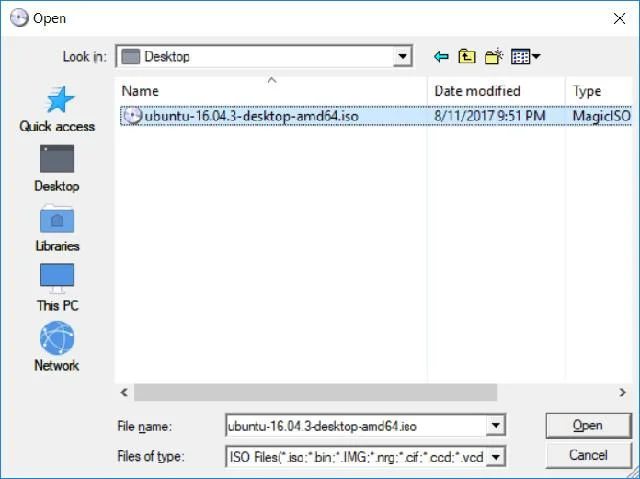
Cari dalam bar menu. Jika anda melihat " Boleh Boot " ini bermakna bahawa ISO akan boot sebaik sahaja ia dibakar ke CD atau USB. Jika anda tidak dapat mencari "Bootable", ini bermakna anda belum mencipta But USB.
Cara terbaik untuk menyemak sama ada pemacu boleh boot adalah dengan boot komputer daripada pemacu. Tetapi jika anda tidak mahu memulakan semula komputer anda, anda boleh menggunakan Qemu Simple Boot atau MobaLiveCD untuk menyemak pemacu. Jika anda ingin memastikan bahawa fail iamge pemacu (seperti ISO atau DMG) boleh boot sebelum membakarnya ke USB atau CD, Magic ISO Maker akan menjadi pilihan yang tepat.
Semoga berjaya!





