
Dalam sesetengah kes, apabila pengguna log masuk dengan kata laluan mereka untuk mengakses komputer Windows mereka, mereka tidak boleh log masuk dan mesej ralat " Perkhidmatan Profil Pengguna gagal log masuk" muncul pada skrin. Profil pengguna tidak boleh dimuatkan”.
Jika ralat " Perkhidmatan Profil Pengguna gagal log masuk. Profil pengguna tidak boleh dimuatkan" berlaku, yang bermaksud Profil anda rosak. Terdapat banyak punca ralat Profil, seperti serangan virus atau ralat selepas mengemas kini Windows....
Untuk membetulkan ralat ini, sila rujuk artikel di bawah daripada LuckyTemplates.
Sekiranya anda terlupa kata laluan log masuk Windows anda , rujuk langkah log masuk di sini.
Kaedah 1: Betulkan profil yang rosak
Mula-mula, mulakan Windows dalam Safe Mode. Jika anda tidak tahu bagaimana untuk melakukannya, sila rujuk artikel: Aktifkan Safe Mode dalam Windows 7 .
Penyelesaiannya ialah mengedit profil akaun pengguna, yang memerlukan anda mengubah suai pendaftaran. Langkah-langkah berikut harus dilakukan dengan berhati-hati, kerana mengubah suai pendaftaran secara salah boleh menyebabkan masalah yang serius. Adalah idea yang baik untuk membuat sandaran pendaftaran sebelum memulakan supaya anda boleh memulihkannya jika berlaku masalah. Untuk arahan terperinci, sila rujuk artikel: Sandaran dan pulihkan pendaftaran dalam Windows 7 .
Kemudian ikuti langkah berikut:
1) Tekan kombinasi kekunci Win + R. Kotak dialog Run dibuka.
2) Masukkan regedit dan klik butang OK. Utiliti Registry Editor akan dibuka.
3) Dalam Registry Editor, cari dan kemudian kembangkan subkunci pendaftaran berikut:
HKEY_LOCAL_MACHINE\SOFTWARE\Microsoft\Windows NT\CurrentVersion\ProfileList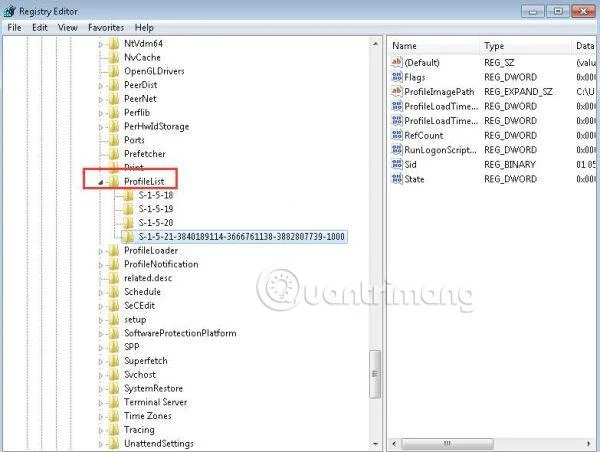
4) Dalam subkunci ini, cari folder bermula dengan S-1-5 diikuti dengan siri nombor yang panjang.
Dalam kebanyakan kes, terdapat dua folder sedemikian: Satu berakhir dengan .bak dan satu lagi tanpa.
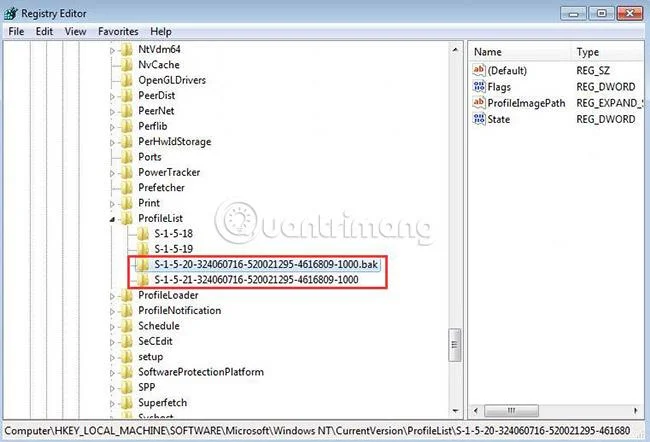
Dalam kes ini, klik pada setiap folder dan cari entri ProfileImagePath dalam tetingkap butiran di sebelah kanan.
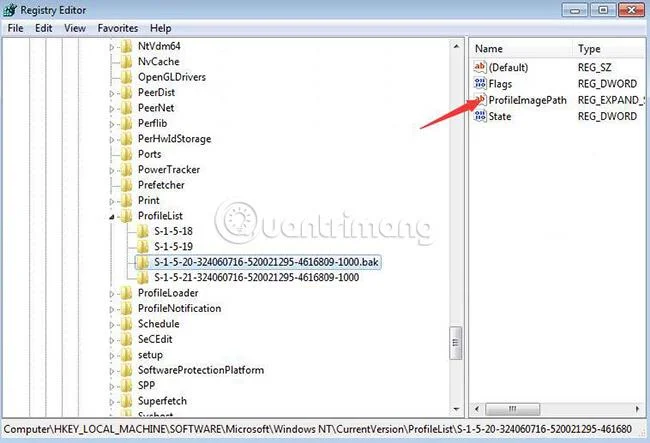
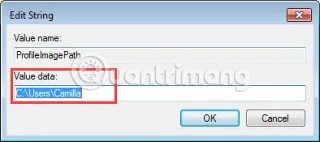
Klik dua kali ProfileImagePath untuk memastikan bahawa ini adalah profil akaun pengguna yang mempunyai ralat. Medan data Nilai boleh digunakan untuk memaparkan akaun pengguna.
Kemudian, teruskan mengikuti langkah-langkah ini:
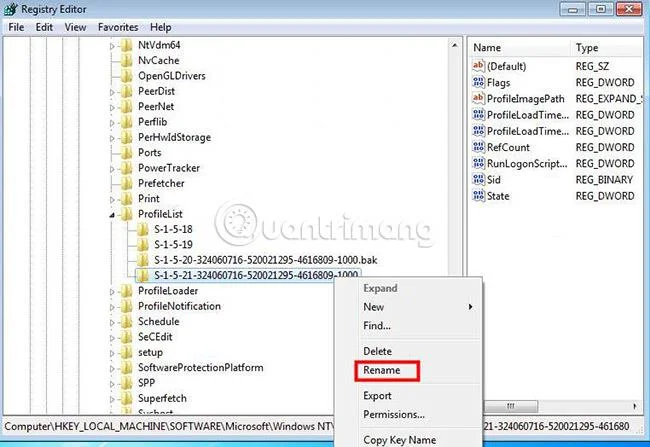
1) Klik kanan folder tanpa sambungan .bak, kemudian klik Namakan semula. Taip .ba pada penghujung, kemudian tekan kekunci Enter.
2) Klik kanan folder yang berakhir dengan .bak, kemudian klik Namakan semula. Padam sambungan .bak dan kemudian tekan kekunci Enter.
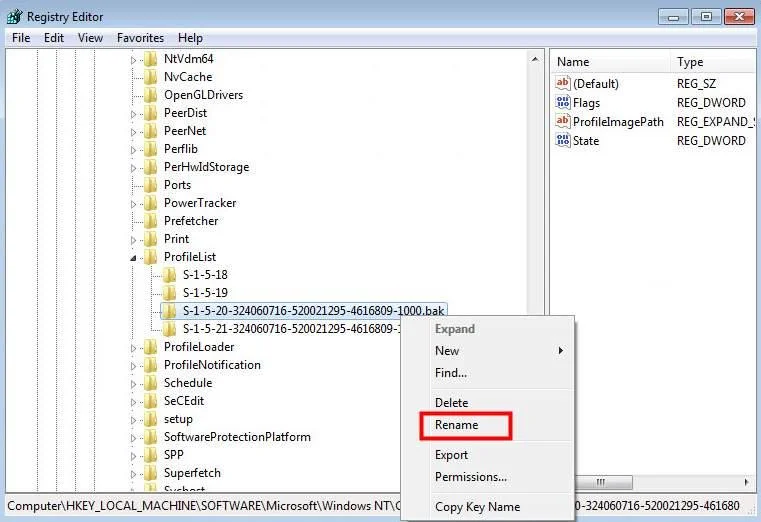
3) Klik kanan folder yang berakhir dengan .ba, kemudian klik Namakan semula. Pada penghujung nama folder, tukar .ba kepada .bak, kemudian tekan kekunci Enter.
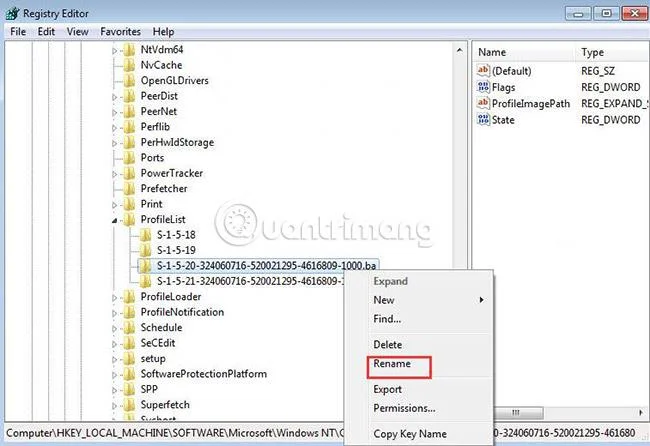
4) Mulakan semula PC anda dan lihat jika anda boleh log masuk kepadanya.
Jika anda hanya mempunyai satu folder yang bermula dengan S-1-5, diikuti dengan siri nombor yang panjang, dan berakhir dengan .bak. Klik kanan pada folder dan pilih Namakan semula. Padam .bak dan kemudian tekan kekunci Enter.

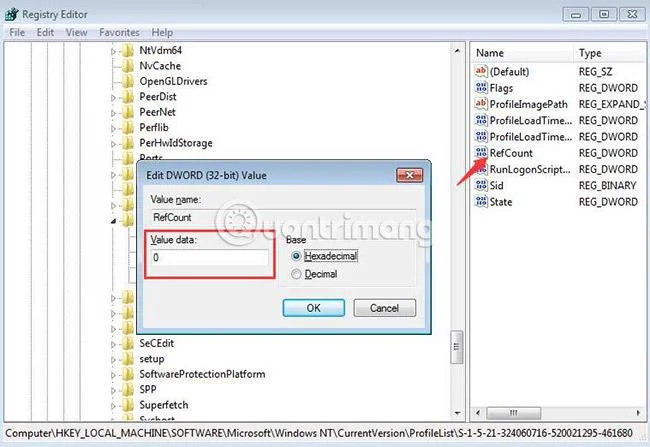
5) Klik folder, klik dua kali RefCount, masukkan 0 dalam kotak data Nilai, dan kemudian klik butang OK.
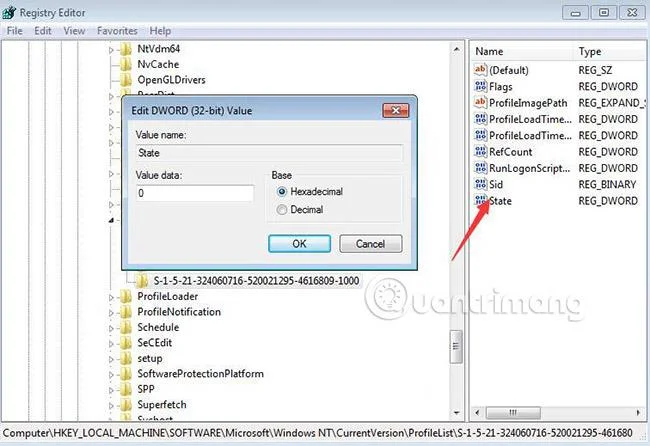
6) Klik folder sekali lagi, klik dua kali Negeri, masukkan 0 dalam kotak Data nilai, dan kemudian klik butang OK.
7) Mulakan semula PC anda dan proses log masuk akan berjaya.
Kaedah 2: Buat profil baharu untuk akaun yang gagal
Pilihan ini akan digunakan apabila kaedah 1 tidak membantu membetulkan profil yang rosak untuk membolehkan anda log masuk semula ke akaun anda.
Pilihan ini akan menggantikan profil akaun dengan profil lalai baharu untuk digunakan dan tidak akan memadamkan akaun pengguna.
1. Log masuk ke akaun pentadbir yang tidak terjejas oleh isu profil rosak ini.
Nota : Jika anda tidak mempunyai akaun pentadbir yang tersedia untuk log masuk, anda boleh but ke Mod Selamat , aktifkan akaun sistem Pentadbir terbina dalam , log keluar dan log masuk ke akaun Pentadbir untuk digunakan.
Anda harus membuat imej sistem atau titik pemulihan sebelum meneruskan langkah di bawah. Dengan cara ini, anda boleh memulihkan sistem anda dengan cepat menggunakan titik pemulihan ini jika perlu untuk membuat asal sebarang kesilapan yang dibuat dalam langkah-langkah tersebut.
2. Buka Prompt Perintah .
3. Salin dan tampal arahan ke dalam Command Prompt dan tekan Enter :
wmic useraccount get domain,name,sidCatatkan SID (cth. S-1-5-21 -.....- 1003) untuk nama akaun (cth. "Brink-test") dengan profil yang rosak.
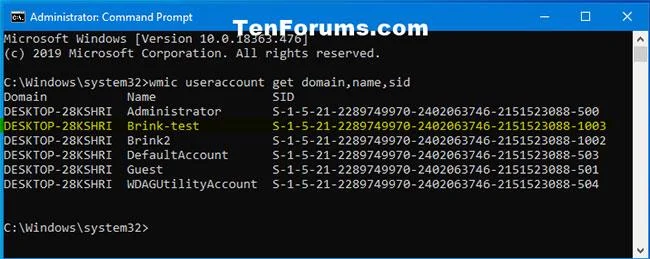
Salin dan tampal arahan ke dalam Command Prompt
4. Tekan kekunci Win + R untuk membuka Run , masukkan regedit dalam Run dan klik OK untuk membuka Registry Editor .
5. Jika digesa oleh UAC, ketik Ya .
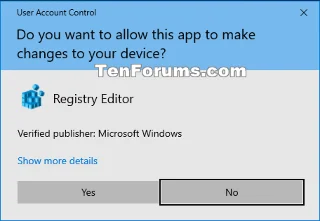
Klik Ya
6. Navigasi ke kekunci SID (cth. S-1-5-21 -....- 1003) dari langkah 3 dalam lokasi kunci ProfileList di bawah dalam anak tetingkap kiri Registry Editor.
HKEY_LOCAL_MACHINE\SOFTWARE\Microsoft\Windows NT\CurrentVersion\ProfileList\7. Padamkan sebarang versi (cth. "S-1-5-21 -....- 1003" dan/atau "S-1-5-21 -....- 1003.bak") kunci SID ini ( contohnya: "S-1-5-21 -.....- 1003") dari langkah 3 dengan dan/atau tanpa .bak masing-masing.
Nota : Jangan padamkan sebarang kekunci SID (cth. "S-1-5-21 -.....- 1002") selain daripada versi kekunci SID (cth. "S-1-5-21 -....- 1003") dari langkah 3.
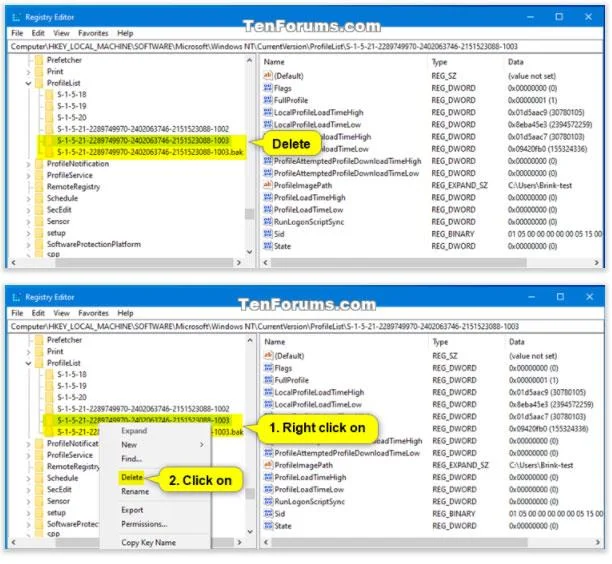
Padamkan sebarang contoh kekunci SID
8. Klik Ya untuk mengesahkan pemadaman kekunci SID.
9. Apabila selesai, anda boleh menutup Command Prompt dan Registry Editor.
10. Log masuk ke akaun (cth. "Brink-test") dengan profil yang rosak untuk membuat profil lalai baharu untuk akaun ini (cth. "Brink-test").
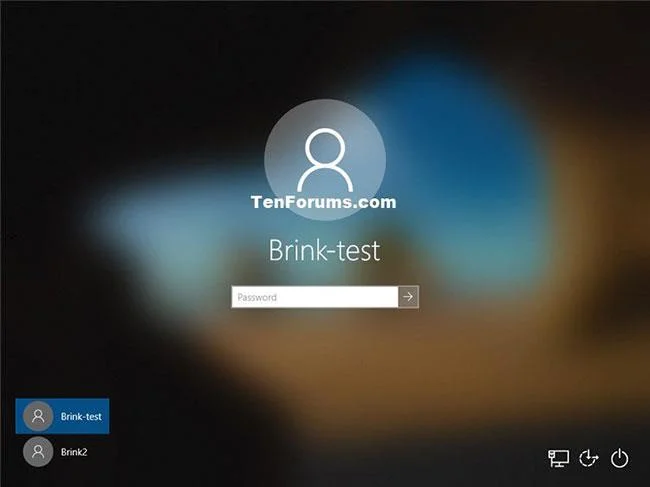
Log masuk ke akaun anda menggunakan profil yang rosak
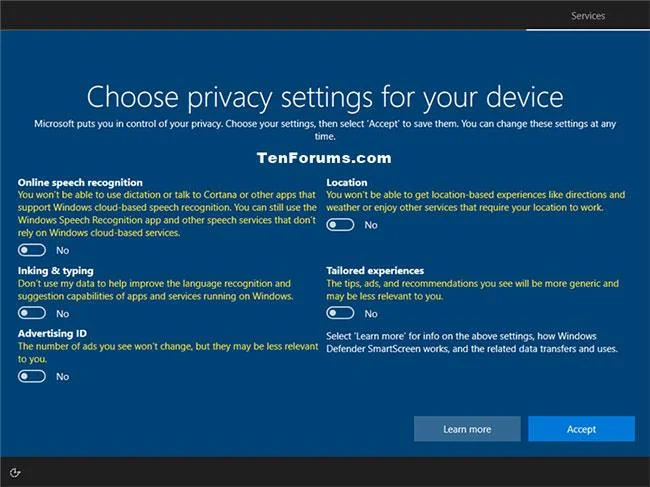
11. Hidupkan atau matikan tetapan privasi yang anda mahu dan klik Terima apabila selesai.
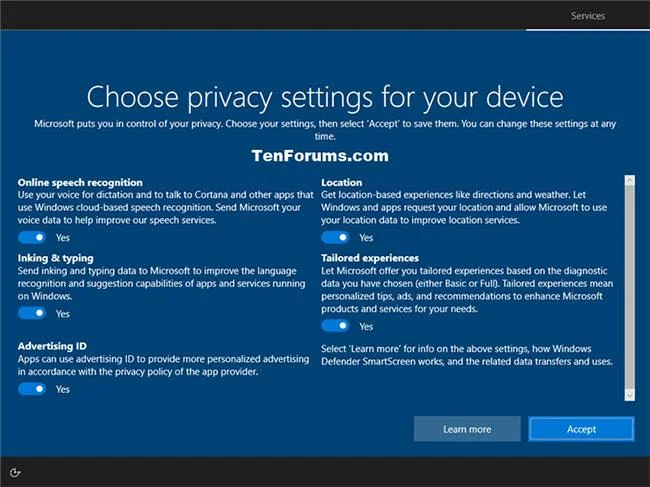
12. Anda kini boleh menyalin dan menampal sebarang fail (cth. foto, dokumen, dsb.) yang anda mahu simpan dari folder profil lama anda (cth. "C:\Users\Brink -test") ke direktori profil semasa baharu (cth. "C:\Users\Brink-test_DESKTOP-28KSHRI") untuk akaun ini (cth. "Brink-test").
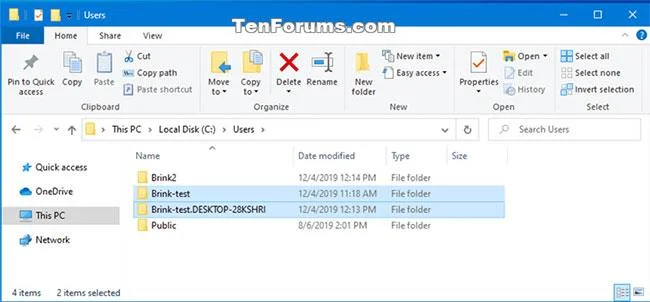
Salin dan tampal sebarang fail dari profil lama
Kaedah 3: Pulihkan sistem
Langkah 1: Mulakan komputer dalam Mod Selamat Dengan Prompt Perintah
Untuk memulakan komputer anda dalam Safe Mode With Command Prompt, ikuti langkah di bawah:
- Pada Windows 7, Vista & XP:
- Mulakan komputer anda, tekan dan tahan kekunci F8 sementara menunggu logo Windows muncul. Jika logo Windows muncul atau jika sistem pengendalian mula dimuatkan, anda perlu memulakan semula komputer anda untuk melakukannya sekali lagi.
- Apabila Menu pilihan lanjutan muncul pada skrin, gunakan kekunci anak panah untuk menavigasi, pilih pilihan Safe Mode With Command Prompt dan tekan Enter .
- Pada Windows 8 dan Windows 8.1:
- Tekan kombinasi kekunci Windows + R untuk membuka tetingkap arahan Run.
- Masukkan msconfig dalam tetingkap arahan Run dan tekan Enter.
- Klik pada tab But .
- Seterusnya pilih pilihan Safe Boot dan Alternate shell.
- Klik OK dan kemudian mulakan semula komputer anda.
Nota: Jika anda ingin keluar dari mod Command Prompt dan mulakan semula komputer Windows anda dalam mod biasa. Pada tetingkap Command Prompt, masukkan msconfig di sana, tekan Enter dan nyahtanda pilihan boot Selamat dalam tab Boot.
Langkah 2: Pulihkan komputer anda kepada keadaan asalnya
Catatan:
Pemulihan Sistem tidak menjejaskan mana-mana dokumen atau fail anda. Pemulihan Sistem memulihkan dan mengurus fail sistem, tetapan dan program.
Langkah seterusnya:
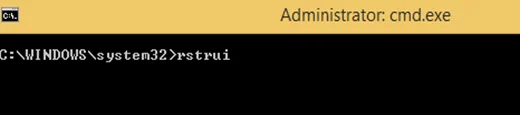
1. Dalam tetingkap Command Prompt, masukkan arahan rstrui dan tekan Enter .
2. Pada tetingkap maklumat Pemulihan Sistem, klik Seterusnya .
Catatan:
1. Untuk melihat semua titik pemulihan yang tersedia, hanya semak Tunjukkan lebih banyak titik pemulihan pada tetingkap Pemulihan Sistem.
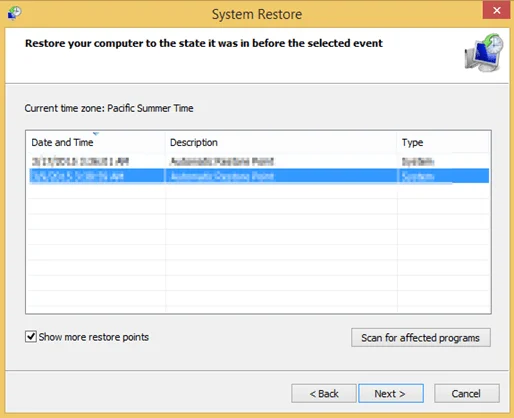
2. Jika anda tidak melihat sebarang titik pemulihan, maka anda boleh menggunakan program untuk mengimbas perisian hasad pada komputer anda dan menyemak.
3. Selepas memilih titik pemulihan, pilih Seterusnya untuk mengesahkan dan kemudian pilih Selesai untuk memulakan proses pemulihan.
4. Setelah proses pemulihan selesai, mulakan semula komputer Windows anda dan but dalam mod biasa. Setelah selesai, teruskan ke langkah seterusnya.
Langkah 3: Bersihkan Perisian Hasad pada komputer anda dengan Malwarebytes Anti-Malware
Muat turun Malwarebytes Anti-Malware ke peranti anda dan pasang di sini .
- Seterusnya jalankan alat Anti-Malware Malwarebytes.
- Pangkalan data maklumat.
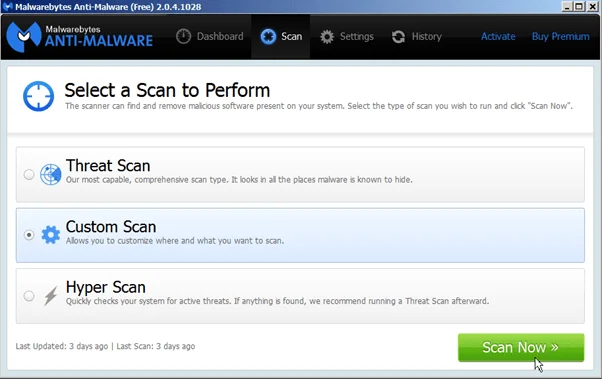
- Pilih Imbas di sudut atas Menu.
- Pada tetingkap Select a Scan to perform : pilih Custom Scan dan kemudian klik Scan Now .
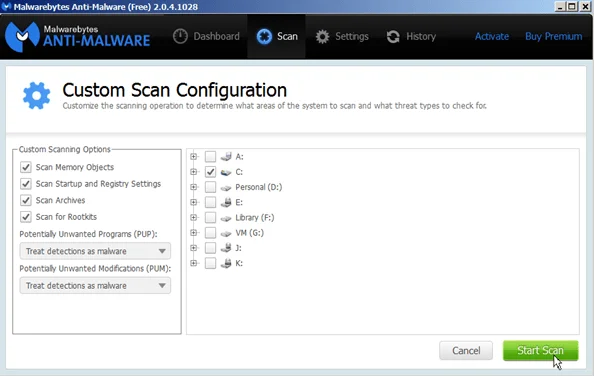
- Pada tetingkap Konfigurasi Imbasan Tersuai :
- Semak semua item yang tersedia di bawah Pilihan Pengimbasan Kastam (dalam anak tetingkap kiri).
- Pilih pemacu C: dan pilih butang Mula Imbas .
- Tunggu sehingga proses tamat kemudian klik Kuarantin Semua .
- Akhir sekali, mulakan semula komputer anda dan anda selesai.
Selain itu, anda boleh merujuk kepada video untuk mendapatkan arahan tentang cara membetulkan ralat Perkhidmatan Profil Pengguna gagal log masuk. Profil pengguna tidak boleh dimuatkan di bawah:
Rujuk beberapa lagi artikel di bawah:
- Ringkasan kod ralat pemandu pada Windows dan cara membetulkannya (Bahagian terakhir)
- Windows Defender dilumpuhkan atau tidak berfungsi, berikut ialah cara untuk membetulkannya
- Ringkasan kod ralat pemandu pada Windows dan cara membetulkannya (Bahagian 1)
Semoga berjaya!





