
Salah satu sebab mengapa komputer beroperasi dengan perlahan dan lembap ialah cakera keras mempunyai pemecahan. Oleh itu, memilih perisian yang boleh mengurangkan dan mengehadkan pemecahan cakera keras adalah penting. Dan Smart Defrag adalah salah satu perisian yang mempunyai ciri sedemikian.
Smart Defrag ialah perisian percuma sepenuhnya, dengan ciri defragmentasi cakera keras yang berkesan dan kelajuan pemprosesan yang pantas untuk membantu pengguna meningkatkan pemacu keras komputer mereka, dengan itu mengehadkan prestasi lembap. perlahan. Dalam artikel di bawah, kami akan membimbing anda cara menggunakan Smart Defrag untuk menyahfragmentasi cakera keras komputer anda.
Defrag Pintar menyahpecah cakera keras
Pertama sekali, muat turun versi terkini perisian Smart Defrag dari pautan di bawah:
Langkah 1:
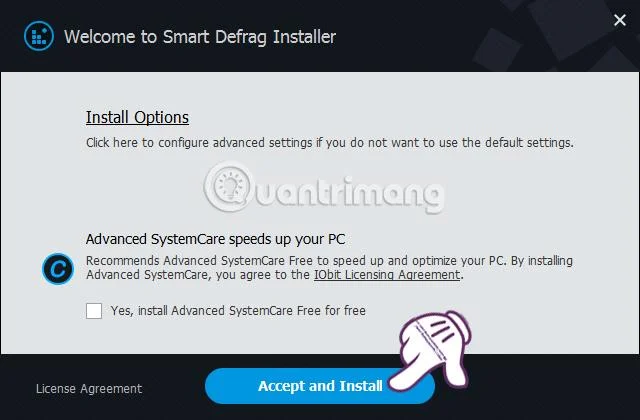
Selepas memuat turun perisian Smart Defrag ke komputer, kami klik pada fail exe untuk memasang perisian. Klik pada Terima dan Pasang .
Nota , jangan pilih perisian yang dicadangkan pada antara muka pemasangan.
Langkah 2:
Seterusnya, biarkan proses pemasangan berlaku secara automatik. Kemudian, masukkan alamat e-mel anda dalam antara muka di bawah dan klik Langgan .

Langkah 3:
Selepas proses pemasangan Smart Defrag selesai, perisian akan berjalan secara automatik di latar belakang pada sistem dan antara muka akan muncul seperti yang ditunjukkan di bawah.
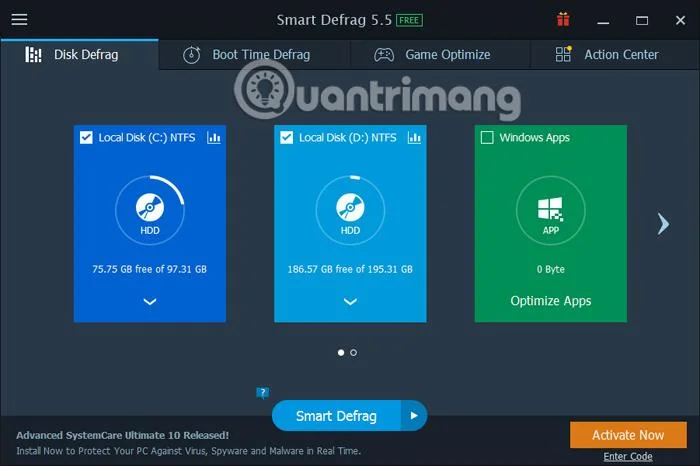
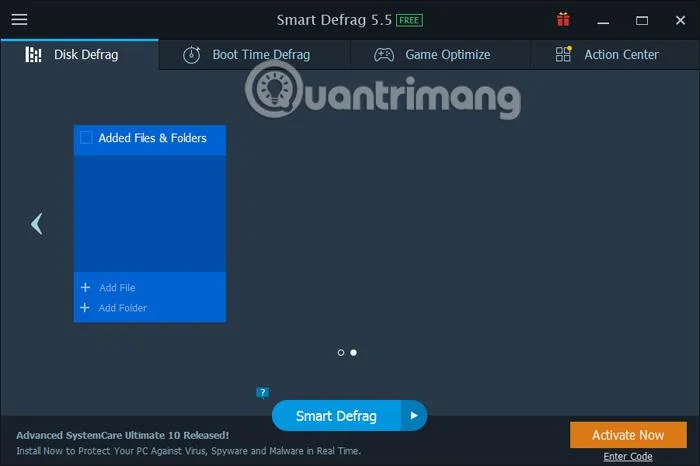
Pada tab Disk Defrag , kita akan melihat partition semasa pemacu komputer, 2 pilihan pengoptimuman aplikasi Windows dan pilihan untuk menambah fail dan folder yang ingin dioptimumkan.
Langkah 4:
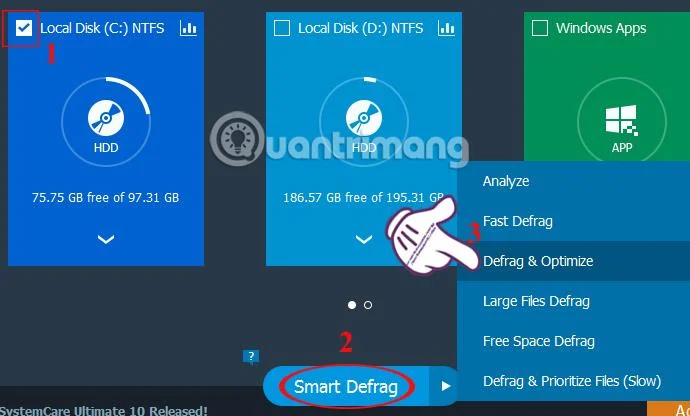
Untuk melakukan defragmentasi optimum partition pemacu, kami tuding butang Smart Defrag dan pilih Defrag & Optimize .
Sejurus selepas itu, kita akan melihat proses menganalisis pemacu dan defragmentasi pemacu berlaku. Semasa proses, jika anda ingin menjeda , tekan Jeda atau tekan Berhenti untuk menghentikan sepenuhnya proses.
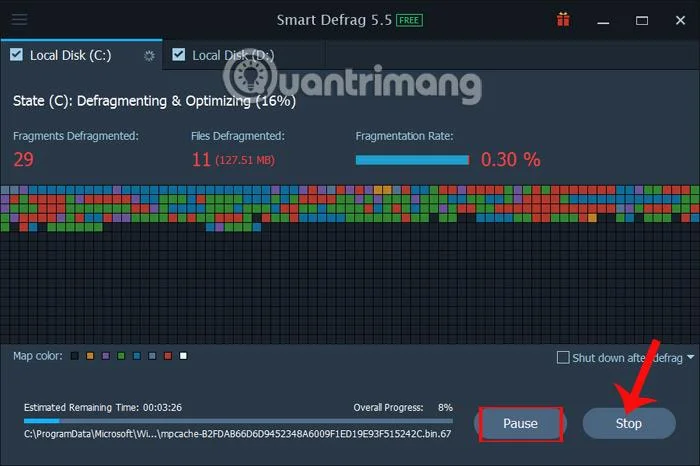
Sekiranya anda ingin menyahfragmen setiap pemacu , cuma pilih pemacu dan tuding pada Smart Defrag , kemudian pilih Defrag & Optimize .
Langkah 5:
Selepas proses defragmentasi pemacu tamat, klik pada Lihat Laporan untuk melihat hasil defragmentasi pemacu.
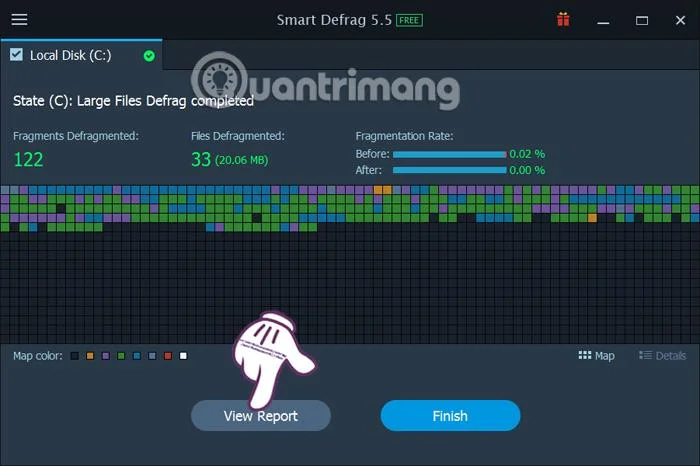
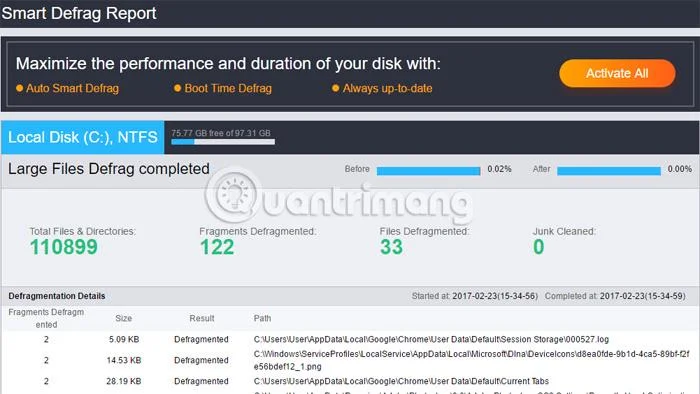
Kami akan dibawa ke antara muka web yang baharu sepenuhnya dengan hasil penyahfragmentasi pemacu. Pada antara muka ini, anda akan melihat nisbah sebelum dan selepas pemecahan dinyatakan dalam peratusan.
Seterusnya ialah jumlah bilangan fail, folder dan bilangan fail dan folder yang telah didefragmentasi.
Langkah 6:
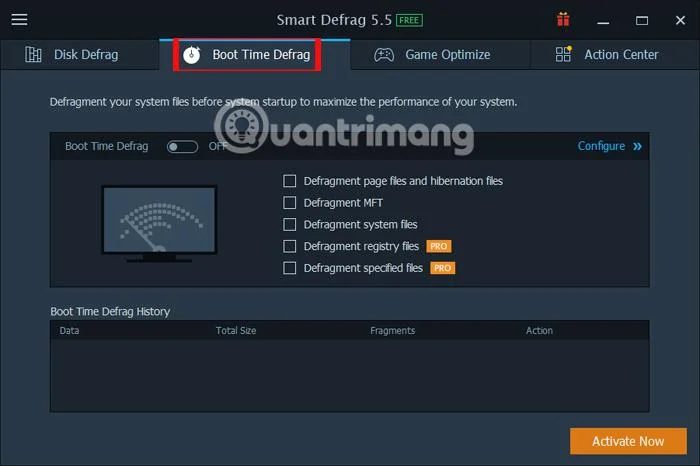
Meneruskan klik pada tab Boot Time Defrag , kami akan melihat pilihan untuk Smart Defrag untuk menyahfragmentasi data dan partition penting untuk mempercepatkan sistem.
Ciri ini sering digunakan pada komputer yang beroperasi secara berterusan pada intensiti tinggi, membantu komputer beroperasi dengan lebih stabil dan lebih baik.
Langkah 7:
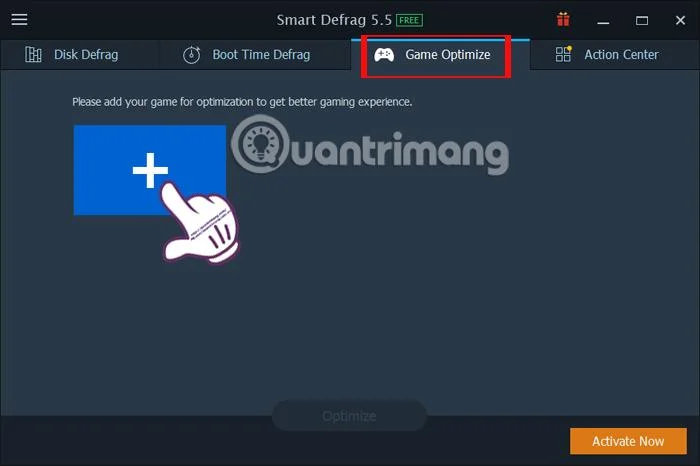
Sekiranya anda ingin mengoptimumkan dan menyahfragmentasi kawasan yang mengandungi fail pemasangan permainan, klik tab Game Optimize . Kemudian klik pada ikon tambah seperti yang ditunjukkan di bawah, kemudian pilih folder permainan yang anda ingin buat.
Langkah 8:
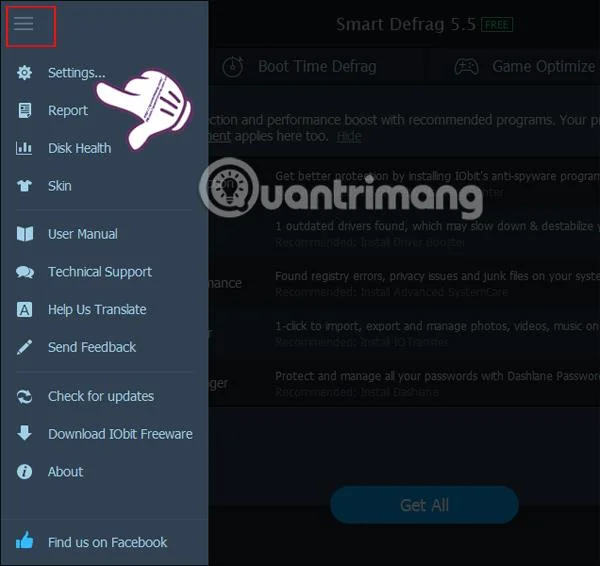
Seterusnya, apabila anda mengklik pada ikon 3 sengkang, anda akan menemui pilihan untuk perisian Smart Defrag. Klik butang Tetapan .
Langkah 9:
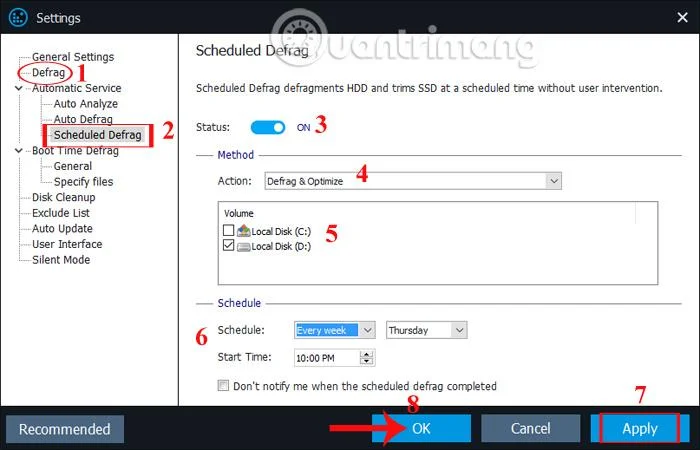
Antara muka pemasangan muncul. Di sini, jika anda ingin menjadualkan penyahfragmentasi cakera automatik , pilih Defrag > Defrag Berjadual . Seterusnya, luncurkan bar mendatar ke kanan dalam bahagian Status .
Dalam bahagian Tindakan , kami akan memilih tindakan Defrag & Optimumkan . Pergi ke bawah dan pilih pemacu yang anda mahu gunakan. Kemudian pilih masa dan tarikh , kemudian klik Guna untuk menyimpan jadual defragmentasi, kemudian klik OK untuk melengkapkan penjadualan janji temu.
Di atas ialah tutorial tentang cara memasang dan menggunakan perisian Smart Defrag untuk menyahfragmentasi pemacu komputer. Selepas menyahfragmentasi pemacu, fail, folder atau fail permainan, prestasi komputer anda akan menjadi lebih stabil.
Rujuk artikel berikut untuk maklumat lanjut:
Semoga berjaya!





