
Apakah Mod Tablet?
Mod Tablet ialah ciri yang agak baharu pada Windows 10, dicipta untuk mengoptimumkan penggunaan peranti dengan skrin sentuh supaya pengguna tidak perlu memasang tetikus atau papan kekunci tambahan. Apabila Mod Jadual dihidupkan, aplikasi akan membuka skrin penuh, bar tugas dan ikon desktop akan dikurangkan.
Mod Tablet pada sistem pengendalian Windows 10 juga dikenali sebagai ciri Mod Continuum .
Hidupkan dan matikan Mod Tablet daripada pusat Tindakan
Untuk mendayakan atau melumpuhkan Mod Tablet dengan cepat pada Windows 10, gunakan butang mod Tablet yang terletak di Pusat Tindakan Bar Tugas. Langkah-langkahnya adalah seperti berikut:
Langkah 1: Lancarkan Pusat Tindakan dengan mengklik ikon yang terletak di penjuru kanan sebelah kanan Bar Tugas ( biasanya bahagian bawah sebelah kanan skrin anda).
Atau anda boleh menggunakan kombinasi kekunci Windows+ A.
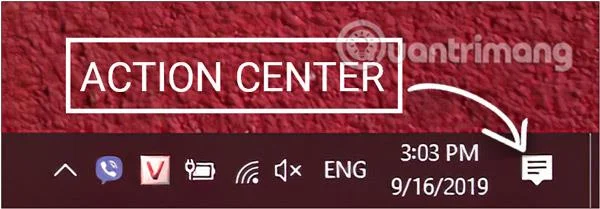
Lancarkan Pusat Tindakan
Langkah 2: Dalam antara muka Pusat Tindakan , cari butang mod Tablet dan klik untuk mendayakan atau melumpuhkan ciri tersebut. Jika mod Tablet menyala dengan perkataan HIDUP, ini bermakna ia dihidupkan, dan jika gelap, ia dimatikan.
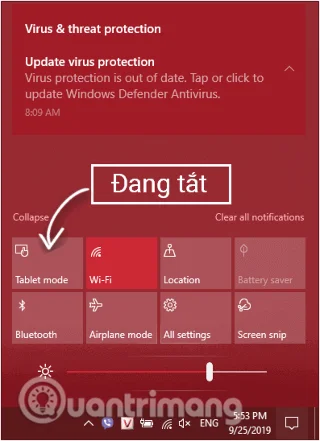
Klik butang Mod Tablet untuk menghidupkan atau mematikan ciri
Cara menghidupkan dan mematikan Mod Tablet pada Windows 10 menggunakan Tetapan Windows
Untuk mengaktifkan Mod Tablet pada Windows 10, ikuti langkah di bawah:
Langkah 1: Pertama sekali, kami akan membuka antara muka tetingkap Tetapan Windows dengan mengklik menu Mula dan kemudian mengklik ikon roda gigi .
Atau anda boleh menggunakan kombinasi kekunci Windows+ I.
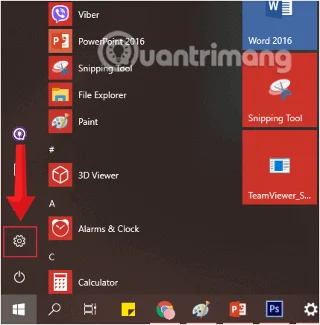
Klik ikon Tetapan dalam Menu Mula
Langkah 2: Dalam antara muka Tetapan Windows , teruskan mengklik Sistem untuk membuat perubahan.
Klik Sistem dalam Tetapan Windows
Langkah 3: Di bawah Sistem, klik Mod Tablet dari anak tetingkap kiri tetingkap, kemudian tetapkan Mod Tablet untuk menghidupkan/mematikan mengikut keperluan anda dengan menukar status peluncur di sebelah kanan kepada HIDUP/MATI.
Matikan/hidupkan ciri mod Tablet pada Windows
Dengan versi terkini Windows 10, pilihan Mod Tablet dalam Tetapan tidak akan tersedia lagi. Anda boleh mengikuti kaedah 1 atau teruskan dengan penyelesaian ke-3 di bawah.
Hidupkan dan matikan Mod Tablet pada komputer anda menggunakan Editor Pendaftaran
Cara lain ialah anda boleh mengedit nilai Registry untuk mendayakan dan melumpuhkan Mod Tablet pada Windows 10.
Catatan:
- Pengguna yang anda gunakan mestilah Pentadbir untuk dapat mengubah suai Pendaftaran.
- Anda harus membuat sandaran Registry sebelum membuat pengubahsuaian.
Langkah 1: Tekan kombinasi kekunci Windows+ Runtuk membuka tetingkap arahan Run .
Langkah 2: Masukkan arahan berikut dan tekan Enter:
regedit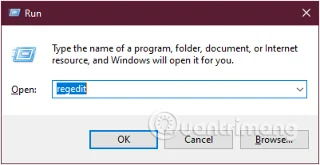
Masukkan arahan regedit ke dalam tetingkap arahan Run
Langkah 3: Antara muka Editor Pendaftaran muncul, navigasi ke laluan berikut:
HKEY_CURRENT_USER\Software\Microsoft\Windows\CurrentVersion\ImmersiveShellLangkah 4: Dalam ImmersiveShell, cari DWORD bernama TabletMode dalam anak tetingkap kanan dan klik dua kali.
Langkah 5 : Dalam tetingkap yang muncul, jika anda berada dalam mod biasa dan ingin menghidupkan Mod Tablet , anda akan melihat nilai dalam bingkai Data Nilai ialah 0, tukar kepada 1 dan kemudian klik OK .
Sebaliknya, jika anda ingin mematikan Mod Tablet , tukar nilai 1 dalam bingkai kepada 0 .
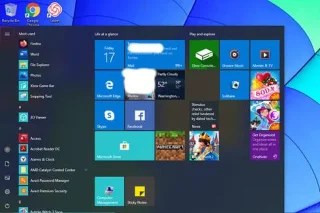
Tukar nilai dalam bingkai Data Nilai kepada 0 untuk mematikan Mod Tablet
Dalam sesetengah kes, anda sudah berada dalam Mod Tablet dan ingin menukar kembali ke Mod Desktop biasa. Selepas menukar nilai di atas tetapi ia masih tidak berkesan, klik pada DWORD SignInMode di bahagian yang sama, tukar Nilai data menjadi 1 kemudian OK .
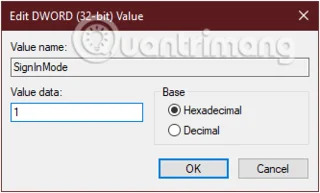
Tukar Tarikh Nilai dalam SignInMode kepada 1
Langkah 6: Mulakan semula komputer anda untuk perubahan yang akan digunakan.
Anda boleh merujuk beberapa artikel lagi di bawah:
- Bagaimana untuk menggunakan Prompt Perintah untuk mengurus rangkaian wayarles pada Windows 10?
- Bagaimana untuk mengaktifkan Mod Gelap pada Windows 10?
- Bagaimana untuk memadamkan Perkhidmatan Windows pada Windows 7, 8, 10, Vista dan Windows XP
Semoga berjaya!





