
Pembantu maya Cortana ialah salah satu ciri baharu yang disepadukan ke dalam Windows 10 dan dipaparkan terus pada Bar Tugas. Anda hanya perlu bercakap ke dalam mikrofon peranti, bertanya soalan atau memberi arahan kawalan, Cortana akan menjawab soalan atau mengikut arahan suara anda.
Walau bagaimanapun, ramai pengguna Windows 10 tidak berpuas hati dengan ciri ini. Jadi bagaimana untuk melumpuhkan pembantu maya Cortana pada Windows 10, sila rujuk artikel di bawah dari LuckyTemplates.
1. Lumpuhkan Cortana pada Windows 10
Untuk melumpuhkan Cortana pada Windows 10, ikuti langkah di bawah:
Langkah 1:
Buka Cortana pada Bar Tugas.
Langkah 2:
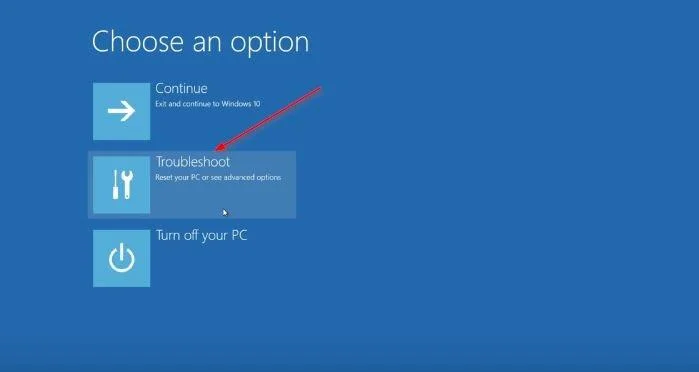
Klik pada ikon roda gigi di penjuru kiri kemudian pilih Tetapan .
Langkah 3:
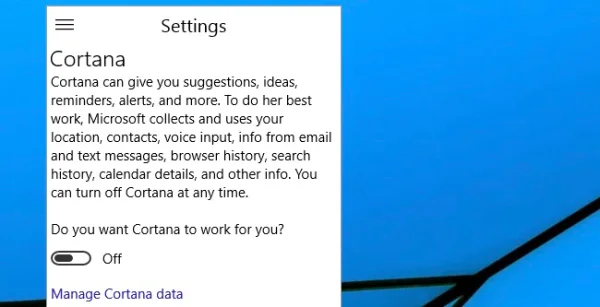
Klik pada peluncur pilihan Adakah anda mahu Cortana berfungsi untuk anda ? untuk bertukar kepada MATI .
2. Lumpuhkan kotak Carian pada Bar Tugas
Langkah 1:
Klik kanan pada Bar Tugas.
Langkah 2:
Pada Menu Konteks, pilih Cari.
Langkah 3:
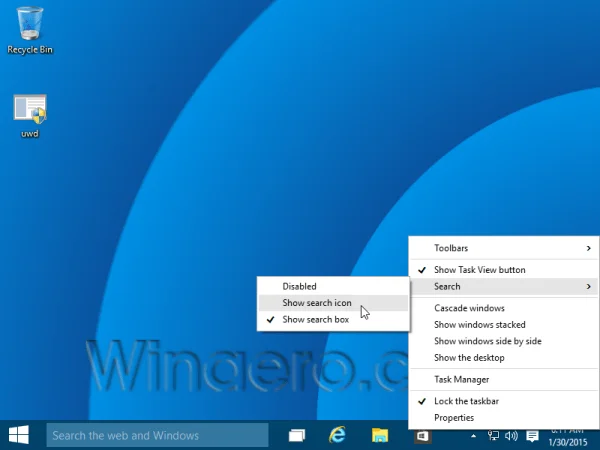
Pilih Tunjukkan ikon carian jika anda mahu memaparkan hanya satu ikon Carian.
Pada masa ini, ikon Carian akan dipaparkan pada skrin dan bukannya kotak Penaipan Teks seperti sebelum ini.
Langkah 4:
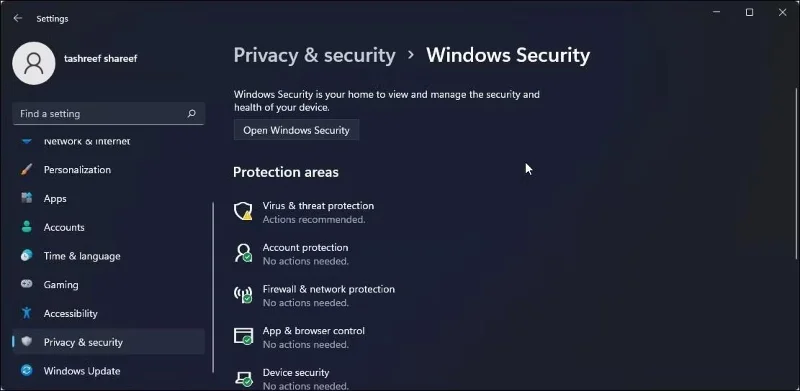
Untuk melumpuhkan sepenuhnya kedua-dua ikon Carian dan kotak input Teks, pada pilihan Carian, pilih Dilumpuhkan.
3. Cara memasang atau menyahpasang Cortana pada Windows 10
Jika anda bukan "peminat" Cortana, kini terdapat cara mudah untuk anda mengalih keluar sepenuhnya pembantu maya ini daripada sistem Windows 10 anda. Sehingga Windows 10 versi 19H1, Cortana masih terikat dengan Carian Windows dan apabila anda cuba mengalih keluarnya, Carian Windows kemungkinan besar juga akan menghadapi ralat. Walau bagaimanapun, pada versi 19H1, Microsoft telah membuat perubahan "kualiti" iaitu memisahkan Cortana dan Carian kepada dua kawasan yang berasingan. Dengan Kemas Kini Windows 10 Mei 2020 (20 Januari), Microsoft telah mengeluarkan aplikasi Cortana kendiri baharu di Gedung Microsoft untuk membantu pengguna memasang/menyahpasang aplikasi dengan lebih mudah.
Terdapat banyak sebab mengapa anda mungkin tidak mahu Cortana pada Windows 10. Terdapat banyak laporan mengenai Cortana menyebabkan masalah kepada pengguna pada versi Windows 10 2004. Tambahan pula, pembantu maya ini pada masa ini terhad. Terhad kepada sesetengah negara, jadi jika anda tidak Jika tidak tinggal di negara yang disokong, Cortana akan menjadi hampir "tidak berguna". Di bawah ialah cara menyahpasang Cortana pada Kemas Kini Windows 10 Mei 2020 yang boleh anda rujuk.
Nyahpasang Cortana dalam Windows 10
Anda tidak akan dapat menyahpasang Cortana seperti apl pihak ketiga biasa, tetapi sebaliknya perlu menggunakan alat Windows PowerShell dan menjalankan arahan khas untuk berbuat demikian. Selain itu, anda juga boleh menyediakan pemadaman Cortana untuk diri sendiri sahaja atau untuk semua akaun pada komputer anda.
Untuk melancarkan PowerShell, buka menu Mula dan masukkan kata kunci " PowerShell ". Apabila ikon PowerShell kembali dengan sewajarnya, klik " Jalankan sebagai pentadbir " di panel kanan untuk menjalankannya dengan keistimewaan pentadbir.
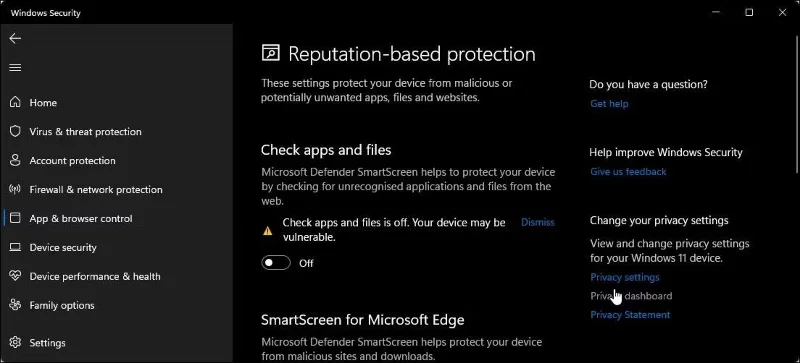
Apabila tetingkap PowerShell dibuka, masukkan (atau salin dan tampal) arahan di bawah dan tekan Enter untuk mengalih keluar Cortana hanya untuk akaun pengguna semasa anda:
Get-AppxPackage *Microsoft.549981C3F5F10* | Remove-AppxPackage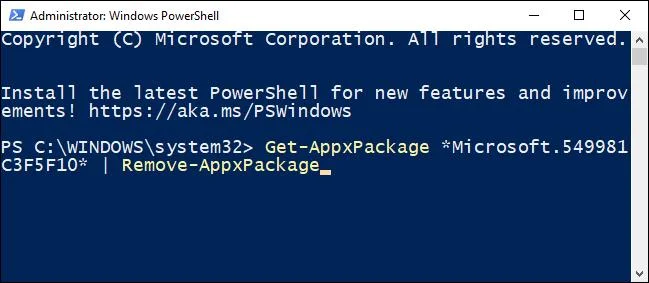
Selepas menjalankan arahan, anda akan melihat arahan arahan kosong pada baris seterusnya. Jika anda tidak melihat sebarang mesej ralat, proses telah berlaku dan Cortana akan dialih keluar.
Sekiranya anda ingin mengalih keluar Cortana untuk semua akaun pengguna pada peranti, taip (atau tampal) arahan ini dan tekan Enter:
Get-AppxPackage -AllUsers -PackageTypeFilter Bundle -name "*Microsoft.549981C3F5F10*" | Remove-AppxPackage -AllUsers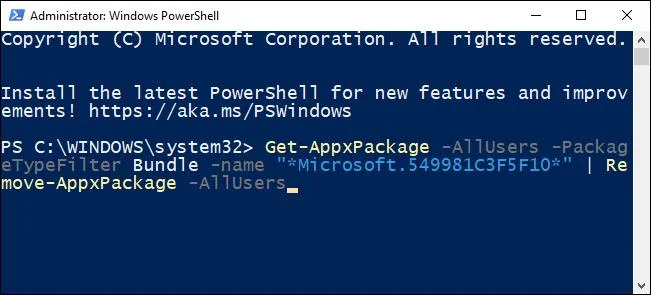
Tutup PowerShell apabila selesai dan pembantu maya Microsoft telah dialih keluar daripada peranti anda.
Bagaimana untuk memasang semula Cortana dalam Windows 10
Jika anda berubah fikiran dan ingin memasang semula Cortana pada komputer anda, prosesnya tidak rumit.
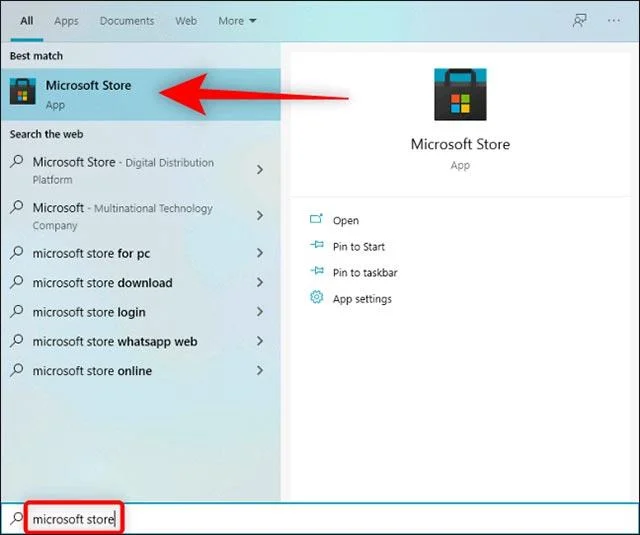
Untuk bermula, buka menu Mula, masukkan kata kunci " Microsoft Store " dan tekan Enter.
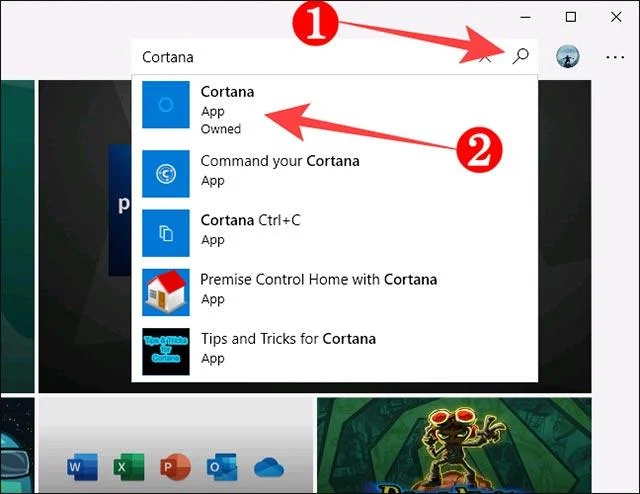
Apabila Microsoft Store dibuka, klik butang "Cari" di penjuru kanan sebelah atas skrin dan masukkan kata kunci " Cortana ", kemudian klik untuk memilih " Cortana " daripada hasil carian yang sepadan.
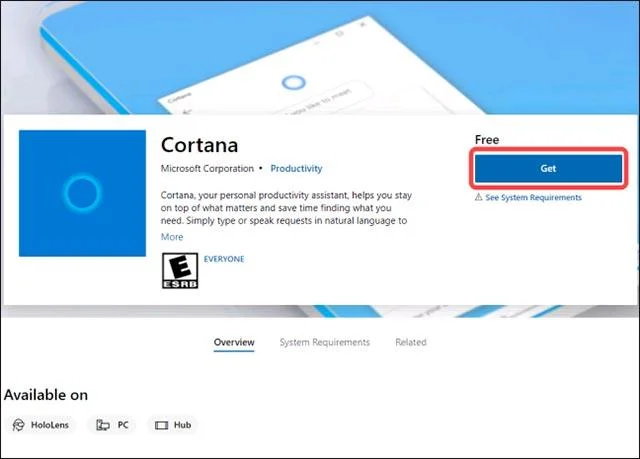
Pada halaman apl Cortana, klik butang " Dapatkan ".
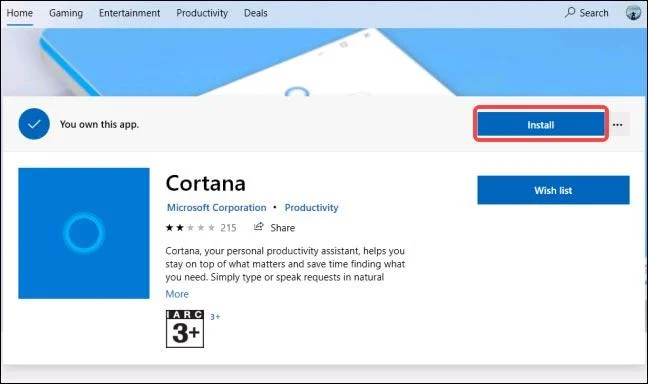
Kemudian, klik " Pasang ", dan Microsoft Store akan memasang Cortana secara automatik pada komputer anda.
Selepas seketika, butang " Pasang " akan bertukar kepada butang " Pelancaran ", menunjukkan bahawa Cortana telah dipasang sepenuhnya pada PC anda. Pada ketika ini, anda boleh menutup Kedai Microsoft.
Rujuk beberapa lagi artikel di bawah:
-
Mulakan Windows 10 "sepantas angin" dengan Fast Startup
-
Bagaimanakah Panel Cotrol dan menu Tetapan berbeza pada Windows 10?
Semoga berjaya!





