
În acest tutorial, vă voi arăta o tehnică foarte specifică în care puteți afișa date sau puteți filtra până la data curentă (azi) sau la orice dată specifică din rapoartele dvs. LuckyTemplates . Am văzut acest lucru întrebat de câteva ori, în special pe . Eu personal am folosit această tehnică de multe ori, așa că știu că este atât ușoară, cât și utilă. Puteți urmări videoclipul complet al acestui tutorial în partea de jos a acestui blog.
Realitatea este că soluția pentru aceasta este mult mai simplă decât ați putea crede. Tot ce trebuie să faceți este să înțelegeți unde sunt locațiile cheie pentru a configura corect acest lucru.
Este important să aveți o înțelegere solidă a modelării datelor și de ce trebuie să vă configurați eficient modelul de date.
Uneori, este posibil să aveți calcule sau o modalitate de a vă reprezenta datele, dar acestea ies din intervalul de timp sau din fereastra de timp pe care doriți să le evidențiați. Pentru a afișa o anumită dată sau data curentă în raportul LuckyTemplates, trebuie să creați o coloană calculată în tabelul cu date , apoi să o utilizați ca filtru de dată pentru a modifica modul în care o vizualizare reprezintă datele .
Cuprins
IF Logic pentru a afișa o anumită dată
Datele din acest exemplu arată rezultate pentru fiecare zi. Veți vedea totuși aici că tabelul meu de date se extinde până în 2019. Acest lucru ar fi foarte comun dacă utilizați un tabel de date care are o gamă destul de largă.
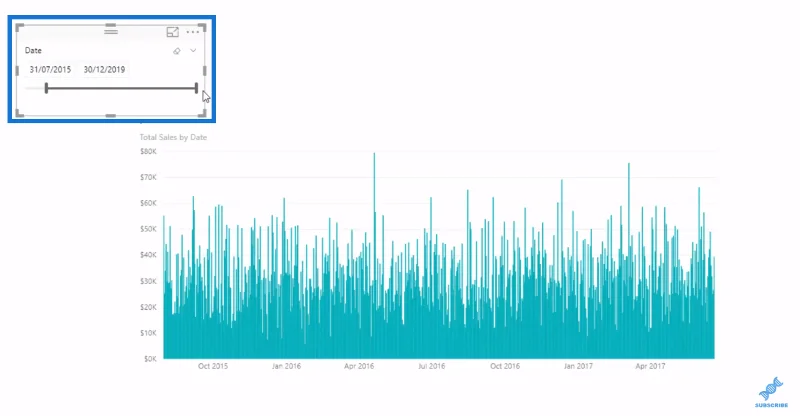
În acest exemplu, am vrut ca selectorul meu de date să meargă până în ultima zi de date sau astăzi . Deci, am scris o logică cu un fel de filtru de dată care se va actualiza zilnic. Ori de câte ori mă uit la acest raport, acesta va reprezenta întotdeauna data curentă. Am creat formula în această coloană, care se află în tabelul meu Date.
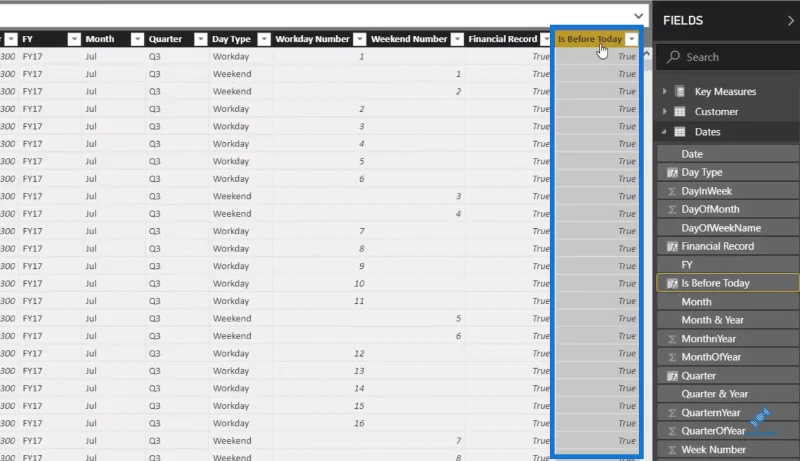
Tabel de date
Am creat un comutator aici, Is Before Today . Această logică afirmă că, dacă Data este mai mică sau egală cu Azi, atunci este egală cu Adevărat și egală cu Fals.

Aceasta este o logică foarte simplă, care este similară cu ceea ce ați face în Excel. De aici, am adăugat acest lucru la slicer-ul meu, care apoi filtrează până astăzi.
Afișează data curentă în dispozitivul de tăiere
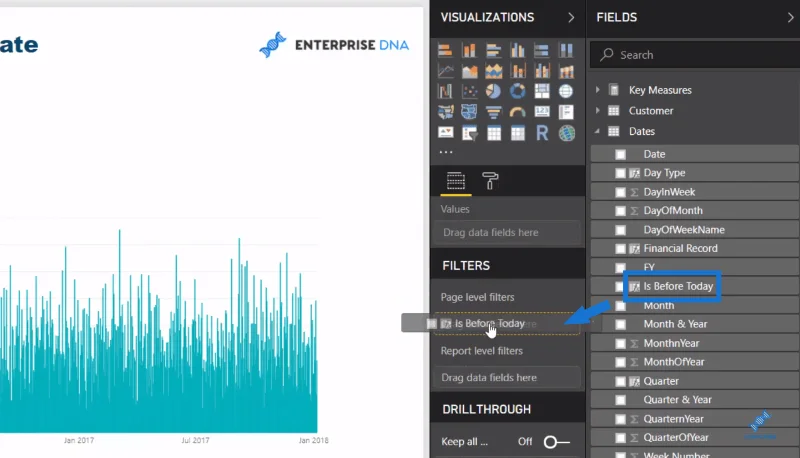
Filtrarea până la data curentă este foarte ușoară în LuckyTemplates, deoarece tot ce trebuia să fac era să găsesc comutatorul pe care tocmai îl creasem, Is Before Today și să-l trageți în zona de filtrare. L-am pus aici ca filtru la nivel de pagină.
Apoi, am selectat Adevărat pentru că acea logică va fi egală cu adevărată dacă o zi este înainte de azi.
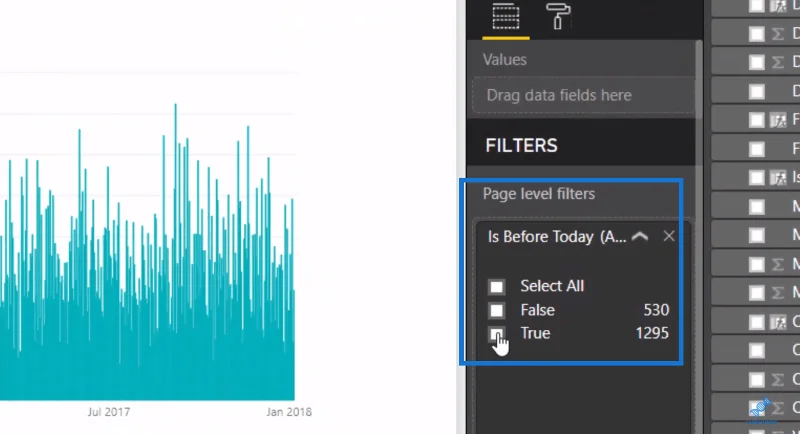
Cu asta în filtre, puteți vedea că slicer-ul arată acum data curentă la care înregistrez aceasta, care este 18 iulie 2018.
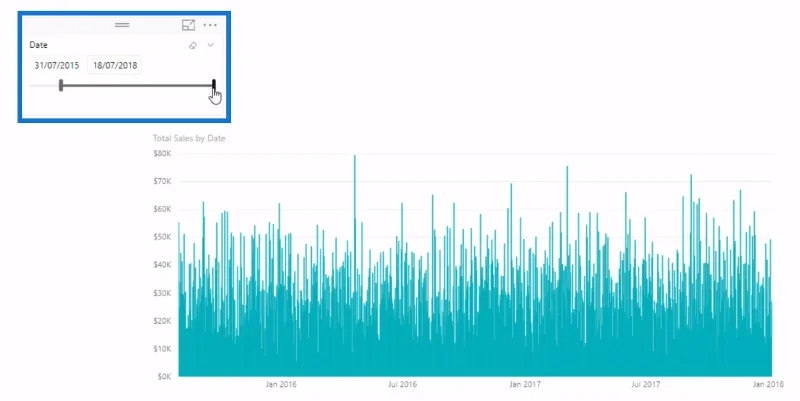
Acum, slicer-ul merge doar până la data respectivă.
Creați un tabel cuprinzător de date cu adevărat rapid în LuckyTemplates
Concluzie
Cum să afișați data curentă în LuckyTemplates este o întrebare frecventă, motiv pentru care am decis să o parcurg în acest tutorial.
Ceea ce este grozav la această tehnică este că nu trebuie să actualizați tabelul de date în fiecare zi . Dacă aveți un tabel de date detaliat și lung, unde puteți merge până în 2020 sau chiar mai departe, plasați comutatorul în tabelul de date. Vă permite să plasați un filtru fie pe o pagină, fie pe întregul raport numai până la data curentă . Acesta este un mare economisire de timp pentru tine.
Aceasta este o combinație de tehnici de vizualizare cu o formulă DAX simplă (într-o coloană calculată). Odată ce toate acestea au fost aplicate rapoartelor dvs., probabil veți vedea cât de perfect este, în timp ce adăugați valoare imaginilor dvs. în același timp.
Bucură-te de acesta!




