
Pe măsură ce construim fluxuri mai complexe, gestionarea devine un factor cheie pentru remedierea problemelor, testare și întreținere. În acest caz, este important să grupăm toate acțiunile într-un anumit instrument care poate fi, de asemenea, restrâns și extins pentru a afișa mai bine secțiunile fluxului nostru. Și putem face asta folosind controlul Scope din Power Automate.
Un domeniu de aplicare este o modalitate de a organiza sau grupa acțiuni și condiții împreună în fluxurile Power Automate.
Cuprins
- Exemplu de scenariu
- Utilizarea controlului scopului în Power Automate
- Tratarea erorilor fără controlul scopului
- Tratarea erorilor folosind controlul scopului
- Concluzie
Exemplu de scenariu
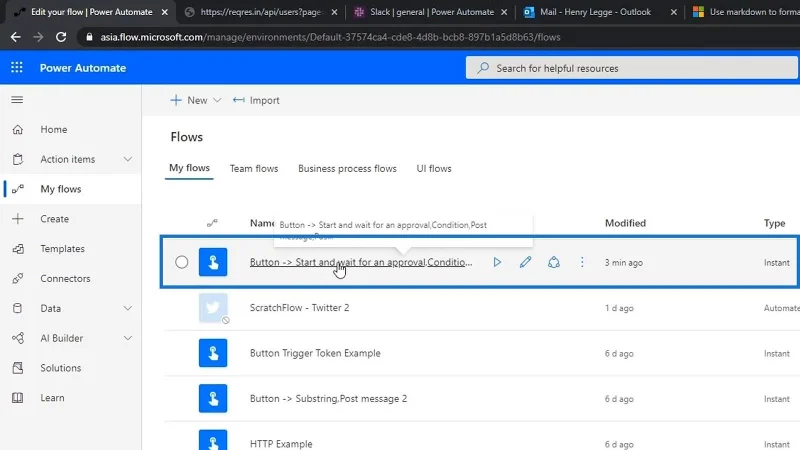
Să vedem acest exemplu de flux Power Automate .
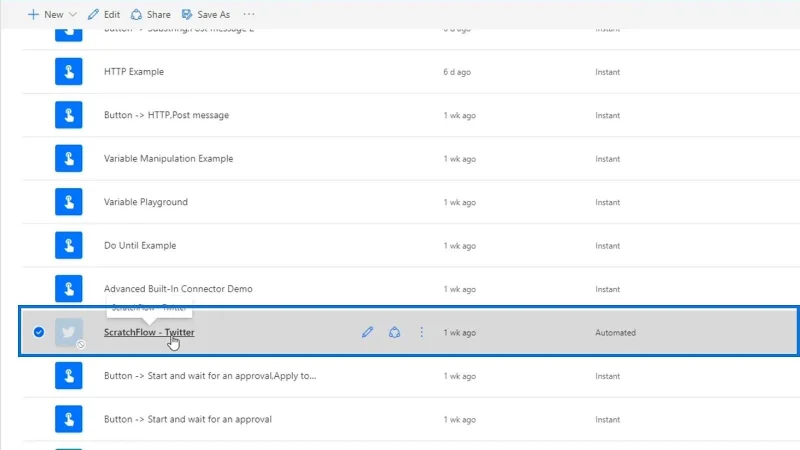
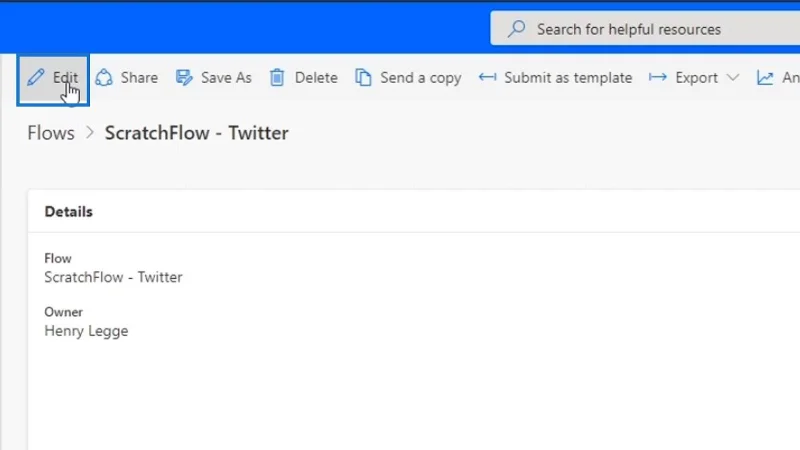
Faceți clic pe Editați .
Acest flux este destul de complicat. Când este postat un tweet nou, va fi trimis un e-mail.
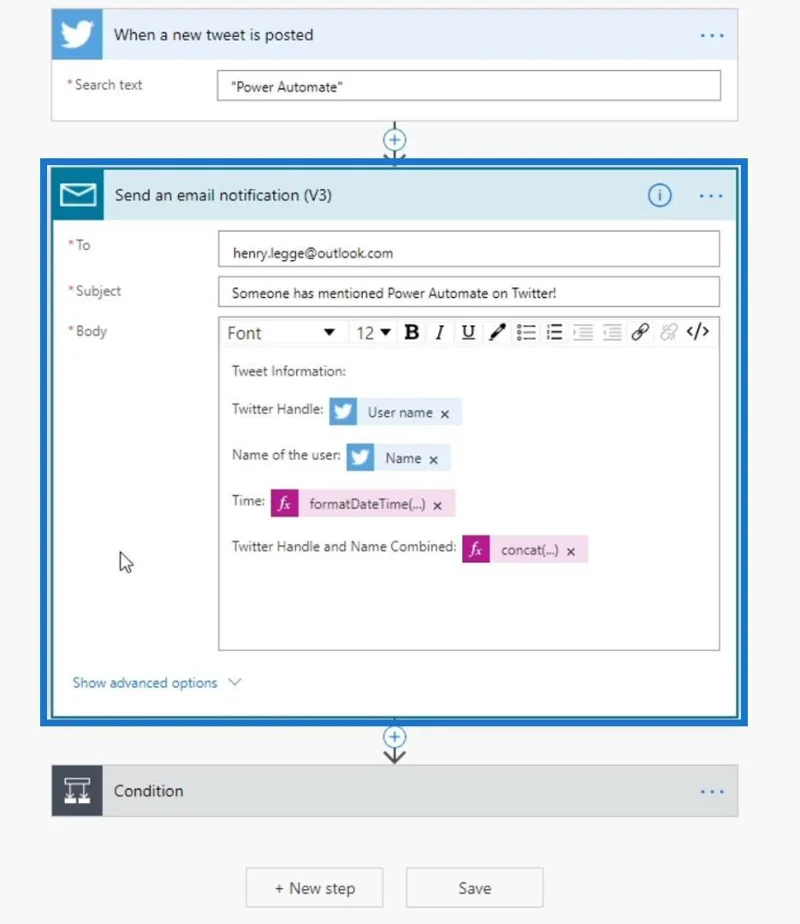
Apoi, va declanșa o condiție care conține un alt set de condiții imbricate.
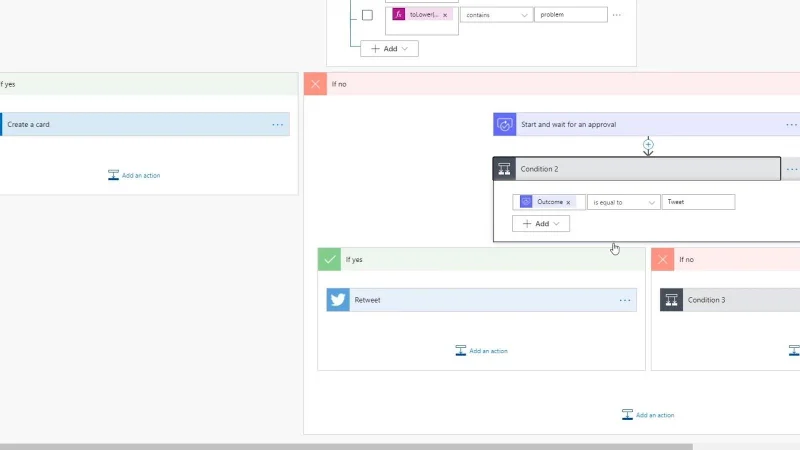
Ceea ce putem face pentru a organiza acest lucru este să grupăm acțiuni similare în același domeniu. Vom vorbi despre avantajele de a face asta mai târziu. Deocamdată, vreau doar să trec printr-un exemplu de scenariu în care este util să grupăm lucrurile.
Pentru acest tutorial, vom folosi acest flux simplu pe care l-am creat anterior. Dar mai întâi, să complicăm acest lucru.
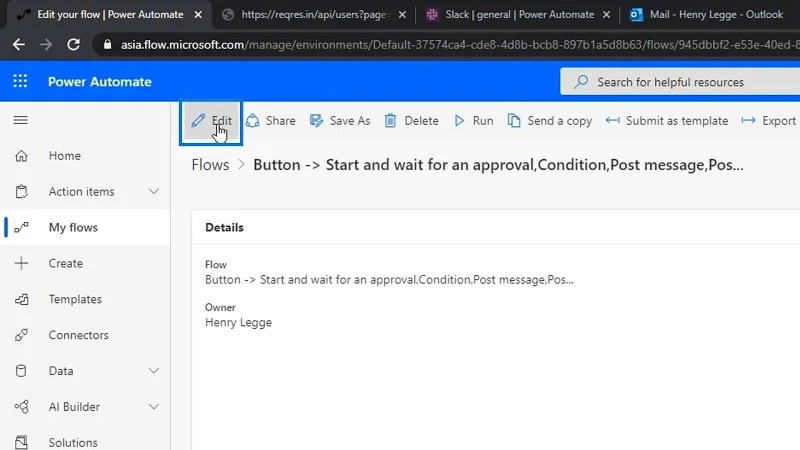
Faceți clic pe Editați .
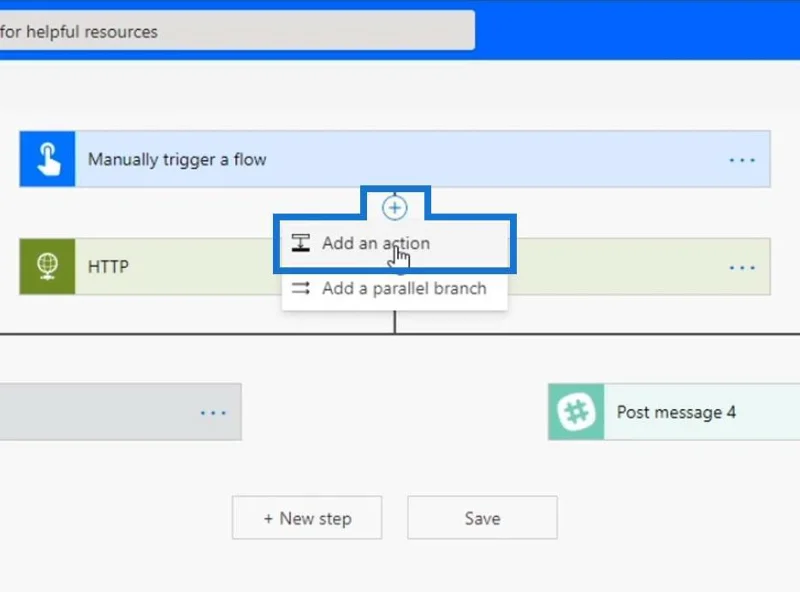
Să adăugăm și o altă acțiune înainte de acțiunea HTTP .
Căutați și faceți clic pe conectorul Slack .
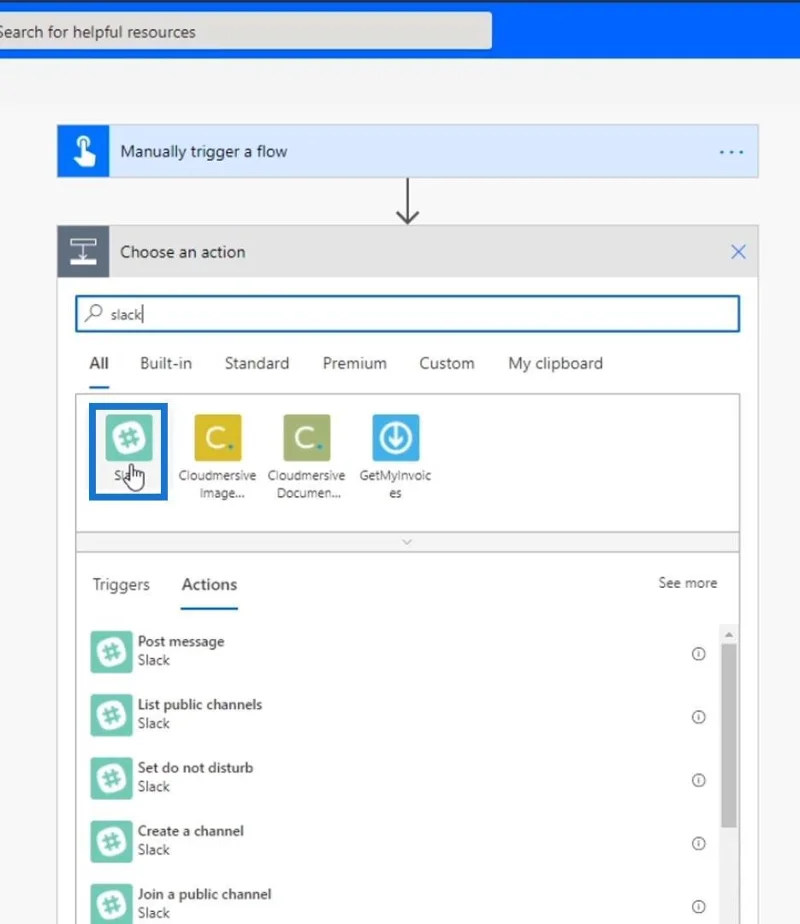
Apoi alegeți acțiunea Postați mesaj .
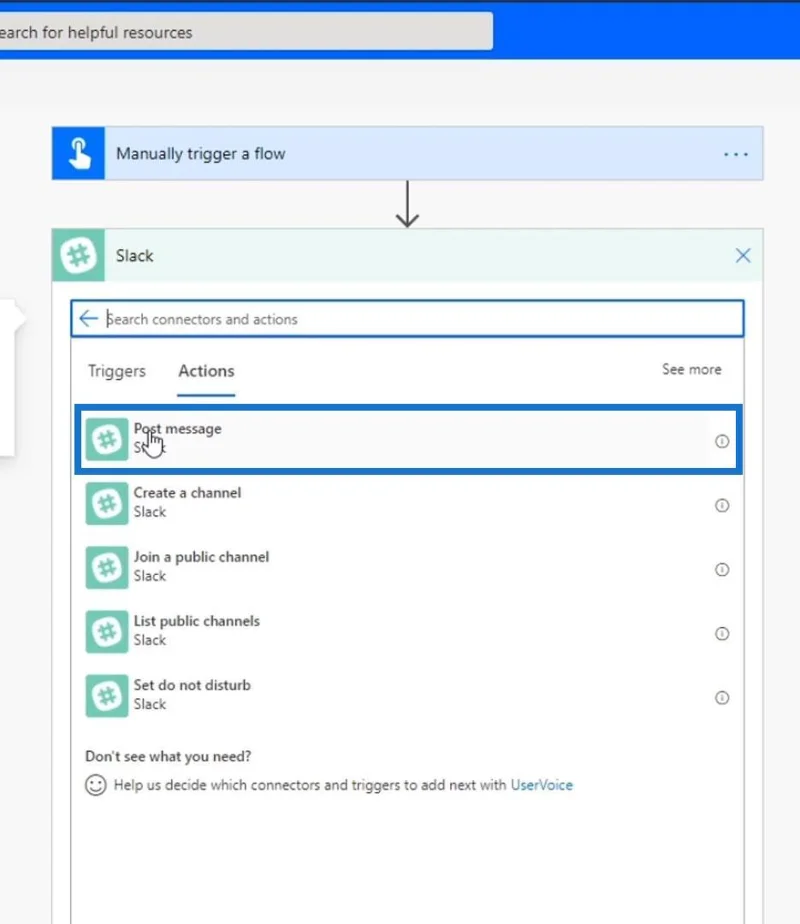
Vom posta un mesaj pe canalul nostru general care spune „ Fluxul a fost început; ping serverul HTTP ”.
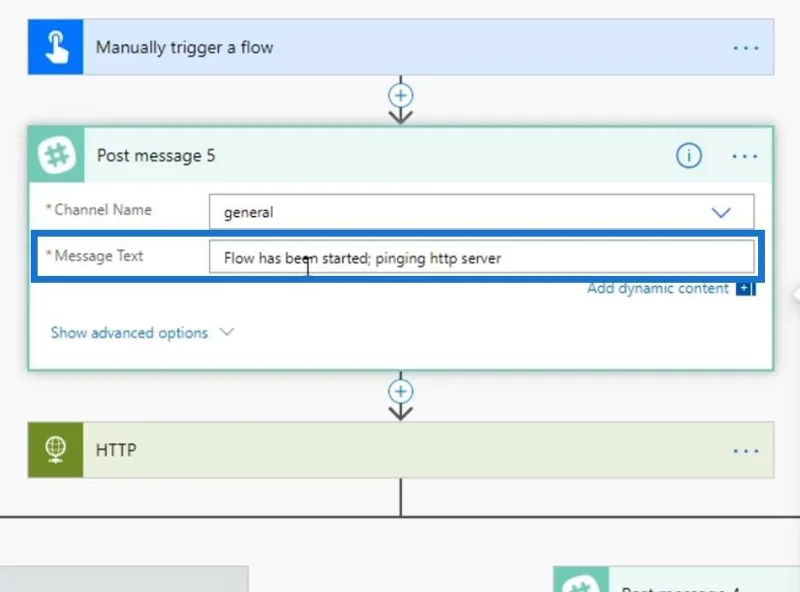
Utilizarea controlului scopului în Power Automate
Acum, vom pune aceste două acțiuni într-un domeniu.
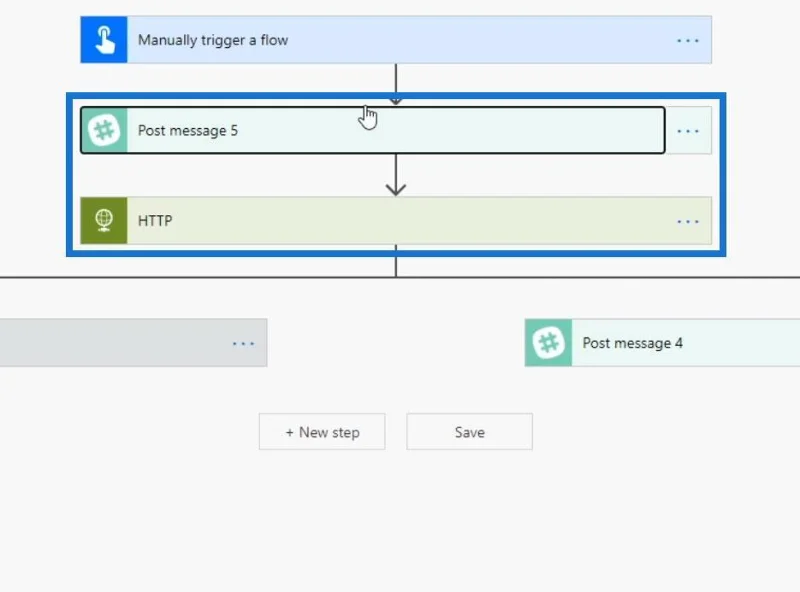
Pentru a face acest lucru, faceți clic pe pictograma plus, apoi faceți clic pe Adăugați o acțiune .
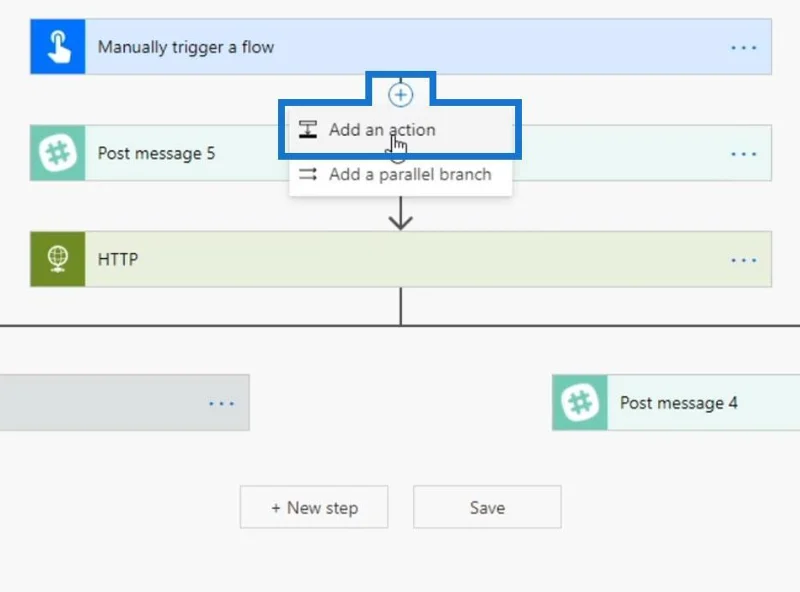
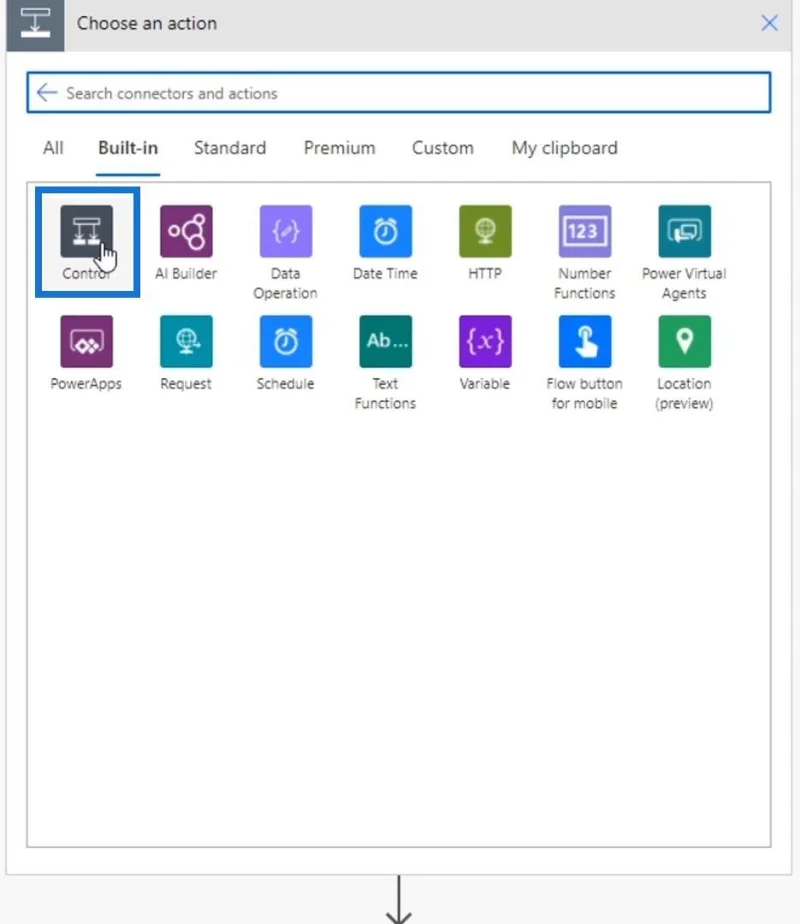
Faceți clic pe Control .
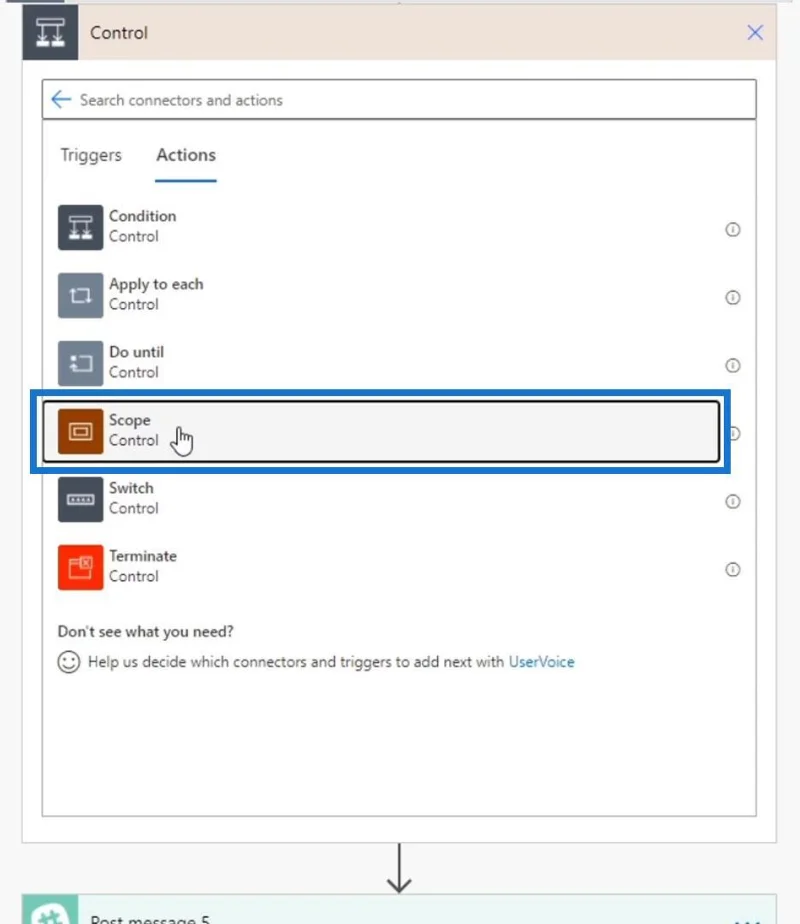
Apoi faceți clic pe controlul Scop .
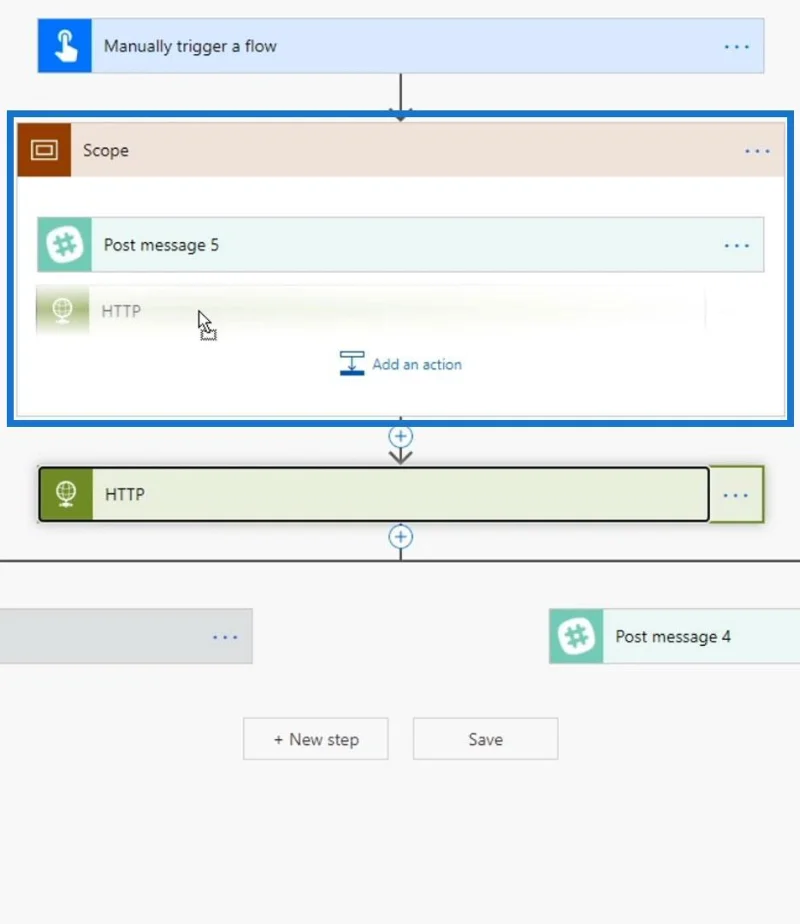
După aceea, trageți și plasați acțiunile care ar trebui să fie într-un grup. În acest exemplu, să glisăm atât acțiunile Post message 5, cât și HTTP .
Acum să redenumim domeniul de aplicare în „ Mesaj și faceți cerere HTTP ”.
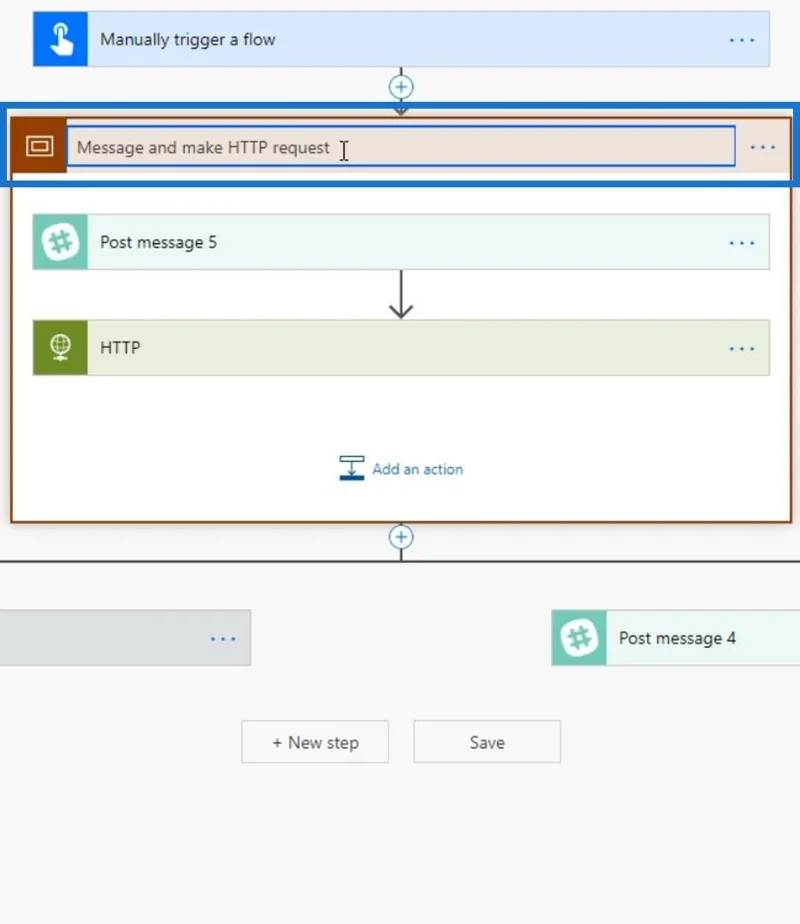
Și așa putem grupa cu ușurință acțiunile împreună.
Tratarea erorilor fără controlul scopului
Să vorbim acum despre cum putem folosi domeniile pentru tratarea erorilor. Așa arată inițial fluxul nostru. Doar imaginați-vă că domeniul de aplicare nu există.
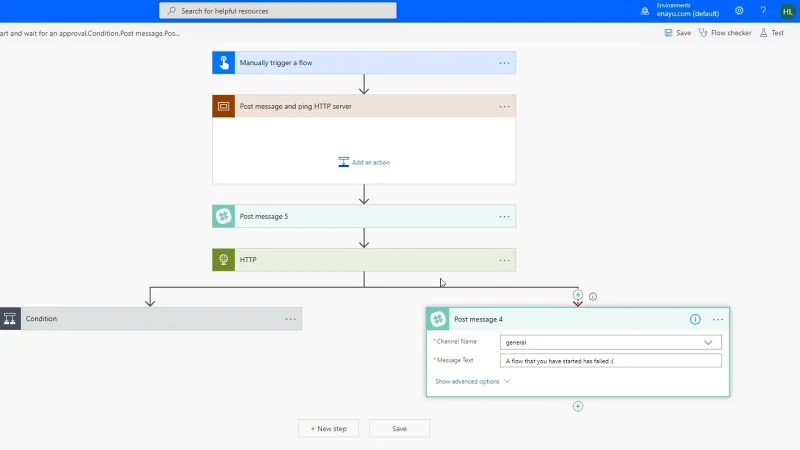
Dacă solicitarea HTTP reușește, fluxul va efectua acțiunea Condiție . Dacă nu reușește, va posta un mesaj pe canalul general în Slack care spune „ Un flux pe care l-ați început a eșuat ”.
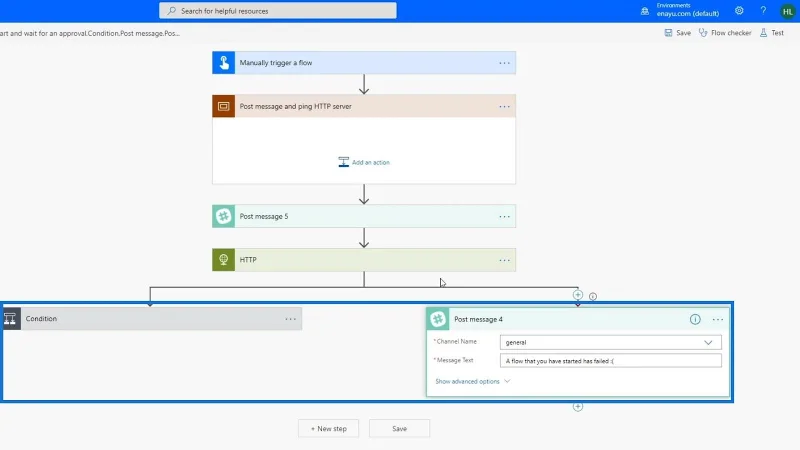
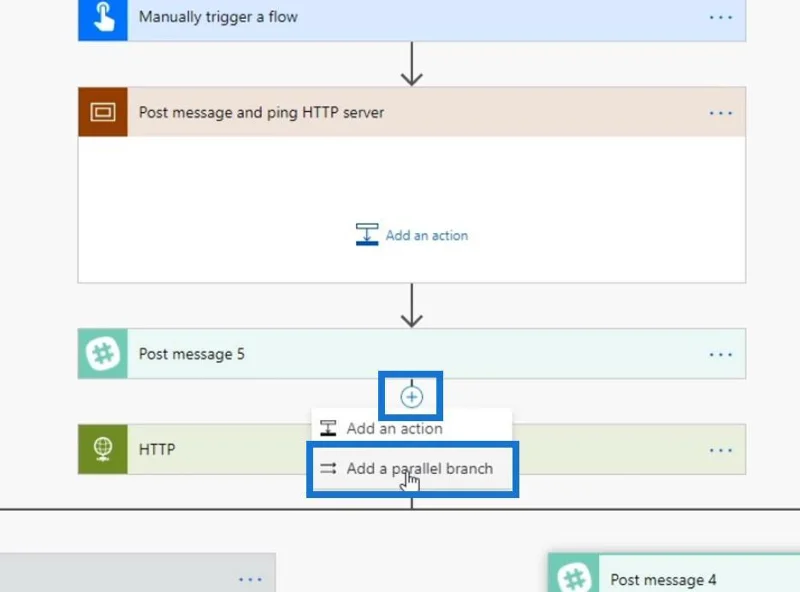
Cu toate acestea, dacă acțiunea Postează mesajul 5 eșuează, fluxul se va opri. Asta pentru că nu am setat un handler de erori pentru el. Ceea ce dorim aici este ca mesajul de notificare de eroare să fie încă postat ori de câte ori una dintre cele două acțiuni anterioare eșuează. Prin urmare, trebuie să adăugăm o altă ramură paralelă pentru acțiunea Post message 5 .
Căutați și selectați conectorul Slack .
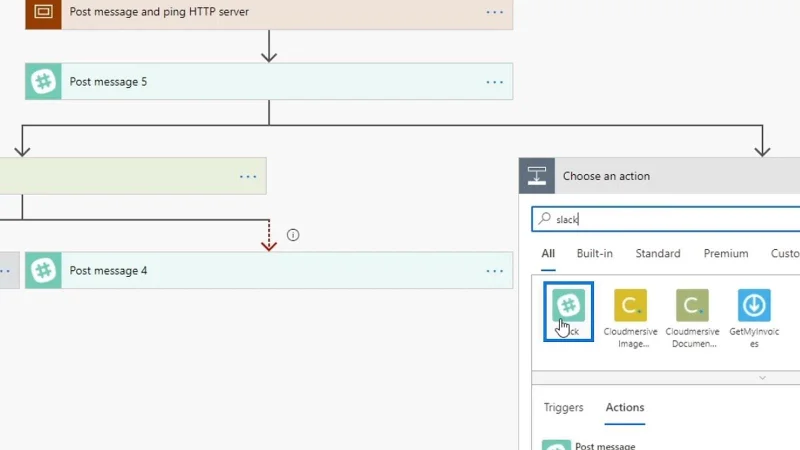
Faceți clic pe Postați un mesaj .
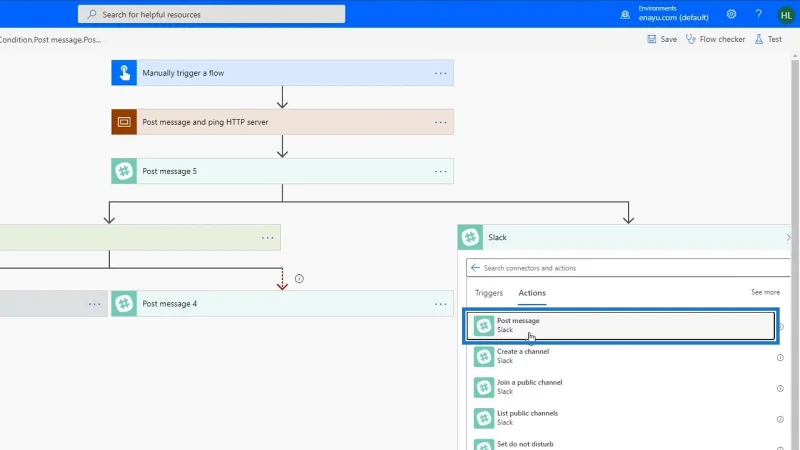
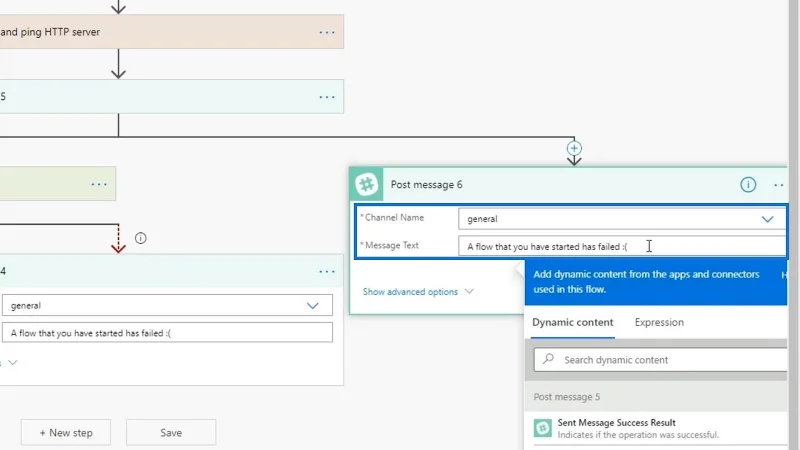
Vom posta un mesaj pe canalul general din Slack, care este similar cu ceea ce am setat în acțiunea Postați mesajul 4 .
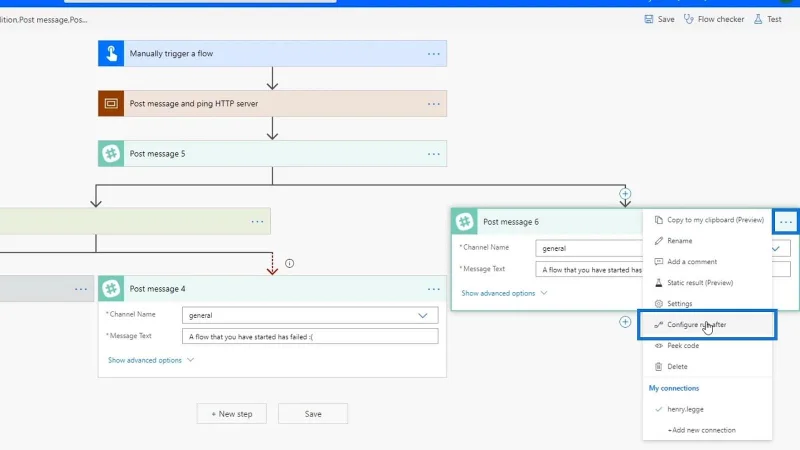
Faceți clic pe cele trei puncte și faceți clic pe Configurare rulare după .
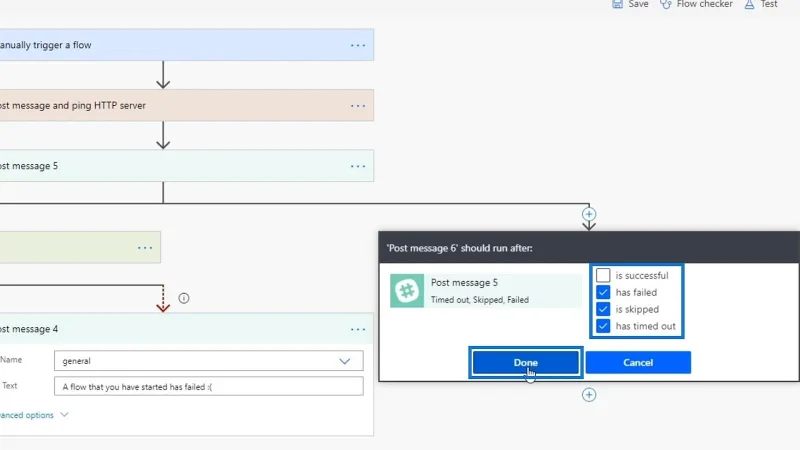
Debifați opțiunea este de succes . Apoi verificați opțiunile a eșuat, a omis și a expirat . După aceea, faceți clic pe Terminat .
Acum avem doi pași de tratare a erorilor care fac ca fluxul nostru să pară destul de complex.
Tratarea erorilor folosind controlul scopului
Pe cât posibil, nu dorim ca fiecare acțiune să aibă o ramură de gestionare a erorilor. Dorim ca o serie de acțiuni pentru ca acest flux să aibă un singur pas de tratare a erorilor. Deci, haideți să ștergem această nouă acțiune Postați un mesaj pe care am creat-o.
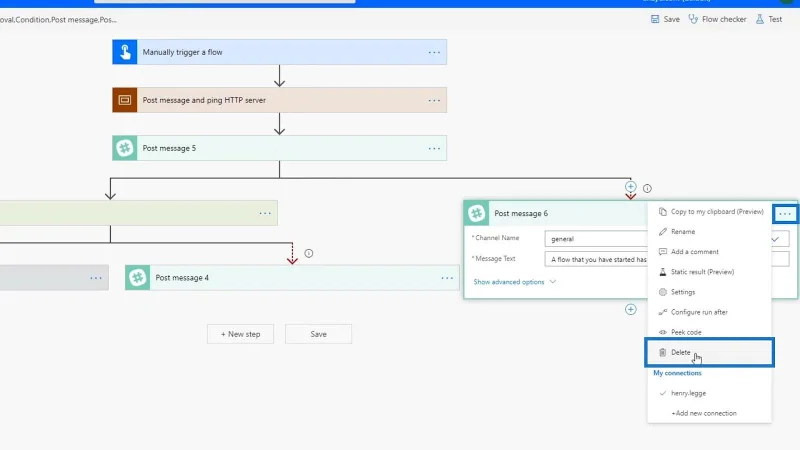
Să punem aceste două acțiuni înapoi în domeniu.
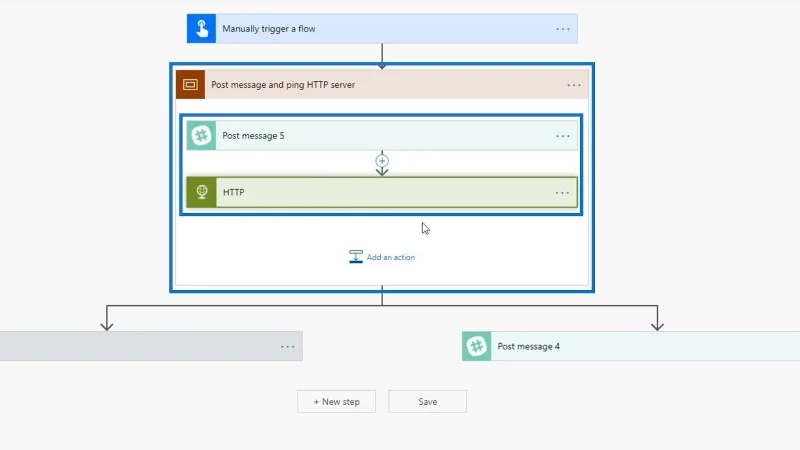
Trebuie să o configuram astfel încât să ruleze numai după ce toți pașii din domeniu sunt finalizați și oricare dintre cele două acțiuni eșuează.
Debifați opțiunea este de succes . Apoi verificați opțiunile a eșuat, a omis și a expirat . După aceea, faceți clic pe Terminat .
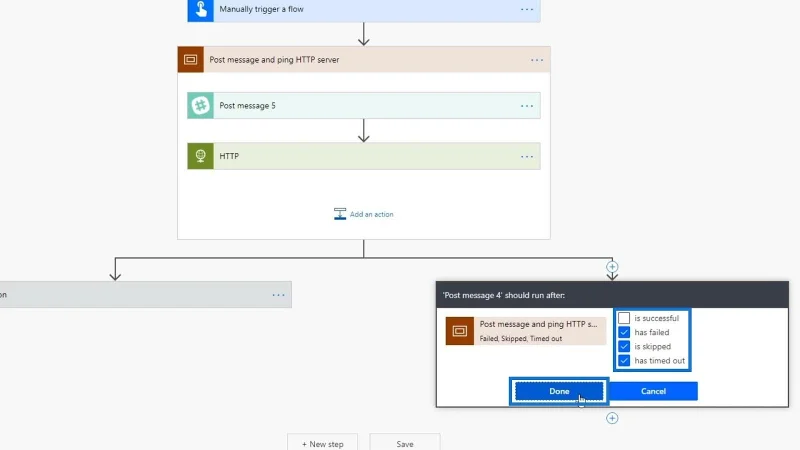
Acum, avem o singură acțiune de gestionare a erorilor care va fi declanșată numai odată ce orice acțiune din domeniul de aplicare al serverului Post mesaj și ping HTTP eșuează.
Aceasta este marea diferență atunci când utilizați controlul Scope în fluxurile Power Automate .
Solicitare HTTP în Power Automate – O introducere
Power Automate Crearea fluxurilor de la zero
Intrări fluxuri de lucru în Microsoft Power Automate
Concluzie
Pentru a rezuma, controlul domeniului este o modalitate eficientă de a vă menține acțiunile și condițiile organizate. De asemenea, putem avea mai multe domenii cu scopuri diferite. Prin urmare, putem grupa acțiunile în diferite etape categorice sau unități logice. Este un instrument de organizare foarte bun din punct de vedere al dezvoltării. Utilizarea scopurilor în fluxuri complicate face lucrurile mult mai ușor.
Este, de asemenea, o modalitate mai preferată de tratare a erorilor în fluxurile dvs. Puteți combina toate mesajele de eroare din toate acțiunile folosind controlul Scop . Așadar, nu trebuie să configurați gestionarea erorilor individuale pentru fiecare dintre acțiuni. Puteți utiliza doar un domeniu ca bloc de gestionare a erorilor pentru fluxul dvs.
Toate cele bune,
Henry




