
În această postare pe blog, vreau să arunc o privire mai atentă la Introducerea datelor în LuckyTemplates și să vă arăt modalități de utilizare. Înainte, în majoritatea cazurilor, aduceam date prin conectarea la o sursă de date.
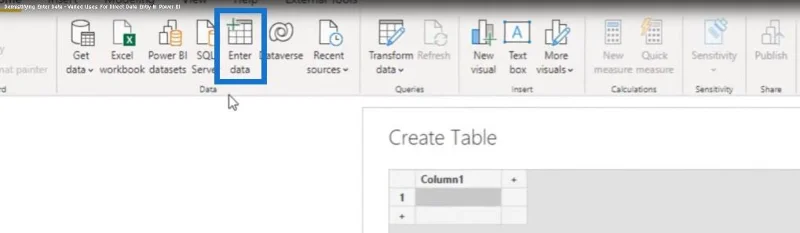
Desigur, acest lucru nu se va schimba, dar LuckyTemplates oferă și modalități de a crea manual tabele, dintre care unul este folosind opțiunea Introduceți date pe care o puteți găsi în secțiunea Date din fila Acasă.
Există trei cazuri comune de utilizare pe care vreau să le discut în această postare. Puteți viziona videoclipul complet al acestui tutorial în partea de jos a acestui blog.
Cuprins
Creați tabele pentru măsuri
Prima modalitate prin care puteți utiliza Introduceți date în LuckyTemplates este să creați tabele pentru măsuri. Există multe moduri diferite de a organiza un model. O practică comună este crearea unuia sau mai multor tabele separate pentru a stoca măsurile. Puteți utiliza opțiunea Introduceți date pentru a crea un tabel gol.
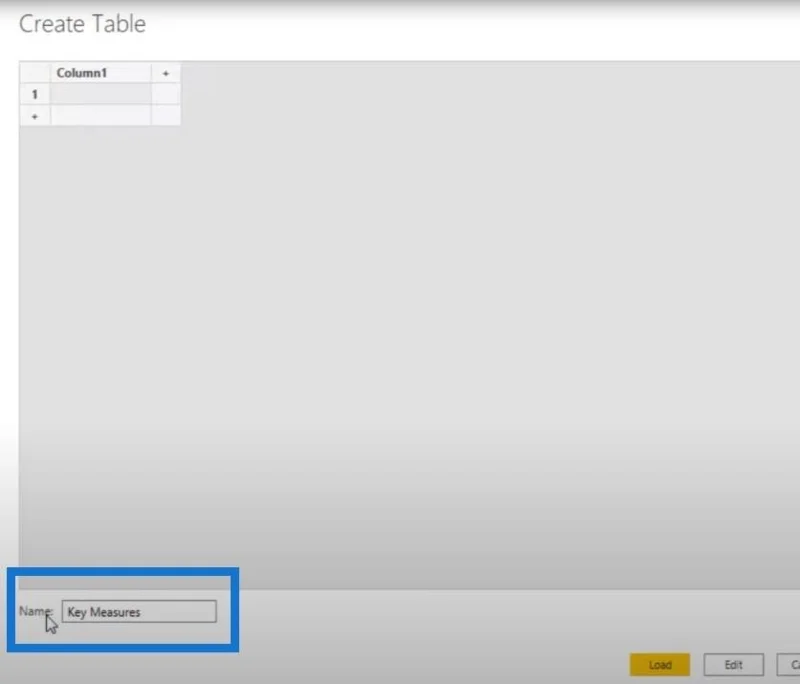
Tot ce trebuie să facem este să îi atribuim un nume. În acest caz, voi numi tabelul nostru Măsuri cheie .
Putem crea o măsură nouă făcând clic dreapta pe tabelul Măsuri cheie din panoul Câmpuri.
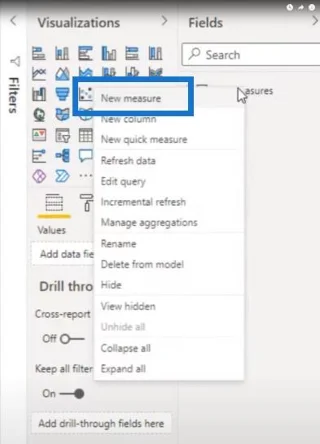
Selectați o măsură nouă, apoi ascundeți Coloana1 .
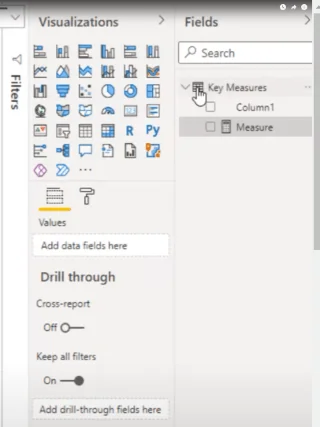
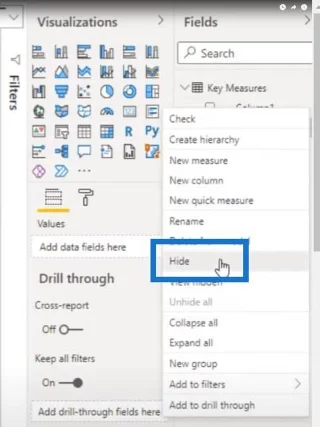
Veți observa că pictograma din fața numelui tabelului s-a schimbat, indicând că acum este un tabel de măsură dedicat.
Creați tabele suport
Al doilea caz de utilizare este pentru crearea unei mese mici de sprijin. Dacă doriți să adăugați un tabel pentru grupare dinamică, puteți utiliza Introduceți date pentru a crea tabelul de sprijin din mers. Să revenim la fila Acasă, să facem clic pe Introducere date , să lipim în tabelul nostru, să-i dăm un nume, apoi să apăsăm Enter.
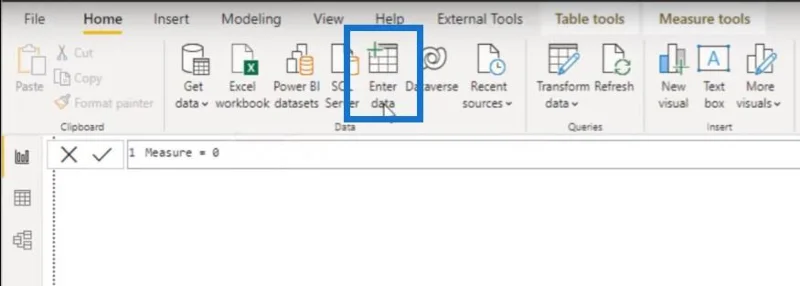
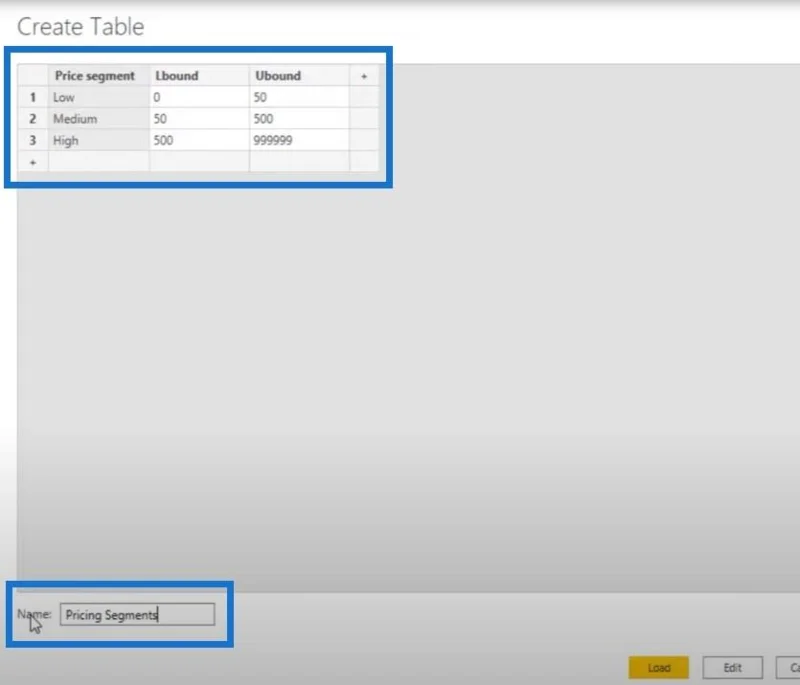
Desigur, există o considerație sau o limitare importantă de reținut atunci când adăugați tabele create manual la un model.
Dacă la un moment dat trebuie să modificați sau să actualizați conținutul acelui tabel, puteți face acest lucru numai din fișierul PBIX propriu-zis. Deci, dacă există vreo șansă ca tabelul dvs. de suport să fie supus modificării, vă recomand să îl stocați într-un fișier separat și să vă conectați la acesta.
Când este necesară o modificare, tot ce trebuie să faceți este să actualizați acel fișier și, cu următoarea reîmprospătare, modelul dvs. este actualizat.
Creați un model de machetă
Cazul de utilizare final este pentru crearea unui model de machetă rapid și mic pentru scopuri demonstrative sau interogări de asistență, deoarece puteți copia și lipi datele direct în fereastra Introducere date, atâta timp cât acestea nu depășesc limita de 3000 de celule. Acest lucru este convenabil, deoarece atunci nu mai trebuie să păstrați sau să furnizați un fișier sursă separat împreună cu PBIX.
Pentru a face acest lucru, alegeți Introduceți date . Nu vom selecta antetul, dar îl vom lăsa în prima celulă și îl vom lipi în valorile noastre. A sugerat automat promovarea antetelor. Acum, dacă vreau să anulez asta, o pot face făcând clic pe Anulare anteturi. În acest caz, desigur, nu este necesar.
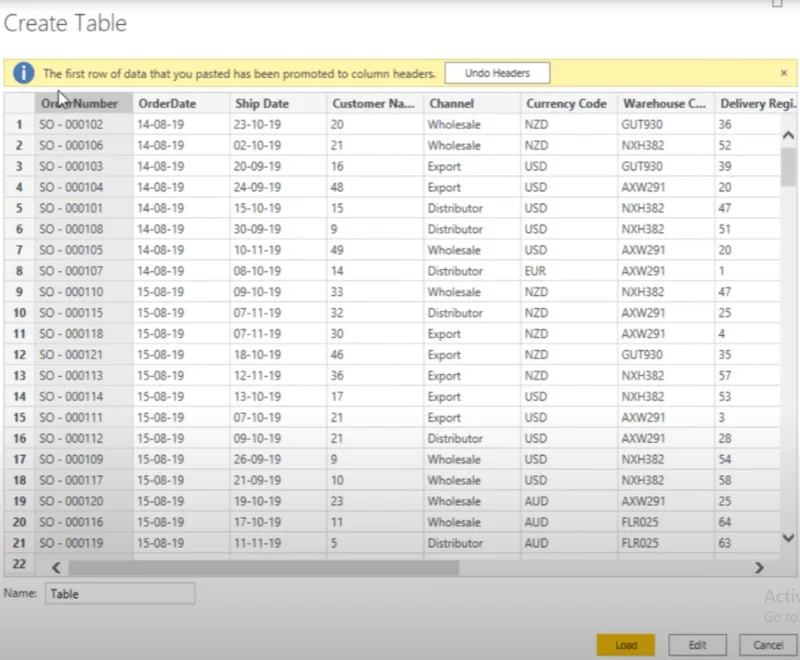
Voi apela acest tabel Vânzări și voi apăsa Încărcare .
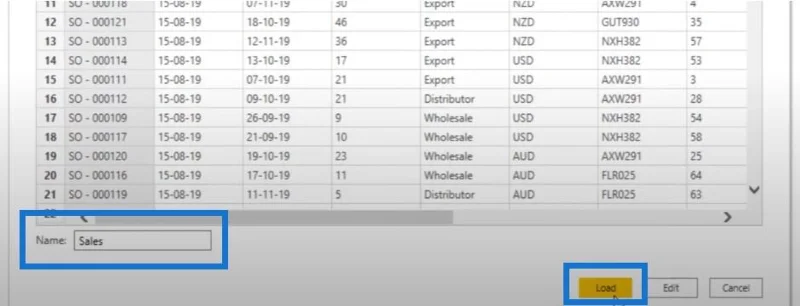
Spre deosebire de tabelele create folosind expresii DAX, aceste tabele vor apărea în editorul de interogări. Deci, să creăm și un tabel DAX . Vom merge la panglica Modelare și vom selecta un nou tabel.
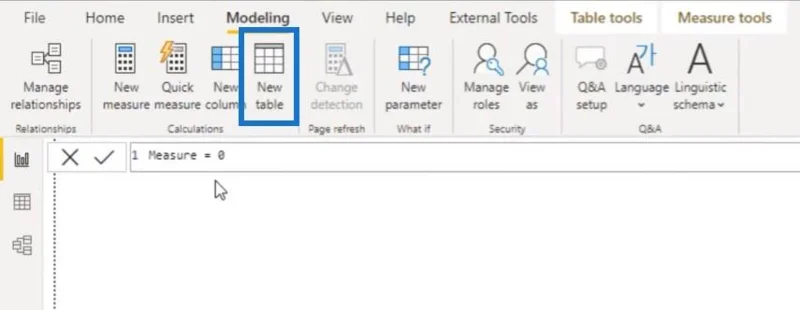
Voi numi această masă DAX.
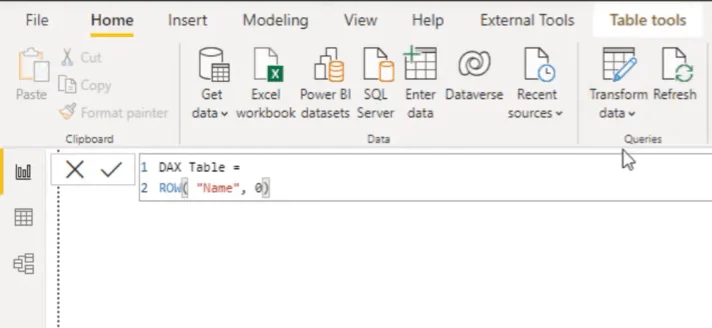
Să mergem la editorul de interogări și să alegem Transform data .
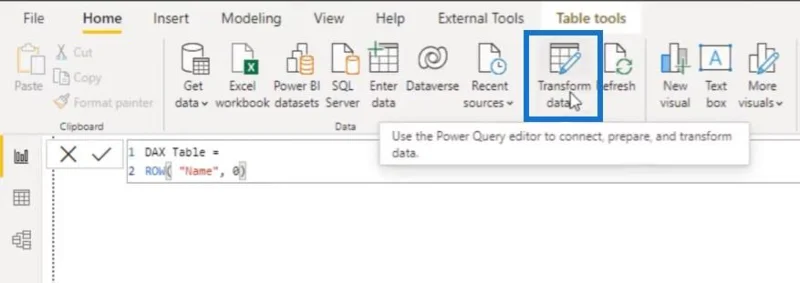
Puteți vedea că am trei tabele aici: tabelul Măsuri cheie, tabelul Segmentelor de preț și tabelul Vânzări, dar nu avem tabelul nostru DAX.
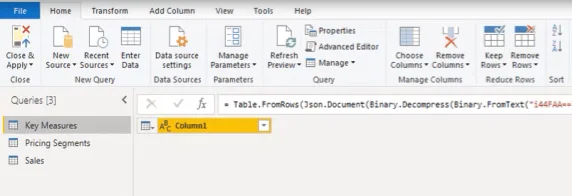
Acum, dacă trebuie să faceți modificări la oricare dintre tabele, puteți face asta din interiorul editorului de interogări. Să presupunem că doriți să adăugați o coloană de sortare în tabelul nostru cu segmente de preț ca exemplu.
Vom selecta acea interogare.
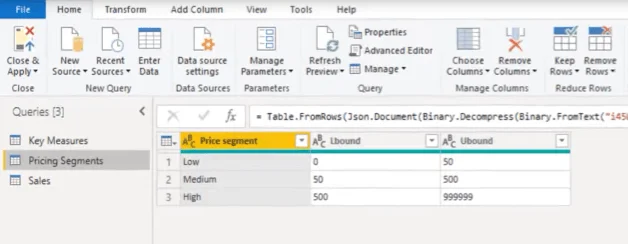
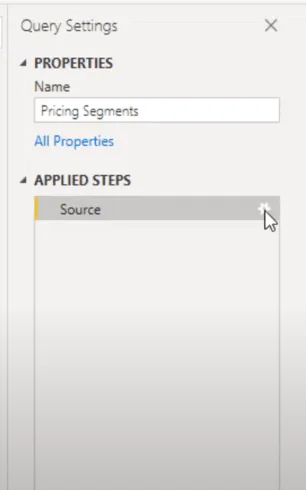
Apoi, în Pașii aplicați, apăsați pictograma roată.
Aceasta va deschide din nou acea fereastră Creare tabel , unde putem modifica conținutul tabelului, putem adăuga coloane noi sau adăuga rânduri. În acest caz, voi adăuga o nouă coloană.
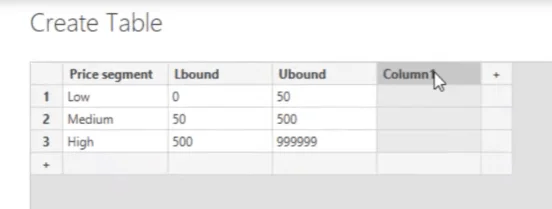
Voi apela această coloană Sortare, voi introduce o ordine de sortare, apoi voi apăsa Terminat.
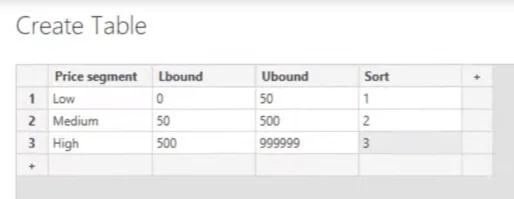
Apoi vom face clic pe Închidere și aplicație pentru a salva și a le încărca în modelul nostru.
Concluzie
Pentru a rezuma, am acoperit cele mai frecvente trei cazuri de utilizare pentru opțiunea Introduceți date în LuckyTemplates. Dacă v-a plăcut conținutul prezentat în acest tutorial, vă rugăm să nu uitați să vă abonați la LuckyTemplates TV .
Avem o cantitate imensă de conținut care iese tot timpul de la mine și de la o serie de creatori de conținut, toți dedicați îmbunătățirii modului în care utilizați LuckyTemplates și Power Platform.
Melissa




