
Astăzi, analizăm ce ați putea face în bara de formule LuckyTemplates în ceea ce privește sintaxa, comentariile și variabilele.
Toate acestea sunt tehnici foarte importante pe care le-ai putea folosi în tiparele tale de lucru. Dar înainte de a trece la formulele LuckyTemplates, vă voi arăta cum îmi sortez coloana Date în imaginile mele. Puteți urmări videoclipul complet al acestui tutorial în partea de jos a acestui blog.
Cuprins
- Simplificarea prezentării datelor
- Formula LuckyTemplates folosind funcția FILTER
- Formula LuckyTemplates folosind variabile
- Utilizarea comentariilor în bara de formule LuckyTemplates
- Concluzie
Simplificarea prezentării datelor
Primul lucru pe care îl voi face este să aduc în tabelul Date .
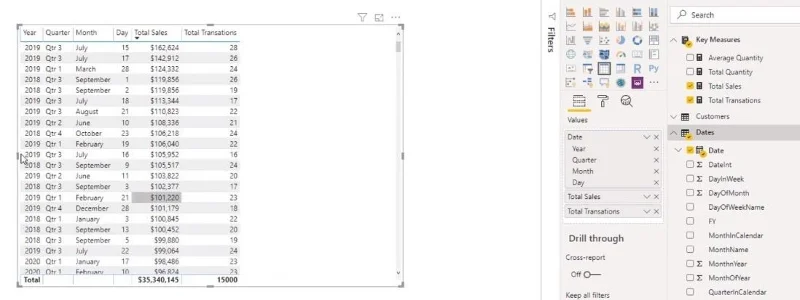
Un lucru care poate fi enervant cu tabelul Date este că construiește o ierarhie automată în tabelul tău.
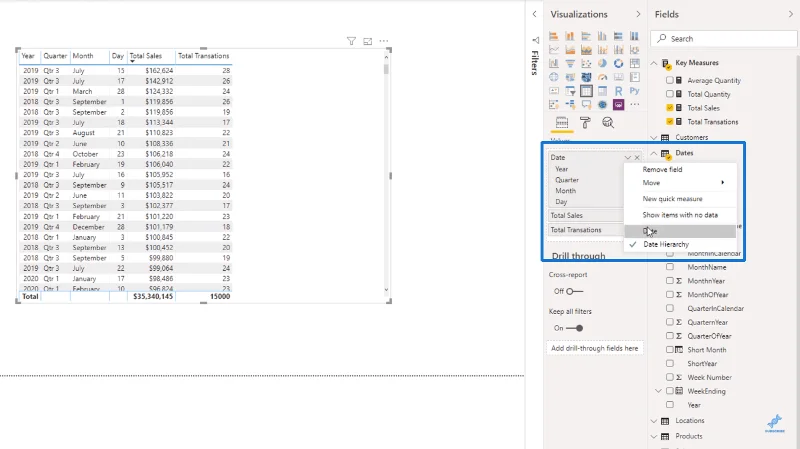
Ceea ce fac este să dau clic pe meniul derulant și să aleg Data în loc de Ierarhia datei .
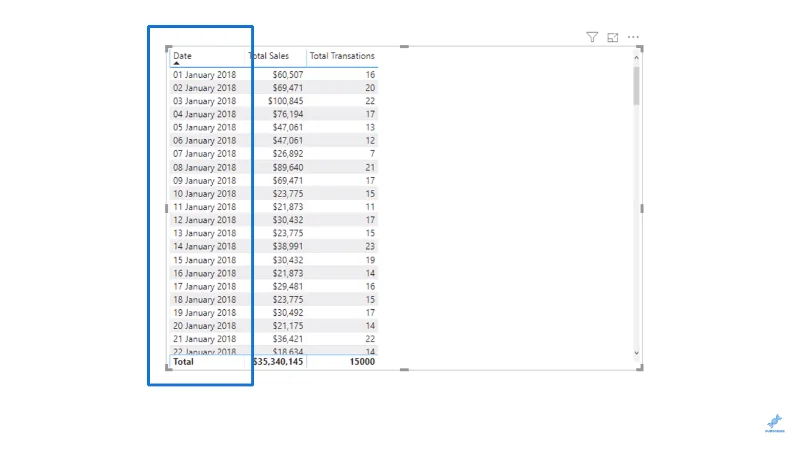
După aceea, veți avea fiecare dată într-o singură coloană.
Un alt lucru pe care îl voi face este să schimb formatul datei accesând zona de date .
Apoi voi evidenția întreaga coloană Data și voi selecta unul dintre celelalte formate de dată disponibile de mai jos.
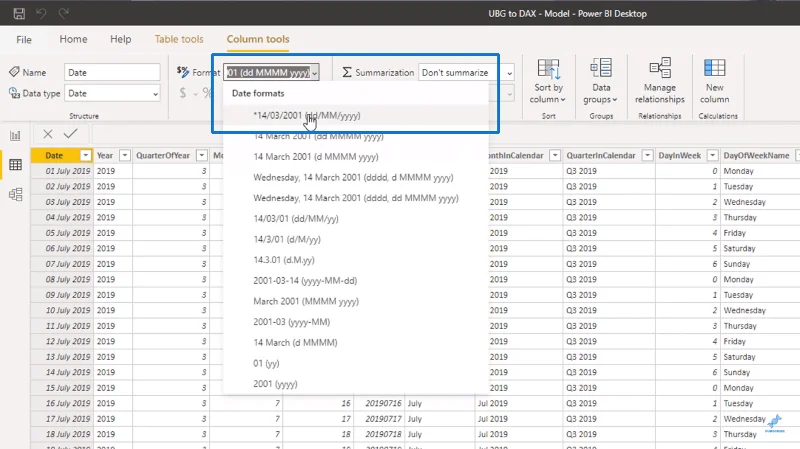
După aceea, putem reveni pentru a vedea coloana noastră Data în noul său format.
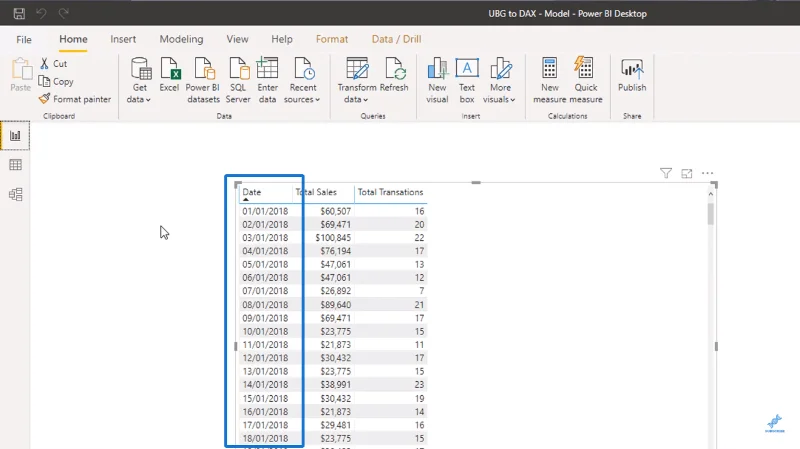
Voi trage din nou în tabelul de date și voi elimina încă o dată ierarhia.
Apoi, pot face un slicer din el, astfel încât să pot schimba rapid intervalul de timp pentru a vedea un anumit interval de timp.
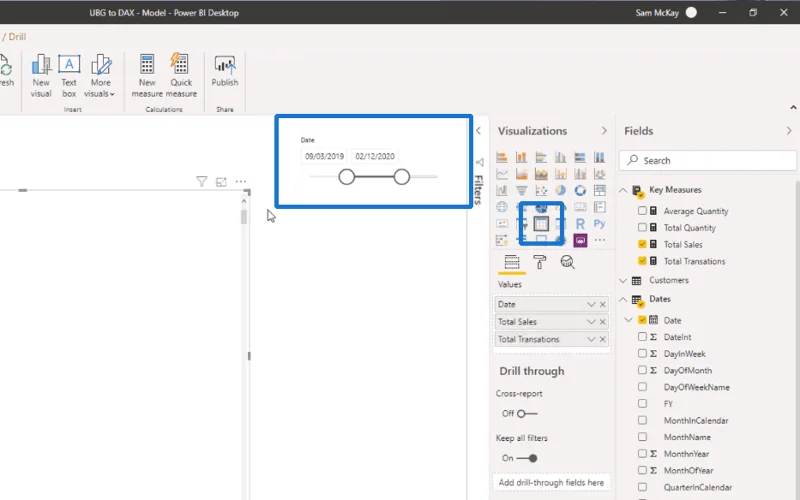
Acum că am analizatorul meu de date, vă voi arăta câteva formule LuckyTemplates.
Formula LuckyTemplates folosind funcția FILTER
Să creăm o formulă mai complexă și să o scriem într-un mod inutil de complicat, astfel încât să o putem simplifica mai târziu.
Dacă am dori să obținem un rezultat mult mai specific? De exemplu, vreau doar să mă uit la vânzările din Florida în măsura mea, astfel încât să pot compara vânzările mele generale cu vânzările mele din Florida .
Pentru a face acest lucru, trebuie să creăm o nouă măsură numită Florida Sales și să folosim o funcție numită pe care o vom analiza mai târziu.
În interiorul acestuia, putem pune măsura noastră de vânzări totale , deoarece de fapt puteți introduce măsuri în formule prin ramificarea măsurilor , care este un concept unic pentru LuckyTemplates.
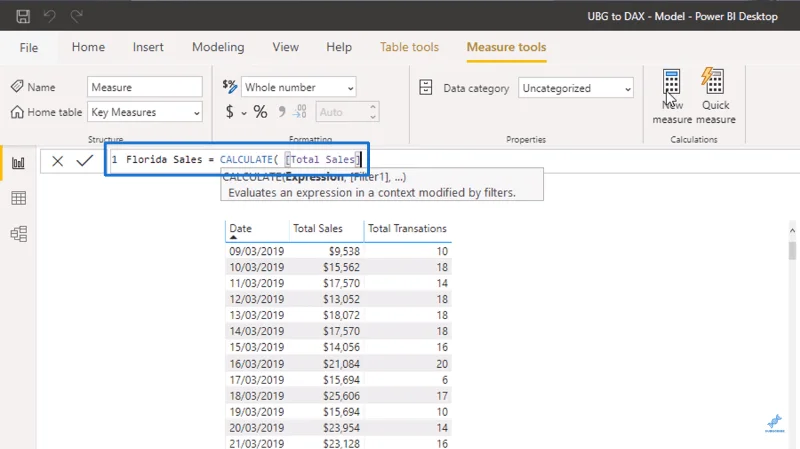
Și apoi, voi folosi funcția numită și voi căuta prin tabelul Locații . Aș putea apoi să folosesc Codul de stat și să-l echivalez cu „FL” pentru a mă uita doar la Florida.
Practic, FILTER îmi permite să creez un filtru într-o formulă.
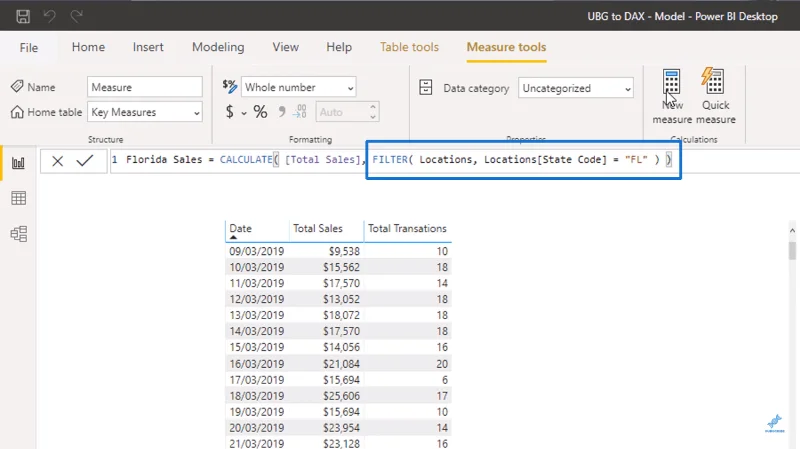
Prin urmare, apăsați Enter după ce ați introdus formula, apoi puteți trage în măsura vânzărilor din Florida pentru a o compara cu măsura noastră de vânzări totale .
De aici, puteți calcula lucruri mai interesante, cum ar fi procentul vânzărilor din Florida față de vânzările totale .
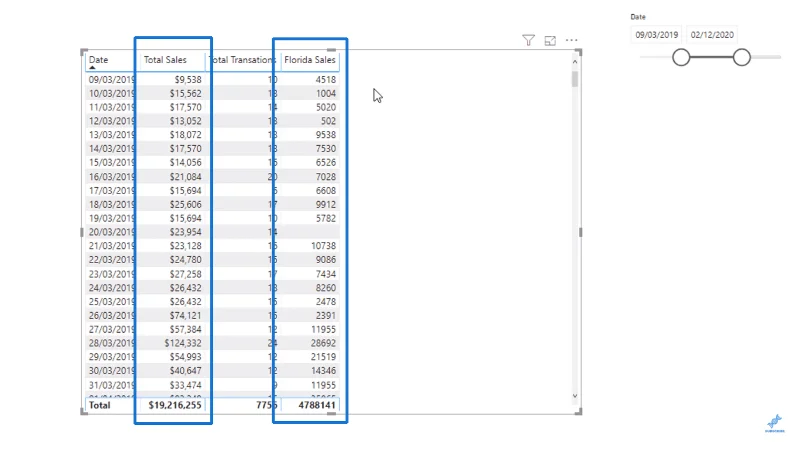
Dar vreau să fac ceva și mai complicat aici. Nu vreau să mă uit doar la vânzările din Florida , ci și la vânzările de produse specifice .
Pentru a face acest lucru, vom folosi din nou funcția FILTER și vom introduce Numele produsului din tabelul Produse și îl vom seta egal cu „Produs 1” .
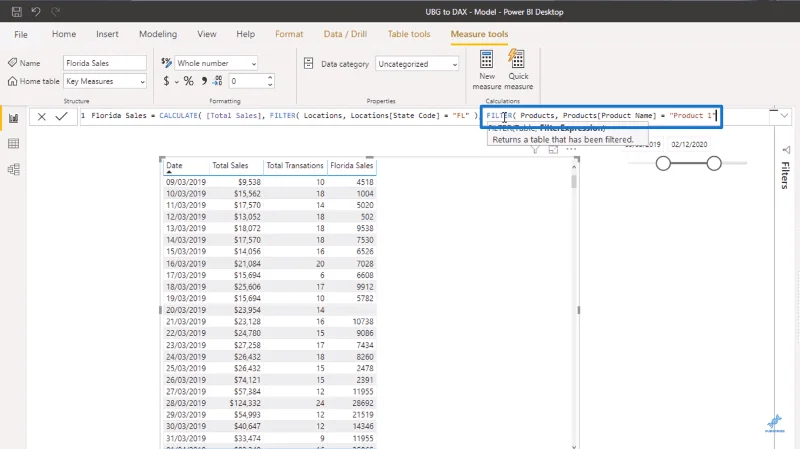
Și apoi, voi folosi operatorul SAU și voi introduce Numele produsului egal cu „Produsul 2” . În cele din urmă, voi redenumi măsura în Florida Sales of Product 1 sau 2 .
Aceasta înseamnă că filtrez rezultatele pentru a vedea vânzările specifice din Florida cu numele Produs 1 sau Produs 2 .
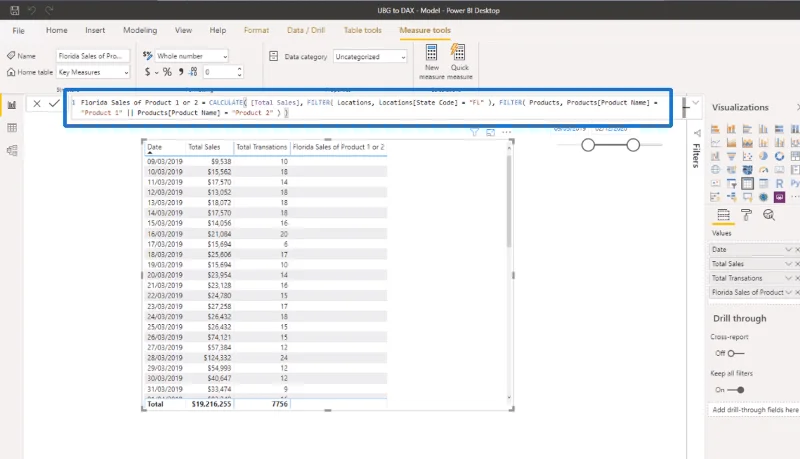
Pentru a obține câteva rezultate, voi schimba formula în Produsul 2 și Produsul 5 , voi redenumi măsura în consecință și apoi voi extinde intervalul de timp utilizând dispozitivul de tăiere a datei .
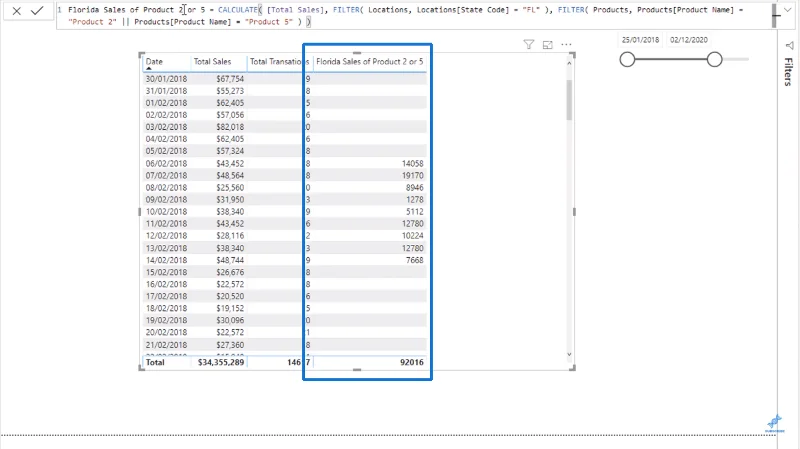
Singurul lucru pe care vreau să-l subliniez aici este modul în care formula arată prea lungă și complicată .
Putem curăța lucrurile apăsând Shift+Enter pentru a aduce o linie în jos pe un rând și apoi folosiți tasta Tab pentru a crea o indentare.
Aducem în jos funcțiile CALCULATE și FILTER . Creăm indentări înainte de funcțiile FILTER .
Puteți vedea imediat cât de ușor este să citiți formula în comparație cu ceea ce aveam mai devreme.
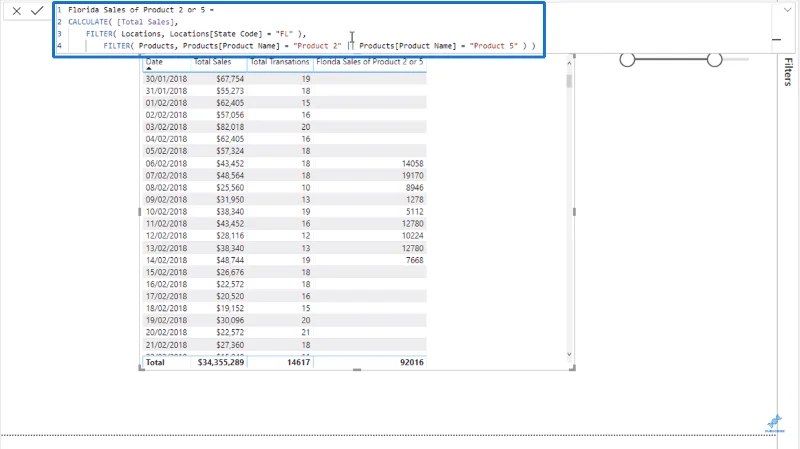
Aceasta este o soluție foarte ușoară pentru atunci când trebuie să scrieți formule complexe.
Modul în care o fac de obicei este, dacă există o funcție care are logică în ea, de obicei o voi plasa pe un rând propriu cu o indentă în fața ei, astfel încât funcțiile să fie afișate într-o manieră descendentă.
Formula LuckyTemplates folosind variabile
O altă modalitate de a simplifica o formulă LuckyTemplates este prin variabile .
Ceea ce puteți face aici este să scrieți în și apoi să denumiți variabila, atâta timp cât este un cuvânt fără spații .
Pentru exemplul nostru, vom folosi numele FloridaLocation și apoi îl vom seta egal cu funcția FILTER care ia Florida Sales . Deși puteți stoca rezultate singulare în interiorul variabilelor, puteți pune și tabele în ele.
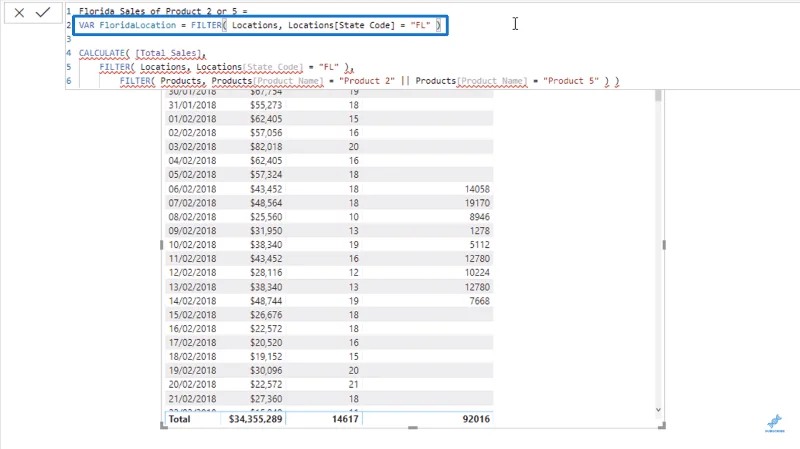
Pentru ca acest lucru să funcționeze, trebuie să puneți RETURN înaintea logicii finale a formulei.
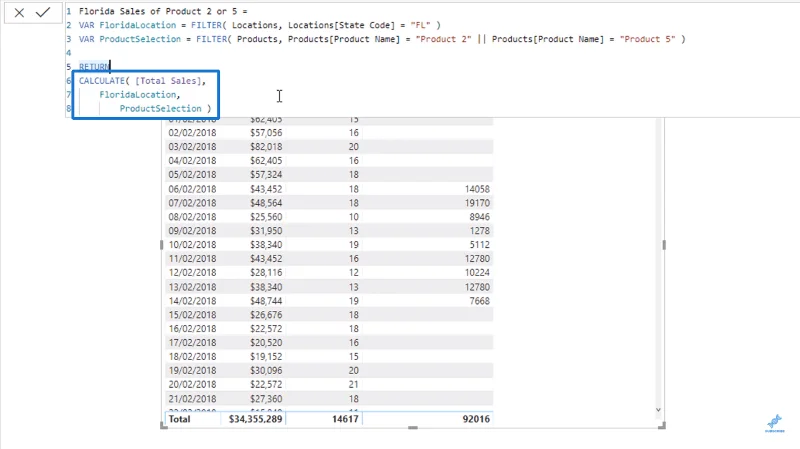
Apoi, puteți pune variabila pe care tocmai ați creat-o pentru a înlocui întreaga funcție.
Pot crea o altă variabilă numită ProductSelection , o pot seta egală cu cealaltă funcție FILTER și o pot folosi ca înlocuitor pentru funcția de acolo din nou.
Acum putem vedea cât de mult este mai curat în loc de funcția pe care o aveam înainte.
Utilizarea comentariilor în bara de formule LuckyTemplates
Ultimul lucru pe care vreau să-l trec este să scriu comentarii în bara de formule. Acest lucru vă poate ajuta echipa sau utilizatorii să vă înțeleagă formula LuckyTemplates.
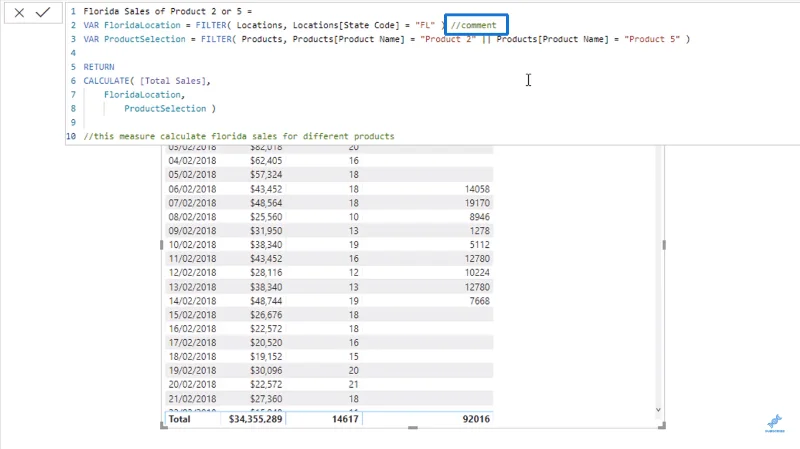
Doar tastând de două ori bara oblică ( // ), puteți spune ceva de genul „această măsură calculează vânzările din Florida pentru diferite produse” .
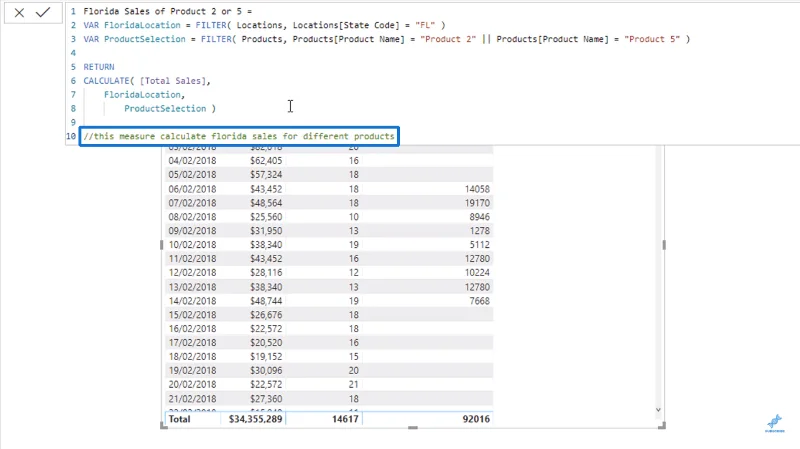
Puteți pune comentarii oriunde doriți, deoarece acestea nu sunt de fapt înregistrate ca calcule în bara de formule.
Formatarea codului DAX
folosind variabile în LuckyTemplates – Un exemplu detaliat
Modalități eficiente de utilizare a funcției GROUPBY în LuckyTemplates
Concluzie
În acest blog, am discutat cum să vă sortați formula LuckyTemplates pentru a menține lucrurile simple.
Singurul lucru pe care nu vreau să-l văd este să scriu formule fără să mă gândesc la cum să le fac mai lizibile. Pentru că atunci când devii mai complex și mai avansat cu DAX, formulele tind să devină de necitit și de neînțeles.
Îți vei face o mare favoare instalându-ți formulele în mod eficient.
Toate cele bune,





