
Acest tutorial va vorbi despre codarea DAX în Editorul tabelar 3 . Veți învăța cum să creați interogări DAX și veți înțelege cum poate fi folosit ca limbaj de interogare . De asemenea, veți învăța cum să utilizați și să maximizați interogările pentru a obține anumite date din tabele mari.
Cuprins
- Codare DAX pentru sesiuni locale în cadrul unei interogări
- Codarea DAX pentru coloanele locale dintr-o interogare
- Concluzie
Codare DAX pentru sesiuni locale în cadrul unei interogări
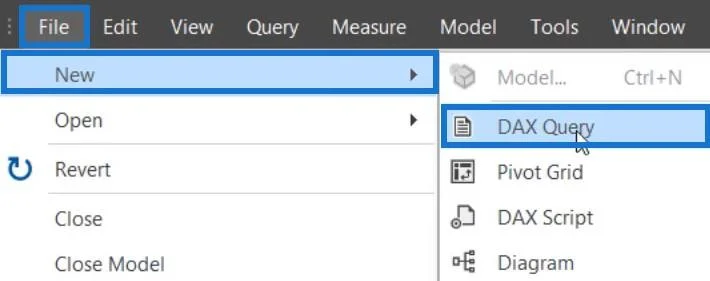
Editorul tabelar are o caracteristică care vă permite să creați interogări pentru sesiunile locale. Pentru a crea o interogare DAX, accesați bara de instrumente Fișier. Faceți clic pe Nou și apoi selectați Interogare DAX. Cu aceasta, acum puteți crea măsuri care sunt locale pentru interogare.
Mai întâi, introduceți DEFINE și apoi MEASURE . Apoi, specificați tabelul în care doriți să creați măsura și numiți-o Total Sales 2. Furnizați codul pentru măsura Total Sales utilizând funcția . Introduceți tabelul Vânzări ca prim argument și introduceți Cantitatea înmulțită cu prețul unitar ca al doilea argument.
Apoi, definiți o altă măsură și denumiți-o Total Sales Online. Utilizați și introduceți Total Sales 2 ca prim argument. Apoi, introduceți Canalul de vânzări ca filtru în al doilea argument.
Pentru a returna un rezultat, utilizați funcția EVALUATE . În interiorul acestei funcții, utilizați pentru Numele produsului, Vânzări totale 2 și Vânzări totale online.
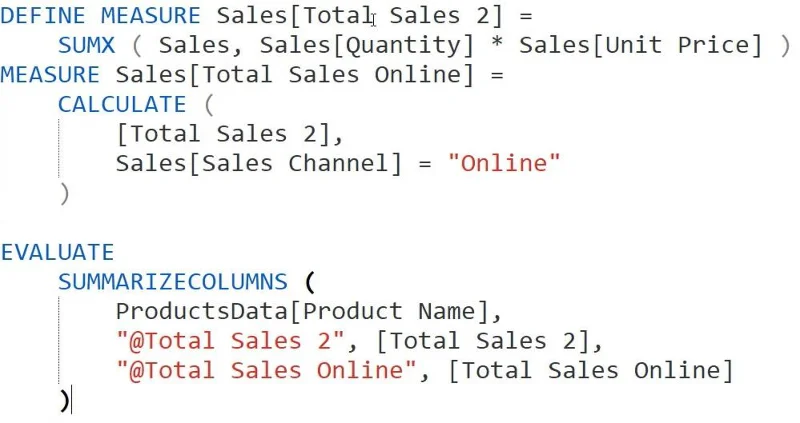
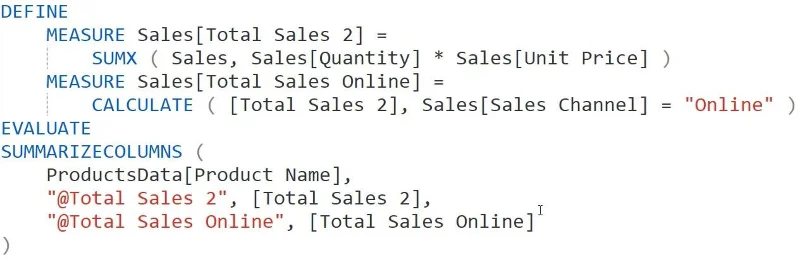
Puteți vedea că sunt create două măsuri. Aceste măsuri sunt locale pentru interogare și nu apar în TOM Explorer și LuckyTemplates. După formatarea codului, așa va arăta.
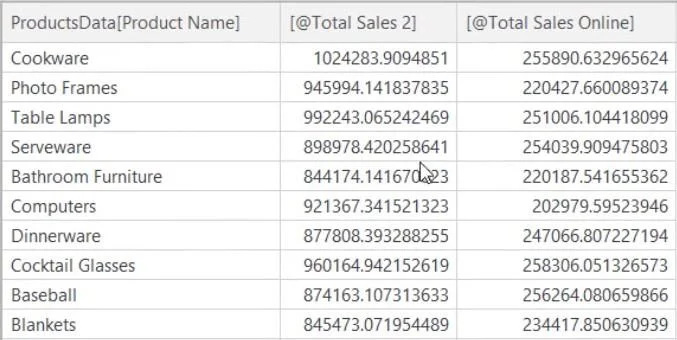
De acolo, rulați codul apăsând F5. După aceea, veți vedea un tabel cu coloanele Nume produs, Vânzări totale 2 și Vânzări totale online.
Codarea DAX pentru coloanele locale dintr-o interogare
De asemenea, puteți crea coloane de interogare care sunt locale pentru această sesiune a Editorului tabelar. Accesați bara de instrumente Fișier și creați o nouă interogare DAX. Apoi, introduceți următorul cod și apăsați F5.
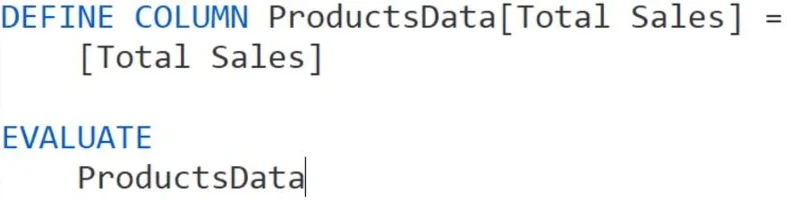
După rularea codului, veți vedea coloane noi în tabelul ProductsData. Cu toate acestea, dacă reveniți la LuckyTemplates, noile coloane nu vor exista.
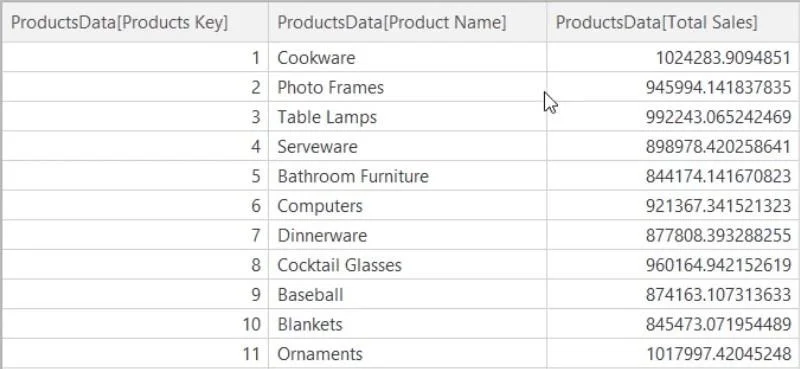
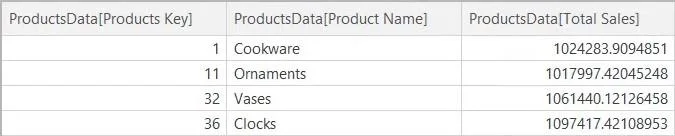
Puteți utiliza noile coloane pentru grupare sau filtrare. Pentru acest exemplu, utilizați funcția pentru a verifica câte valori sunt mai mari decât valoarea liniei 11 din tabel.

Dacă rulați codul, tabelul vă va afișa doar rândurile care sunt mai mari decât valoarea dată.

Dacă doriți să adăugați un semn egal în cod, tabelul vă va afișa rândurile care sunt egale și mai mari decât valoarea dată.

Utilizarea funcțiilor text în LuckyTemplates – Tutorial DAX
Concluzie
Interogările DAX pot fi create cu ușurință în Editorul tabelar 3. Codarea în editor va face dezvoltarea datelor mai rapidă, deoarece puteți deschide și vizualiza tabelele ca ghid. Interogările pot fi încărcate în LuckyTemplates pentru modelele și rapoartele dvs. de date. Dacă doriți să aflați mai multe despre interogările DAX și Editorul tabelar, trebuie să exersați mai multe despre crearea funcțiilor DAX.




