
În acest articol, vă voi oferi o prezentare generală a filtrelor simple din LuckyTemplates.
Am făcut deja câteva exemple în acest sens, așa că nu ar trebui să fie prea greu de preluat.
Fac aceste demonstrații în tabele dintr-un motiv întemeiat. Este mai ușor să înțelegeți cum funcționează formulele atunci când vedeți numerele, deoarece vizualizarea imaginilor poate fi uneori confuză. Puteți urmări videoclipul complet al acestui tutorial în partea de jos a acestui blog.
Cuprins
Utilizarea corectă a filtrelor simple
De exemplu, în această măsură Vânzări în NC , nu trebuie să utilizați o funcție pentru a genera un rezultat.
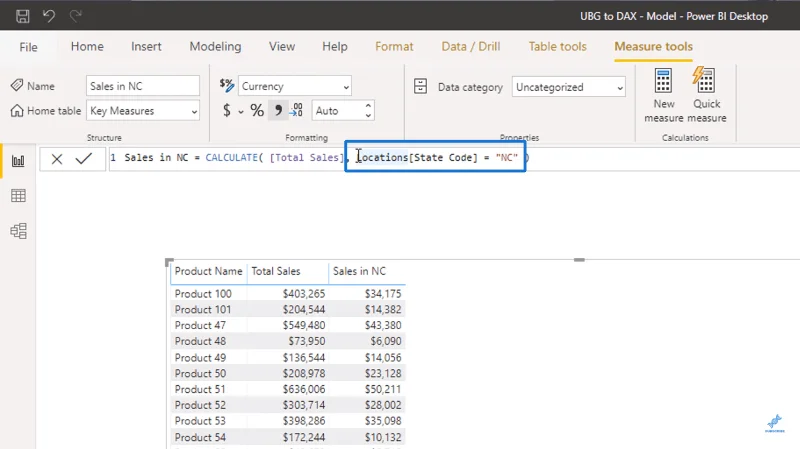
Acest lucru se datorează faptului că în interiorul funcției , formula poate ridica deja la ce tabel faceți referire prin relațiile din modelul dvs.
Pentru a arăta un alt exemplu, voi crea o altă măsură numită Vânzări în 2019 .
Voi folosi CALCULATE cu vânzări totale ca expresie, voi pune în coloana An a tabelului Date pentru a servi ca un filtru simplu, îl voi seta egal cu „2019” și apoi trageți în noua noastră măsură.
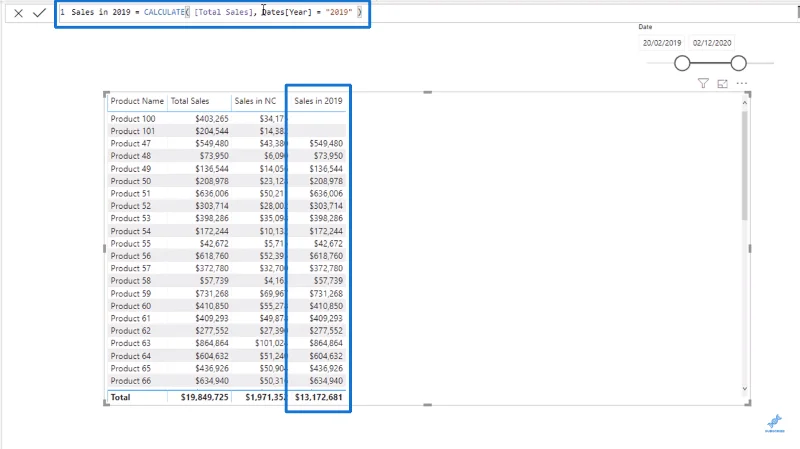
Este cea mai bună practică să folosiți întotdeauna o funcție FILTER pentru a face aceste filtre simple, deoarece puteți avea probleme dacă nu o faceți.
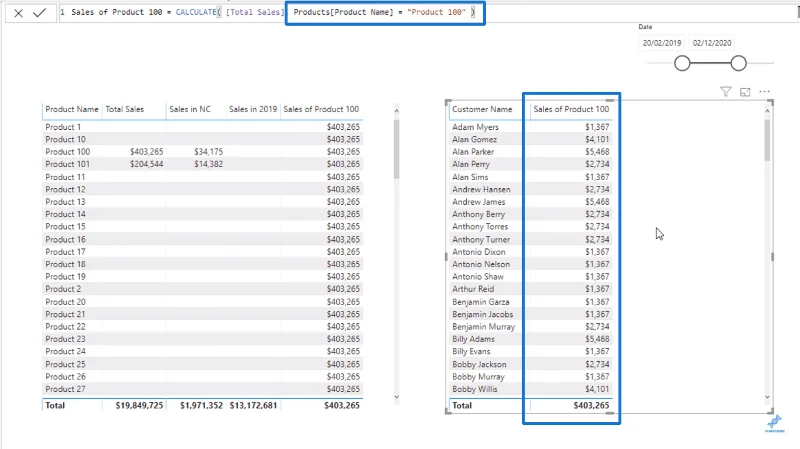
Pentru a arăta un exemplu despre cum poate merge prost, voi crea o nouă măsură numită Vânzări de produs 100 pentru a analiza vânzările unui singur produs.
Voi folosi din nou CALCULATE și voi folosi Total Sales ca expresie. Apoi, voi insera coloana mea Nume produs din tabelul Produse , o voi seta egală cu „Produs 100” și voi trage măsura.
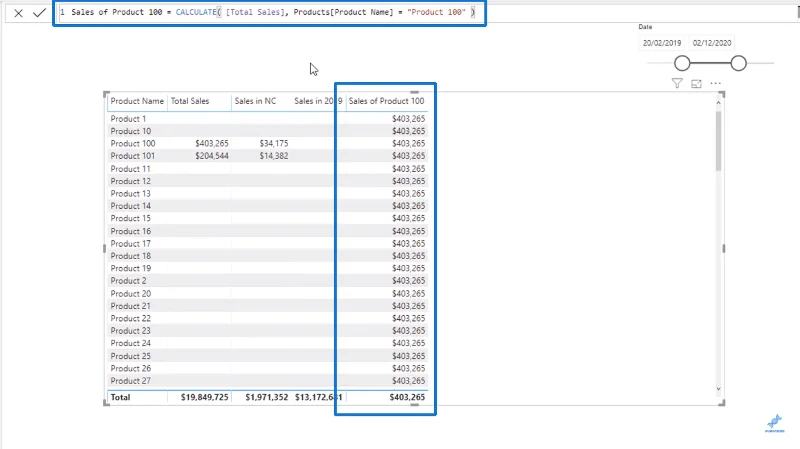
Datorită contextului său inițial , măsura plasează vânzările de produs 100 pe fiecare rând .
Funcția CALCULATE nu poate diferenția pe baza filtrului simplu pe care l-am folosit, deoarece coloana Nume produs este într-un tabel.
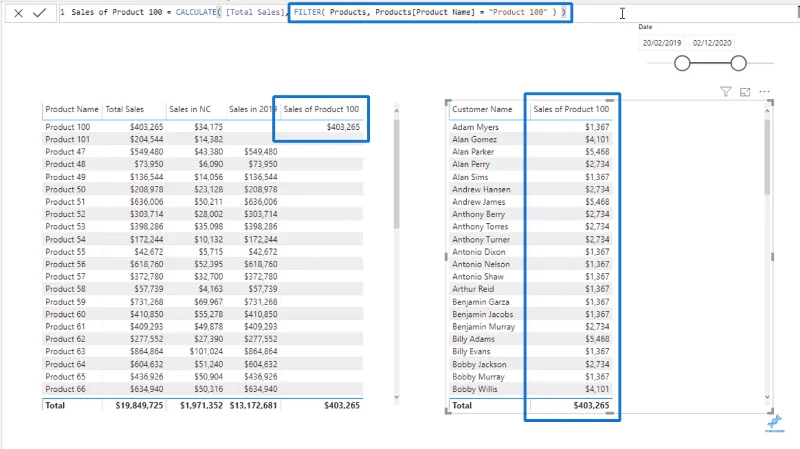
Pentru a remedia acest lucru, trebuie să utilizați funcția FILTER și să o puneți în tabelul Produse .
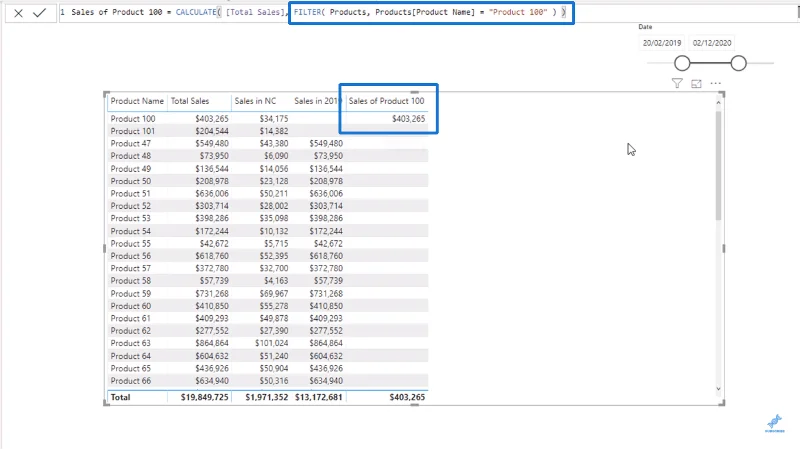
După cum puteți vedea, în sfârșit am obținut valoarea de care aveam nevoie doar pentru Produsul 100 .
Lucrul dificil aici este că obții rezultate diferite în funcție de diferitele contexte pe care le ai .
De exemplu, dacă folosesc numele clientului ca context și schimb înapoi filtrul simplu fără funcția FILTER , rezultatul este afișat normal.
Motivul pentru care folosesc întotdeauna implicit funcția FILTER este că ar funcționa întotdeauna în ambele cazuri.
Pentru a evita confuzia, ar trebui să utilizați întotdeauna funcția FILTER ca cea mai bună practică.
Introducere la filtrarea contextului în LuckyTemplates
Filtrarea datelor în funcție de ani și trimestri fiscali personalizat folosind coloane calculate în LuckyTemplates
Folosind câmpuri de filtrare și interacțiuni vizuale pentru a crea vizualizări convingătoare în LuckyTemplates
Concluzie
În această postare, am vorbit despre filtrele simple din LuckyTemplates și despre cele mai bune practici privind utilizarea lor.
De asemenea, am determinat modul în care aceste filtre se referă la funcția CALCULATE și contextul în general.
În continuare, vom acoperi funcțiile tabelului, cum ar fi FILTER , când le puteți utiliza și cum funcționează în LuckyTemplates.
Toate cele bune,




