
Pentru această postare pe blog, vreau să demonstrez funcția CROSSJOIN . Voi arăta un exemplu despre cum l-am folosit, apoi voi explica când și unde îl puteți folosi și eu. Puteți urmări videoclipul complet al acestui tutorial în partea de jos a acestui blog.
CROSSJOIN este o funcție cu adevărat eficientă pe care o puteți utiliza în interiorul LuckyTemplates pentru a lega, în esență, două tabele de date.
Cuprins
- Utilizarea CROSSJOIN pentru a simplifica formula
- Cum să utilizați funcția CROSSJOIN
- Folosind funcțiile DISTINCT și SUMMARIZE
- Alte moduri de a utiliza CROSSJOIN
- Concluzie
Utilizarea CROSSJOIN pentru a simplifica formula
Nu este vorba doar de selectarea oricăror două tabele din seturile dvs. de date. Puteți manipula tabelele din interiorul funcției CROSSJOIN , astfel încât acestea să poată fi alăturate într-un mod mai semnificativ.
Există o mulțime de analize pe care poate doriți să le realizați în interiorul LuckyTemplates și această funcție o va simplifica enorm pentru dvs.
Simplifică funcțiile sau măsurile pe care trebuie să le scrieți pentru a crea aceste calcule și, în cele din urmă, pentru a le vizualiza într-un mod convingător.
Cum să utilizați funcția CROSSJOIN
În acest exemplu, am vrut să creez automat bugete, dar nu am vrut să creez bugete lunare sau anuale generice. Am vrut să creez bugete pe produs și pe lună.
Dacă te uiți la acest model, produsele sunt într-un tabel în timp ce lunile noastre sunt situate într-un alt tabel.
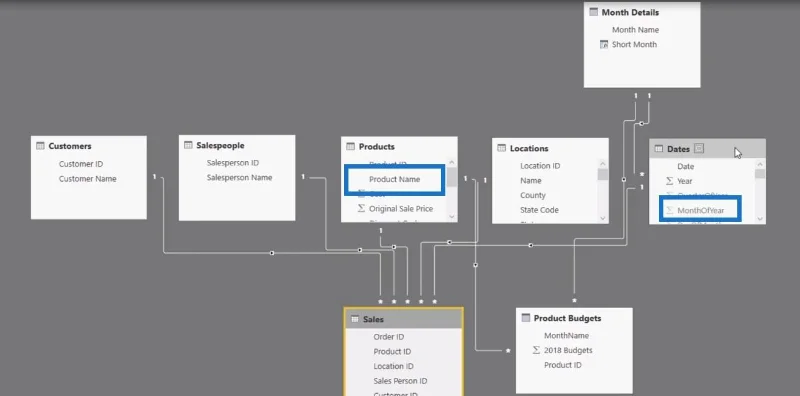
Nu avem un tabel în care să fie atât produsele, cât și bugetele. Nu există, așa că trebuie să o creăm. Ceea ce trebuie să fac este să împletesc aceste coloane din aceste tabele individuale pentru a crea un nou tabel și să folosesc o logică bazată pe aceste două elemente particulare din modelul meu de date.
Aici intervine CROSSJOIN . Vă permite să combinați două coloane sau o serie de coloane din tabele diferite și să le faceți ca una singură. Folosind CROSSJOIN , am reușit să creez tabelul Buget de produse .
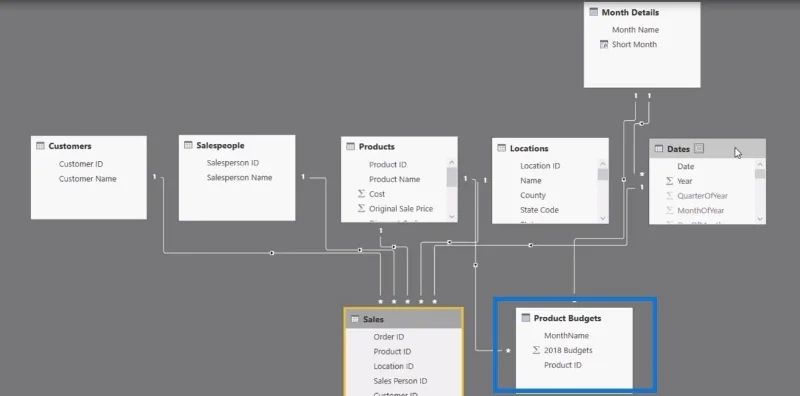
Probabil că există și alte modalități de a face acest lucru, dar acesta este cel mai eficient mod de a recrea o masă din nimic.
Pentru a realiza acest tabel, am folosit și alte funcții de tabel, pe care le voi parcurge pe scurt, dar mă voi concentra pe CROSSJOIN pentru moment.
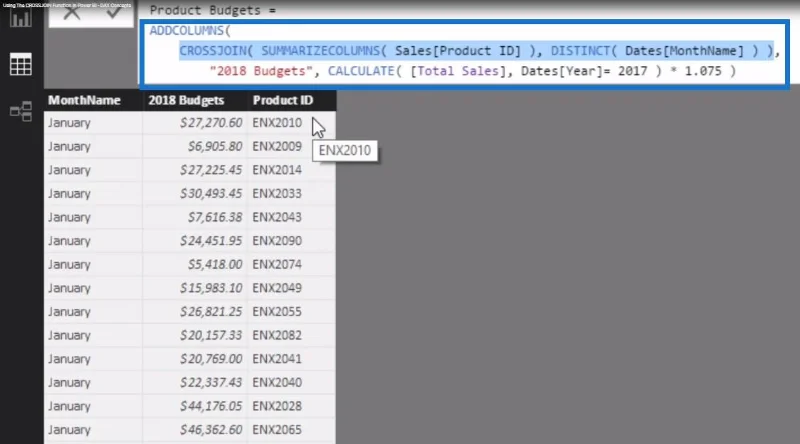
Această funcție mi-a permis să creez coloana MonthName care a venit din tabelul Date și coloana Product ID care a venit din tabelul Product. Deci sunt două tabele total diferite pe care le-am îmbinat pentru a crea un alt tabel.
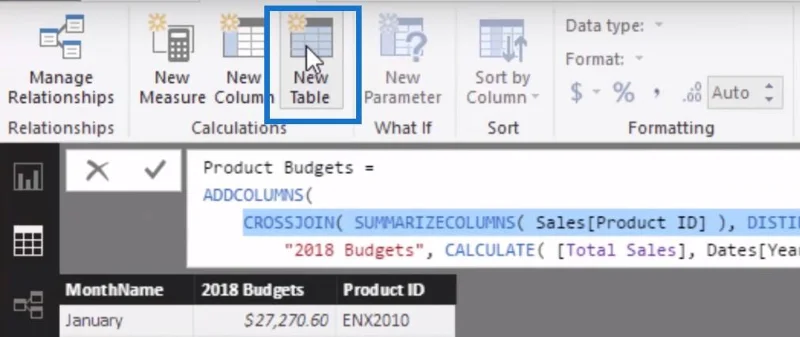
Cum am făcut-o? Să creăm un tabel nou-nouț făcând clic pe această pictogramă și folosind formula DAX.
Voi crea aici un tabel demonstrativ și voi folosi funcția CROSSJOIN . După cum puteți vedea, IntelliSense este destul de bun la completarea codului; ne spune ce trebuie să știm despre funcția pe care tocmai am tastat.
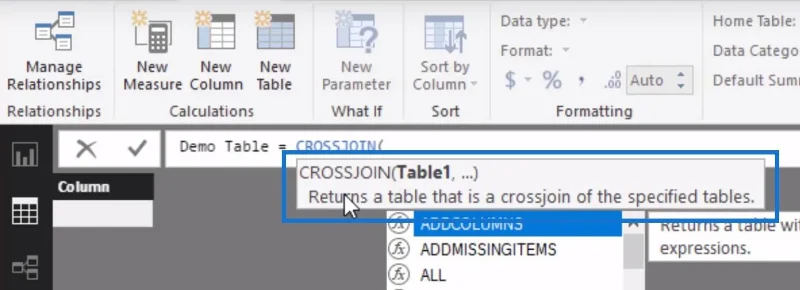
Ne informează că CROSSJOIN „returnează un tabel care este un crossjoin al tabelelor specificate”.
Deci, practic, ceea ce înseamnă acest lucru este că funcția va îmbina două tabele.
Voi începe cu VALUES , care ne permite să extragem sau să creăm cu ușurință un tabel al unei anumite coloane.
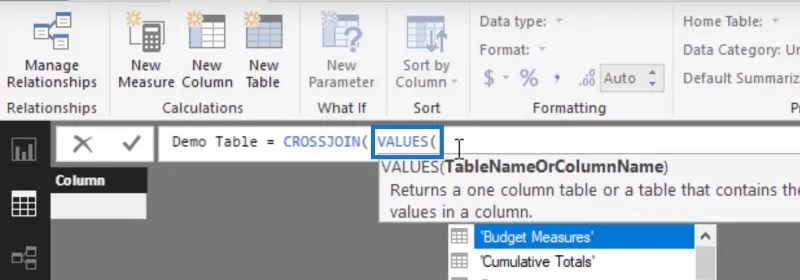
Apoi voi adăuga MonthName . Apoi voi adăuga din nou VALUES , apoi ID-ul meu de produs .
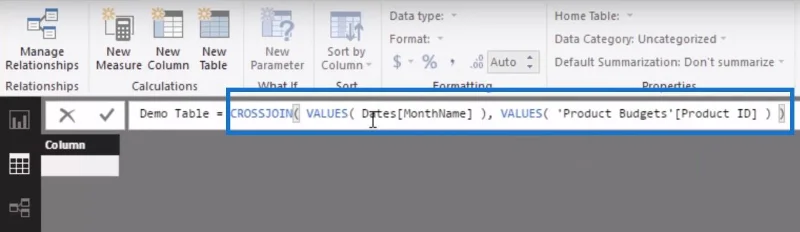
Rețineți că aceasta nu trebuie să fie o singură coloană de dată. Poate fi mai multe coloane într-un tabel. Un tabel poate fi creat virtual folosind o formulă și o serie de funcții diferite de tabel. Deci toate acestea sunt un derivat al tuturor acestor formule DAX, în timp ce VALUES va aduce doar o coloană de informații.
Folosind CROSSJOIN îmi va oferi fiecare produs și lună.
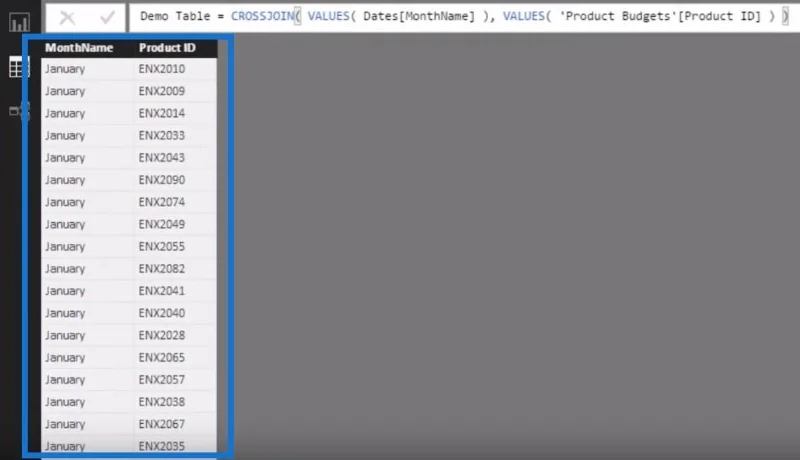
Acesta este modul în care utilizați CROSSJOIN – pentru a crea aceste tabele noi, care nu existau înainte și pentru a le încorpora efectiv în modelele dvs. Amintiți-vă că acestea provin din două tabele total diferite – tabelele Date și Buget de produs .
Folosind funcțiile DISTINCT și SUMMARIZE
Permiteți-mi să revenim la măsura mea privind bugetele de produs aici. Evident, acest lucru este mai complex, deoarece în loc să folosesc VALUES , am folosit diferite funcții.
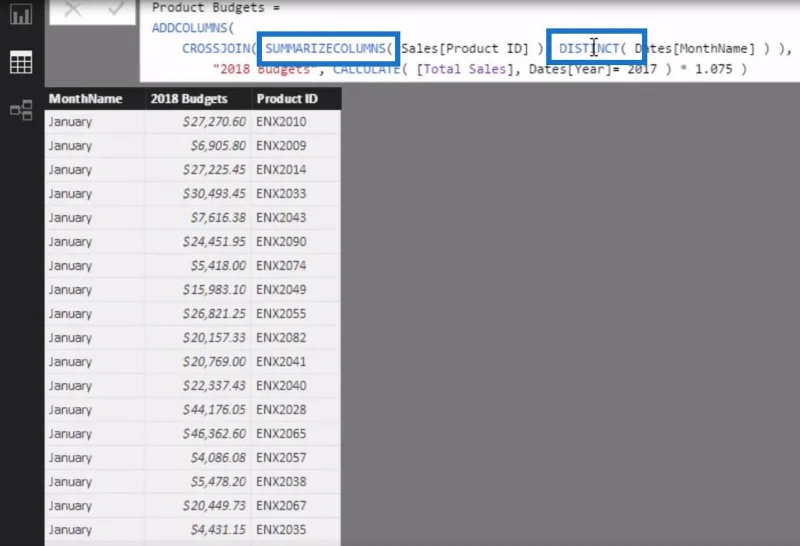
Nu trebuie să utilizați VALUES dacă puteți utiliza DISTINCT , care face același lucru, totuși există câteva mici diferențe.
Funcția SUMMARIZE oferă, de asemenea, mult mai multă flexibilitate. Puteți adăuga mult mai multe coloane cu această funcție în comparație cu VALUES și DISTINCT .
În acest scenariu special, am vrut să îmi creez bugetele pentru un anumit an, luând în considerare rezultatele anului trecut. I-am adăugat un factor de creștere de 7,5% și l-am prezentat în acest tabel.
În loc să trec prin procesul nebun de a strânge toate bugetele și de a face o estimare, le-am creat automat utilizând informațiile istorice , punând un factor pe acestea și apoi punându-le într-un singur tabel folosind CROSSJOIN .
Alte moduri de a utiliza CROSSJOIN
Dacă vă gândiți bine, puteți utiliza CROSSJOIN în moduri diferite. În acest caz, l-am folosit pe produse.
Dar puteți folosi exact aceeași tehnică cu CROSSJOIN în timp ce lucrați la bugetele regionale, bugetele vânzătorilor sau bugetele clienților.
Concluzie
CROSSJOIN va folosi cele două mese pe care le plasați în el și le va reuni.
Dacă vă puteți înțelege cum funcționează de fapt această tehnică, veți fi într-o poziție excelentă pentru a rula acest tip de analiză în propriile modele.
De asemenea, am demonstrat funcția CROSSJOIN într-un atelier recent din seria de seminarii web LuckyTemplates , unde am acoperit multe alte tehnici de utilizat atunci când analizez bugetele și previziunile în comparație cu rezultatele reale.
Noroc!




