
Vreau să vă arăt un truc minunat pentru vizualizările din rapoartele dvs. Puteți folosi un sfat explicativ dinamic în LuckyTemplates pentru a vă evidenția elementele vizuale. Aceasta a fost o actualizare relativ recentă încorporată în suita LuckyTemplates. Puteți urmări videoclipul complet al acestui tutorial în partea de jos a acestui blog.
Pentru postarea de astăzi, voi prezenta o intrare de la una dintre provocările noastre LuckyTemplates care a venit de la un non-membru. Permitem non-membrilor să participe la provocări în acest moment. Aceasta este o oportunitate de învățare uimitoare la care dorim ca toți cei care folosesc LuckyTemplates să aibă ocazia să participe.
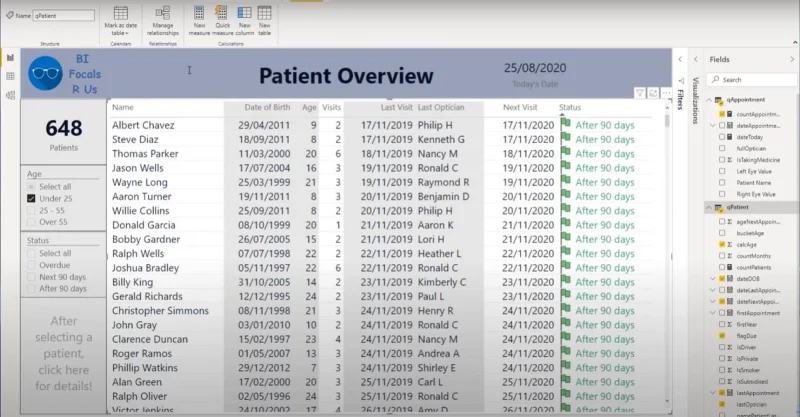
Când am făcut singur provocarea, am mers pe un traseu total diferit de Paul Ross, care a folosit acest sfat de instrument dinamic în LuckyTemplates.
Am crezut că acesta este un mod atât de unic de a prezenta informații. Aceasta este o tehnică foarte grozavă când arăți un tabel.
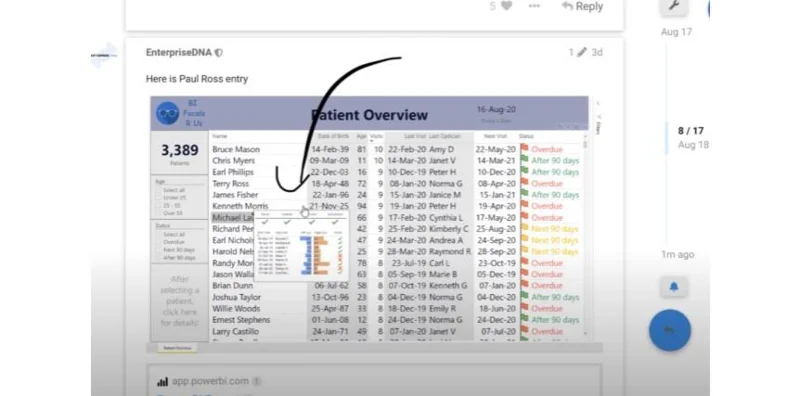
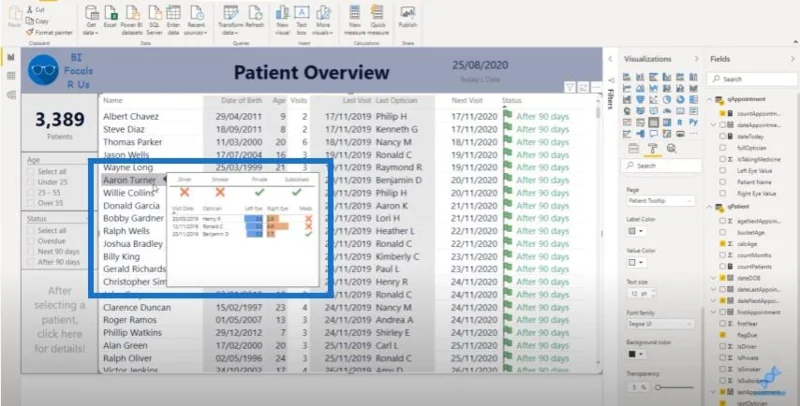
Când parcurgeți tabelul, totul se actualizează automat în acest sfat explicativ în LuckyTemplates. Puteți face clic oriunde în tabel, iar sfatul cu instrumente actualizează automat informațiile afișate.
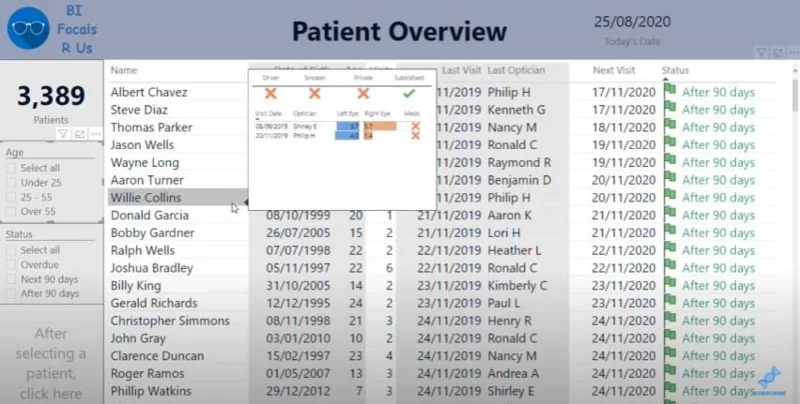
Veți vedea că în cadrul descrierii explicative, puteți vedea informațiile cheie despre pacient. Am folosit un set de date despre pacient pentru această provocare, astfel încât să vedem o privire de ansamblu asupra unui anumit pacient și vizitele acestuia la o clinică optică.
Să presupunem că suntem la o convorbire cu pacientul și dorim să vedem detalii granulare, cum ar fi scorurile la ochiul stâng și la ochiul drept. Putem vedea rapid informațiile la care avem nevoie pentru a răspunde cu acest tip de raport.
Deci, cum creezi de fapt această vizualizare? Puteți face acest lucru în vizualizarea tabelului .
Anterior, când mergeți la secțiunea Tooltip și o activați, a apărut opțiunea implicită. Dar acum poți să afișezi o pagină de raport.
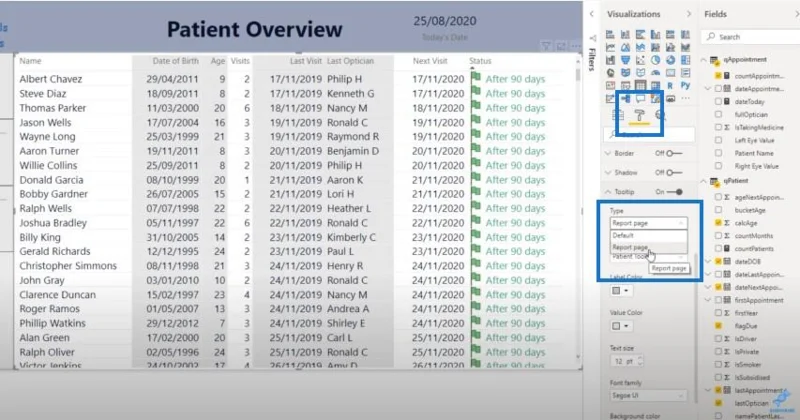
Odată ce selectați opțiunea Pagina Raport, aceasta vă va afișa paginile pe care le puteți aduce în balonul cu instrumente. În acest exemplu, alegem pagina numită Patient Tooltip.
Dacă mergem la pagina Pacient Tooltip, veți vedea mai jos că această pagină este de fapt ascunsă atunci când sunteți online.
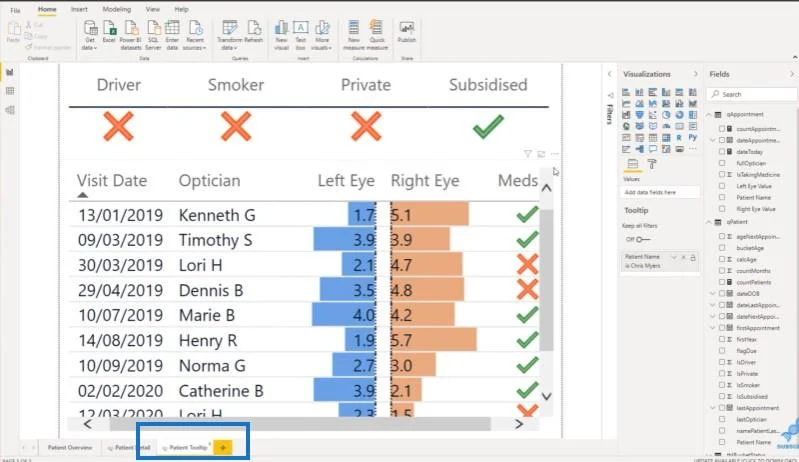
Faceți clic pe Dimensiunea paginii și apoi pe Tip . Veți vedea o gamă de opțiuni diferite.
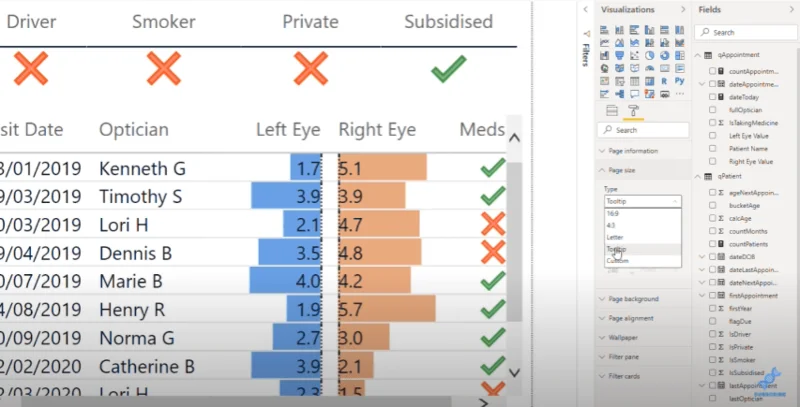
Dacă alegeți Tooltip , acesta va apărea pe pagina principală. După aceea, va trebui doar să lucrați la diferitele valori pe care doriți să le afișați.
În partea de sus este un tabel cu câteva bifări și semne x care arată dacă sunt șofer, fumător, privat sau subvenționat.
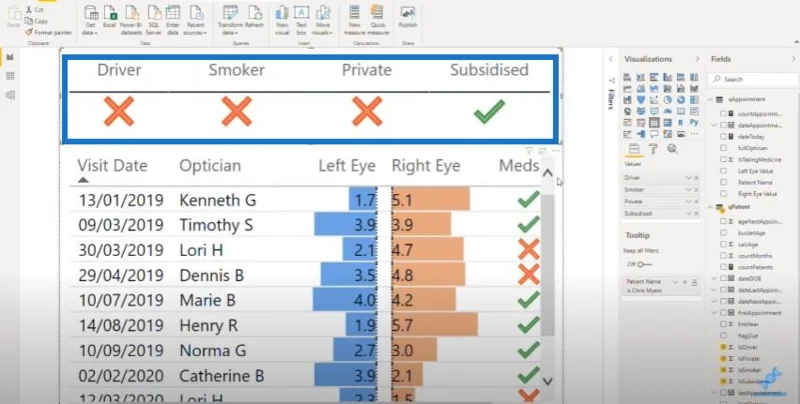
Mai jos este un alt tabel cu o serie de alte informații despre pacienți, care provin din tabelul de programare.
Întreaga vizualizare a tabelului a fost realizată folosind bare de date în format condiționat . Odată ce reușiți să încorporați acest tip de elemente vizuale în propriile seturi de date și rapoarte, consumatorii pot vedea cu ușurință aceste informații dinamice.
Așa că, odată ce ați terminat cu valorile și formatul, întoarceți-vă și comutați la Pagina de raportare și balonul cu instrumente pentru pacient (ceea ce am făcut deja mai devreme).
De asemenea, puteți personaliza câteva lucruri aici pentru a schimba aspectul general al raportului dvs.
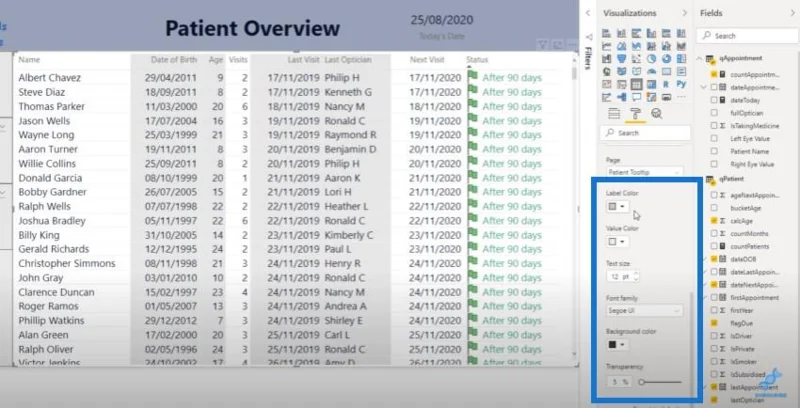
Acum, când treci cu mouse-ul peste numele unui pacient, acesta afișează informațiile acestuia. Aceasta este o caracteristică incredibilă pe care sunt sigur că nu mulți dintre voi o utilizați.
Există multe moduri diferite în care puteți folosi această tehnică. Puteți utiliza acest lucru într-o diagramă cu bare sau într-o diagramă gogoașă pentru a prezenta tendințele. Puteți încorpora acest lucru în diagramele dvs. cu linii pentru a afișa totalurile dvs. cumulate.
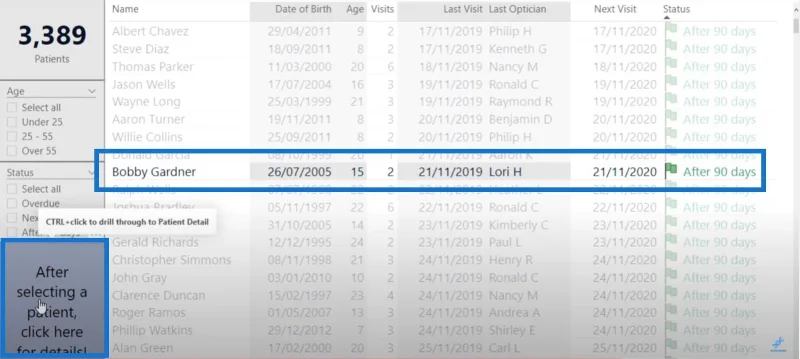
Un alt lucru interesant despre acest raport este că puteți selecta un anumit pacient și faceți clic pe pictograma din stânga jos pentru a iniția studiul.
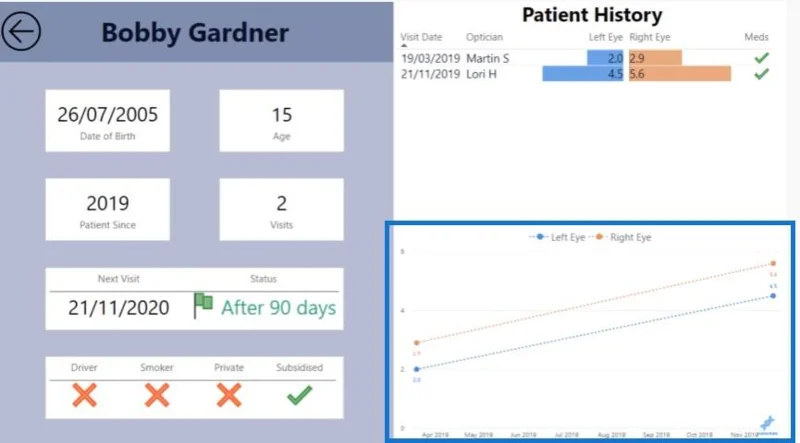
În afară de sfatul cu instrumente din LuckyTemplates, o altă caracteristică extraordinară a acestui raport este capacitatea de a explora o altă pagină care prezintă informații despre pacient, cum ar fi scorurile la testele oculare de-a lungul timpului.
Concluzie
În ceea ce privește ușurința în utilizare, acest raport conține multe aspecte pozitive. Există posibilitatea de a analiza anumite aspecte ale informațiilor despre pacient. Când vorbești cu un pacient la telefon, poți vedea rapid toate aceste informații.
Și dacă doriți să vă aprofundați puțin mai mult în istoricul unui client, puteți face clic pe pictograma de jos pentru a vedea informațiile mai detaliate. Toate acestea se întâmplă rapid și ușor, cu doar un clic.
Este o muncă grozavă de la Paul, care a trimis-o pentru provocarea LuckyTemplates. Sunt relativ încrezător că Paul a învățat multe participând efectiv. Și asta vă recomand să faceți și vouă.
Pur și simplu vizitați pentru a verifica provocările istorice și trimiterile. Sunt atât de multe de învățat doar citind aceste lucruri și este, de asemenea, important să vă implicați. Provocările LuckyTemplates din forum este probabil una dintre cele mai bune experiențe de învățare care există în acest moment.




