
În acest blog, vom vorbi despre importanța și utilizarea listelor SharePoint. De asemenea, vom discuta despre diferitele moduri de a crea liste în SharePoint.
Modul SharePoint de a gestiona o colecție de date precum un tabel sau o bază de date este prin listele SharePoint. O bază de date este o modalitate de a stoca informații. Orice tip de informații pe care doriți să le stocați este posibil, fie că este vorba despre școala sau afacerea dvs.
Pentru a vă oferi mai multe idei, iată cum ar putea arăta listele SharePoint folosind un exemplu pe care l-am făcut anterior.
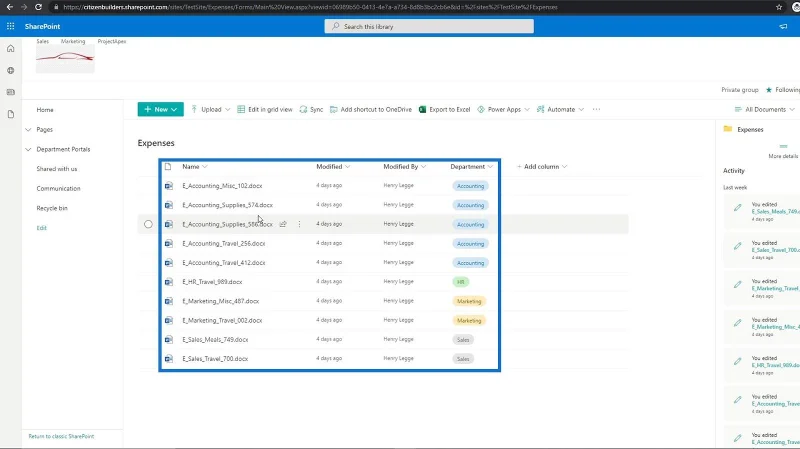
După cum puteți vedea din imagine, acestea sunt fișiere pentru cheltuielile unei companii.
Cuprins
- Pregătirea fișierului Excel pentru lista dvs. SharePoint
- Crearea listelor SharePoint din fișierul Excel
- Personalizarea listei dvs. SharePoint
- Configurarea unei liste în SharePoint
- Alte moduri de a crea liste SharePoint
- Concluzie
Pregătirea fișierului Excel pentru lista dvs. SharePoint
Am inclus un link de resurse pe acest blog de unde puteți descărca acest fișier exemplu pe care îl folosim. Cu siguranță puteți folosi propriul fișier Excel dacă aveți unul.
Mai întâi, să deschidem fișierul Excel.
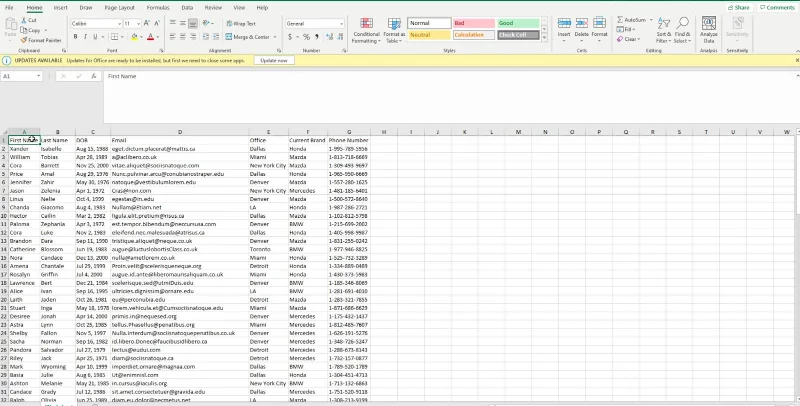
Cu toate acestea, înainte de a importa fișierul în SharePoint, trebuie să spuneți fișierului Excel că este un tabel de informații. Deci, în fișierul Excel, evidențiați informațiile pe care le importați.
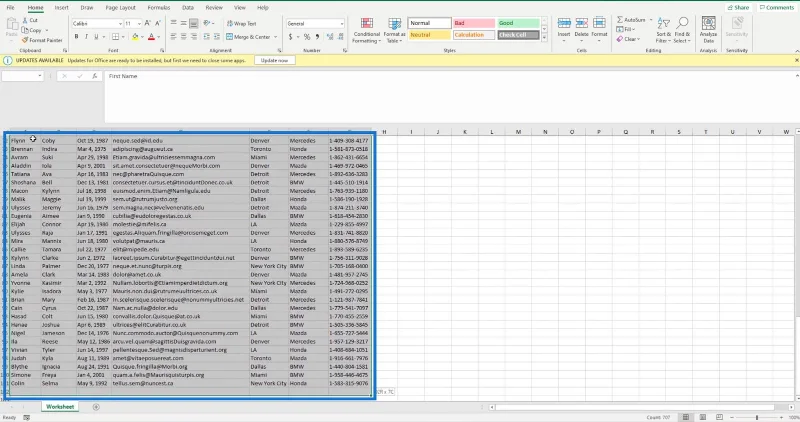
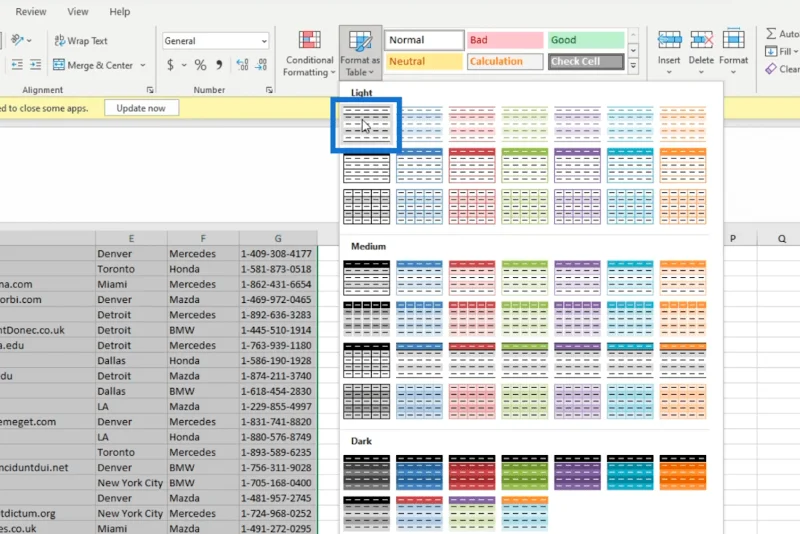
Apoi, faceți clic pe Format ca tabel .
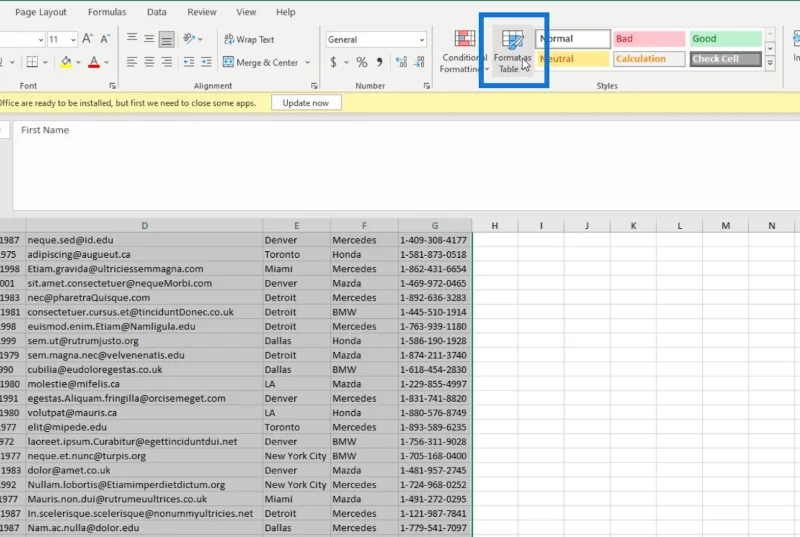
Puteți alege orice stil de masă doriți. Dar, pentru exemplul nostru, vom folosi prima opțiune din Lumină .
După aceea, va apărea o casetă de dialog . Va întreba unde sunt datele în tabel.
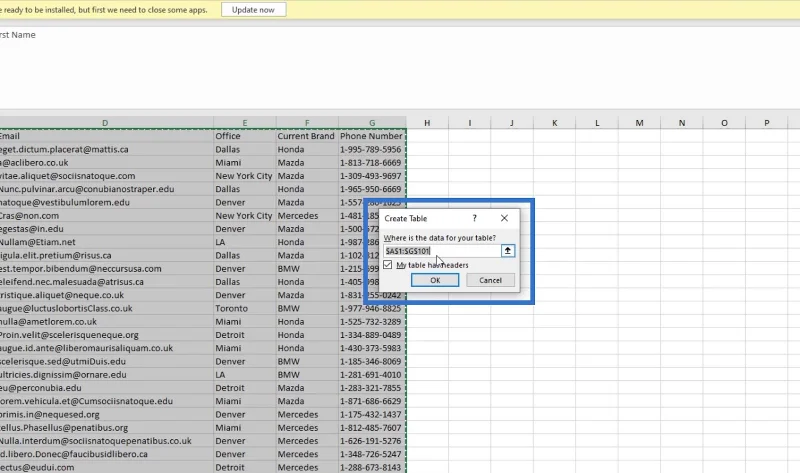
Cu toate acestea, din moment ce am evidențiat-o mai devreme, gama de rânduri există deja. Deci, nu e nevoie să pui nimic.
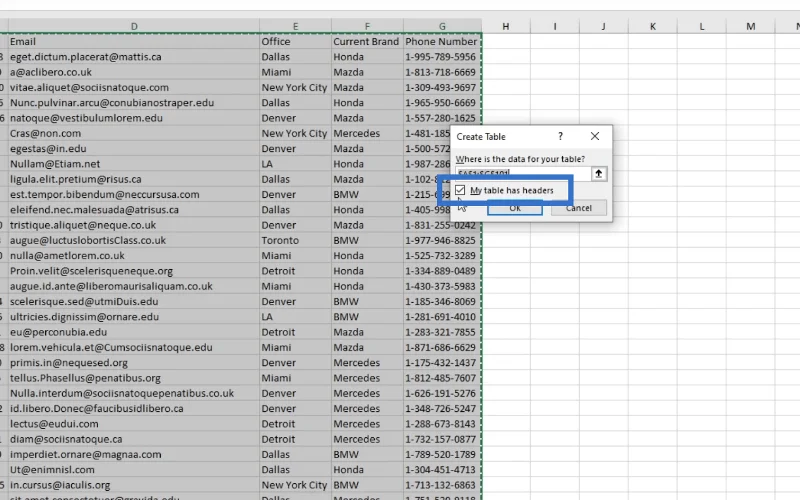
Apoi, bifați caseta de validare care spune fișierului Excel că tabelul dvs. are antete.
Apoi, faceți clic pe OK .
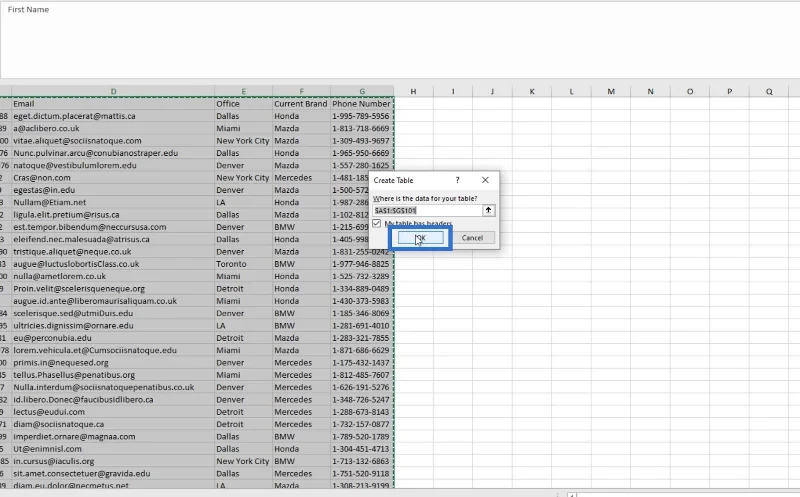
Acest lucru îi spune lui Excel că acesta este un tabel în Excel.
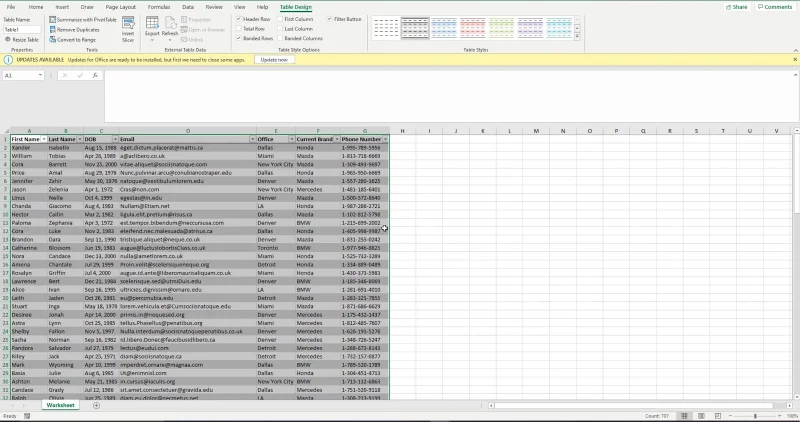
Deci, atunci când puneți informații în alte coloane în afara tabelului, Excel le va ignora. Când îl importați în lista SharePoint, informațiile din afara tabelului nu vor fi incluse.
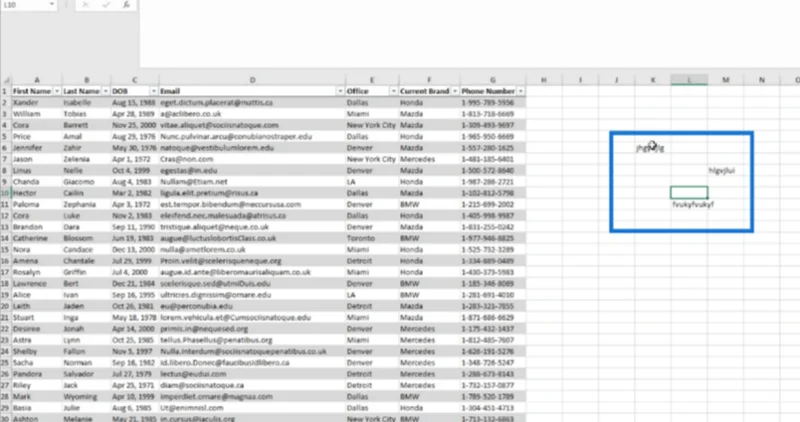
Asigurați-vă că salvați fișierul.
Crearea listelor SharePoint din fișierul Excel
În primul rând, trebuie să vă asigurați că vă aflați pe pagina principală sau pe acasă. Faceți clic pe Nou , apoi selectați Listă.
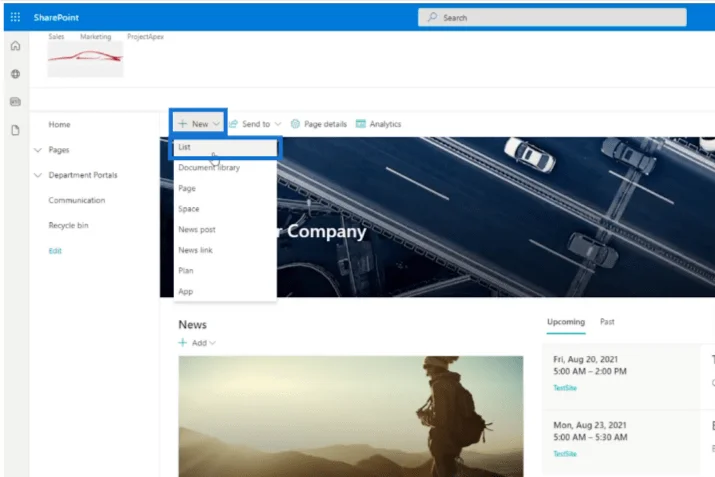
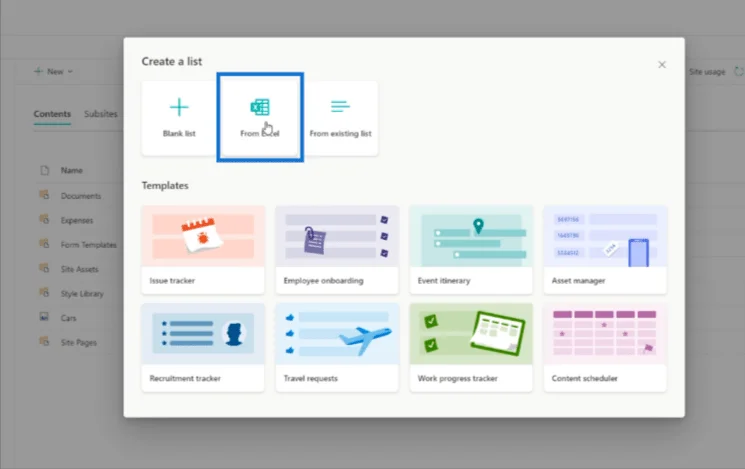
Va apărea o nouă fereastră. Aici puteți alege cum doriți să creați lista. Există trei moduri de a crea o listă. În acest blog, ne vom concentra pe crearea unei liste din Excel.
Dacă intenționați să importați unul dintr-un fișier Excel, alegeți Din Excel . În fișierul nostru exemplu, i-am spus Excel că este un tabel.
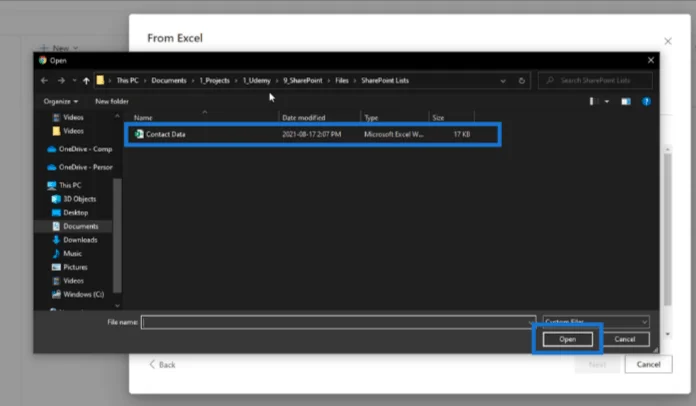
Să navigăm la fișier și să facem clic pe Deschidere .
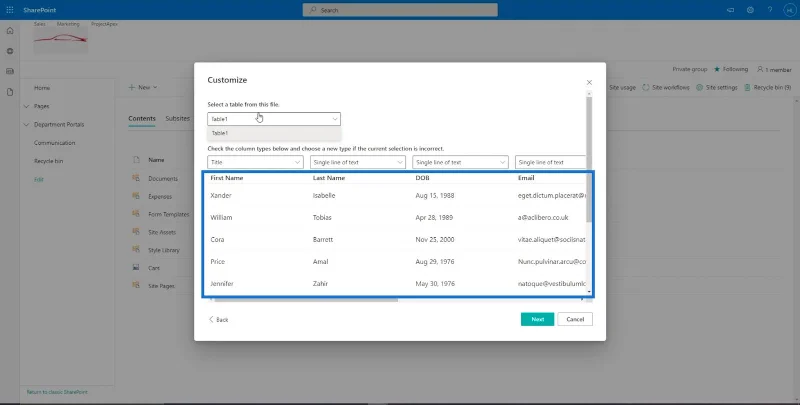
Apoi va apărea o nouă fereastră. Aici puteți personaliza lista SharePoint pe care o faceți. De asemenea, veți vedea datele din tabel în fișierul Excel.
Personalizarea listei dvs. SharePoint
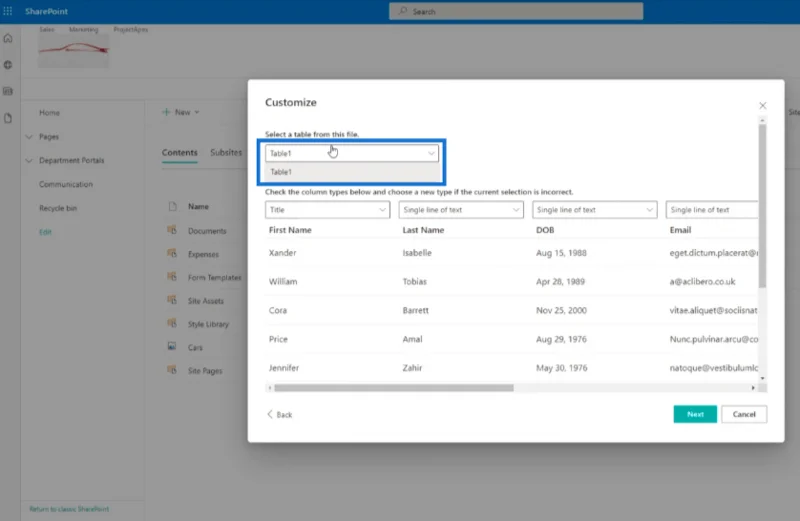
În partea din dreapta sus a ferestrei, veți vedea un meniu derulant. Aici puteți selecta tabelul pe care doriți să îl importați. Deoarece Excel nostru are doar 1 tabel, veți vedea doar Tabelul 1. Dar dacă aveți mai multe tabele, le veți vedea incluse în opțiuni.
De asemenea, în această fereastră, veți vedea coloane deasupra. Puteți utiliza aceasta pentru a seta tipul de coloană pentru datele pe care le importați.
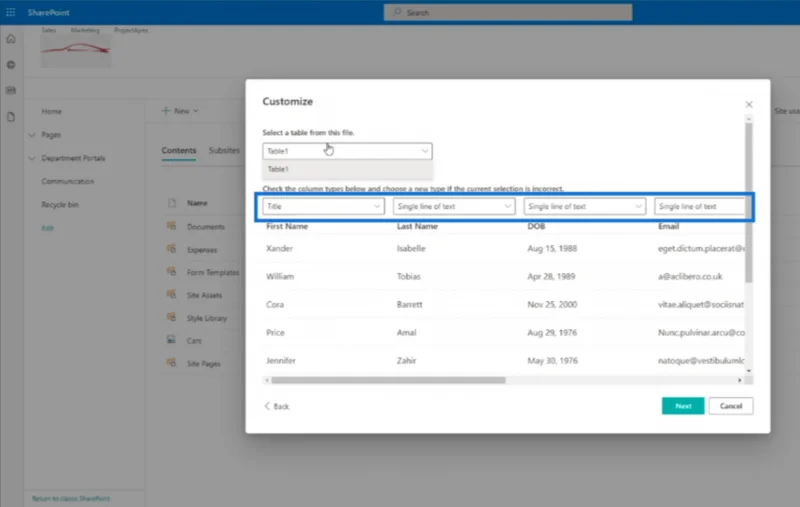
Rețineți că îl puteți seta în funcție de nevoile dvs. În exemplul nostru, folosim datele de contact. Prin urmare, cel mai bine este să alegeți titlul ca fiind ceva unic. În loc să folosim prenumele pentru titlu, vom alege e -mailul. Deci, să facem clic pe meniul derulant din partea de sus a e-mailului .
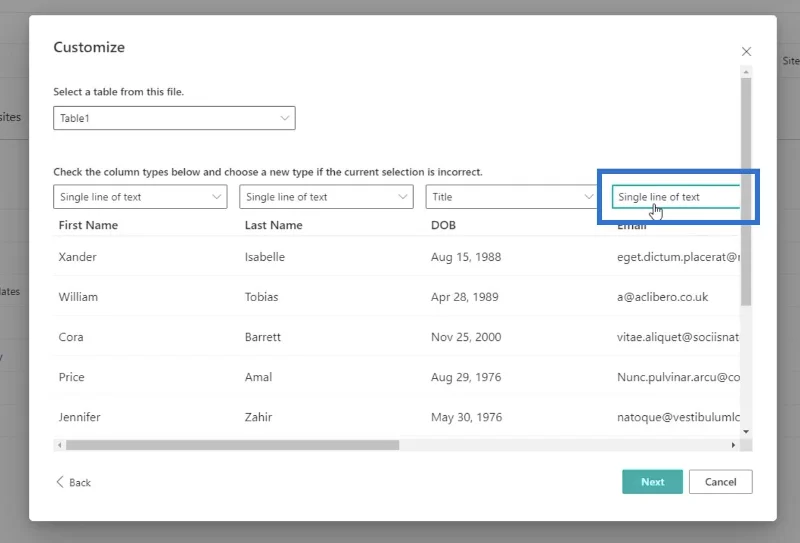
Apoi, alegeți Titlu din listă.
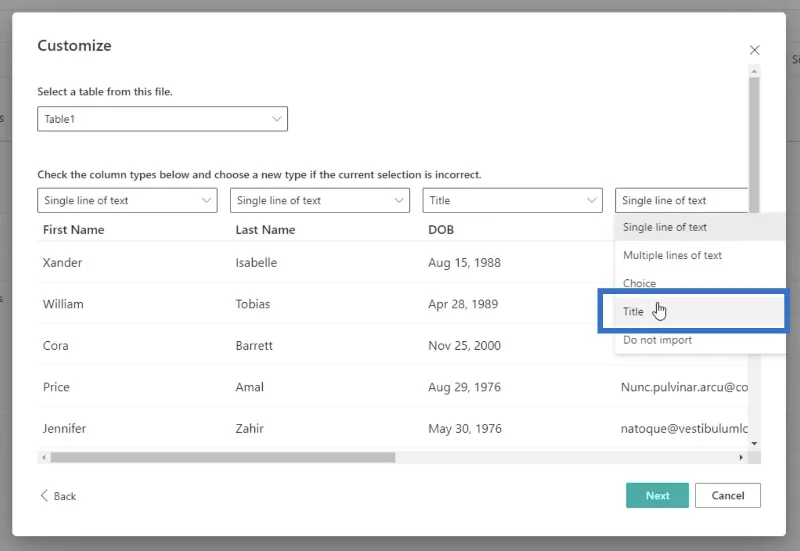
Rețineți că nu puteți avea mai mult de un titlu pentru tipul de coloană. După setarea titlului, vom seta tipul de coloană al celorlalte coloane pentru lista noastră. Veți observa că există mai multe opțiuni pentru tipul de coloană.
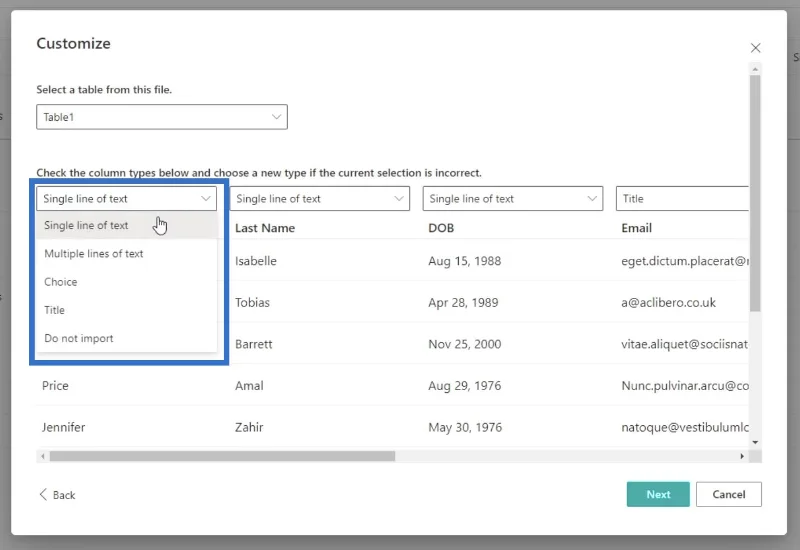
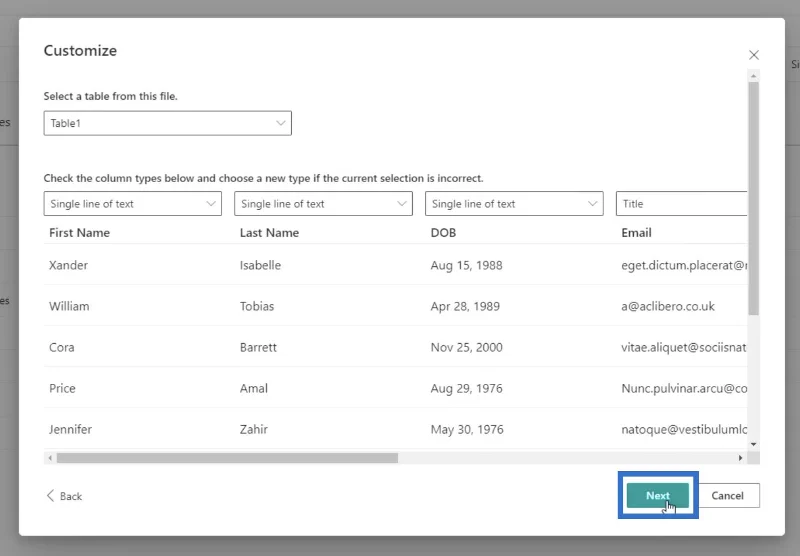
Pentru Prenume și Nume , vom folosi un singur rând de text . Pentru data de naștere , dorim să folosim o dată, dar nu o putem folosi încă, așa că vom folosi și o singură linie de text .
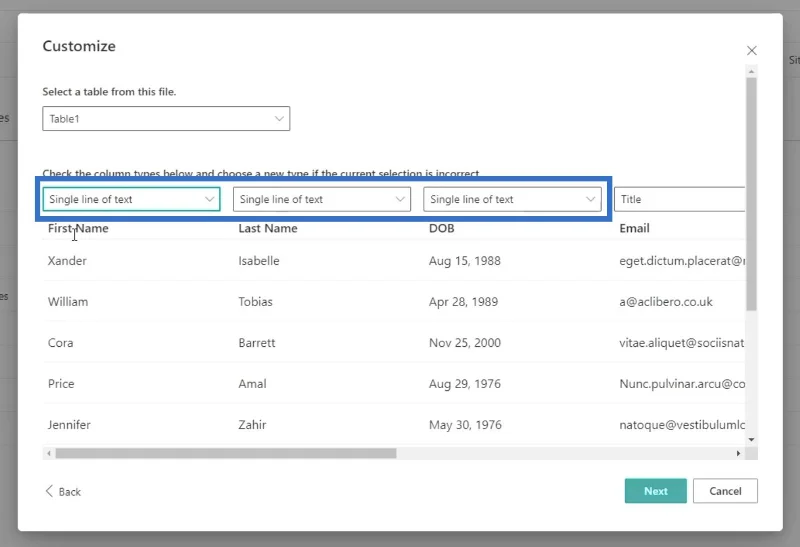
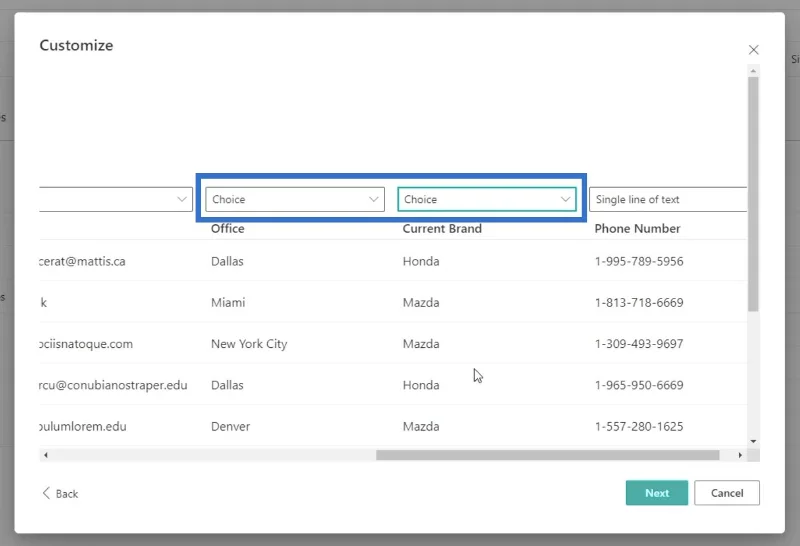
Apoi, pentru Office și Brand actual , vom alege Alegere , astfel încât să putem alege un set de opțiuni mai târziu.
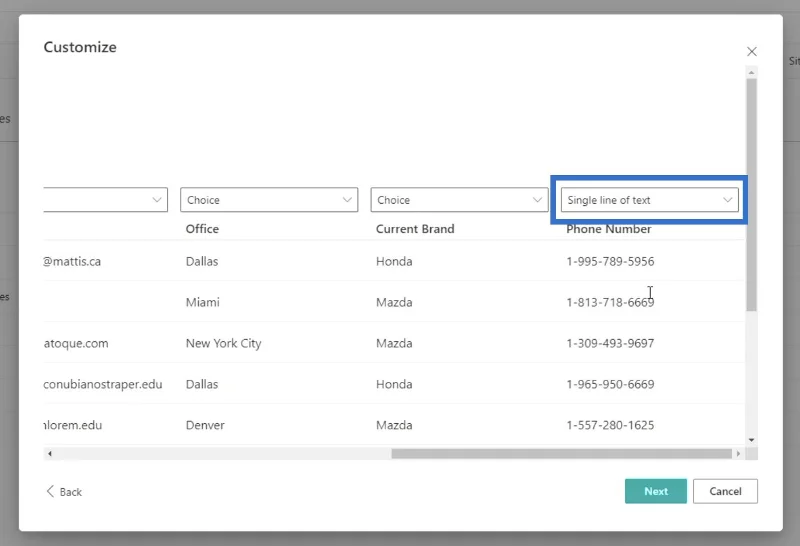
Iar pentru numărul de telefon , vom folosi, de asemenea, un singur rând de text .
După aceea, faceți clic pe Următorul .
Configurarea unei liste în SharePoint
În exemplul nostru, vom folosi „ Clienți ” ca nume .
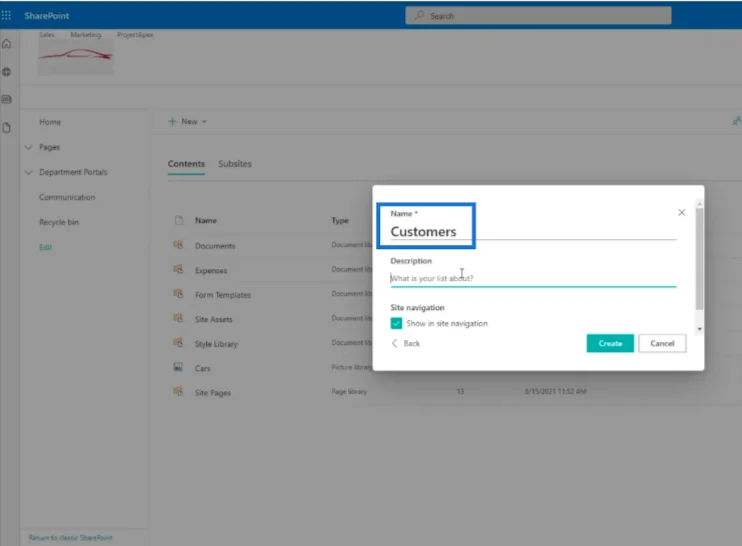
Apoi, vom introduce descrierea listei pe care tocmai am făcut-o pentru a ne ajuta să identificăm despre ce este vorba. Pentru exemplul nostru, vom introduce „ Aceasta este o listă a clienților noștri existenți ” în câmpul de descriere .
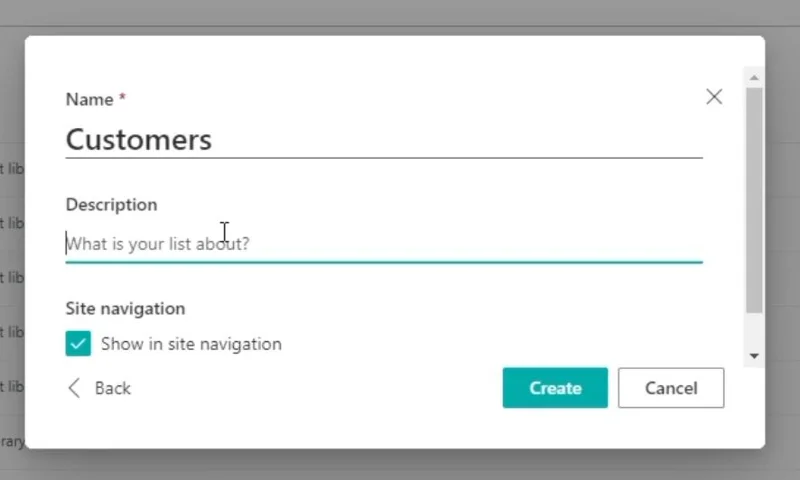
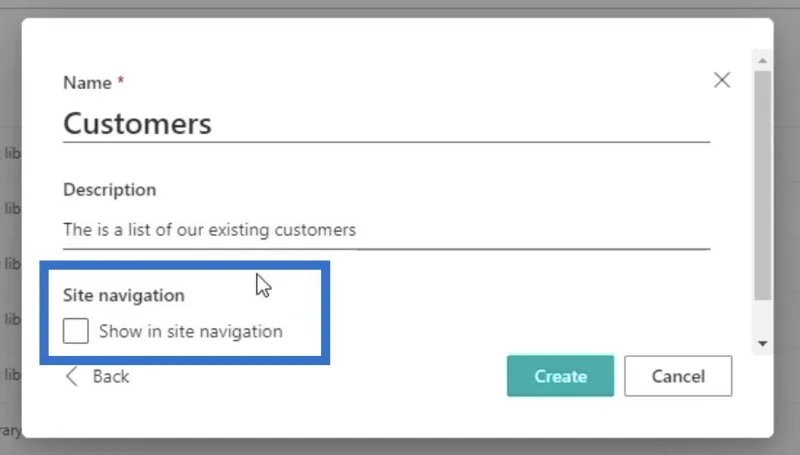
Apoi, vom debifa navigarea pe site , astfel încât să nu apară în panoul de navigare a site-ului din stânga.
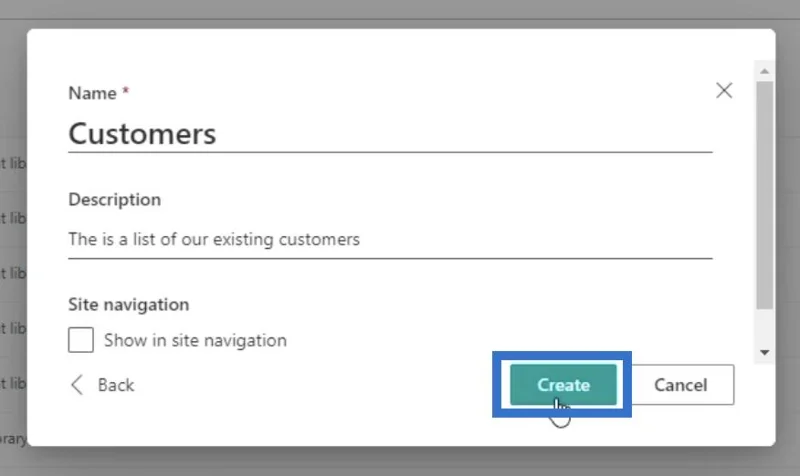
În cele din urmă, faceți clic pe Creare.
Ne va duce la pagina de încărcare, în timp ce SharePoint vă creează lista.
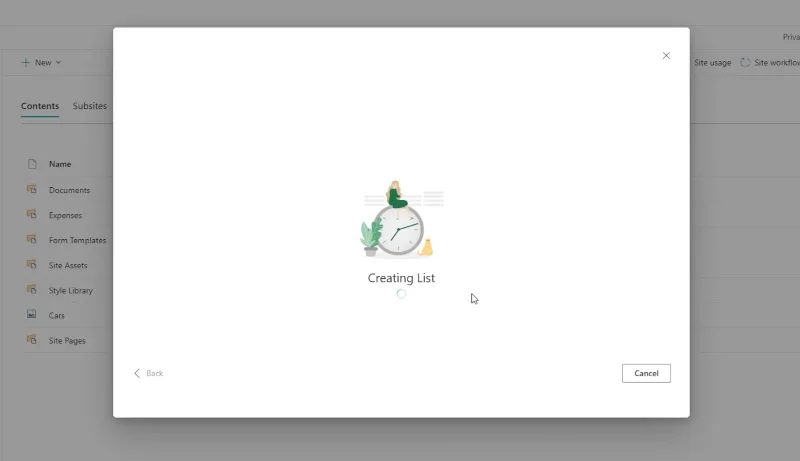
Și odată ce ați terminat, vă va redirecționa automat către lista pe care tocmai am creat-o.
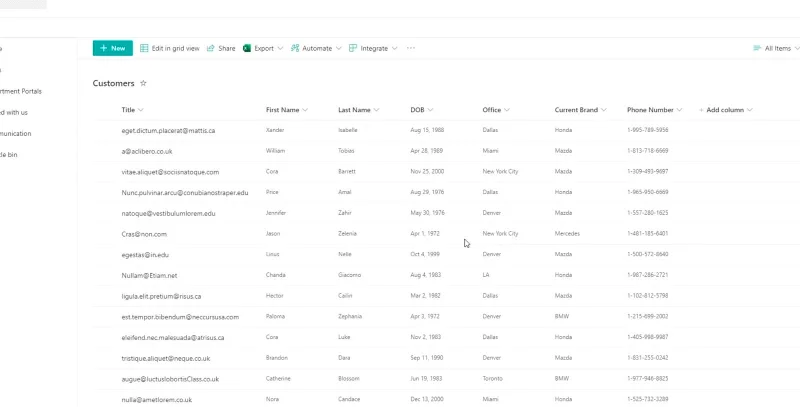
Veți observa că mută automat titlul la început. Acest lucru vă va ajuta să identificați despre ce sunt datele.
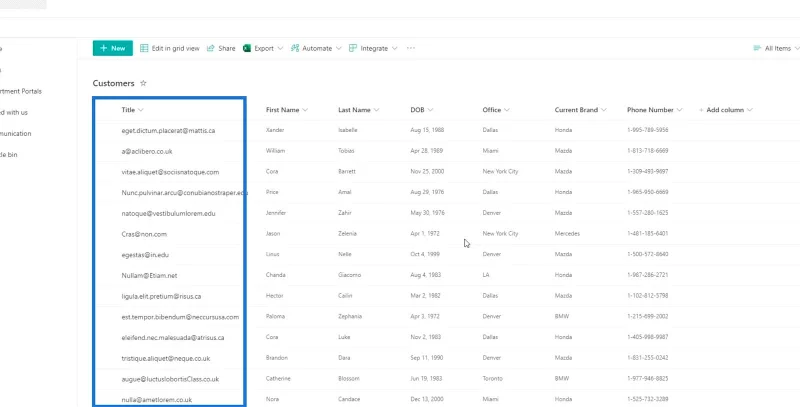
De asemenea, toate datele pe care le-am importat sunt acum complete.
Alte moduri de a crea liste SharePoint
În această parte, vă vom arăta doar cum ar arăta celelalte opțiuni. Din nou, puteți alege între Listă goală , Din Excel și Din lista existentă .
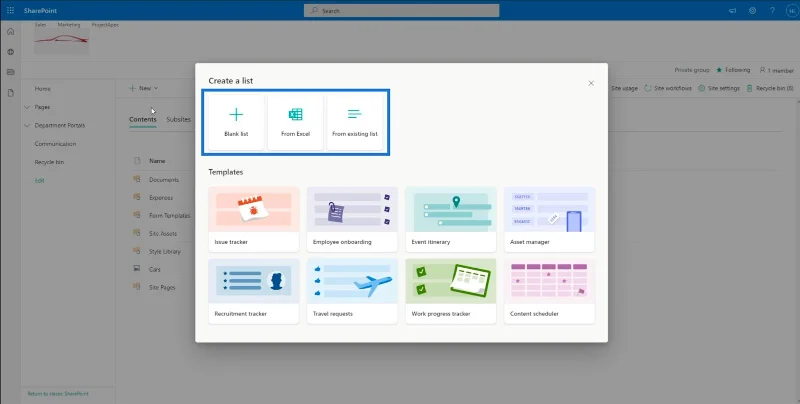
Dacă doriți să creați date noi, veți alege Listă goală . Apoi va apărea o casetă de dialog care cere numele listei, descrierea și dacă vrem să o adăugăm la navigarea site-ului nostru.
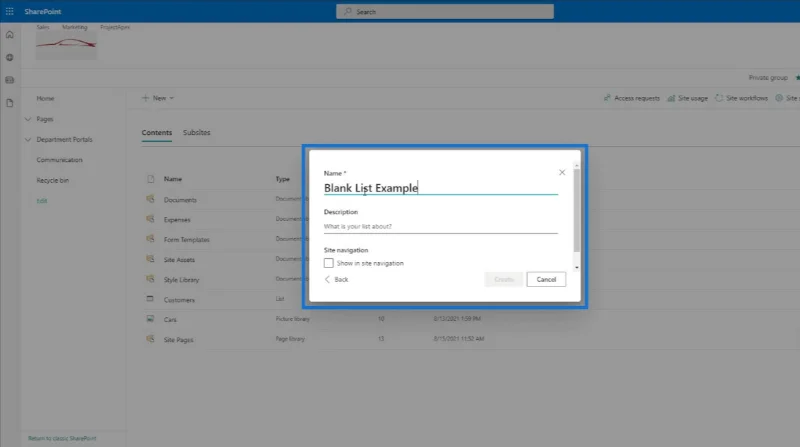
Dacă ați făcut deja o listă și doriți să o faceți din nou, alegeți Din lista existentă . Va apărea apoi o casetă de dialog unde putem alege site-urile care au lista existentă pe care o putem folosi.
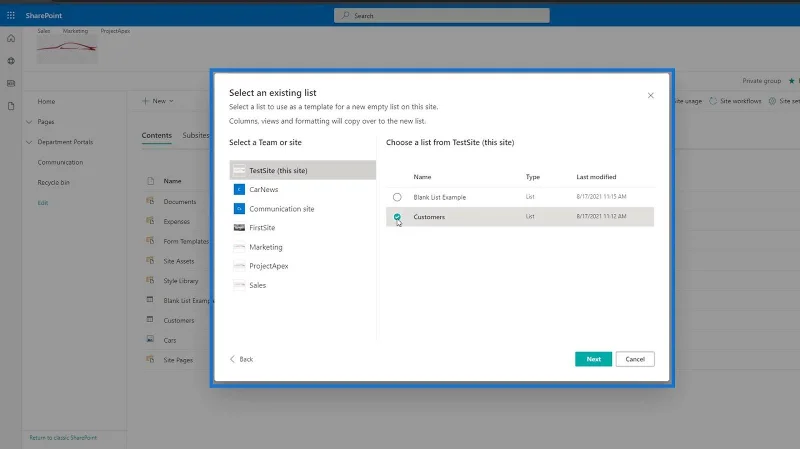
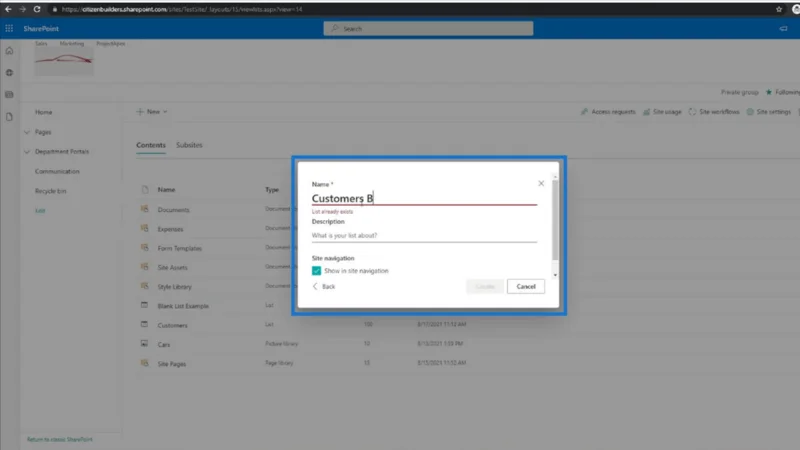
După selectarea unei liste existente, va apărea o altă casetă de dialog unde putem seta numele listei, descrierea și dacă vrem să o adăugăm în navigarea site-ului nostru.
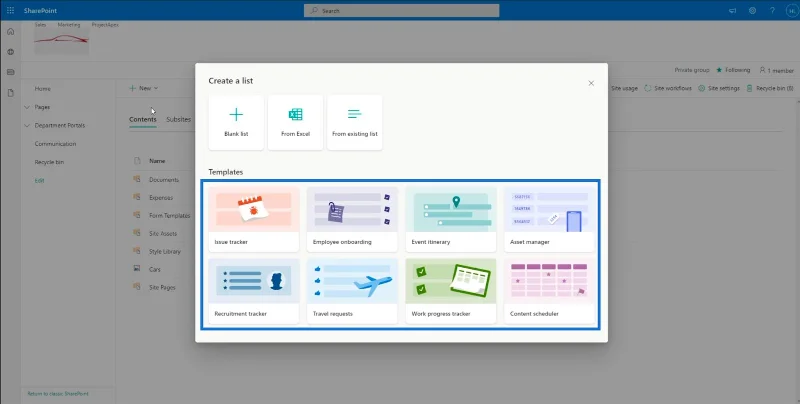
Există, de asemenea, câteva șabloane disponibile din care puteți alege. Unul dintre cele mai bune lucruri despre șabloane este că au propriile lor vederi și fluxuri de lucru.
Site-ul proiectului SharePoint: Creare și configurare
Microsoft SharePoint | O prezentare generală
MS SharePoint Tutorial: Crearea contului
Concluzie
Pentru a rezuma, am învățat cum să vă pregătiți fișierul Excel înainte de a-l importa în SharePoint. Mai important, am învățat cum să creăm o listă dintr-un fișier Excel și alte moduri de a crea o listă.
Atâta timp cât urmați acești pași, cu siguranță vă veți putea obișnui cu importarea tabelelor din fișierele dvs. Excel. Sperăm că acest tutorial v-a ajutat să înțelegeți importanța și utilizarea listelor SharePoint.
Toate cele bune,
Henry




