
În postarea de blog de astăzi, vom arunca o altă privire asupra funcției Power Query M pentru tabelul extins de date . De la postarea inițială a codului, au existat o serie de actualizări cu ajutorul comunității noastre LuckyTemplates.
S-a transformat într-un tabel de date destul de extins, care acoperă aproape tot ceea ce probabil veți avea nevoie. Puteți viziona videoclipul complet al acestui tutorial în partea de jos a acestui blog.
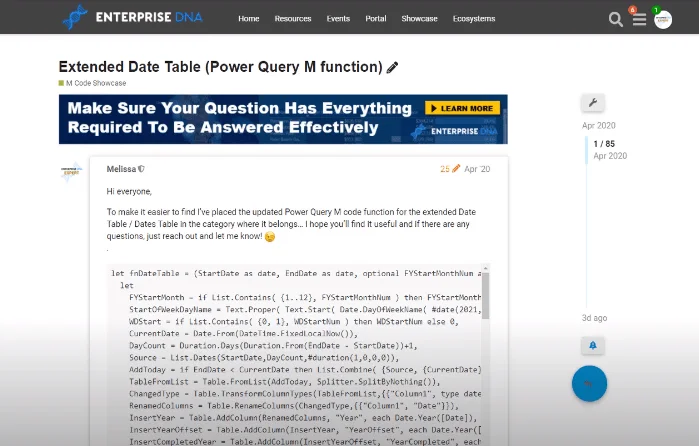
Cea mai recentă actualizare include și documentație privind parametrii și câteva note de clarificare privind atributele găsite în tabelul de date.
Recomand să obțineți cea direct de pe forumul LuckyTemplates. De asemenea, veți avea nevoie de această despre crearea unei date dinamice de începere și de sfârșit pentru interogările din tabelul de date, precum și de pe care Brian Julius a dezvoltat-o.
Cuprins
Crearea unei interogări necompletate
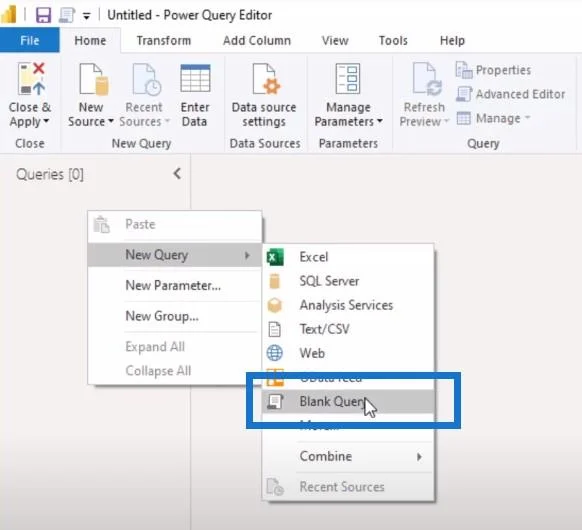
Să începem. Vom crea o nouă interogare goală făcând clic dreapta în panoul de interogări și selectând o nouă interogare goală.
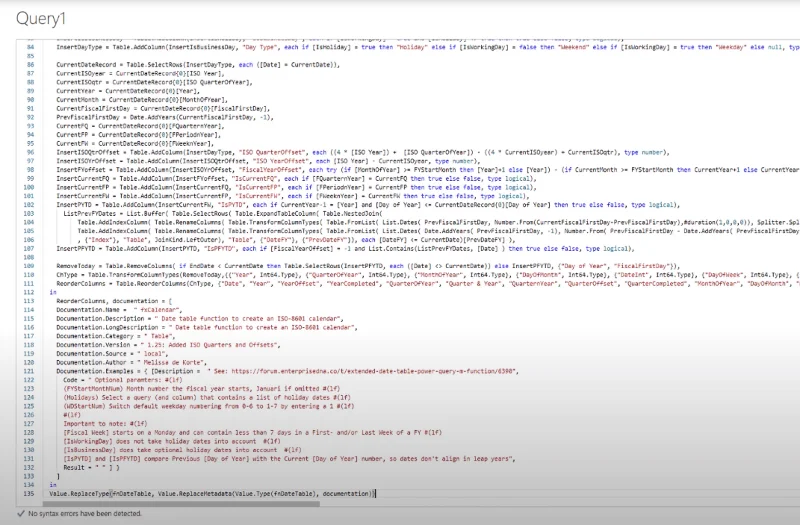
Deschideți fereastra editorului avansat, selectați tot ce vedem, lipiți codul, apoi apăsați Terminat.
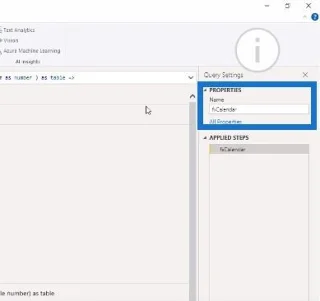
Să redenumim această interogare.
Pentru a crea un tabel de date real, să invocăm această interogare de funcție. Să introducem o dată de început și o dată de încheiere.
Nu voi trece o lună de început a anului fiscal sau un număr de început în ziua săptămânii. Voi apăsa doar pe Invoke.
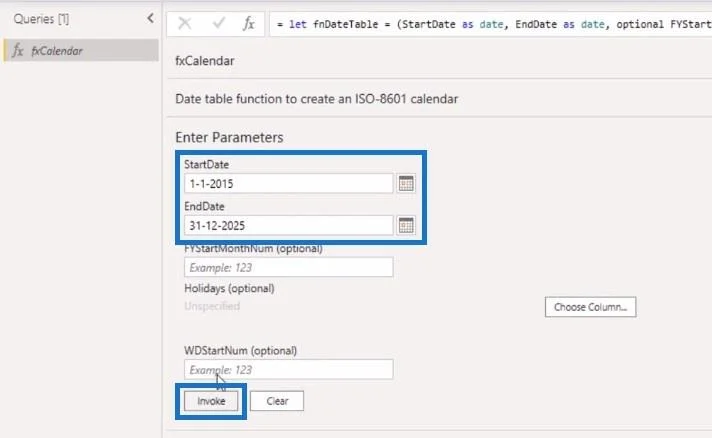
Apoi, să redenumim această interogare ca tabelul nostru Date.
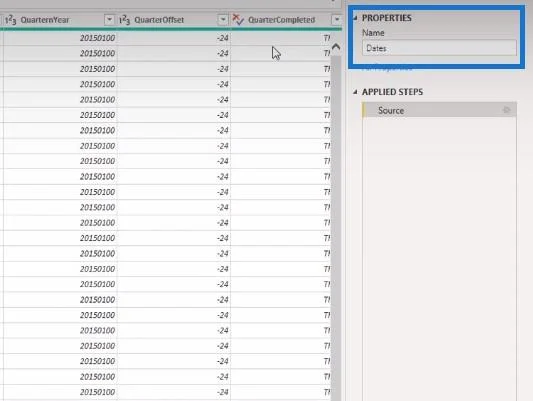
După cum puteți vedea, acesta este un tabel de date foarte extins și cel mai probabil va conține câmpuri pe care nu le vom solicita niciodată.
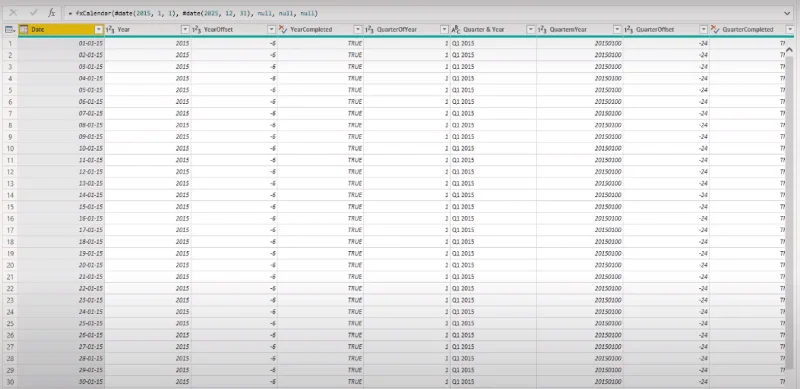
Acum, dacă acesta este cazul, puteți adăuga o singură linie de cod M la funcția M tabel de date pentru a genera numai coloanele de care aveți nevoie pentru nevoile dvs. de afaceri.
Vă voi explica cum să faceți acea modificare a codului. Putem folosi interfața cu utilizatorul pentru a scrie cea mai mare parte a codului M.
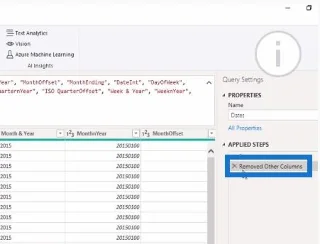
Să selectăm coloanele pe care dorim să le păstrăm în această interogare. După ce avem toate coloanele selectate, putem face clic dreapta pe una dintre coloane și selecta Eliminați alte coloane .
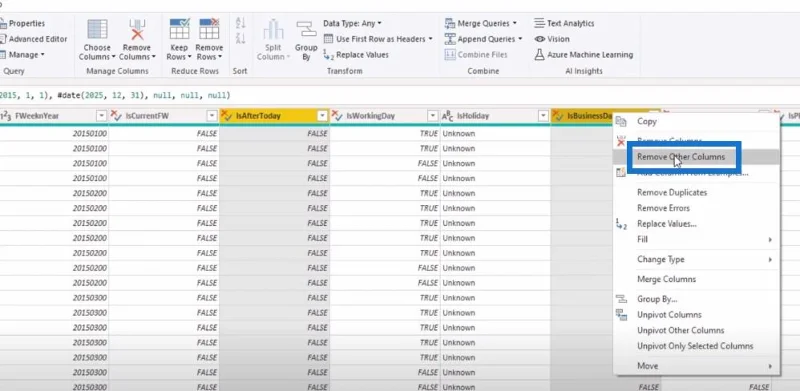
După cum puteți vedea în bara de formule, aceasta listează acum toate numele coloanelor pentru coloanele pe care dorim să le păstrăm în această interogare.
Tot ce trebuie să facem este să copiem acel bit de cod M direct din bara noastră de formule. Vom extinde bara de formule și vom copia întregul cod pe care îl vedem.

Ajustarea codului M pentru tabelul extins de date
În acest moment, putem reveni la interogarea funcției, deschidem din nou editorul avansat și derulăm până în jos.
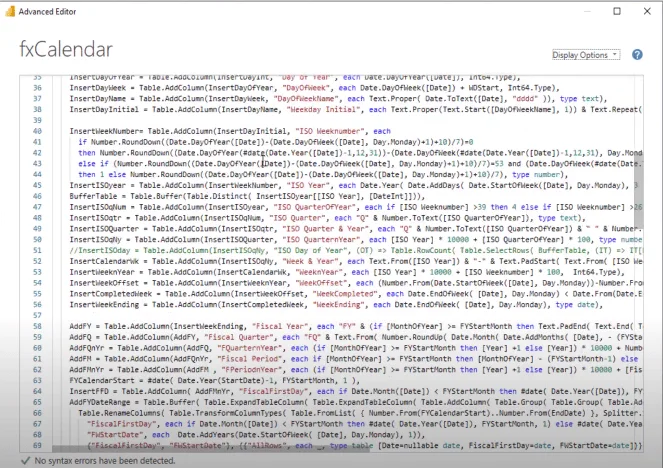
La sfârșitul ultimei rânduri a pasului de reordonare a coloanei, săriți până la sfârșit, adăugați o virgulă, apoi intrați pentru a obține o nouă linie.
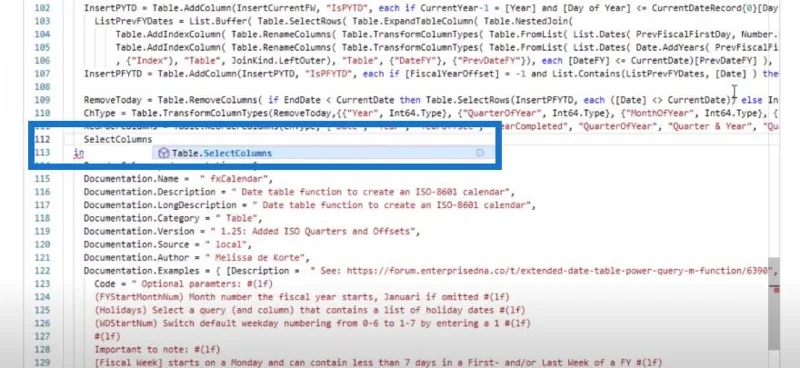
Să creăm o variabilă, să o numim SelectColumns , apoi să lipim codul pe care l-am copiat. Treceți din nou în fața liniei.
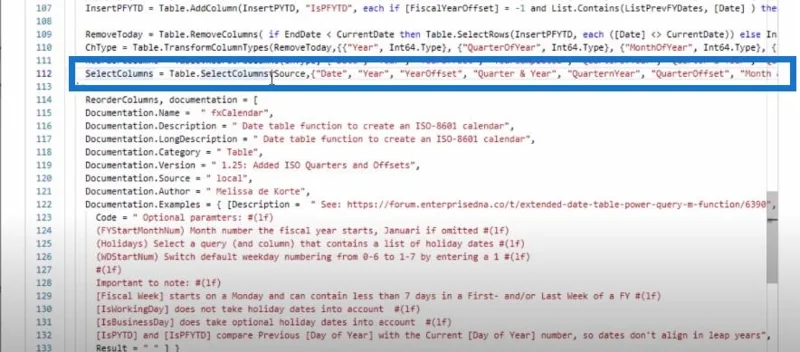
După cum puteți vedea, acest lucru indică sursa chiar acum și nu vrem asta. În schimb, vrem ultimul pas.
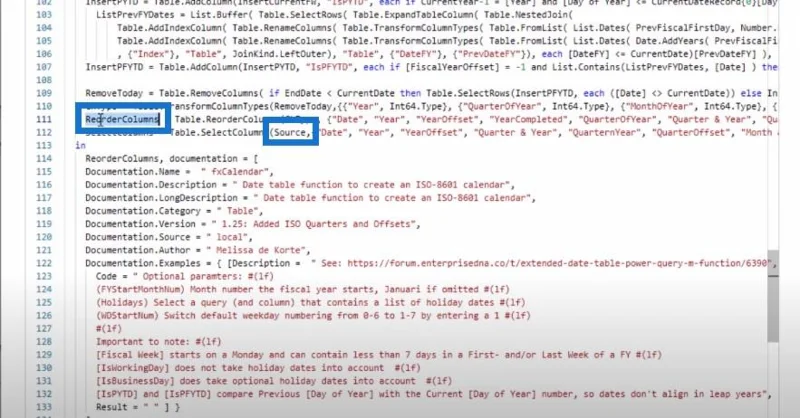
Deci, copiați acest nume de variabilă și inserați-l în clauză, apoi apăsați Terminat.
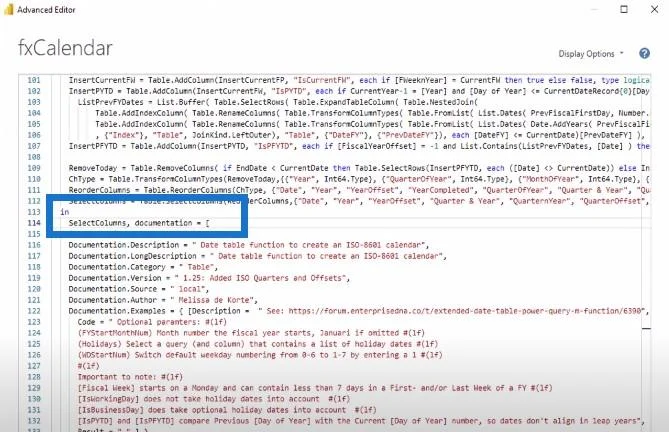
Acest lucru a actualizat interogarea noastră.
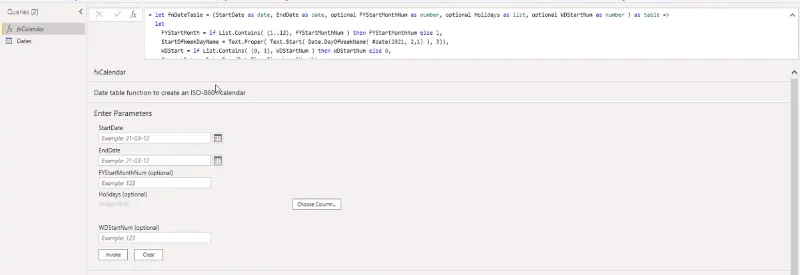
Să trecem la interogarea tabelului de date și să eliminăm ultimul pas.
Acest tabel are acum 27 de coloane lățime.
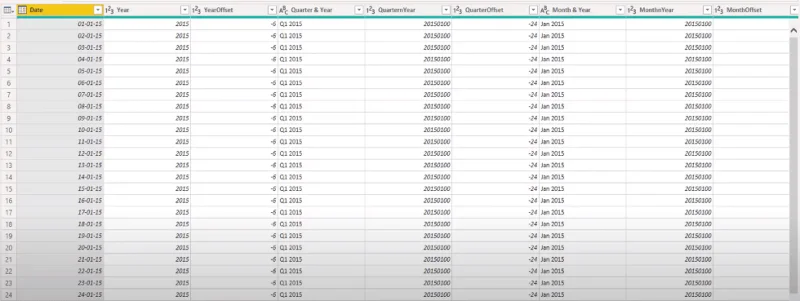
Făcând o ușoară ajustare a codului, pot obține un subset al tuturor coloanelor din tabelul de date extins pe care îl pot folosi în afacerea mea.
Concluzie
Sper că ți-a plăcut asta. Dacă v-a plăcut conținutul prezentat în acest tutorial special, vă rugăm să vă abonați la canalul TV LuckyTemplates .
Avem o cantitate imensă de conținut care iese tot timpul, totul dedicat îmbunătățirii modului în care utilizați LuckyTemplates și Power Platform.
Melissa




