
Utilizarea unei teme bune de culoare în rapoartele dvs. este crucială în LuckyTemplates. În acest articol, vă voi arăta instrumentele pe care le puteți utiliza cu ușurință pentru a vă crea propria temă sau palete de culori și cum să creați culori consistente care funcționează foarte bine. Puteți urmări videoclipul complet al acestui tutorial în partea de jos a acestui blog.
Un sfat grozav în privința culorilor este să păstrați lucrurile simple. Nu supraîncărcați rapoartele cu culori.
Vreau doar să subliniez ceva care iese cu adevărat în evidență pentru mine din unele dintre provocările recente LuckyTemplates pe care le-am făcut la LuckyTemplates. Inițiativa de provocare LuckyTemplates a creat capacitatea de a vedea progresul în evoluții ale celor care s-au alăturat comunității noastre și cum creează de fapt rapoarte LuckyTemplates. În trecut, acest lucru nu era cu adevărat posibil.
Un lucru care mi-a impresionat cu adevărat este că culorile nu sunt încă folosite atât de eficient pe cât cred că ar trebui să fie. Dar este o soluție atât de ușoară! Este atât de simplu să actualizați și să schimbați rapoartele și face o diferență enormă.
Cuprins
- Greșeli frecvente atunci când alegeți o temă de culoare pentru raport
- Alegeri bune de culoare pentru rapoarte
- Cum să vă îmbunătățiți culorile raportului?
- Instrumente pentru teme de culoare în LuckyTemplates
- Concluzie
Greșeli frecvente atunci când alegeți o temă de culoare pentru raport
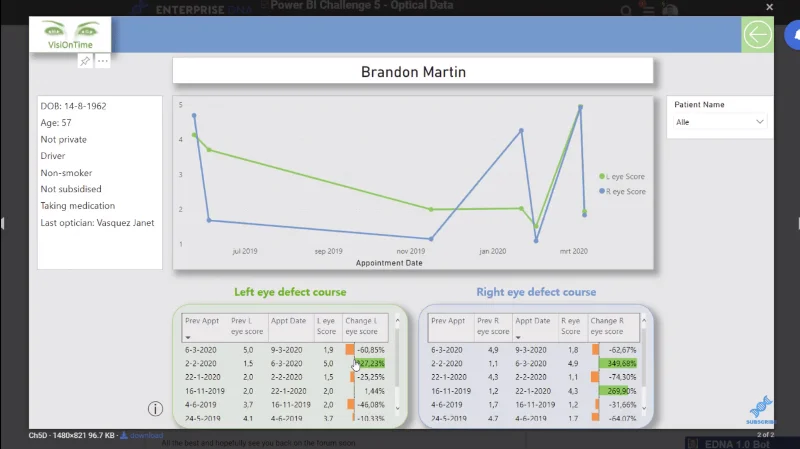
Iată câteva exemple pentru a vă arăta la ce mă refer.
Acesta arată în regulă, dar nu sunt pe deplin convins că culorile folosite în acest raport funcționează bine împreună.
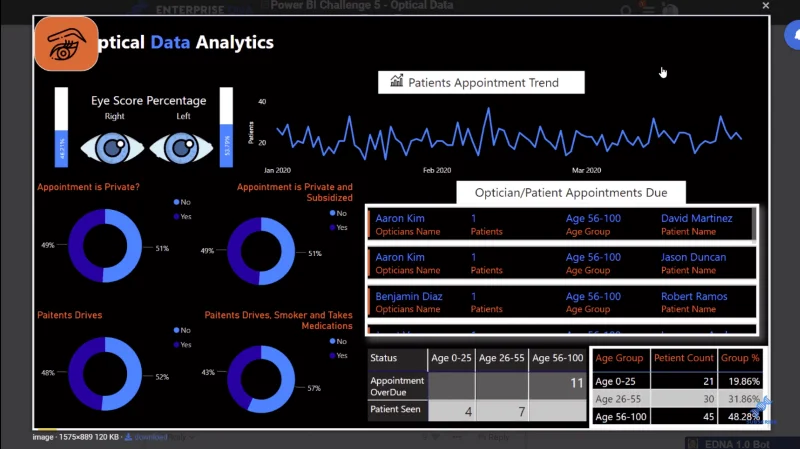
Un alt exemplu este raportul de mai jos cu fundal negru. De asemenea, este în regulă, dar cred că culoarea roșie pare deplasată aici – nu este cea mai bună!
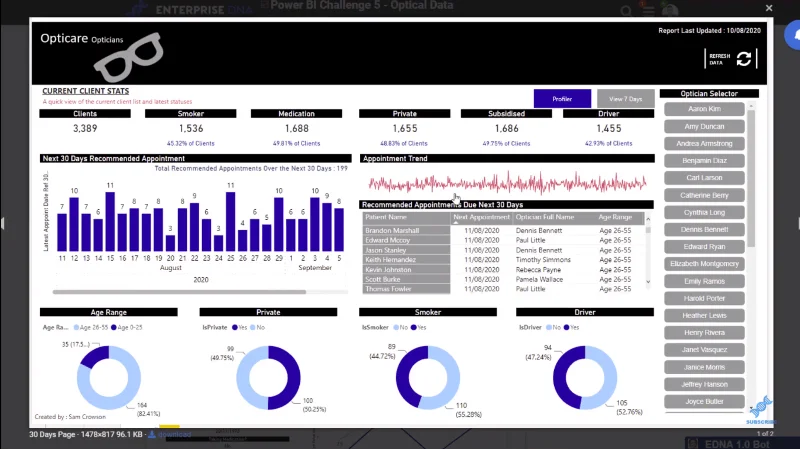
Iată un altul care folosește roșu care nu funcționează bine cu celelalte culori din raport. Deci totul este destul de simplu, dar dintr-o dată, ai acest roșu ciudat acolo.
Asigurați-vă că culorile sunt consistente. Nu trebuie să faci nimic fantezist, în afară de a-l păstra similar.
Iată un alt exemplu de raport care utilizează culori inconsistente. Culorile, pentru mine, par un pic aleatorii în comparație cu verdele care este folosit în jurul raportului. Acest lucru ar arăta grozav dacă culorile sunt derivate ale acestui verde principal care a fost folosit; ar părea mult mai convingător.
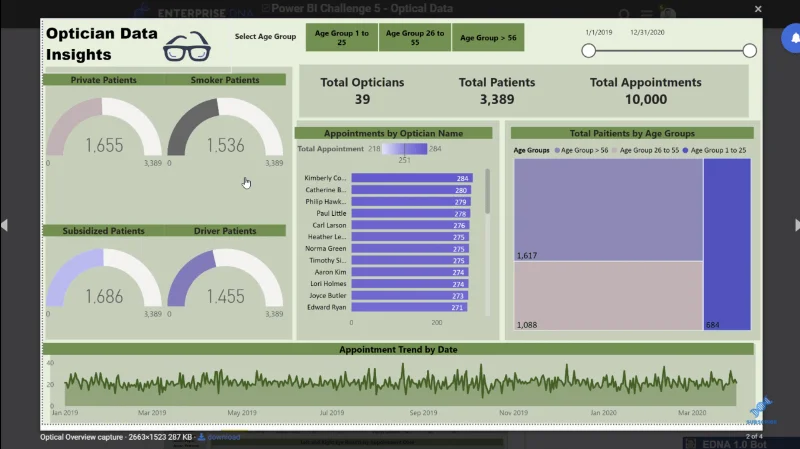
Iată mai multe exemple. Observați cum se ciocnesc culorile. Nu se potrivesc deloc.
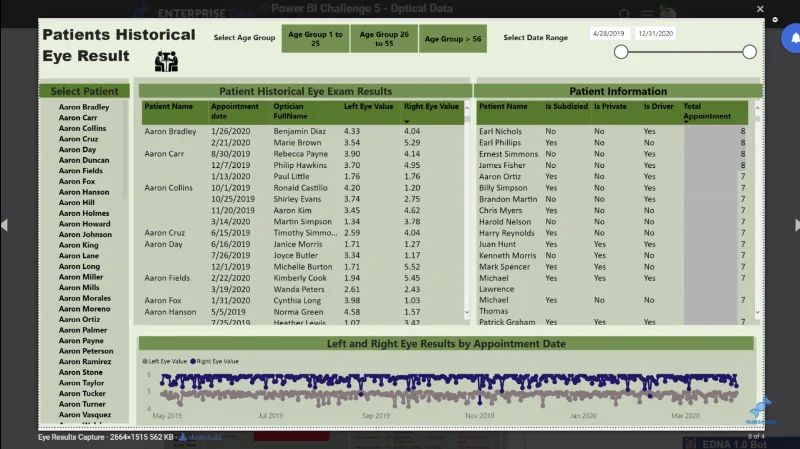
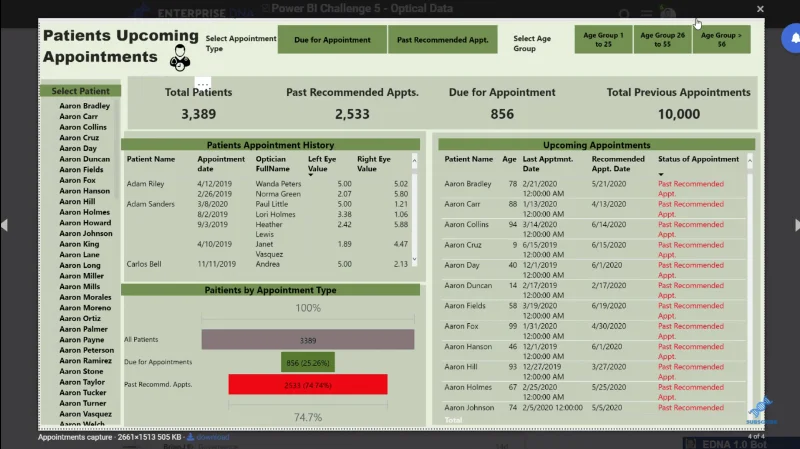
Totul din raportul dvs. trebuie să funcționeze bine cu o paletă. Păstrați lucrurile mai consistente.
Alegeri bune de culoare pentru rapoarte
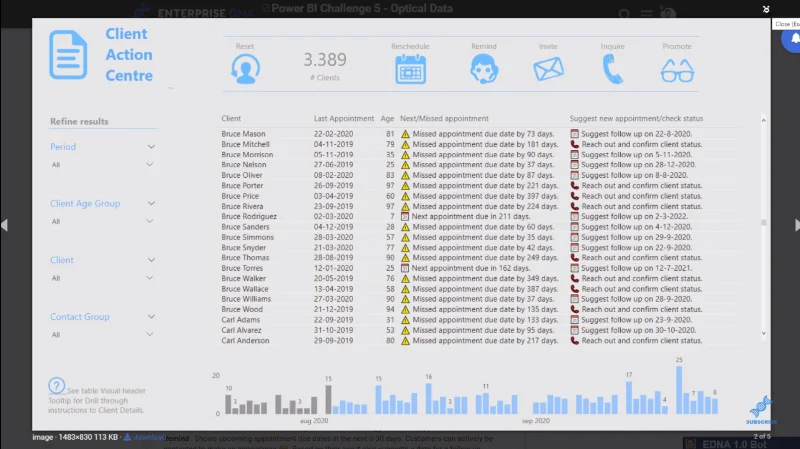
Acum, verifică-l pe acesta de la unul dintre experții noștri LuckyTemplates de la . Culorile pe care le-a folosit sunt atât de simple, dar sunt și foarte eficiente, nu crezi? Practic, sunt doar două culori, dar fac raportul convingător.
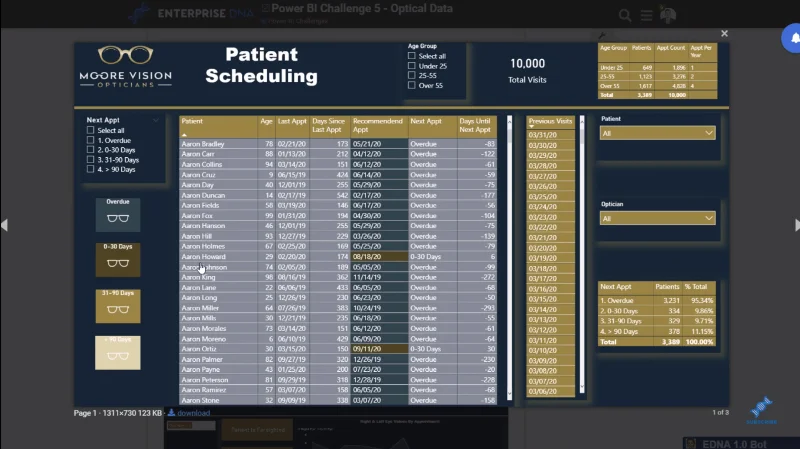
Iată încă unul de la expertul nostru, Jarrett. Cred că acesta este unul foarte bun. Vedeți cum funcționează foarte bine utilizarea unei palete de culori foarte frumoase.
Cum să vă îmbunătățiți culorile raportului?
Vreau doar să vă arăt cât de ușor este să îmbunătățiți calitatea rapoartelor dvs. Iată un exemplu. Culoarea de fundal din acest raport, pentru mine, nu se potrivește cu niciuna dintre culorile de aici. O soluție foarte simplă de schimbare a culorii de fundal într-o nuanță diferită ar face truc. Culorile sunt toate aceeași paletă, dar asigurați-vă că există un contrast bun între culori.
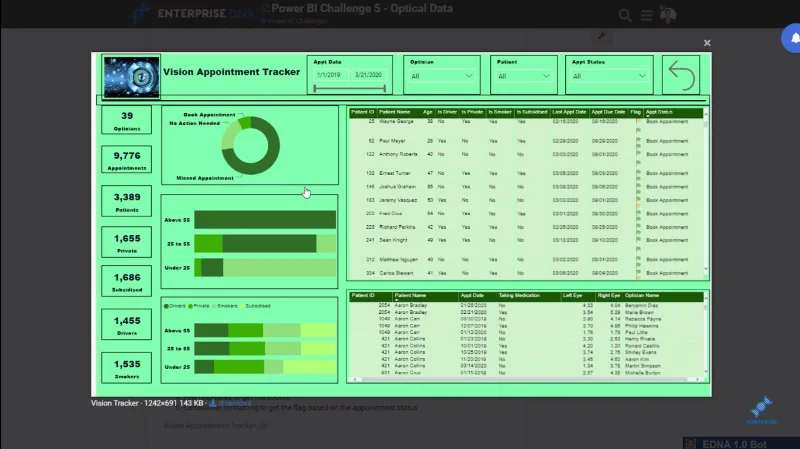
Acesta este destul de inovator, dar culorile sunt aleatorii. Acest lucru ar arăta mult mai bine dacă ar fi consistent în culori. Mai mult, (pentru acest raport), este mai bine să aveți aceleași forme în raport. Din nou, păstrați culorile și vizualizările consistente.
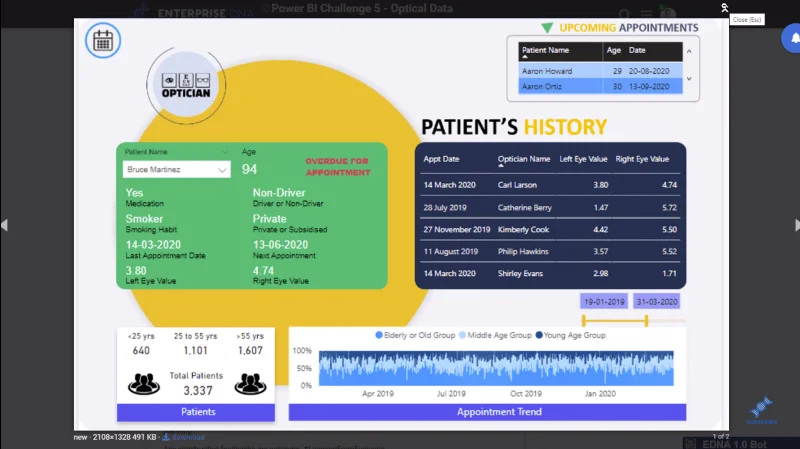
Pentru acest raport, culoarea de fundal din tabel nu prea se potrivește cu albastrul de aici. Deci, din nou, trebuie să fie simplu și doar o schimbare a culorii de fundal va face ca acest aspect să arate mai bine.
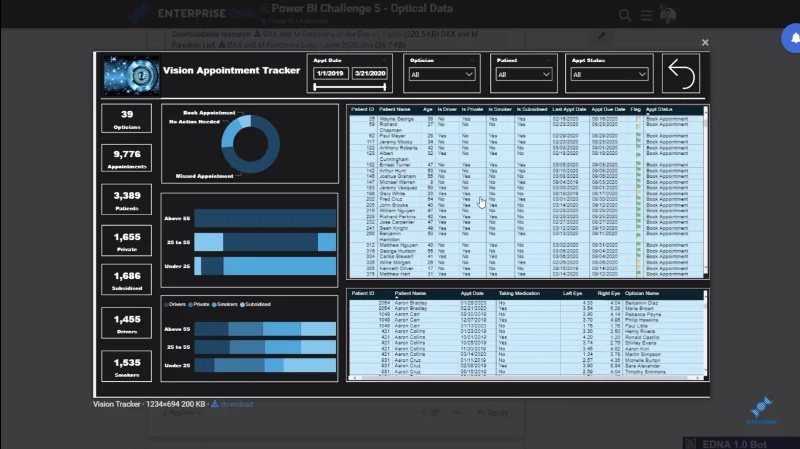
Sper că puteți vedea cât de mult mai convingătoare sunt rapoartele atunci când sunt simple în ceea ce privește tema de culoare. Doar ajustarea puțină a culorilor face o diferență atât de mare în modul în care raportul dvs. poate fi vizualizat.
Instrumente pentru teme de culoare în LuckyTemplates
Dacă doriți să obțineți câteva idei bune despre culori, avem aici Generatorul de teme de culoare . Se află în aplicația noastră Analyst Hub.
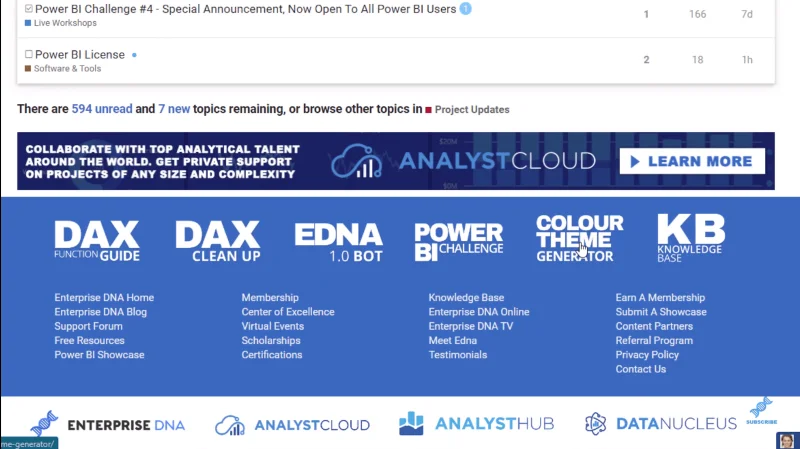
Faceți clic pe Color Theme Generator și aveți trei opțiuni.
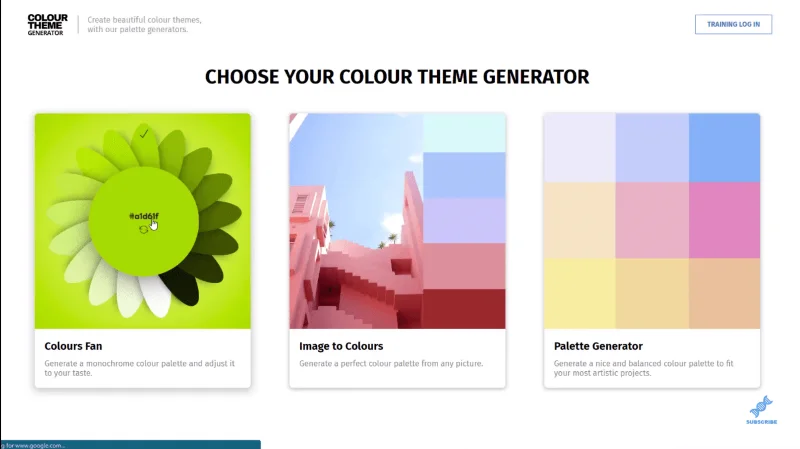
Puteți folosi ventilatorul de culori aici. Îl poți învârti și obține culori diferite.
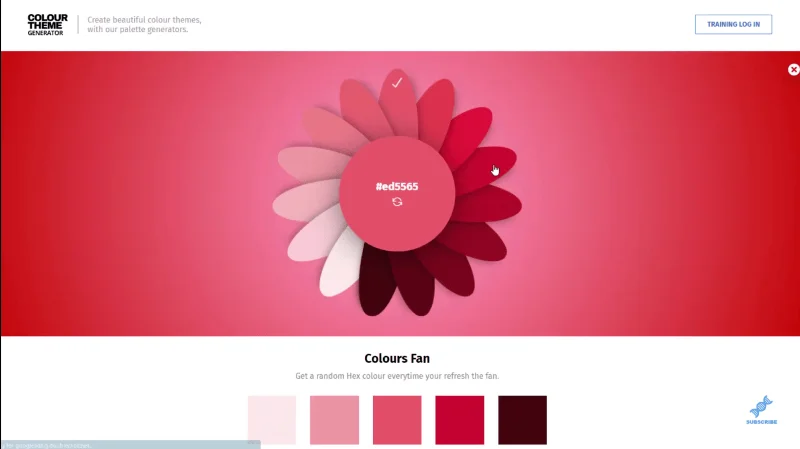
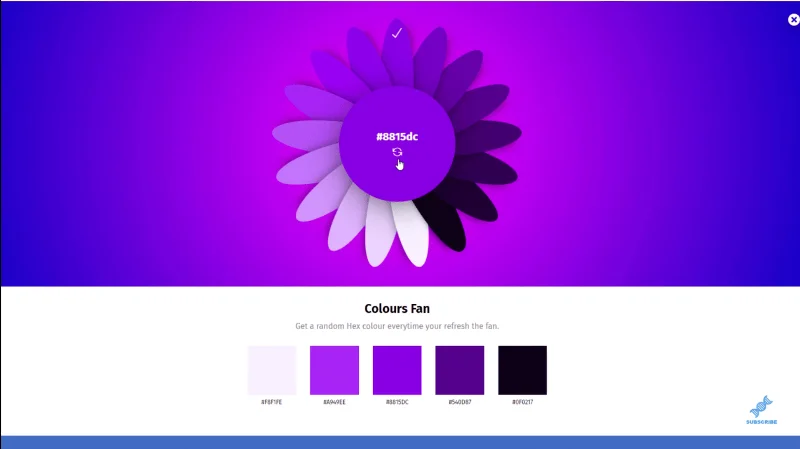
Puteți face clic în mijloc și veți obține diferite nuanțe ale aceleiași culori. Acesta este întotdeauna o modalitate eficientă de a decide ce culori să folosești. De asemenea, puteți obține codurile hexadecimale în jos. Acesta este ceea ce folosesc de cele mai multe ori pentru că vreau să aleg o paletă de culori și să mă țin de ea.
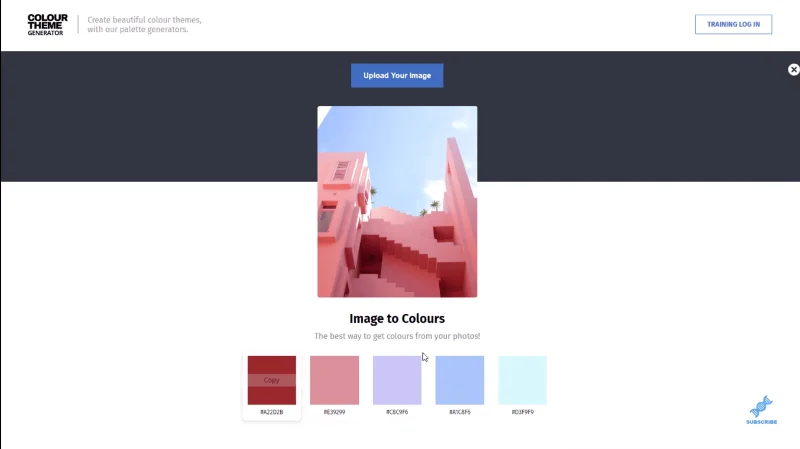
De asemenea, puteți utiliza această imagine în culori , unde puteți încărca o imagine și puteți obține culori din imaginea respectivă.
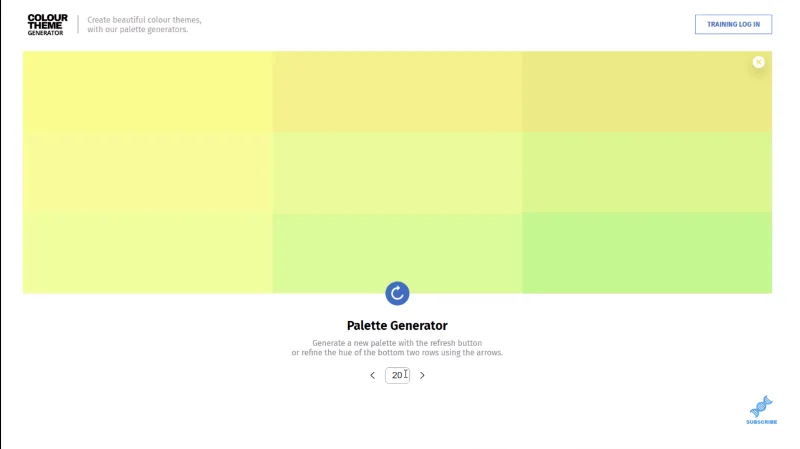
Avem și acest Generator de palete , unde puteți schimba numerele în partea de jos.
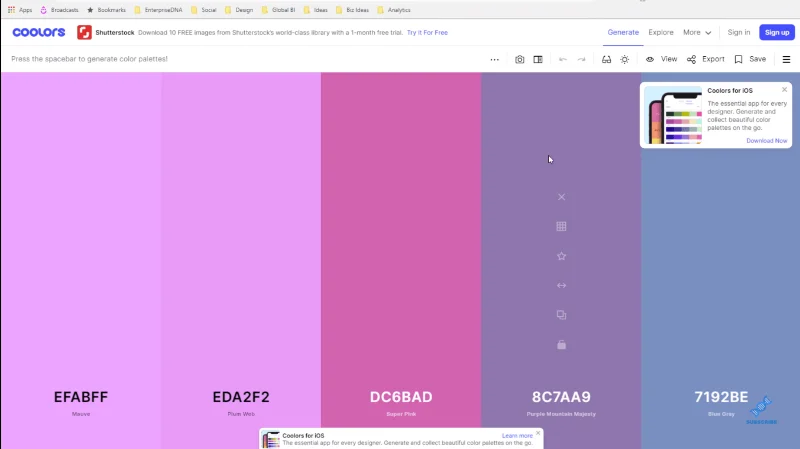
Există o altă aplicație numită Coolors care vă permite să începeți cu o anumită culoare, apoi să introduceți acea culoare și apoi puteți obține o mulțime de culori diferite legate de acea culoare.
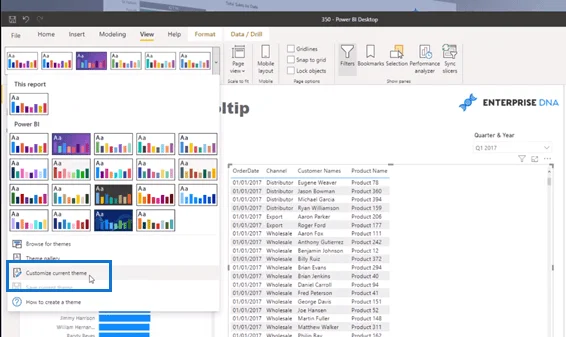
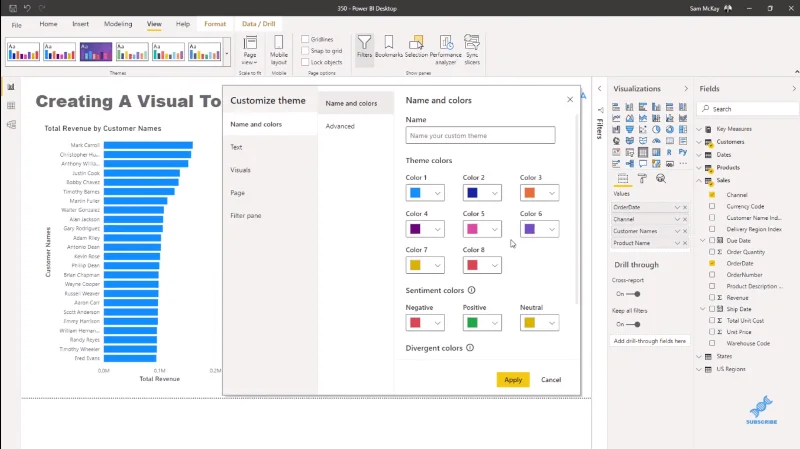
Pentru a face asta, accesați un model LuckyTemplates, apoi accesați Vizualizare , apoi Temă . În zona Temă, faceți clic pe Personalizare tema curentă . Și apoi, literalmente, tot ce trebuie să faci este să schimbi câteva dintre culorile de aici.
Apoi, tot ce trebuie să faceți este să schimbați culorile după cum doriți.
Cum să selectați tema de culoare LuckyTemplates pentru rapoartele dvs.
Teme de culoare LuckyTemplates pentru vizualizări uniforme
Cum să creați o paletă de culori convingătoare LuckyTemplates
Concluzie
În acest blog, v-am oferit câteva opțiuni și idei atunci când alegeți o temă de culoare sau o paletă de culori pentru rapoartele dvs. Totul se reduce la cât de importante sunt culorile. Sper că puteți vedea utilitatea instrumentelor pe care vi le-am arătat pentru a vă ajuta aici.
Toate cele bune!




