
În acest tutorial, vom discuta despre cum putem folosi ieșirile UI Flow pentru a extrage informații din fluxurile noastre de lucru Power Automate . Acesta este utilizat în principal pentru aplicațiile terțe care nu au conectori sau API-uri la care să se conecteze.
Ieșirile sunt folosite dacă dorim să înregistrăm fluxul nostru UI, apoi să salvăm o valoare din acesta.
Cuprins
- Crearea unui flux UI
- Lucrul cu ieșirile UI Flow
- Înțelegerea și testarea ieșirilor fluxului UI
- Concluzie
Crearea unui flux UI
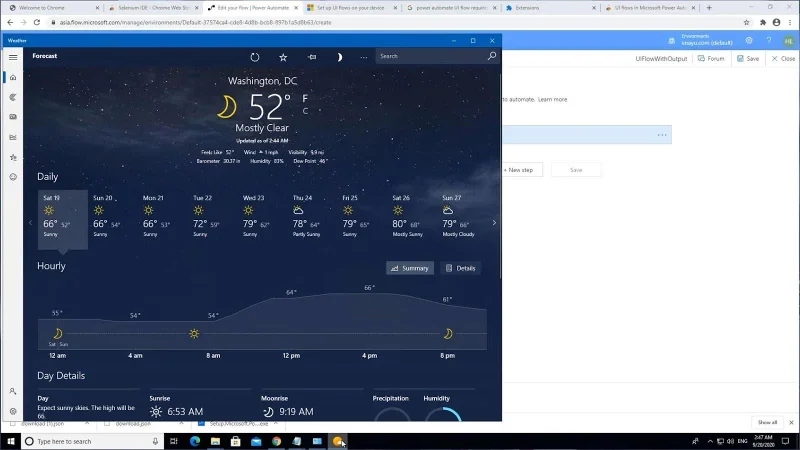
De exemplu, vom realiza un flux de interfață care deschide aplicația meteo pe desktopul nostru și va copia temperatura sau starea curentă pe aplicația meteo pentru a o scoate.
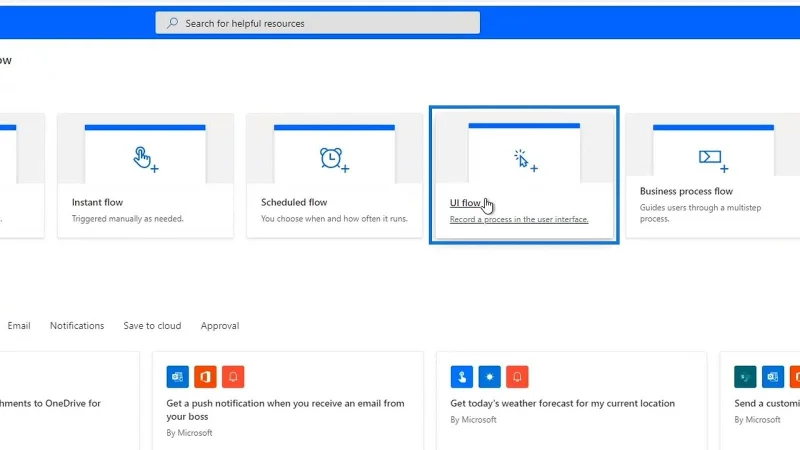
Mai întâi, să facem un alt flux UI.
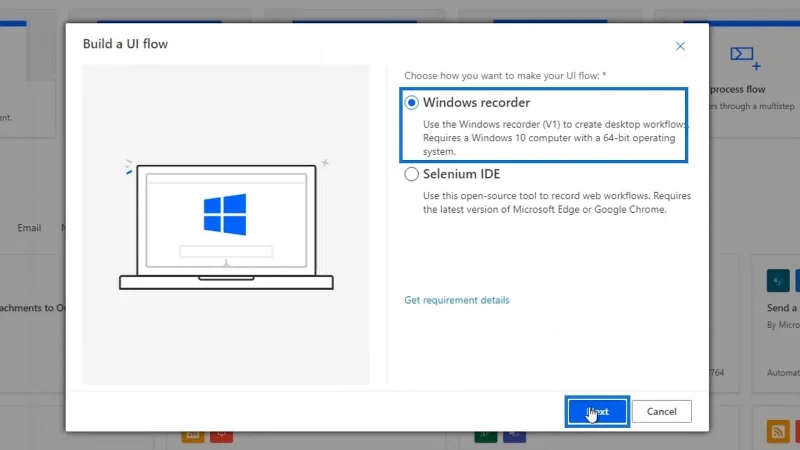
Vom folosi din nou un recorder Windows, apoi facem clic pe Următorul .
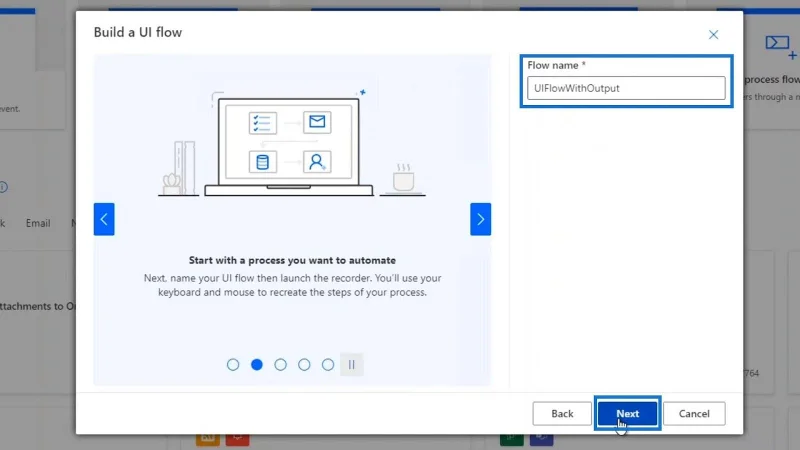
Să setăm numele fluxului la „ UIFlowWithOutput ” și să facem clic pe Următorul .
Să nu setăm nicio intrare pentru că deocamdată lucrăm doar la ieșiri. Deci, faceți clic pe Următorul .
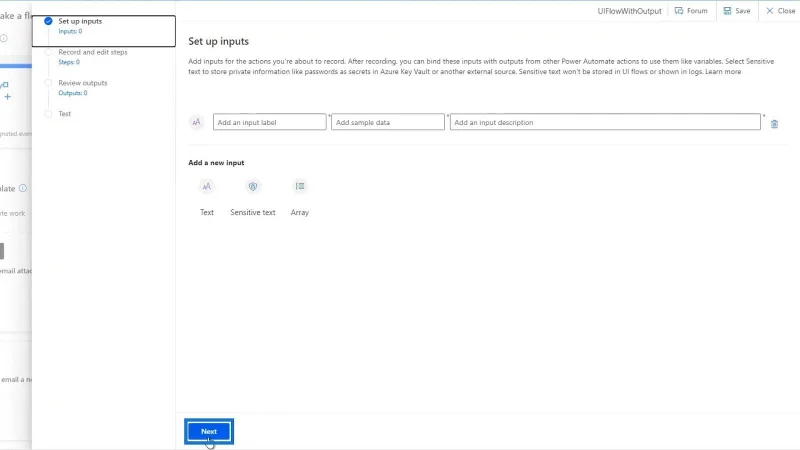
Apoi faceți clic pe Pas nou .
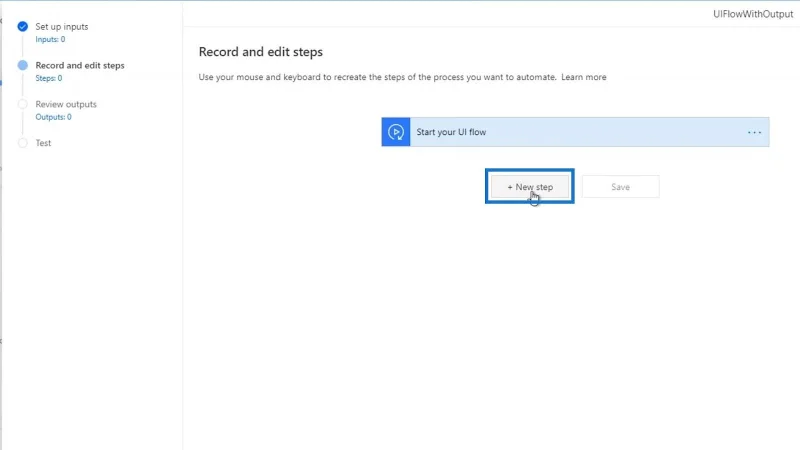
După aceea, deschideți reportofonul.
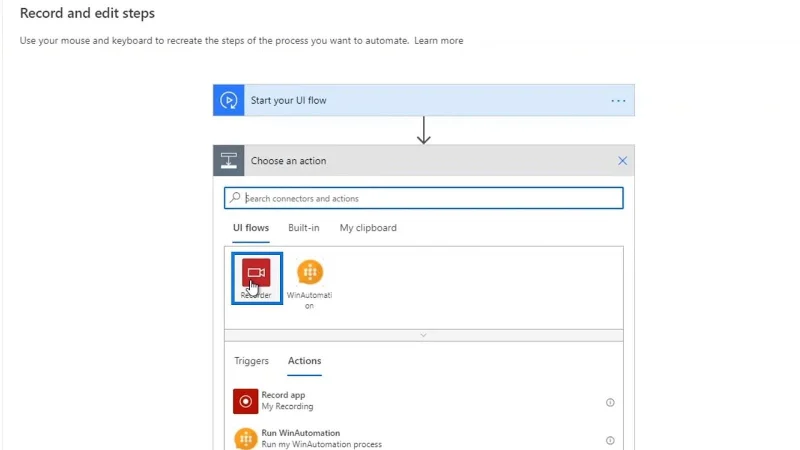
Apoi alegeți aplicația Înregistrare .
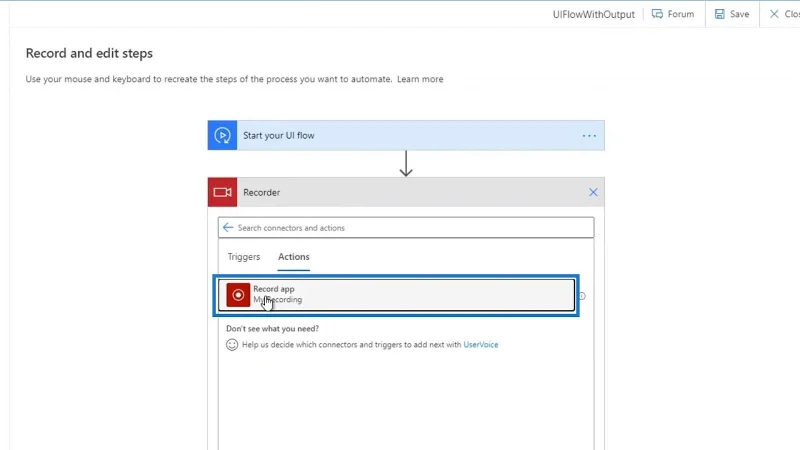
Să lansăm reportofonul nostru.
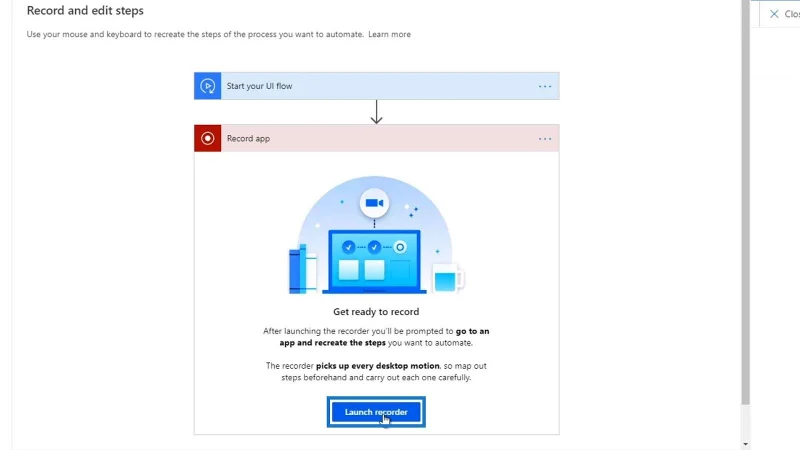
Apoi faceți clic pe Înregistrare .
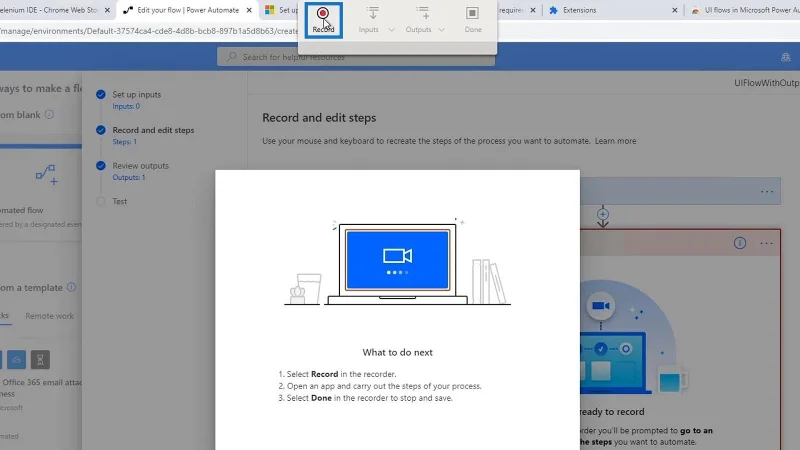
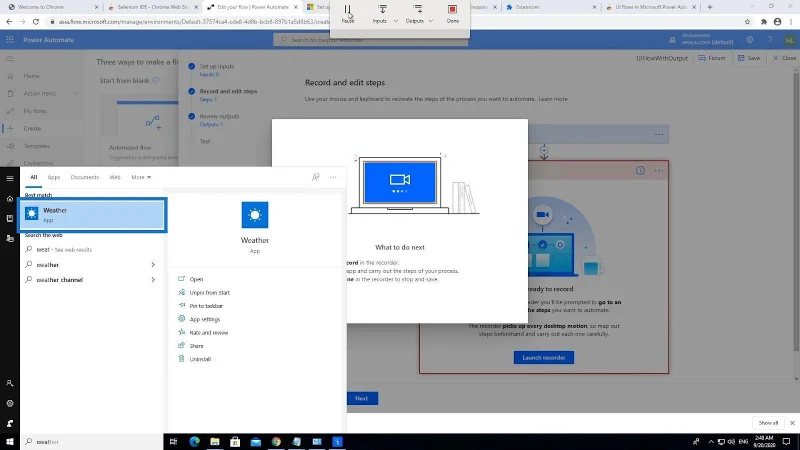
Acum ar trebui să deschidem aplicația meteo.
Lucrul cu ieșirile UI Flow
După deschiderea aplicației pentru care dorim să folosim ieșirea (în acest caz, aplicația meteo), selectați Ieșiri , apoi faceți clic pe Selectați text pe ecran .
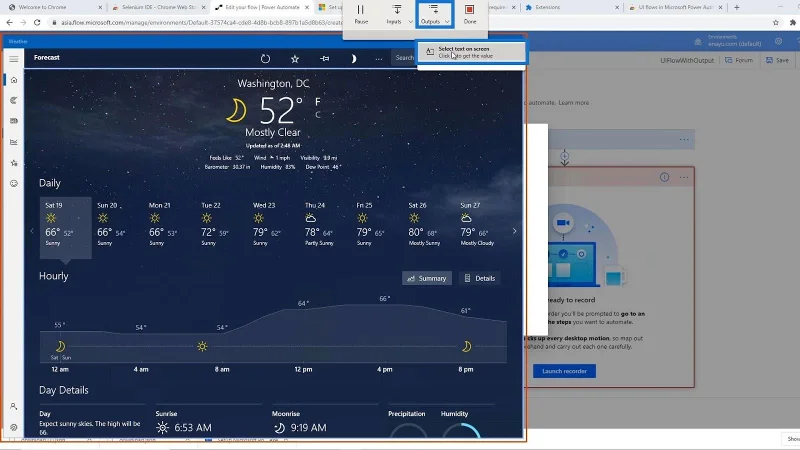
Putem pur și simplu evidenția textul pe care dorim să îl extragă.
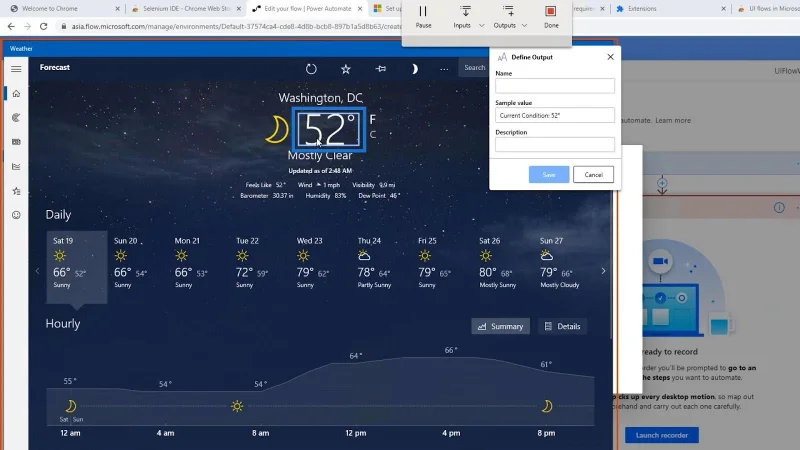
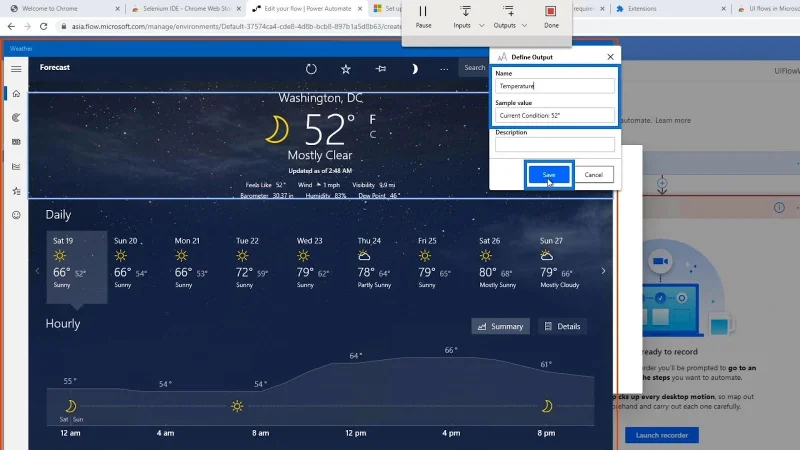
Apoi, va seta valoarea Sample la ceea ce a putut să preia. În acest caz, a preluat Starea curentă: 52° . Să setăm numele variabilei la Temperatură și să facem clic pe Salvare .
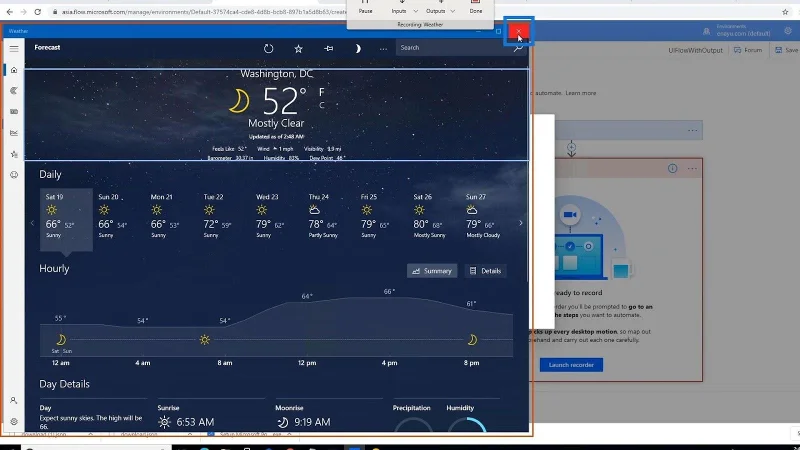
Să închidem acum aplicația noastră meteo.
Apoi faceți clic pe Terminat .
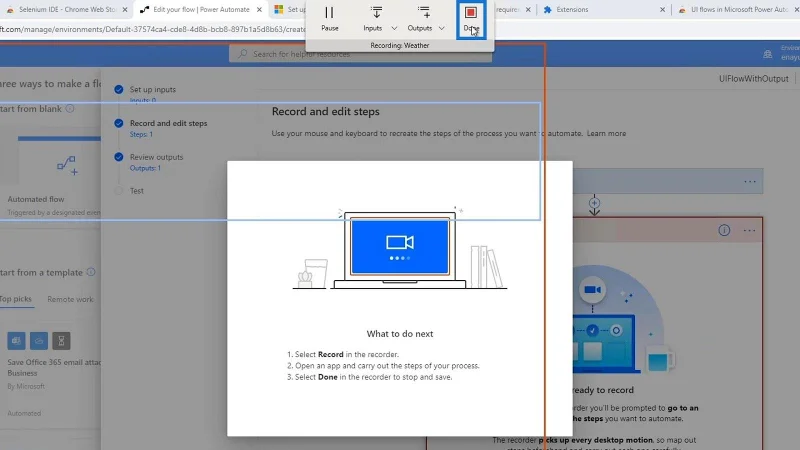
Deci acum avem fluxul nostru UI . Să vedem cum funcționează.
Înțelegerea și testarea ieșirilor fluxului UI
În primul rând, lansează aplicația meteo. Apoi, captează textul pe care l-am selectat.
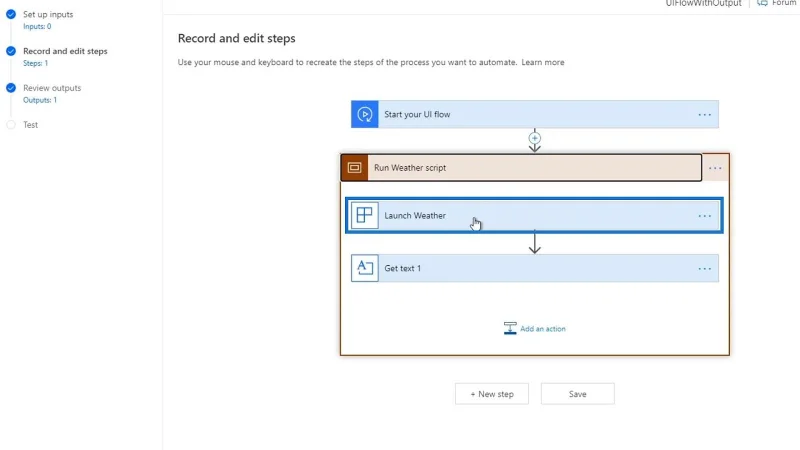
Apoi să facem clic pe Următorul .
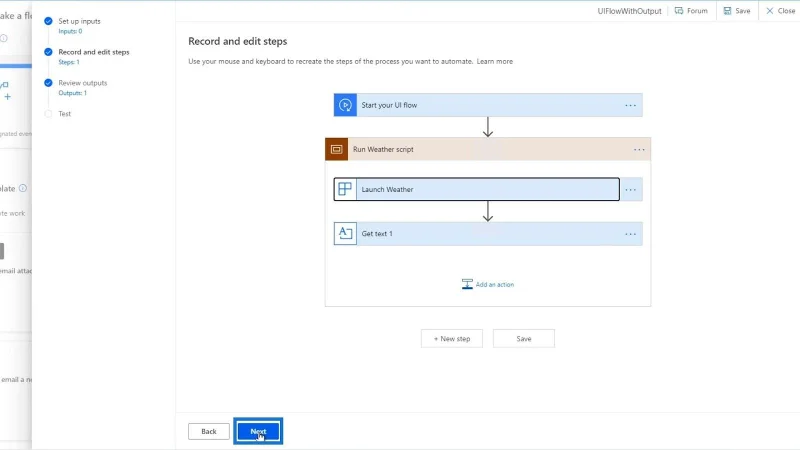
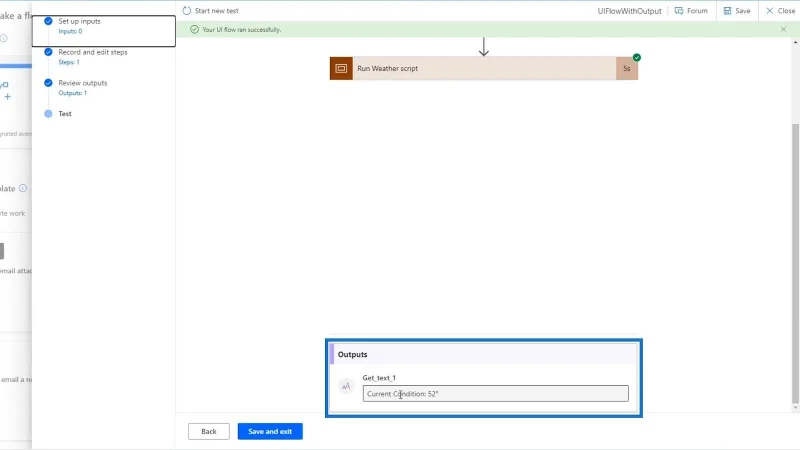
După cum putem vedea, acum avem o ieșire de temperatură și numele acțiunii ( Get_text_1 ) cu care este legată. Să facem clic pe Următorul și să încercăm.
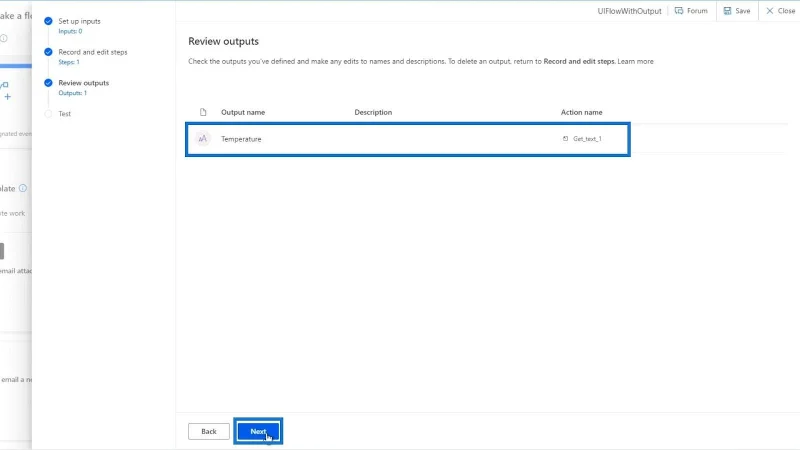
Faceți clic pe Testare acum .
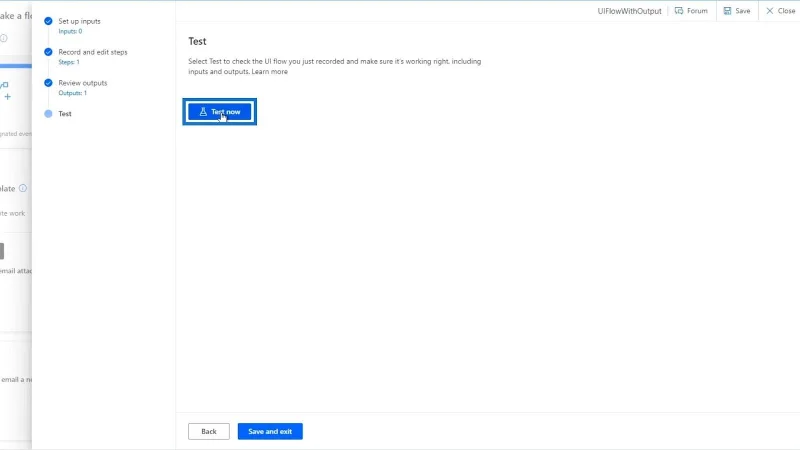
Apoi faceți clic pe Test .
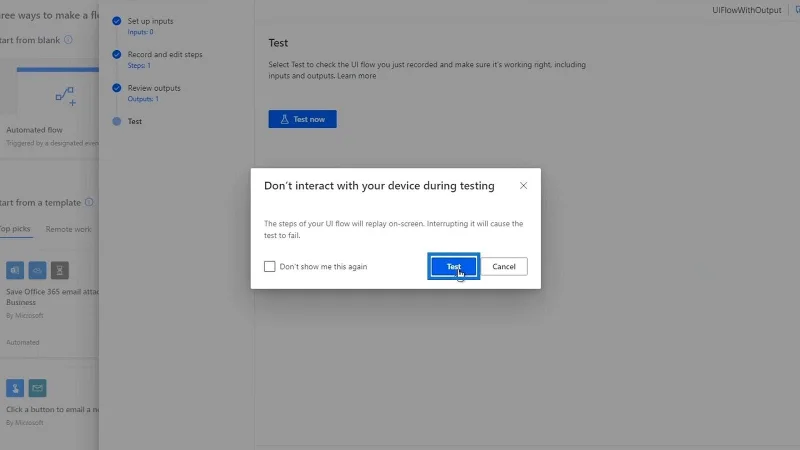
Asigurați-vă că nu interacționați cu ecranul dvs. După cum puteți vedea, s-a deschis automat, apoi a închis aplicația meteo.
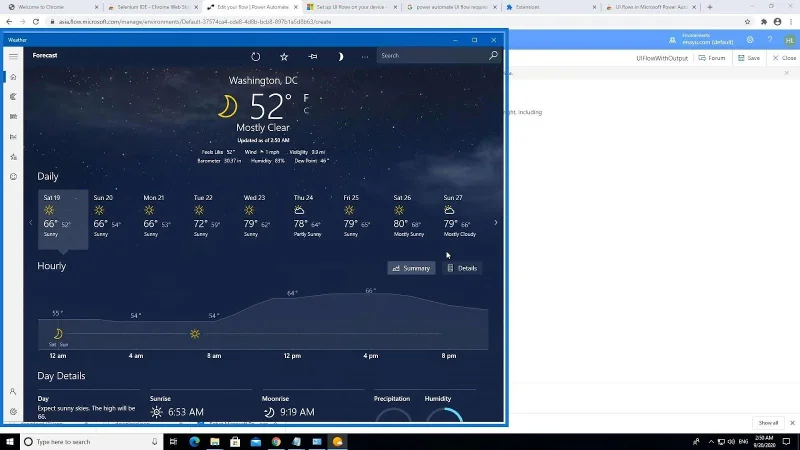
Ca rezultat, a fost capabil să obțină 52° ca ieșire.
Power Automate UI Flow: o introducere
UI Flow Intrări în Microsoft Power Automate
Intrări pentru fluxul de lucru în Microsoft Power Automate
Concluzie
Pentru a rezuma, putem crea un exemplu de flux UI care deschide o aplicație și captează rezultatul pentru a o salva. Acesta este doar un exemplu simplu, dar, în general, acesta este folosit în principal pentru a obține acces sau informații la aplicații desktop care nu au conectori sau API-uri terță parte.
Pentru asta ai folosi cu adevărat ieșirile fluxului UI. Sper că ați reușit să înțelegeți cum și unde îl puteți utiliza.
Toate cele bune,
Henry




