
Ți-ai dorit vreodată să creezi o vizualizare care se schimbă pe baza oricărei selecții de clasare pe care ai putea-o face? De fapt, puteți modifica dimensiunea imaginilor dvs. LuckyTemplates prin logica de clasare. Puteți urmări videoclipul complet al acestui tutorial în partea de jos a acestui blog.
Gândiți-vă la un scenariu în care doriți să vă prezentați cei mai buni 20 de clienți. Prefaceți-vă că vă aflați într-o întâlnire spunând: „Aceștia sunt clienții care contribuie cel mai mult la profitabilitatea noastră din toate vânzările noastre.”
Dar apoi decizi, „poate să restrângem căutarea la cei mai buni 5 clienți ai noștri.”
Posibilitatea de a selecta dinamic un slicer care schimbă graficul sau vizualizarea pe care o privești, la o perspectivă mai specifică bazată pe clasare, este o opțiune de vizualizare foarte puternică.
În acest videoclip, vă arăt o tehnică de vizualizare grozavă în care puteți utiliza funcția de clasare RANKX pentru a determina ce veți afișa în interiorul vizualizării.
Cuprins
Crearea Tabelului Suport
Tabelul de susținere va avea selecții de numere de clasare pentru orice clasare am dori să selectăm. Deci ar putea fi top 3, top 5, top 20 și așa mai departe.
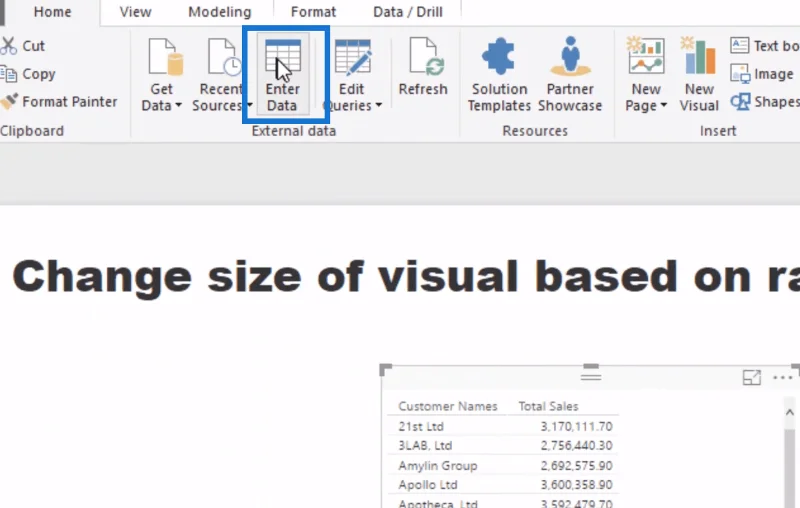
Putem face asta foarte ușor. Vom face doar un nou tabel mergând pe Introducere date.
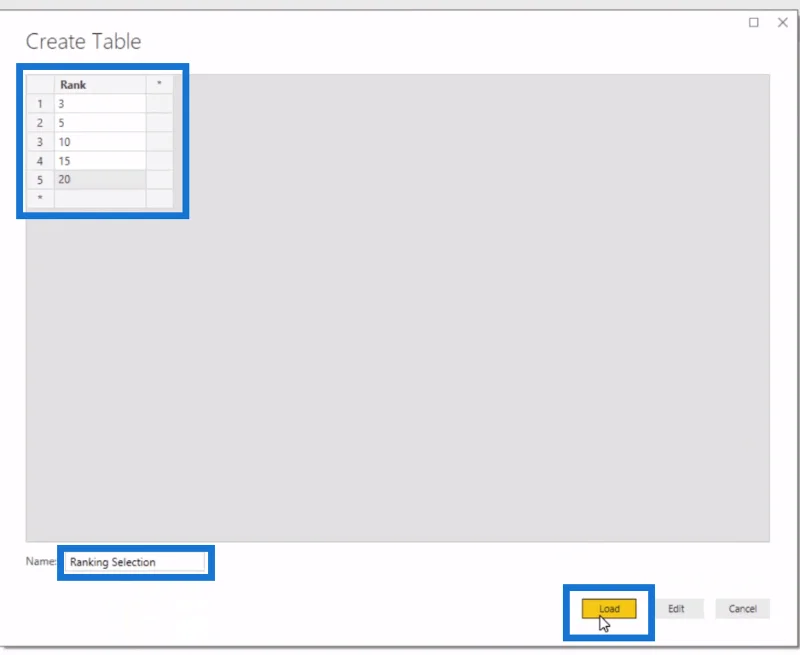
Vom numi acest lucru drept Selecție clasament și pur și simplu punem aici clasamentul, 3, 5, 10, 15 și 20. Apoi, faceți clic pe Încărcare.
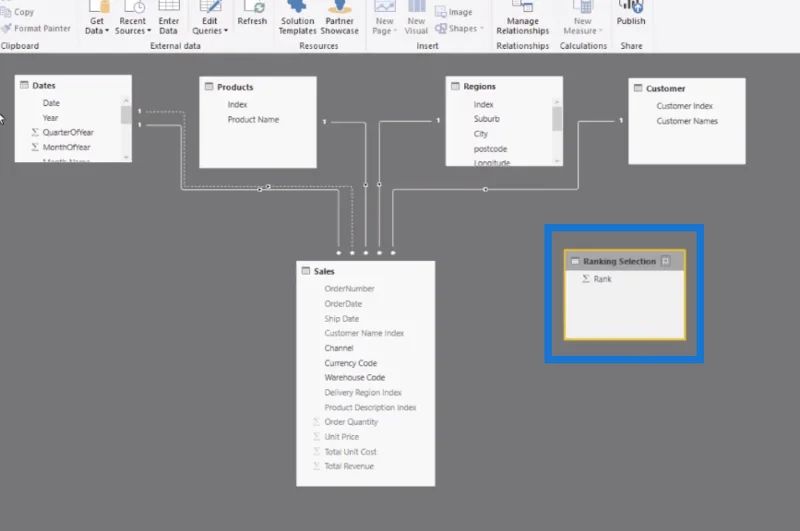
Amintiți-vă că această masă de susținere nu are nicio legătură cu nimic. Dar, verifică întotdeauna modelul tău dacă nu are legătură cu nimic.
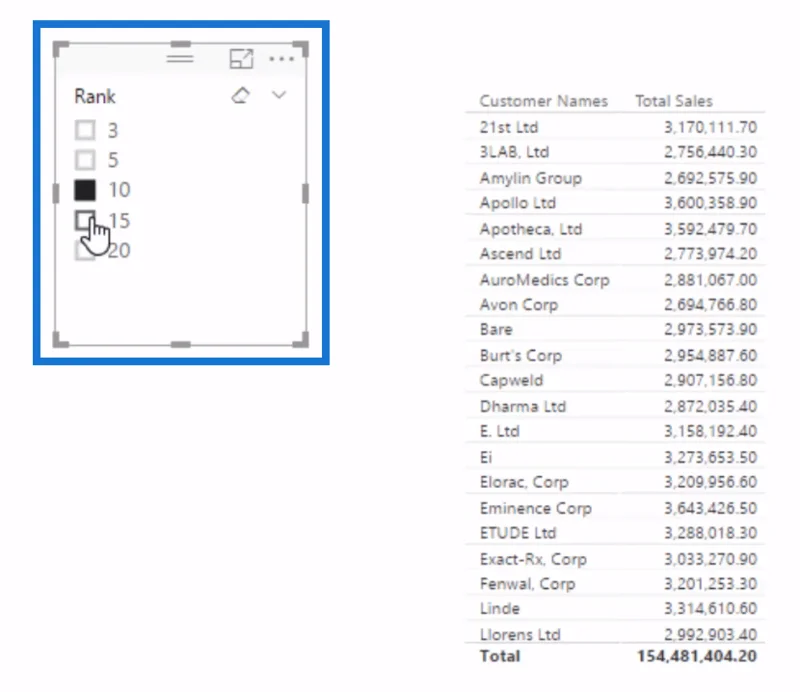
Așa că îl aducem aici și îl schimbăm într-un slicer, o listă. Și vrem să surprindem această selecție pe care am făcut-o aici, astfel încât să o putem introduce în vizualizarea noastră.
Crearea Măsurilor
Vom folosi un model foarte asemănător pe care l-am folosit înainte.
Mergem la New Measure și să o numim Rank Select. Apoi, egal cu IF, HASONEVALUE; deci, dacă este selectată o valoare (Rang), atunci vom avea egal cu acea valoare (VALORI, Rank).
Apoi, scrieți numărul de clienți pe care îi aveți, care în acest exemplu este 50. Dacă aveți o mie de clienți, atunci scrieți 1.000.

Când îl vom aduce aici, vom vedea că acum returnează un rezultat bazat pe selecția pe care am făcut-o.
Dacă nu se selectează nimic, se aduce la 50 sau la 1.000, în funcție de numărul de clienți pe care îi puneți. Pe măsură ce selectăm alte sume, atunci obținem acea sumă acolo.
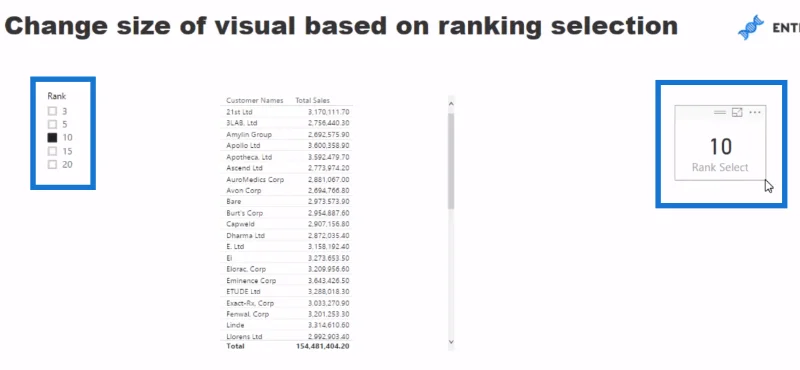
După ce am creat măsura respectivă, vom avea o logică de clasare suprapusă pe un tabel suport pe care l-am creat.
Vom introduce această măsură în calculul nostru pentru a crea o vizualizare dinamică .
Dar mai întâi, trebuie să aflăm care este clasarea unui client. Cum o facem? Folosim RANKX.
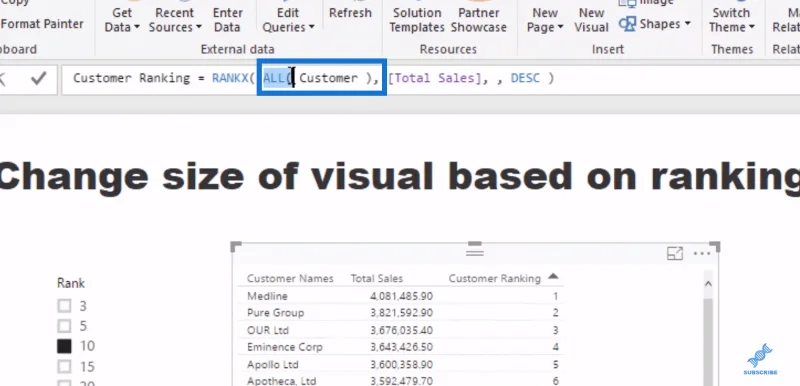
Deci, încă o dată, mergem la Măsură nouă, apoi îi denumim Clasare clienți . Va fi egal cu RANKX cu tabelul care are TOȚI clienții sau numele clienților , deoarece doriți să priviți întregul tabel și să nu fiți filtrat în contextul său actual.
Expresia este Vânzări totale , deoarece vom clasifica după vânzări. Nu avem nevoie de o Valoare în acest caz și ne vom clasifica în ordine descrescătoare .

Acum, când tragem această măsură, vom vedea că cel mai vândut client este acum pe primul loc.
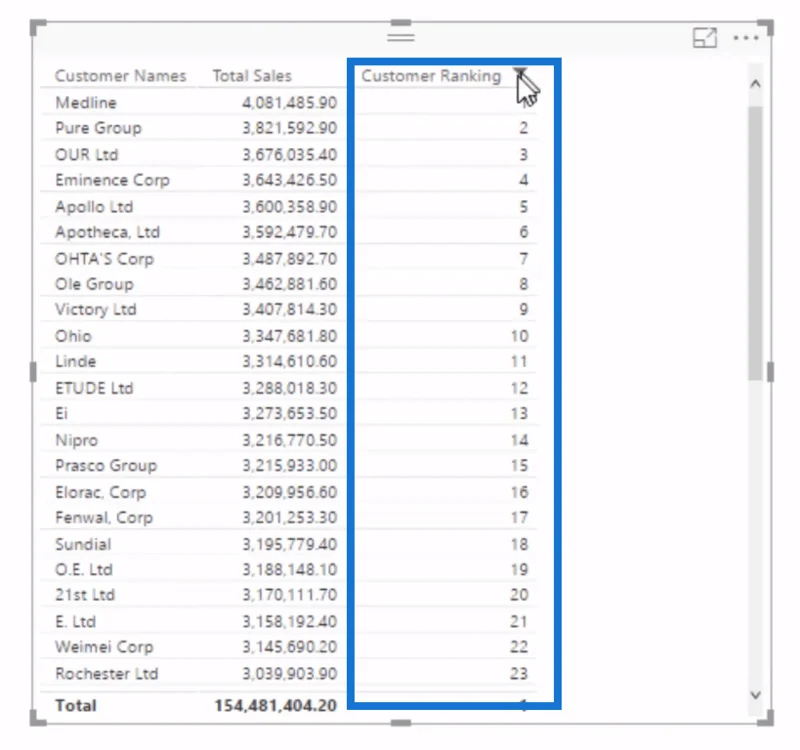
Așa cum am menționat în alte videoclipuri, dacă nu mergi TOATE aici , totul se va calcula la unul. Asta pentru că totul este filtrat în tabelul său în modelul de date.
Dacă există un singur client, atunci acel client va fi întotdeauna cel mai înalt și este același cu fiecare rând din acest tabel.
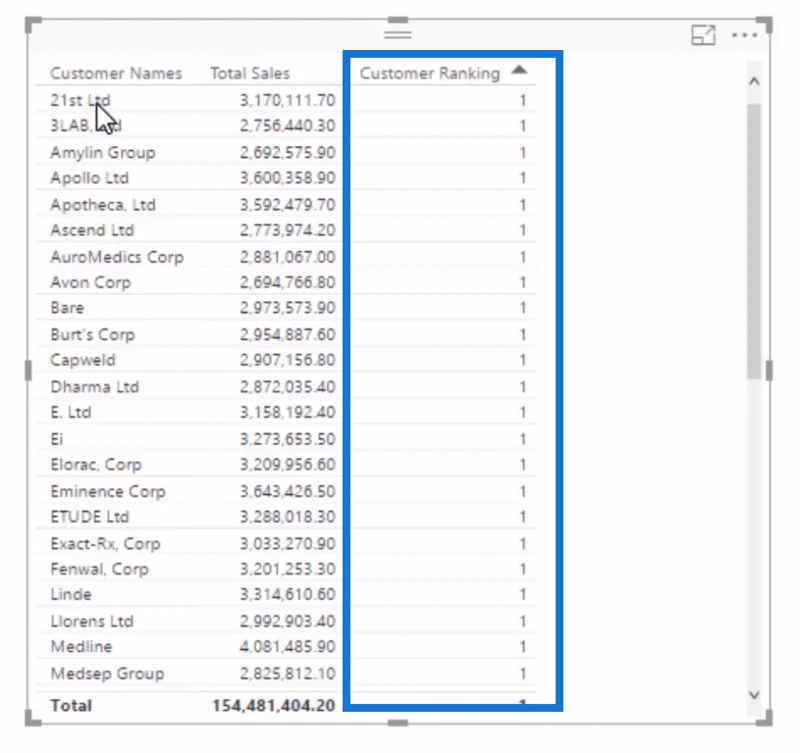
Deci, când am eliminat contextul filtrului din acel tabel, putem obține clasamentul pentru toți clienții.
Încorporarea măsurilor în calcul
Acum scriem calculul nostru, Vânzări în funcție de client, unde încorporăm cele două măsuri pe care le-am creat (Ranks Select și Customer Ranking).
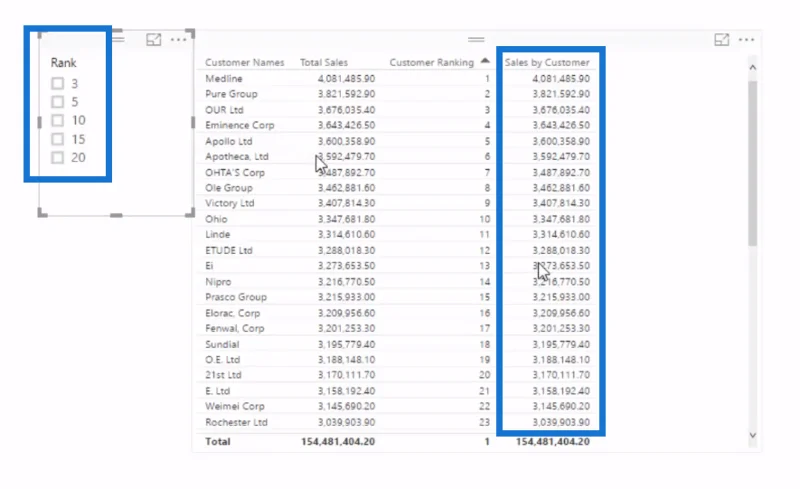
Pentru logica noastră de clasare, mergem DACĂ Clasamentul clienților este mai mic sau egal cu Rank Select, atunci dorim să realizăm vânzări totale. Dacă nu, atunci pur și simplu rămânem GOL.

Ce face BLANK este că nu va returna nimic dacă este sub acest număr (10, de exemplu). Vezi ce se întâmplă aici:
Întoarce doar primii 10. Deoarece este dinamic, putem schimba suma ca dacă mergem la 15, 20, se întoarce în consecință. Dacă nu mergem niciunul, îi va întoarce pe toți.
De asemenea, putem transforma acest lucru într-o vizualizare. Doar scăpați de toate acele calcule intermediare și poate adăugați câteva etichete de date.
Din nou, deoarece acest lucru este dinamic, putem selecta numărul dorit de clienți pentru a compara sau a verifica. Pur și simplu selectați dispozitivul de tăiere, iar vizualizarea noastră se schimbă automat.
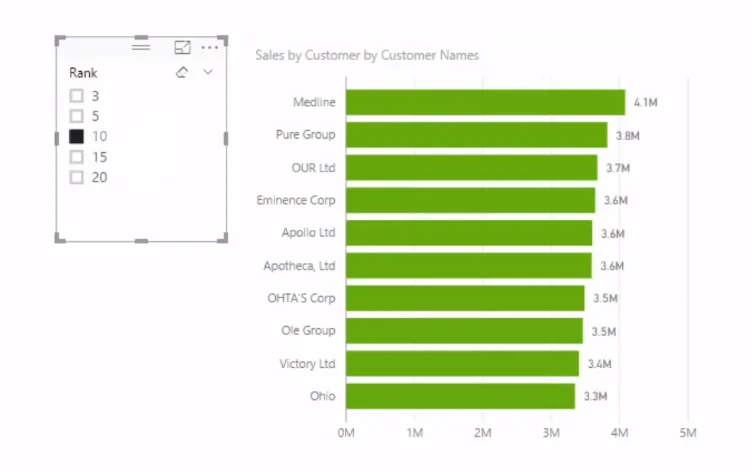
Cu această tehnică, putem filtra orice calcul, cum ar fi profiturile totale sau marjele în funcție de acea selecție de clasare.
Concluzie
Există în mod serios atât de multe moduri diferite în care ai putea utiliza această tehnică în modelele tale.
Îl puteți folosi pentru produsele, regiunile, agenții de vânzări sau orice alt filtru sau dimensiune pe care o aveți în modelul dvs. de date.
Este doar o chestiune de a o încerca, de a vedea cum funcționează în modelele tale actuale și apoi de a încerca să încorporezi tehnica în mintea ta, astfel încât să poți vedea foarte repede cum ar putea fi folosită în alte moduri.
Am folosit aceeași tehnică în multe dintre modelele LuckyTemplates de la . Verificați asta dacă aveți ceva timp și încercați cu adevărat să vă imaginați ce se întâmplă sub „capota” acestor modele – veți învăța multe.
Ridica moralul,




