
În acest tutorial, vom vorbi despre procesul de grupare a elementelor împreună în Microsoft Power Apps și despre cum poate face procesul de dezvoltare a aplicației dvs. mai eficient.
Știm cu toții că unul dintre lucrurile care diferențiază platformele Microsoft de toate celelalte este ușurința lor de utilizare. Veți observa, de asemenea, că aceste platforme vor avea întotdeauna o serie de elemente și funcționalități care se aliniază între ele, ceea ce face ușoară trecerea la o altă platformă dacă le-ați încercat pe toate celelalte.
În acest caz, gruparea elementelor împreună este ceva ce vedem și în PowerPoint. De obicei grupăm casetele de text împreună când vrem să le mutăm împreună sau dacă vrem să le schimbăm dimensiunea fontului.
Cuprins
- Cum să grupați elementele împreună
- Beneficiile grupării elementelor împreună în Microsoft Power Apps
- Concluzie
Cum să grupați elementele împreună
Dacă ați urmat seria noastră de tutoriale despre Power Apps, vă veți da seama că am mai văzut indirect un exemplu de elemente grupate. Când am lucrat cu formulare , vizualizatorul de formulare este de fapt un grup care conține diferite elemente sub el.
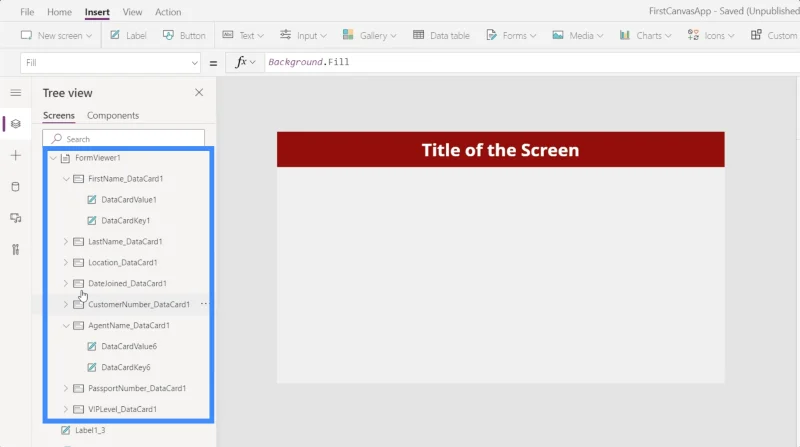
În cazul unui vizualizator de formulare, grupul s-a format automat atunci când am conectat o sursă de date la formularul la care lucram. De data aceasta, ne vom crea propriul grup personalizat de la zero.
Să începem prin a adăuga două noi etichete pe ecran.
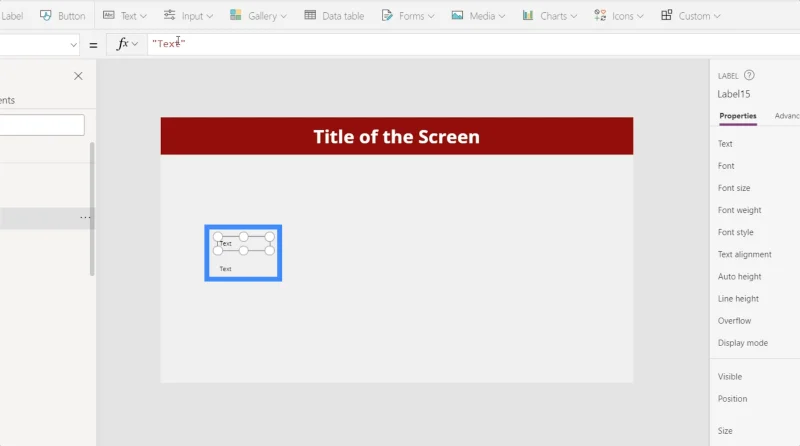
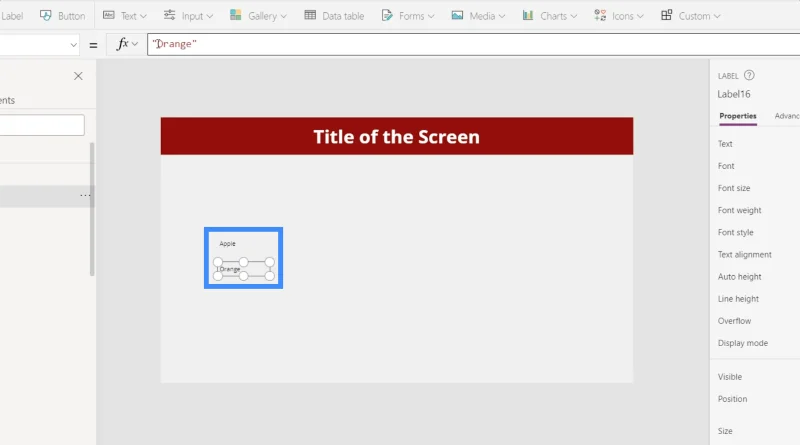
Pentru a ne ajuta să distingem ce etichetă este care, să numim un Apple și să scriem Orange pe celălalt.
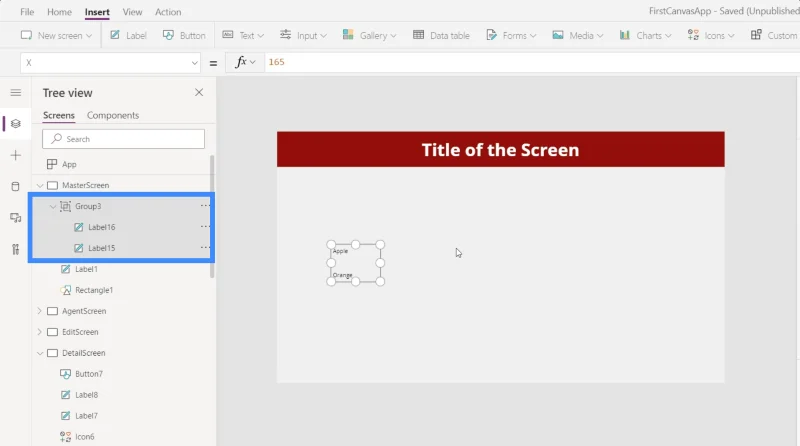
Acum, le vom evidenția pe amândouă, facem un clic dreapta și alegem Grup din meniu.
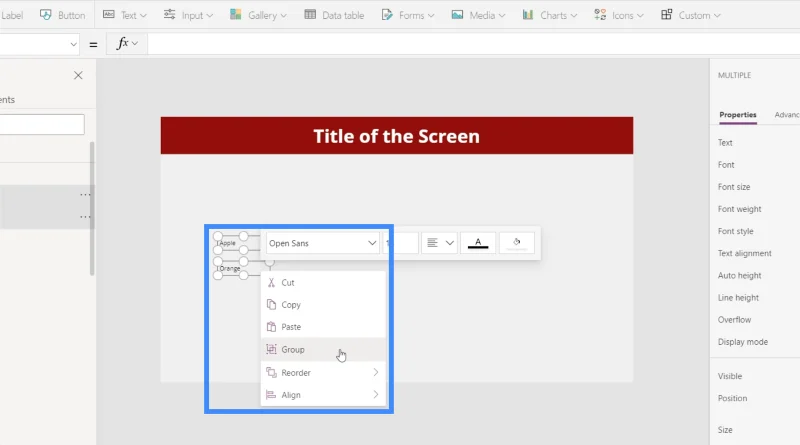
Dacă ne uităm la panoul din stânga, veți vedea că cele două elemente fac acum parte dintr-un singur grup, Group3.
Beneficiile grupării elementelor împreună în Microsoft Power Apps
Când grupăm elemente împreună, putem face o mulțime de lucruri mai ușoare pe măsură ce lucrăm la aplicația noastră.
Dacă evidențiem grupul, veți vedea toate proprietățile comune pe care le putem modifica în panoul din dreapta.
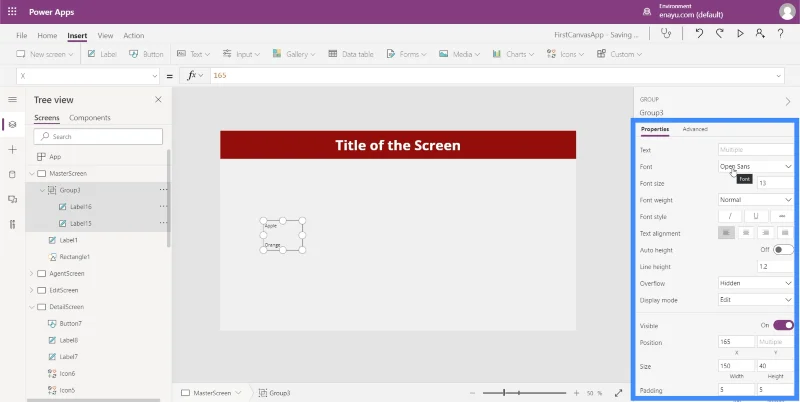
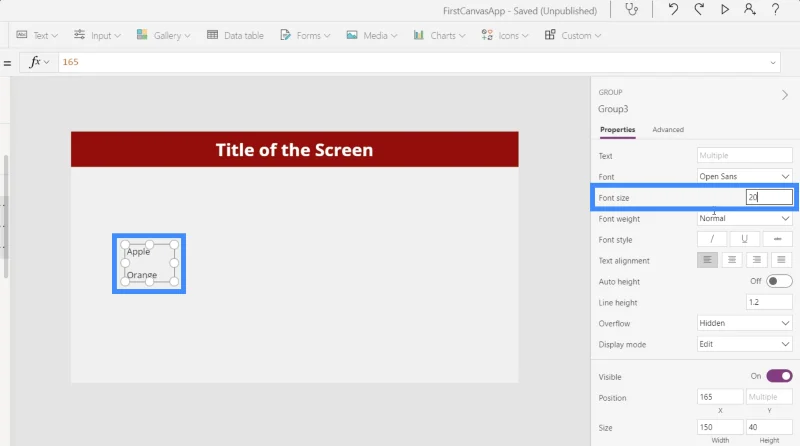
Deci, deoarece ambele etichete au proprietatea dimensiunea fontului în comun, putem schimba dimensiunea fontului ambelor elemente la 20 cu un singur clic, în loc să fie nevoie să o facem pentru fiecare dintre cele două elemente.
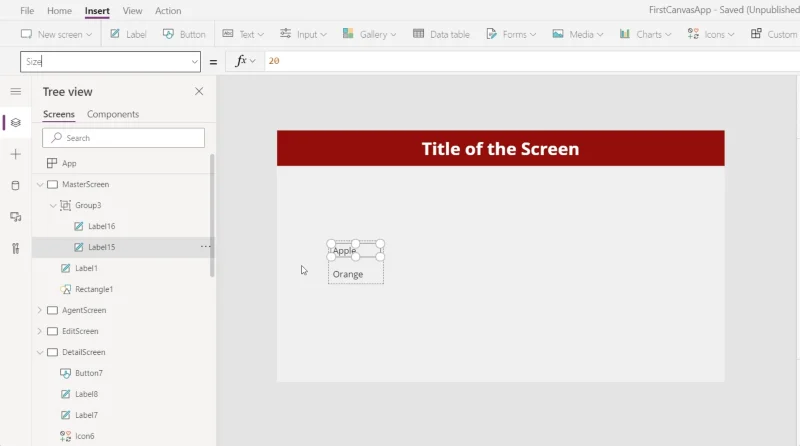
Dacă faceți clic pe Label15 și verificați proprietatea Dimensiune din panoul din stânga, veți vedea că s-a schimbat și aici.
De asemenea, este posibil să faci unele lucruri avansate prin grupuri. De exemplu, puteți seta dinamic proprietățile unui anumit grup pentru a-și schimba dimensiunea dacă este îndeplinită o condiție. Aceasta înseamnă că nu va trebui să setați aceleași condiții pentru fiecare element. O poți face pentru întregul grup dintr-o singură mișcare.
Rețineți că grupurile nu trebuie să conțină neapărat același tip de element tot timpul. De exemplu, dacă creăm o etichetă și un buton, le putem grupa.
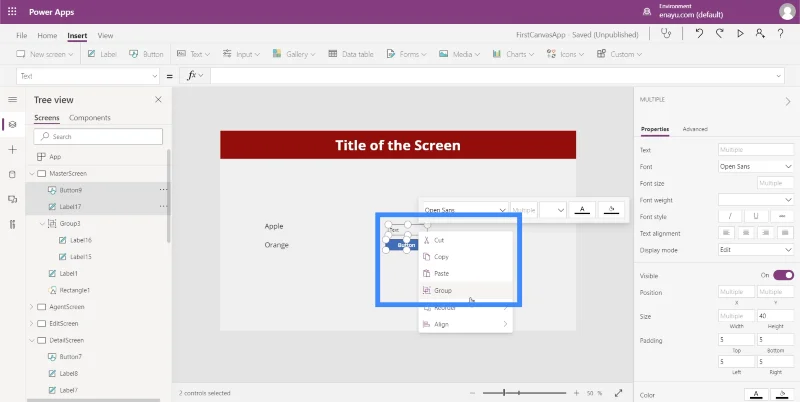
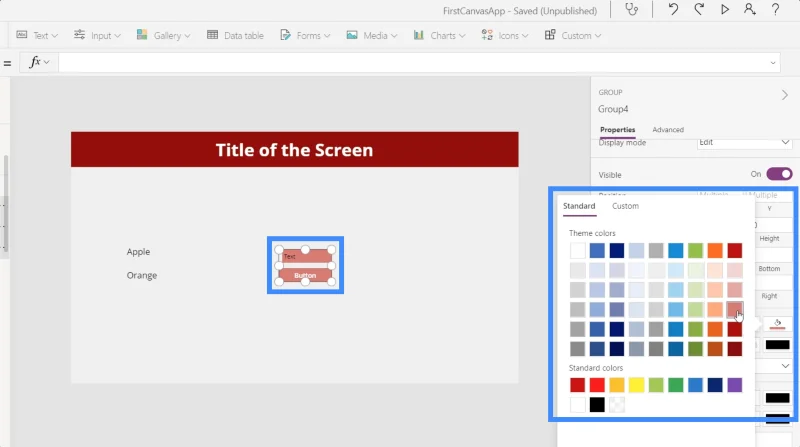
Chiar dacă acest grup conține două elemente diferite, acestea ar putea avea totuși proprietăți comune. De exemplu, putem schimba culoarea de umplere pentru acest grup.
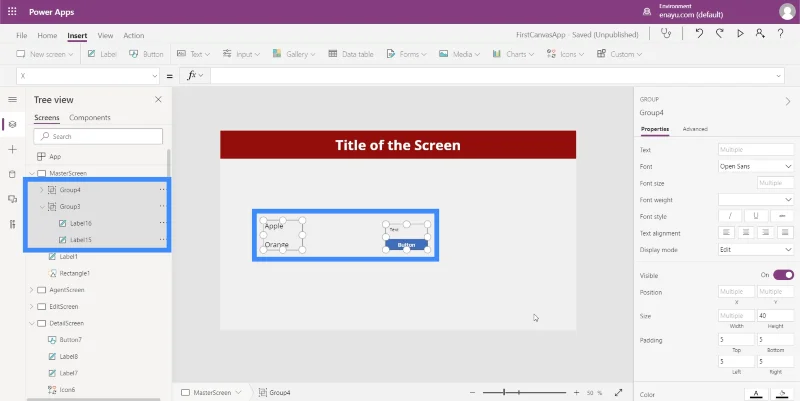
Putem avea și grupuri de grupuri. Putem evidenția cele două grupuri pe care le-am creat și le putem îmbina într-un singur grup.
Introducere Power Apps: Definiție, caracteristici, funcții și importanță
Medii Power Apps: Configurarea corectă a elementelor aplicației
Power Apps: Noțiuni introductive cu acest instrument revoluționar
Concluzie
Gruparea elementelor împreună în Microsoft Power Apps servește cu siguranță ca o comandă rapidă, mai ales dacă aveți câteva elemente care trebuie să se alinieze unele cu altele în moduri diferite. Indiferent dacă le schimbați dimensiunea sau culoarea fontului, ei pot elimina un pas sau doi din procesul dvs. obișnuit.
Toate cele bune,
Henry




