
În acest tutorial, veți învăța cum să realizați un slicer de selecție de metrici în . Un selector de selecție vă permite să alegeți ce valori doriți să afișeze tabloul de bord.
Puteți trece la datele pe care doriți să le vedeți fără a compromite alte rezultate. Acesta organizează valorile și elementele vizuale în funcție de ceea ce doriți să prezentați.
Cuprins
Crearea unei selecții de valori cheie
Un alt lucru pe care îl puteți adăuga într-un este o vizualizare a selecției care poate selecta fie Profituri, fie Venituri.
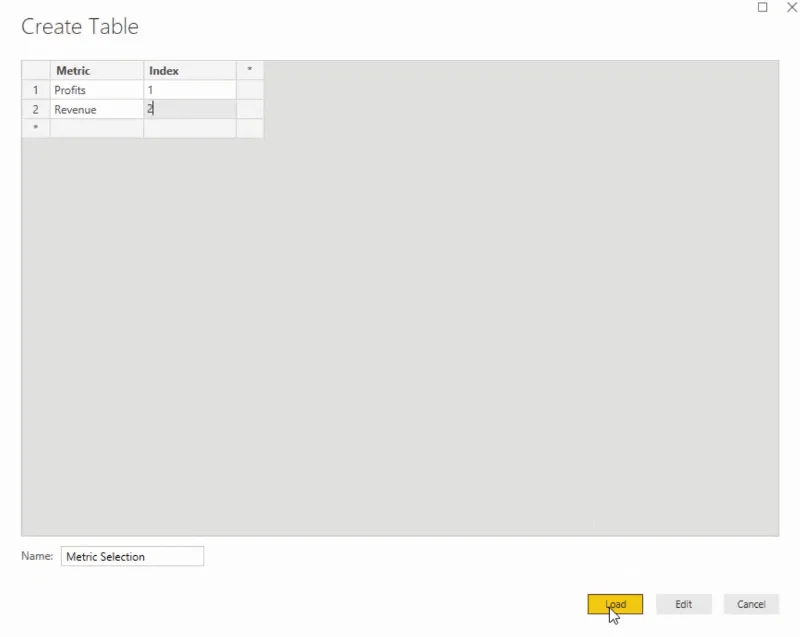
Mai întâi, accesați Introduceți date și denumiți-o Selecție metrică . Schimbați Coloana 1 în Metric și apoi adăugați selecția Profituri și Venituri . Adăugați o altă coloană și denumiți-o Index .
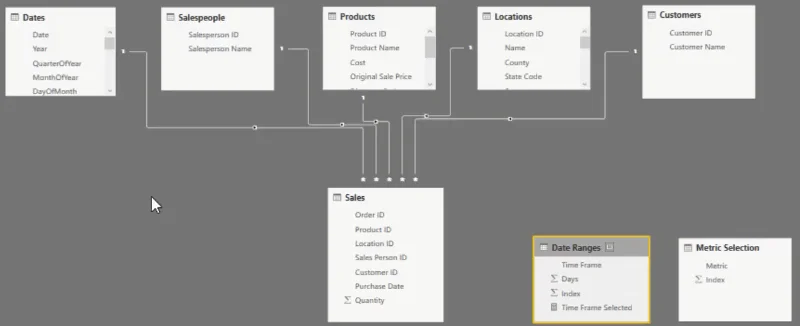
Dacă reveniți la modelul dvs. de date, veți vedea că au fost create tabele suplimentare. Ei doar stau lângă modelul tău și nu au nicio relație fizică cu mesele. Sunt tabele suport pe care le introduceți în calculele dvs.
Acum că aveți o selecție de valori, mergeți la acel tabel și asigurați-vă că îl sortați după Index.
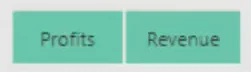
După aceea, copiați și lipiți dispozitivul de tăiere și trageți Metric sub secțiunea Câmp. Veți obține apoi un slicer cu Profituri și Venituri.
Adăugarea de formule la selectorul de selecție
Apoi, trebuie să alegeți ceea ce este selectat în slicer, care modifică și vizualizările.
Creați o măsură nouă și numiți-o Metric Selected . Utilizați funcția și introduceți coloana Metric. Folosiți Venituri ca prestabilit, astfel încât, dacă nu este selectat nimic, acesta va afișa Venituri.

Dacă doriți să verificați din nou separatorul de selecție, trageți Metric Selected în pânză și transformați-l într-un card. Puteți vedea că dacă alegeți Profituri, cardul va afișa Profituri.
Apoi, trebuie să aduceți asta într-o funcție, astfel încât să puteți modifica toate elementele vizuale pe baza acestei valori alese.
Pentru a începe, copiați măsura Venituri în intervalul de timp și apoi inserați-o într-o măsură nouă. Modificați formula redenumind-o Profits în interval de timp și schimbând valoarea din cu Total Profits .

Apoi, trebuie să aduci asta într-o singură măsură care poate fi introdusă în toate vizualizările tale. Deci, trebuie să creați o altă măsură numită Logica de selecție a metricii . Utilizați funcția . În rândul următor, faceți o condiție ca, dacă metrica selectată este egală cu Profituri, aceasta va aduce Profiturile în intervalul de timp ; dacă se selectează Venituri sau nimic, acesta va aduce Venitul în intervalul de timp .

Acum puteți aduce acea măsură în toate vizualizările dvs. înlocuind dimensiunea și valoarea cu măsura logică de selecție a metricii . De asemenea, asigurați-vă că formatul și ordinea de sortare sunt în concordanță cu celelalte elemente vizuale.
Cum să controlați interacțiunile imaginilor dvs. în LuckyTemplates
Filtrarea datelor în funcție de ani și trimestri fiscali personalizat folosind coloane calculate în LuckyTemplates
Cum să recoltați selecții LuckyTemplates Slicer pentru a le utiliza în cadrul altor măsuri
Concluzie
Dacă tabloul de bord arată prea multe informații, le puteți controla cu selectorul de selecție din LuckyTemplates. Separă valorile și datele, cum ar fi veniturile, profiturile și costurile, unele de altele și vă arată datele pentru orice valoare selectată.
Tot ce trebuie să faceți este să creați o vizualizare slicer și să o echipați cu formule care vă permit să treceți de la o dată la alta.
Toate cele bune,




