
În această postare, vom analiza modul în care putem personaliza diagramele cu bare din rapoartele LuckyTemplates utilizând elemente vizuale native, vizuale personalizate și Charticulator . Puteți viziona videoclipul complet al acestui tutorial în partea de jos a acestui blog.
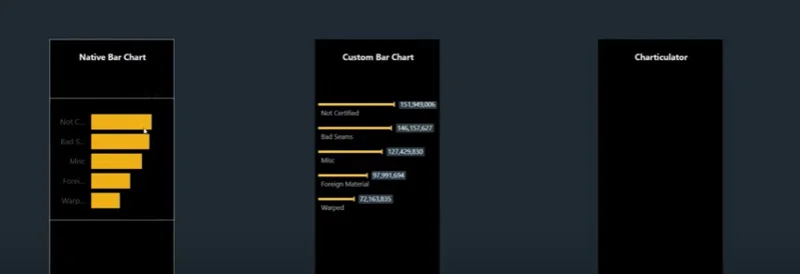
Avem limitări atunci când încercăm să plasăm diagrame cu bare într-un spațiu îngust sau aglomerat. Aceasta a fost o problemă pe care am întâlnit-o într-unul dintre rapoartele mele, în care a trebuit să plasez o diagramă cu bare într-un spațiu mic. Problema cu diagrama cu bare era că avea descrieri lungi în loc de descrieri scurte.
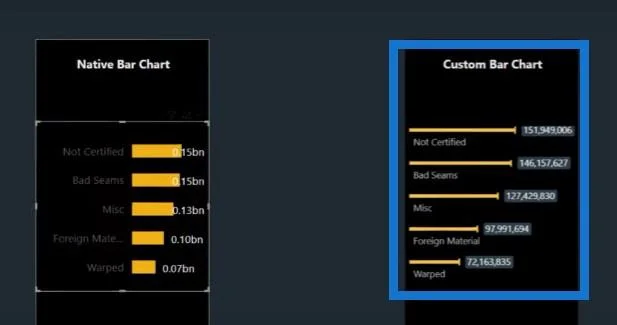
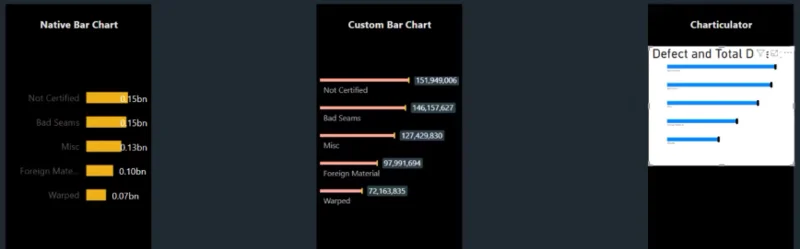
În acest exemplu, avem deja o diagramă cu bare nativă de la LuckyTemplates și o diagramă cu bare personalizată de pe piață. Pentru al treilea, vom configura o diagramă cu bare folosind Charticulator mai târziu.
Cuprins
- Diagrame native cu bare în LuckyTemplates
- Diagrame cu bare personalizate în LuckyTemplates
- Utilizarea Charticulator pentru a crea diagrame cu bare în LuckyTemplates
- Remedierea problemei de sortare
- Reducerea înălțimii diagramelor cu bare
- Crearea formei de ciocan
- Formatarea etichetelor de date pentru diagramele cu bare în LuckyTemplates
- Personalizarea culorii diagramei cu bare
- Concluzie
Diagrame native cu bare în LuckyTemplates
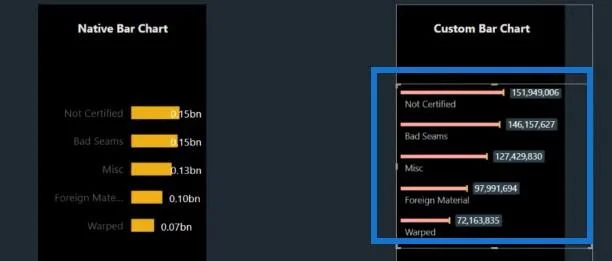
După cum puteți vedea în vizualul nativ, nu putem vedea descrierea atunci când este lungă sau amplasată într-un spațiu mic. Așa arată diagrama cu bare nativă dacă activăm etichetele de date.
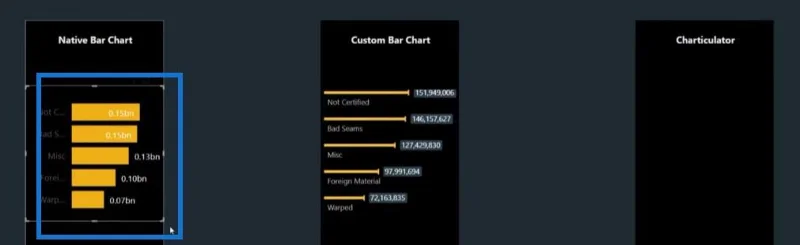
Să facem ceva personalizare în diagrama cu bare nativă pentru a vedea dacă o putem îmbunătăți. Putem merge pe axa Y și putem schimba diagrama la dimensiunea maximă.
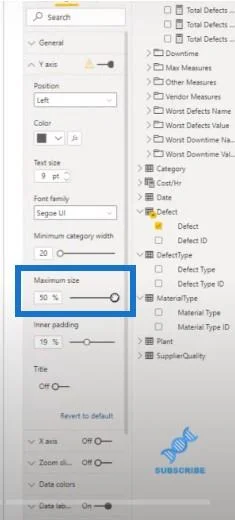
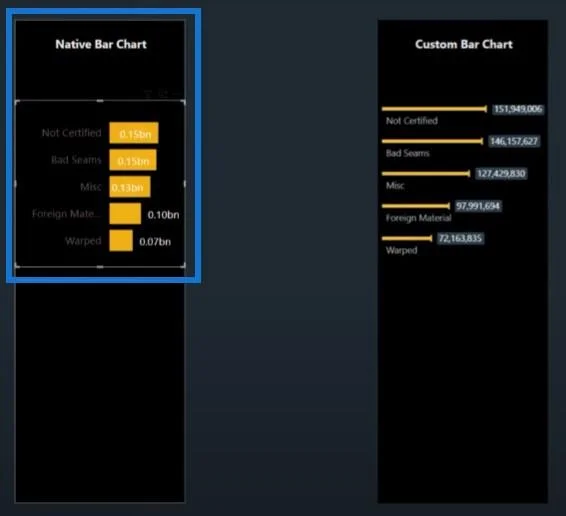
Când setăm dimensiunea la maxim, acum putem vedea descrierea, dar barele sunt încă foarte scurte. Această diagramă nu arată deloc bine.
Diagrame cu bare personalizate în LuckyTemplates
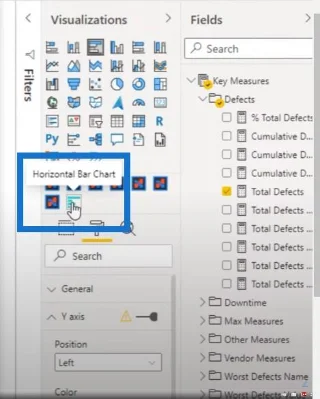
Cu diagrama cu bare personalizată, am folosit diagrama cu bare orizontale , care este disponibilă pe piață.
Putem realiza ceva de genul acesta, care arată mult mai bine decât diagrama nativă cu bare.
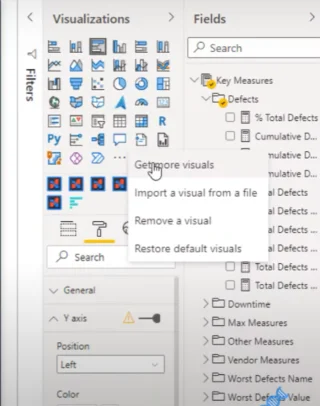
Pentru a obține diagrama cu bare orizontale , faceți clic pe cele trei puncte din partea de jos a panoului Vizualizări , apoi faceți clic pe Obțineți mai multe imagini .
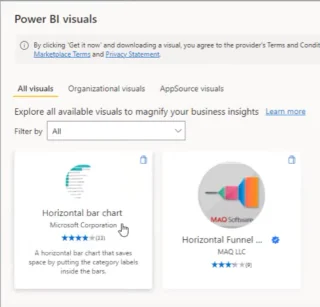
Puteți vedea diagrama cu bare orizontale de pe piață. Acesta este cel pe care îl folosesc în raportul meu chiar acum.
Îți voi arăta cum putem configura asta. Să începem cu o pânză goală.
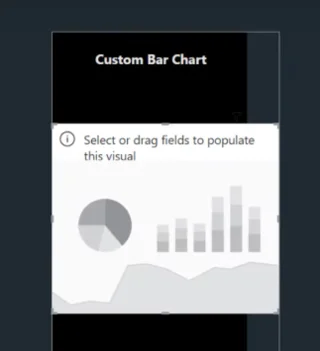
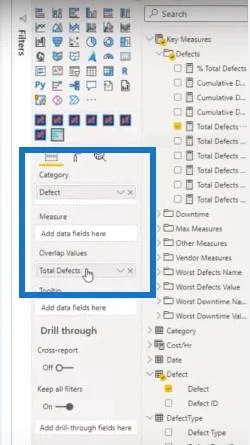
Apoi să adăugăm Defect pentru categoria noastră și Total Defects pentru măsura noastră.
Cu diagrama cu bare orizontale, există o mulțime de forme personalizate din care să alegeți. Cel pe care îl folosesc se numește formă de ciocan .
Putem merge la secțiunea Vizualizare și mergem la Forma bară pentru a schimba forma diagramei.
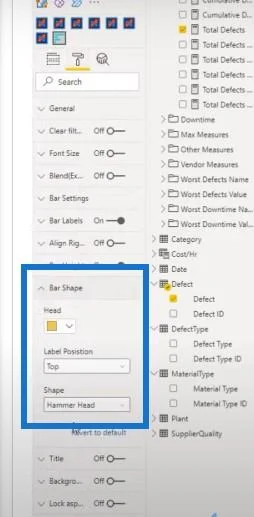
Îl putem schimba în bare.
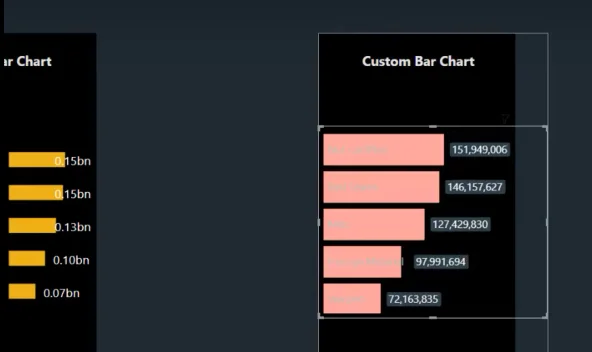
De asemenea, îl putem schimba numai în linii.
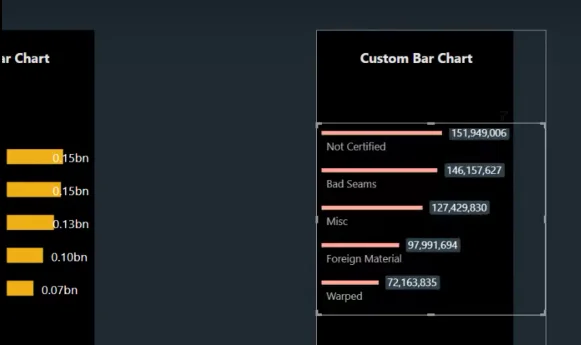
Sau putem folosi o formă în stil acadea.
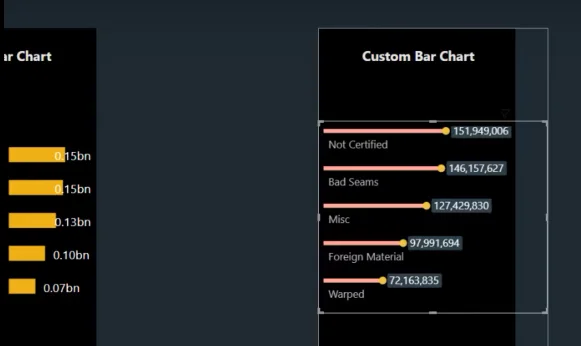
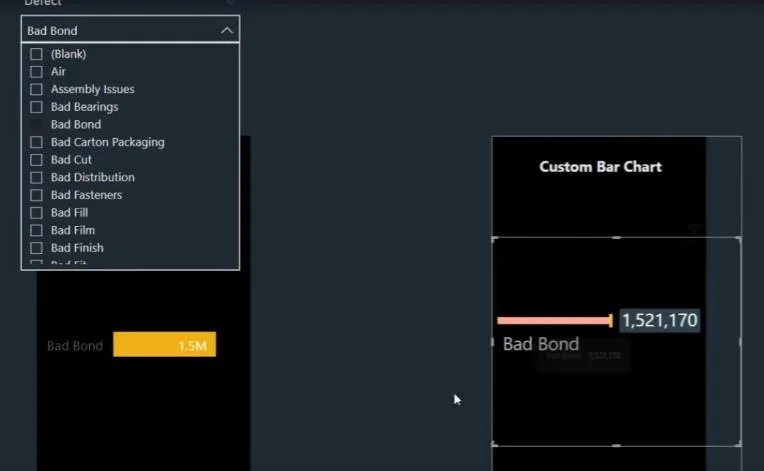
Dar pentru aceasta, folosesc forma de cap de ciocan pentru că pare foarte curată și nu la fel de voluminoasă ca o diagramă cu bare. Problema cu acesta este că nu pot personaliza etichetele de date.
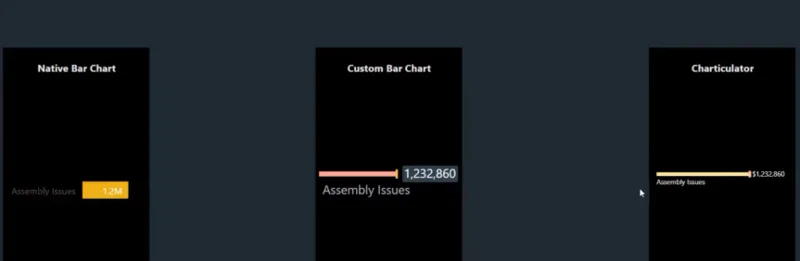
Dacă merg la Bar etichete, nu pot micșora dimensiunea acestor etichete. Deci, ori de câte ori filtrez cu slicer-ul, etichetele de date devin foarte mari.
Utilizarea Charticulator pentru a crea diagrame cu bare în LuckyTemplates
Putem crea același tip de vizualizare cu Charticulator , care este disponibil și pe piață.
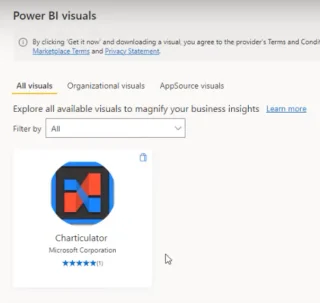
Odată ce avem imaginea personalizată, să-l fixăm în panoul de vizualizare.
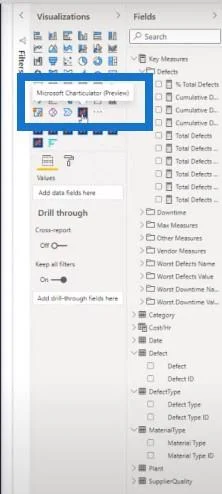
Acum putem face clic pe vizual.
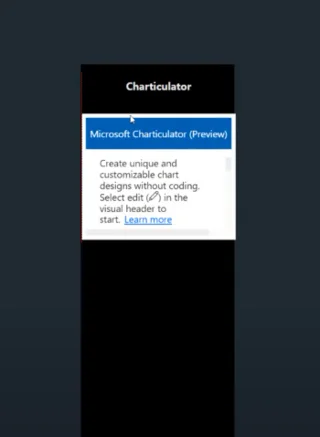
Apoi faceți clic pe cele trei puncte, faceți clic pe Editare și plasați câteva valori. În acest caz, voi plasa Defect și Total Defects , care sunt măsurile pe care le folosim pentru această analiză.
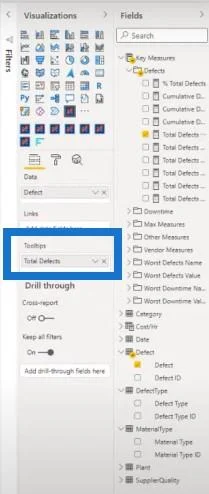
Și acum avem o pânză goală unde putem crea o diagramă cu cap de ciocan.
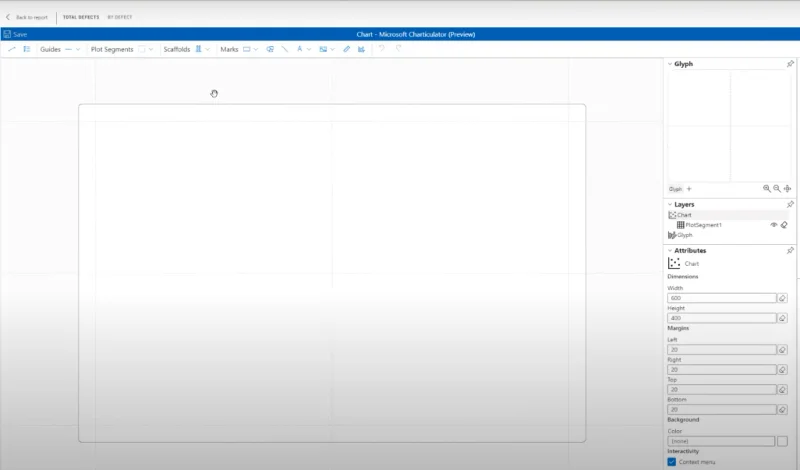
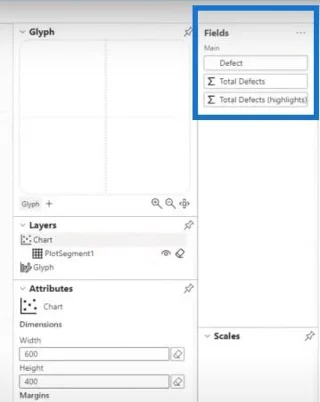
Trebuie să aducem secțiunea de date. În secțiunea Câmpuri, avem Defect și Total Defects , pe care le vom folosi pentru acest vizual.
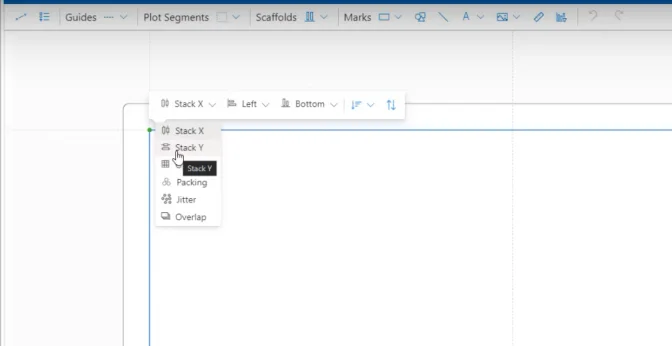
În primul rând, trebuie să facem clic pe acest glif sau pe acest segment de grafic și să îl stivuim cu Stack Y, deoarece încercăm să creăm o diagramă cu bare, și nu o diagramă cu coloană.
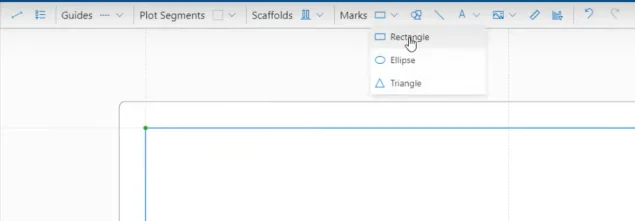
În continuare, trebuie să aducem forma folosind un dreptunghi.
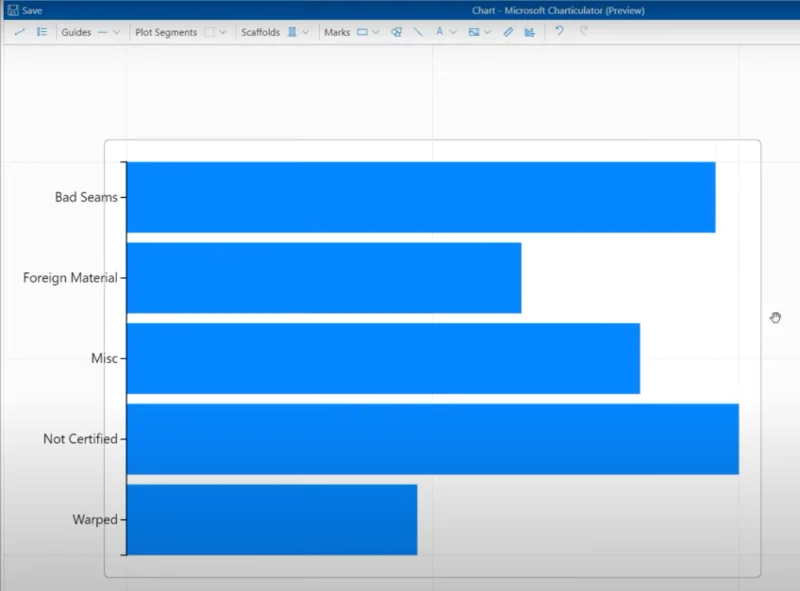
Următorul pas este să aducem categoria pe axa Y și măsura noastră pe secțiunea grilă.
Remedierea problemei de sortare
Când încercăm să sortăm acest lucru în ordine crescătoare sau descrescătoare pe baza valorii Total Defects, nu funcționează.
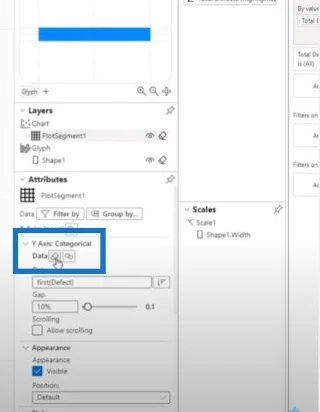
Anterior nu a fost o problemă, dar acum este. Așa că a trebuit să dau clic pe segmentul de grafic, să merg la axa Y și să șterg totul din această secțiune, astfel încât să îl pot sorta oricum vreau.
Reducerea înălțimii diagramelor cu bare
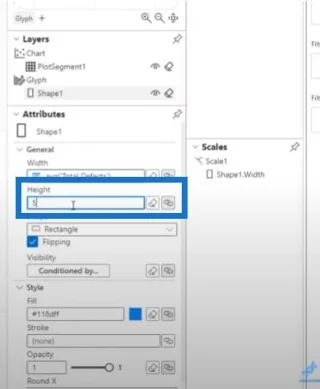
A doua noastră sarcină este să reducem înălțimea acestor diagrame cu bare. Accesați Formă , apoi Înălțime pentru a schimba dimensiunea în 5.
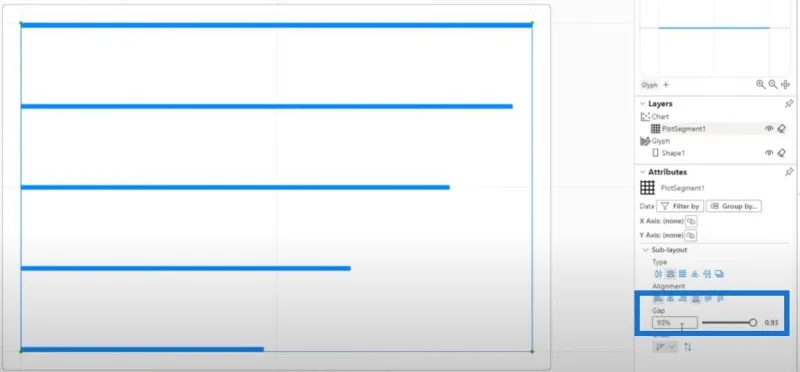
Apoi să trecem la trasarea segmentului și să ne jucăm cu decalajul dintre forme.
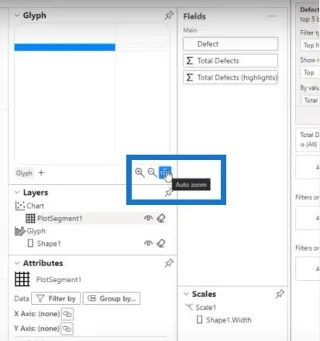
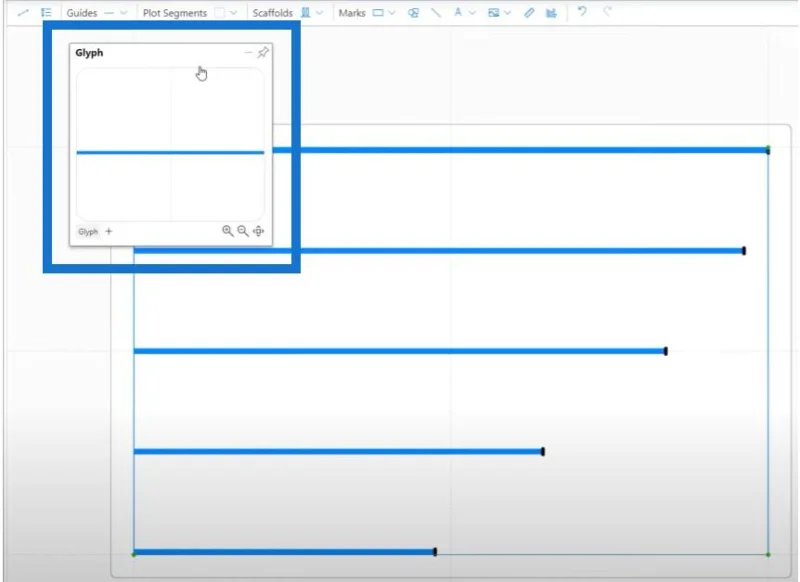
În continuare, trebuie să creăm o formă de ciocan. Trebuie să maximizăm gliful făcând clic pe AutoZoom.
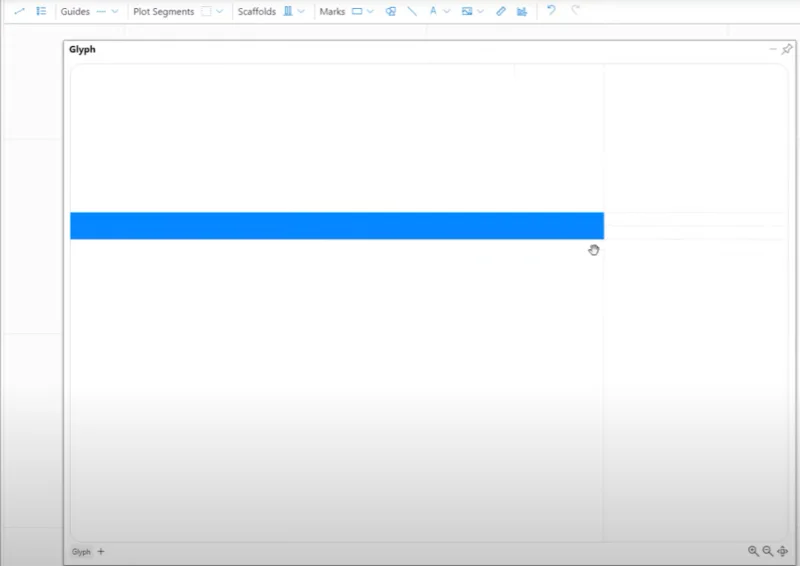
Dar ceea ce mi se pare util este să creez gliful ca o fereastră separată și să maximizez dimensiunea acestei ferestre, astfel încât să pot mări și să văd totul clar.
Crearea formei de ciocan
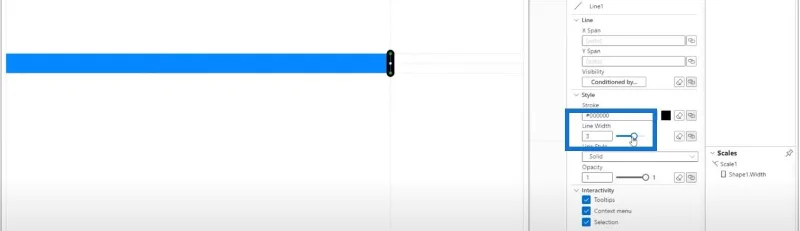
Pentru a crea forma capului de ciocan, pot desena linia și pot crește lățimea liniei.
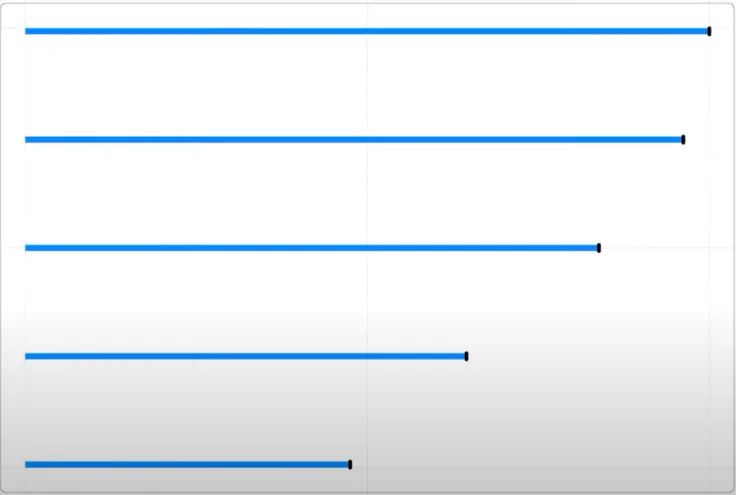
Când ieșim din această fereastră de glif, avem acum o diagramă cu bare în formă de cap de ciocan.
După crearea formei, trebuie să aducem categoriile și etichetele noastre de date. Pentru a introduce categoriile, o voi afișa din nou ca o fereastră separată și o voi maximiza, astfel încât să îmi fie mai ușor să o aliniez corect.
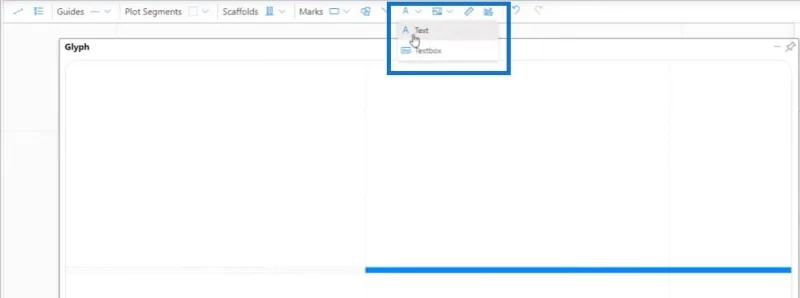
Să aducem textul.
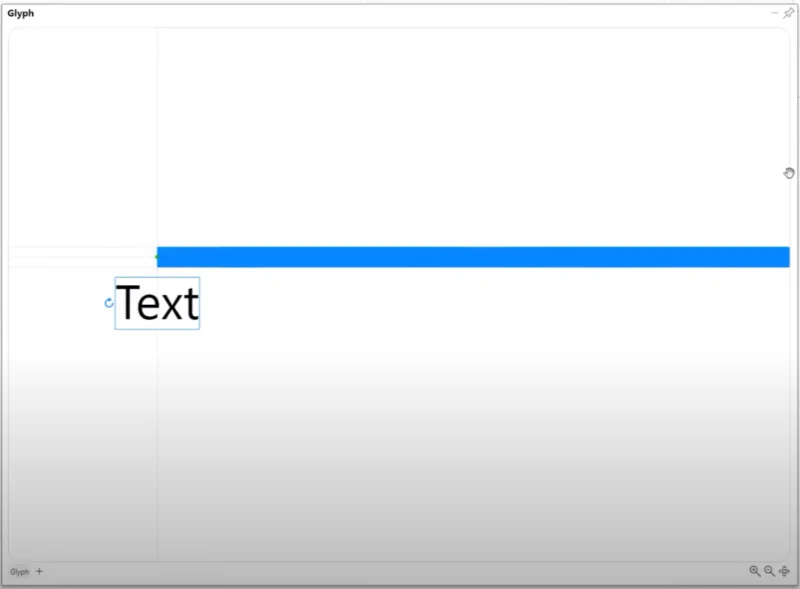
Apoi aduceți-l în centrul formei și apoi aliniați-l la stânga.
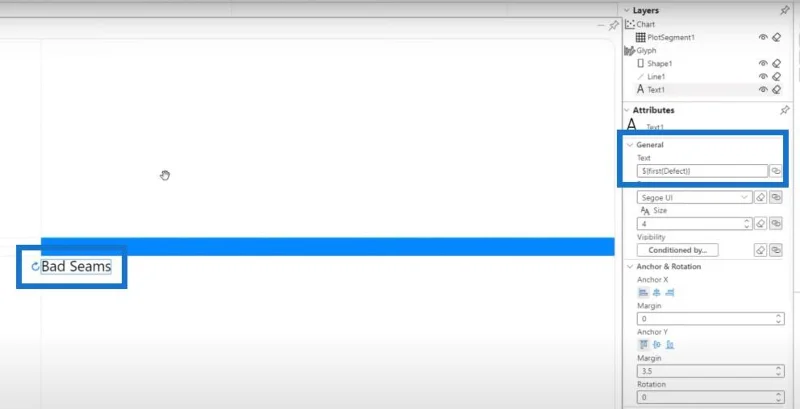
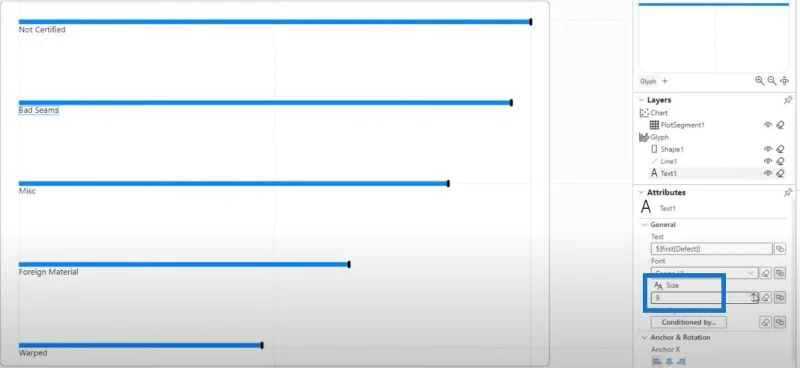
Să introducem categoriile noastre și să ajustam dimensiunea textului.
Un alt avantaj al utilizării Charticulator în interiorul desktopului LuckyTemplates este că îl puteți salva, apoi reveniți pentru a vedea rezultatele.
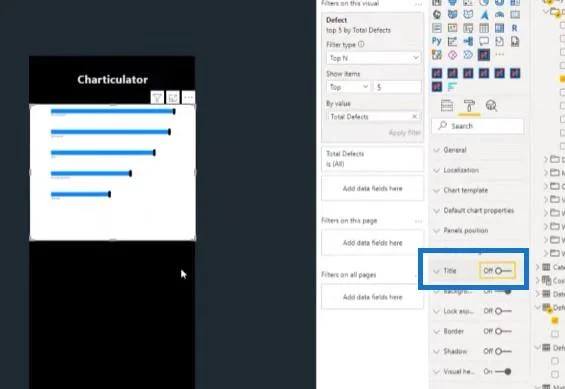
Pot activa și dezactiva titlul pentru vizualul Charticulator, la fel ca primele două.
Să revenim la secțiunea de editare. Deoarece valorile noastre de text sunt foarte mici, putem crește dimensiunea.
Următorul lucru pe care trebuie să-l facem este să aducem etichetele noastre de date. Din nou, putem merge la o fereastră separată și o maximizăm pentru a vedea totul clar. Apoi puteți face clic pe Text.
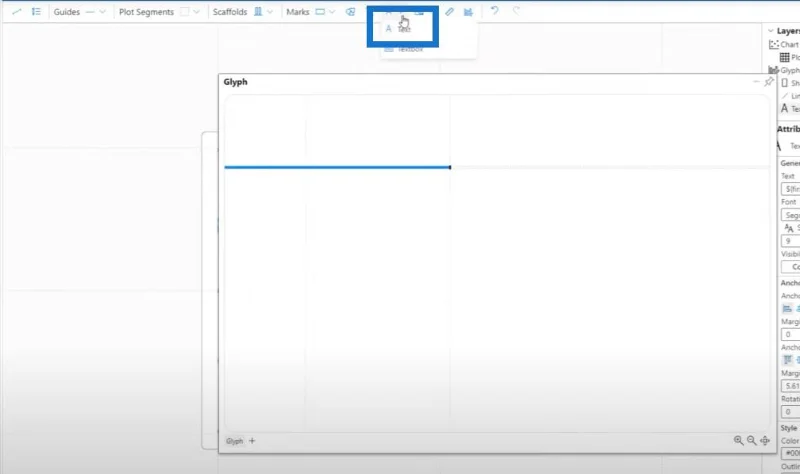
Aceste linii portocalii înseamnă că este aliniat corect.
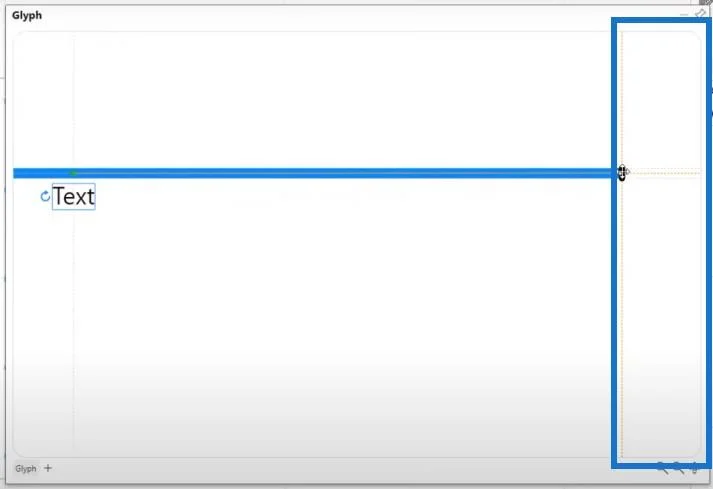
Odată ce eliberăm butonul mouse-ului, textul va fi aliniat.
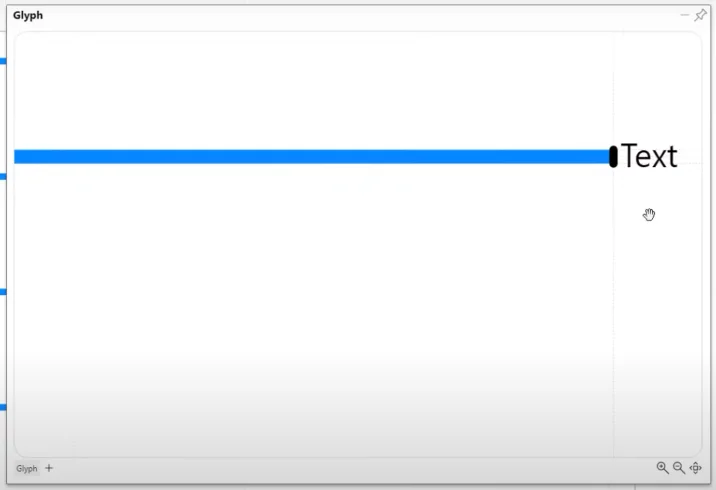
Formatarea etichetelor de date pentru diagramele cu bare în LuckyTemplates
Pentru etichetele de date, folosim Total Defects .
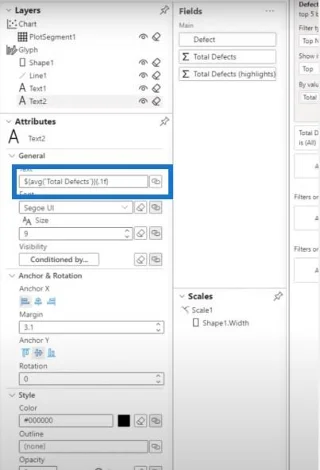
Trebuie să ne asigurăm că etichetele de date sunt formatate corect în vizualul nostru și trebuie să aducem semnul $.
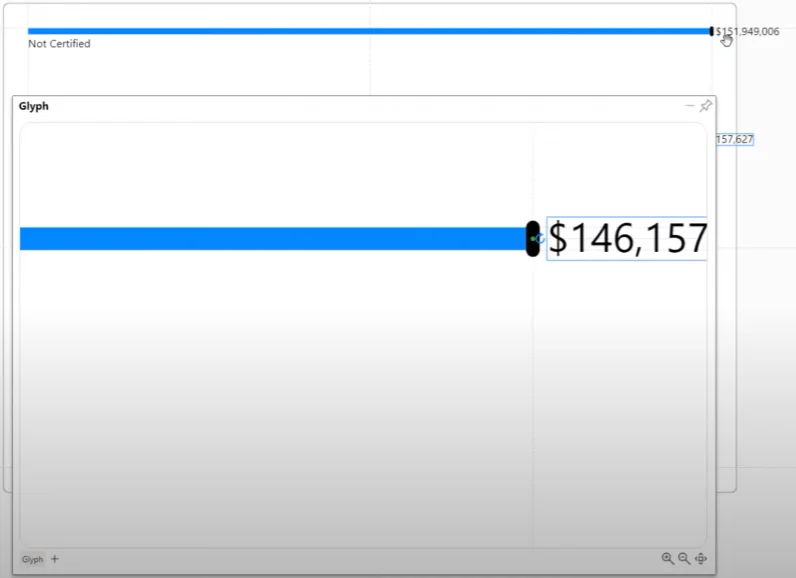
Problema acum este că etichetele nu sunt în interiorul pânzei, așa că trebuie să tragem valorile corect în interior.
Personalizarea culorii diagramei cu bare
De asemenea, putem schimba culorile din interiorul diagramei, deoarece fundalul nostru este întunecat. Pentru formă, voi folosi galben și pentru linie, pot folosi portocaliu.
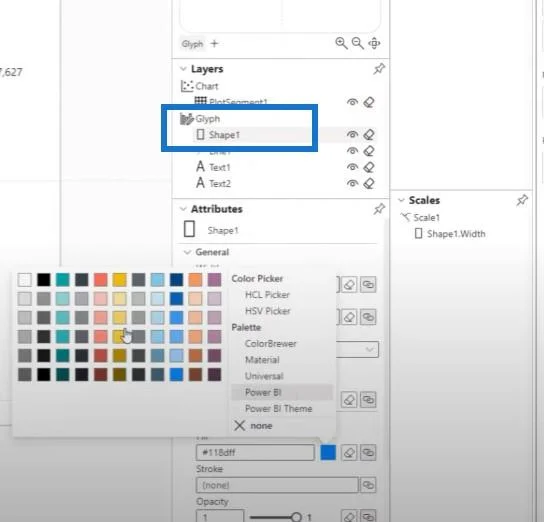
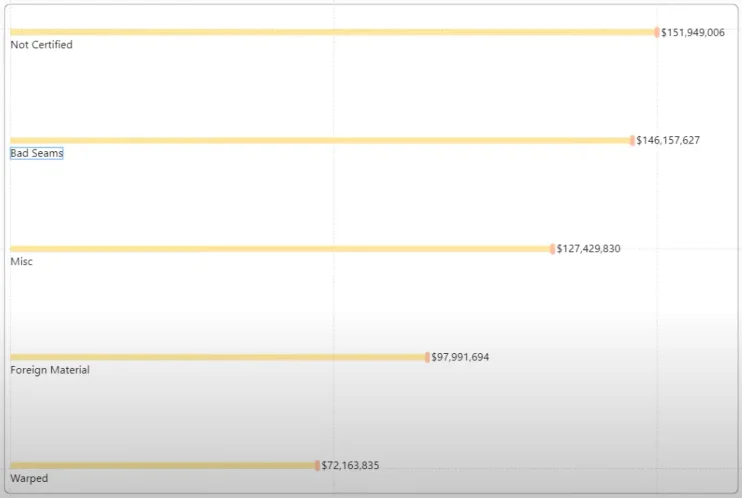
Voi folosi alb pentru valoarea textului, voi salva modificările pe care le-am făcut și apoi îl voi testa în raport.
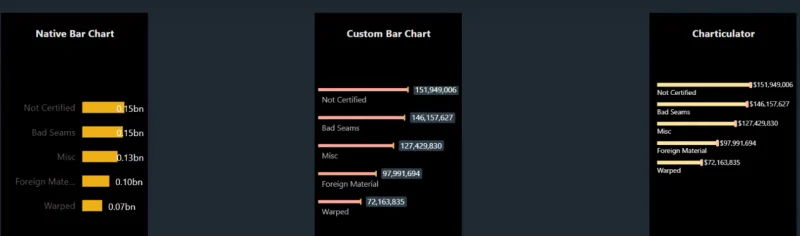
Să testăm diagrama cu bare folosind dispozitivul de tăiere.
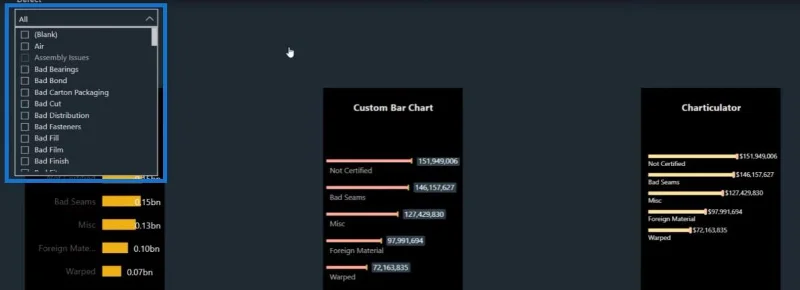
Când selectați ceva din slicer, nu mărește automat etichetele de date atunci când încercăm să tăiem raportul.
Concluzie
Când trebuie să creați o diagramă cu bare într-un spațiu foarte îngust, puteți să o creați folosind Charticulator. Dacă v-a plăcut conținutul prezentat în acest tutorial special, vă rugăm să vă abonați la canalul TV LuckyTemplates .
Avem o cantitate imensă de conținut care iese tot timpul de la mine și de la o serie de creatori de conținut, toți dedicați îmbunătățirii modului în care utilizați LuckyTemplates și Power Platform .
În cele din urmă, consultați restul site-ului LuckyTemplates pentru o mulțime de resurse și învățare ulterioară pe care le puteți accesa foarte ușor.
Mudassir





