
Am dat peste un instrument care este atât de bun și util pentru unele sarcini foarte comune în power BI atunci când creez rapoarte și imagini. Este un selector de coduri hexadecimale de culoare pe care îl puteți folosi pentru a obține cu ușurință culorile pentru rapoartele dvs. LuckyTemplates. Puteți urmări videoclipul complet al acestui tutorial în partea de jos a acestui blog.
Instrumentul este de la o firmă numită Anny software și vreau să le spun nu numai că au făcut un instrument minunat, ci și că îl fac complet gratuit. Are o funcționalitate extraordinară și rezolvă unele probleme și neplăceri comune atunci când se ocupă de coduri hexadecimale și teme de culoare în LuckyTemplates.
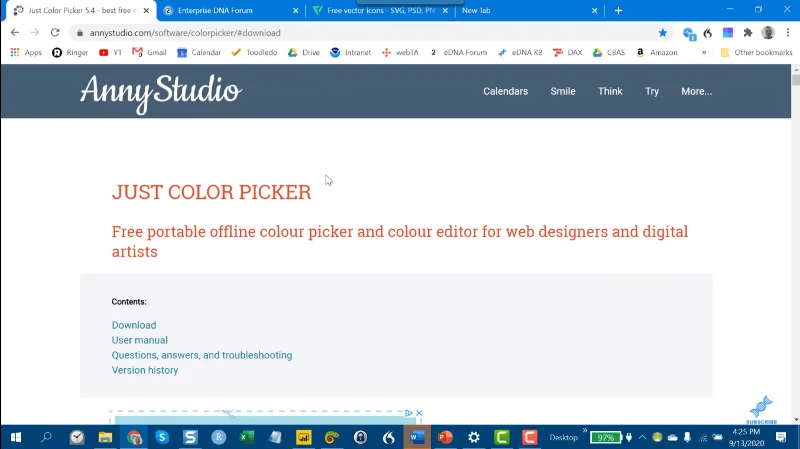
Permiteți-mi să vă arăt câteva dintre lucrurile pentru care l-am folosit.
Cuprins
- Cum să utilizați selectorul de coduri hexadecimale de culoare
- Mai multe funcții și instrumente încorporate
- Salvarea temei de culoare personalizată
- Utilizarea selectorului de coduri hexadecimale de culoare pe pictograme
- Concluzie
Cum să utilizați selectorul de coduri hexadecimale de culoare
Unul dintre lucrurile obișnuite care mi se întâmplă mereu este nevoia de a-mi da seama care este culoarea codului hexadecimal pentru ceva pe care îl folosesc în propriul meu raport. De exemplu, în acest raport, ar trebui să-mi dau seama care este această culoare albastră. Acesta este un fundal PowerPoint, așa că LuckyTemplates nu are idee despre ce culoare este.
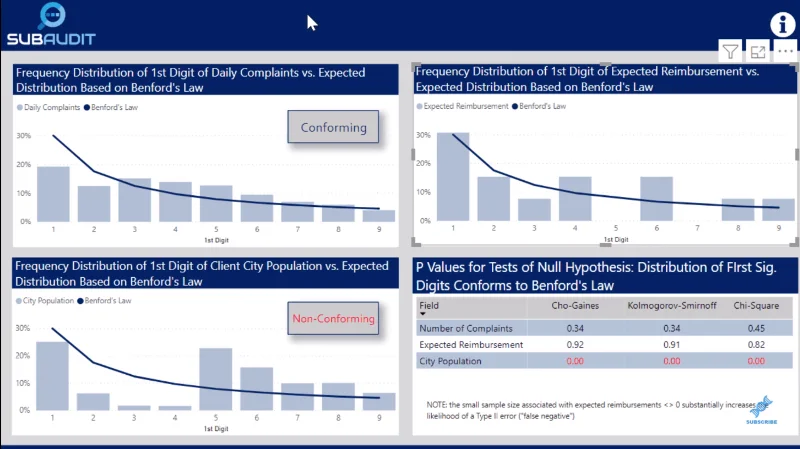
De obicei, ar trebui să fac o captură de ecran și apoi să intru în instrumentul de efecte de pe pipeta. Dar cu acest Just Color Picker, nu trebuie să faci nimic din toate astea.
Doar arătați spre albastru și vă arată care este codul hexadecimal. Și apoi de aici, puteți copia acea valoare.
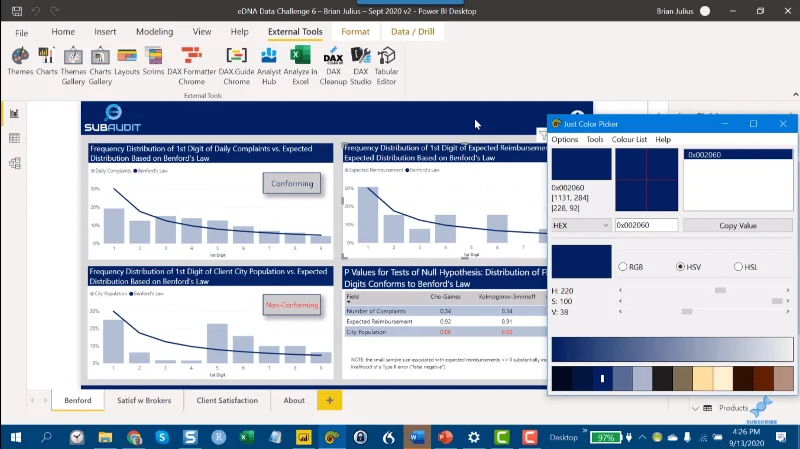
Este într-adevăr o modalitate ușoară de a crea o temă completă cu acest instrument și se potrivește perfect cu Generatorul de teme de culoare LuckyTemplates .
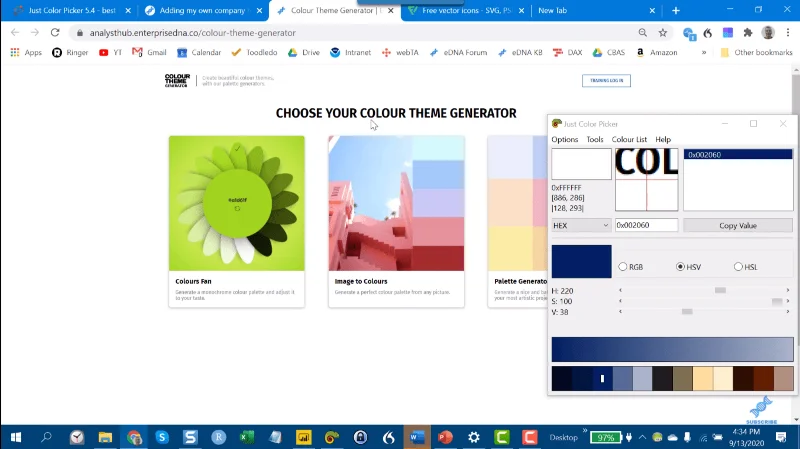
Cu Generatorul de teme de culoare, puteți merge la Image to Colors și apoi puteți încărca propria imagine aici. Am încărcat aici o imagine care îmi place și cred că va fi o temă bună.
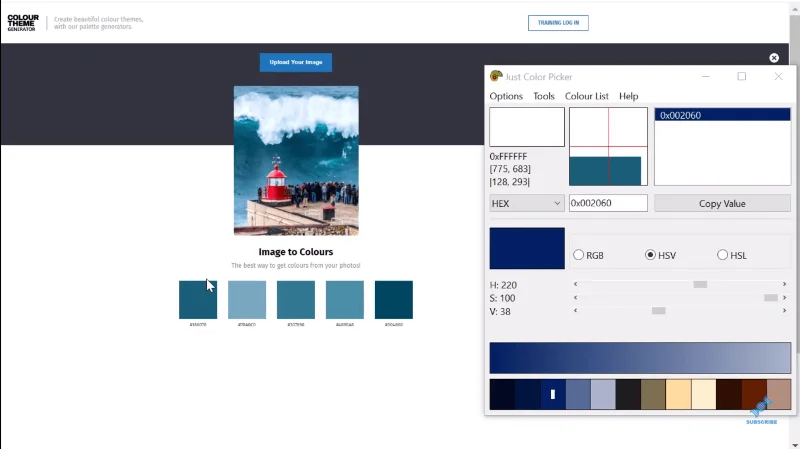
Și astfel, imaginea în culori scoate cinci culori din acea temă. Apoi, voi folosi selectorul de coduri hexadecimale de culoare (Just Color Picker) pentru a obține codurile hexadecimale și apoi le voi copia.
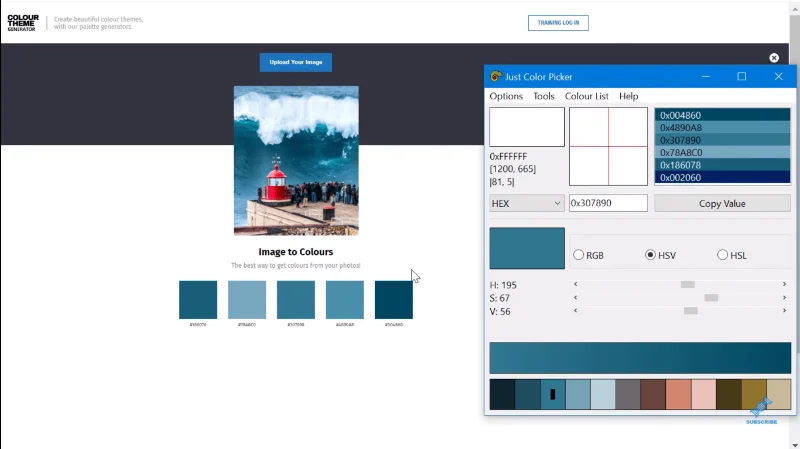
Îmi place acest roșu de la far, așa că îl putem obține și pe acela. Îmi place și culoarea nisipului de pe promenadă, așa că o putem adăuga și pe aceea pe listă. Există un alb din valuri care, de asemenea, cred că va arăta bine.
Putem lua toate astea. Apoi, pot lua culoarea de bază albastră care îmi place și din glisoare (HSV și RGB), putem lua și crea culori suplimentare din care putem schimba saturația etc. Și acum avem această culoare albastru-verde închis. .
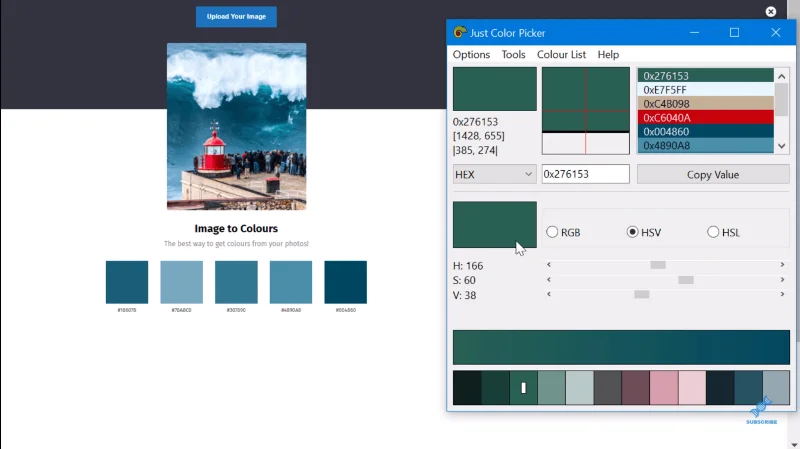
Putem crea cu ușurință o temă de culoare cu adevărat drăguță imediat de aici.
Mai multe funcții și instrumente încorporate
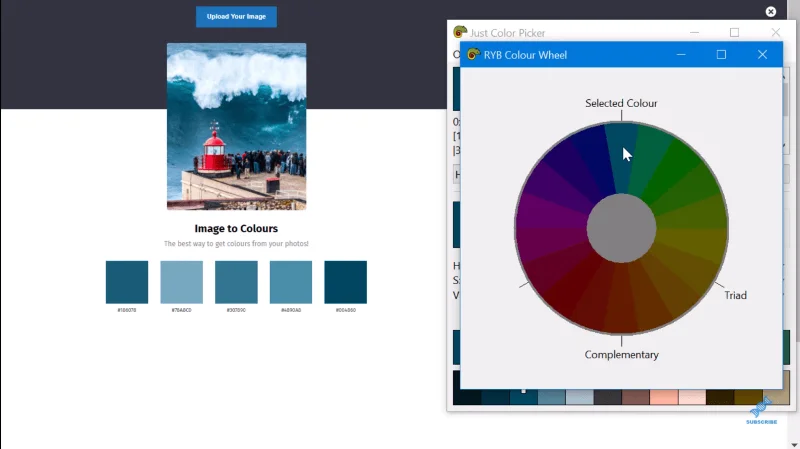
Are câteva instrumente încorporate care sunt cu adevărat la îndemână. Dacă accesați Instrumente și roți de culoare , vă va arăta pentru o anumită culoare care sunt culorile complementare și care sunt culorile triadei.
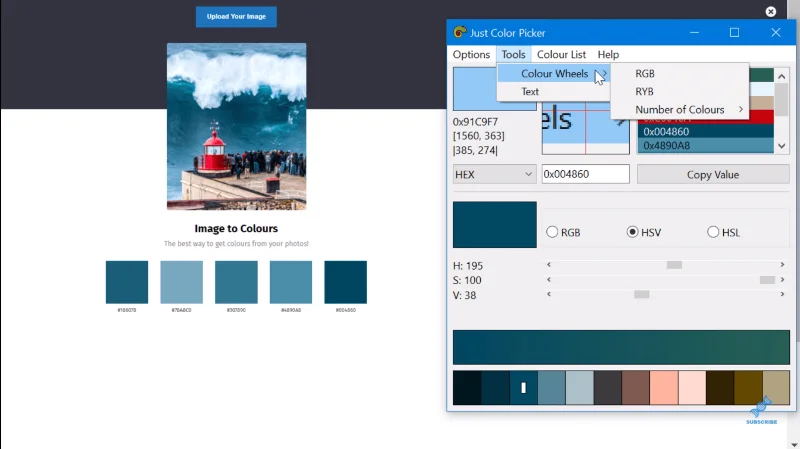
Puteți alege mai multe culori de aici.
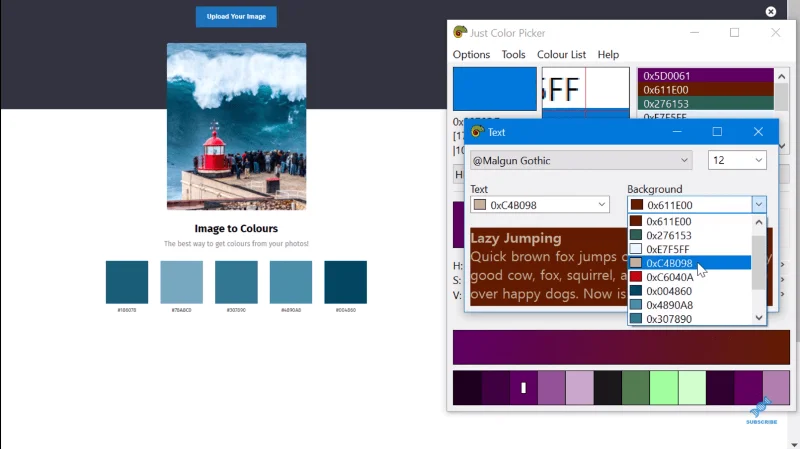
Apoi, puteți merge din nou la Instrumente și există o funcție numită Text .
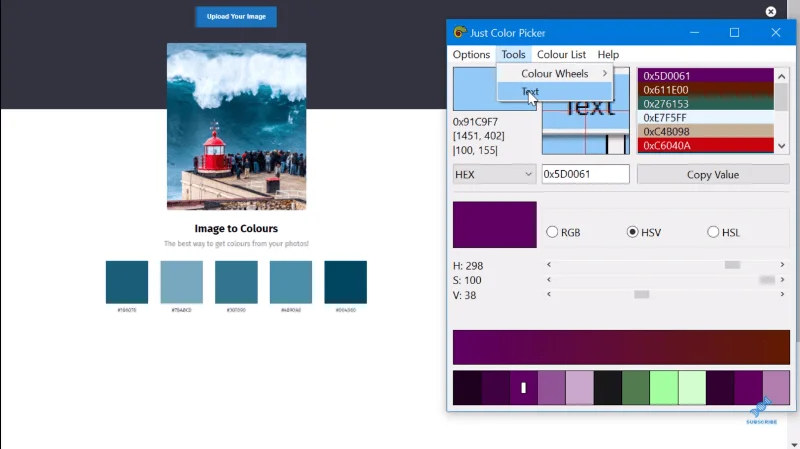
Aceasta ne va arăta diferitele combinații de fundal și texte. În mod clar, puteți vedea aici în exemplul nostru de combinație de culori că nu funcționează deloc.
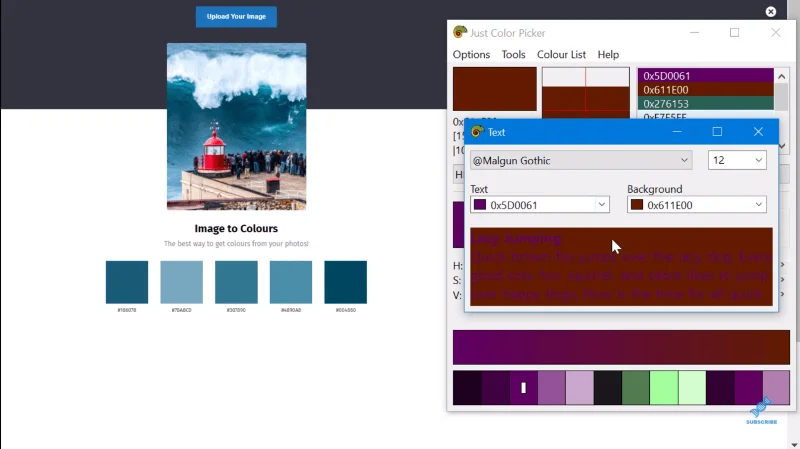
Să luăm textul nostru și să îl schimbăm în culoarea nisipului de promenadă și acum arată destul de bine.
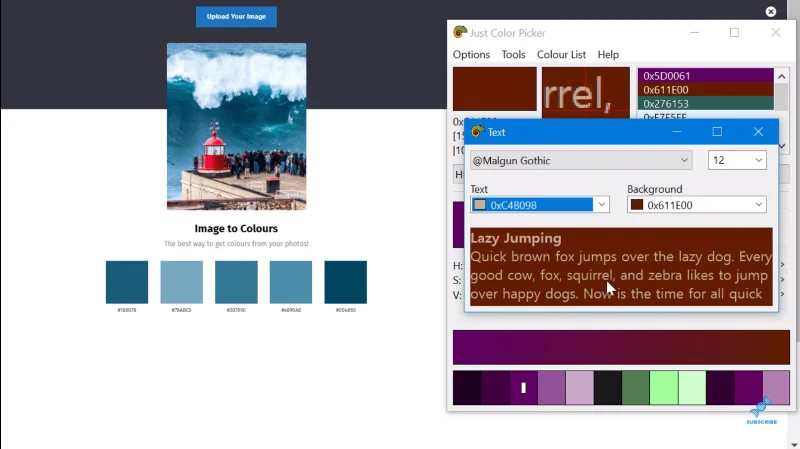
De asemenea, putem schimba fundalul dacă vrem. Ne putem juca cu diferitele culori din tema noastră pentru a vedea dacă avem nevoie de culori suplimentare suplimentare.
Salvarea temei de culoare personalizată
Odată ce suntem mulțumiți de temă, mergem la Lista de culori și facem clic pe Salvare ca .
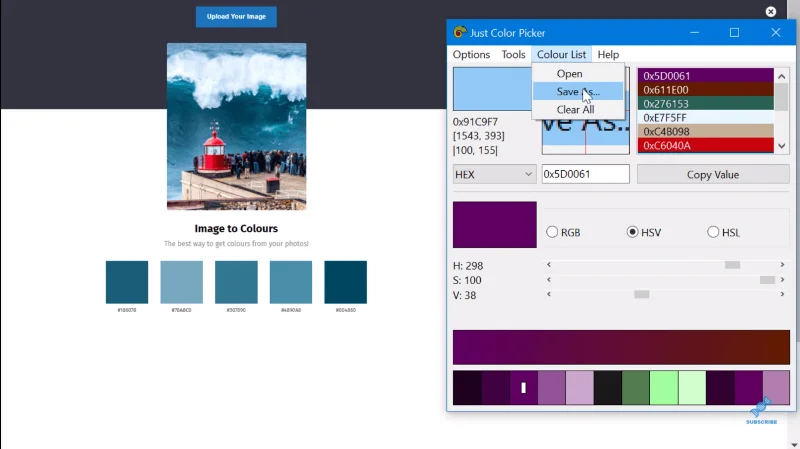
Când facem clic pe fișier, vom vedea că toate codurile hexadecimale sunt salvate.
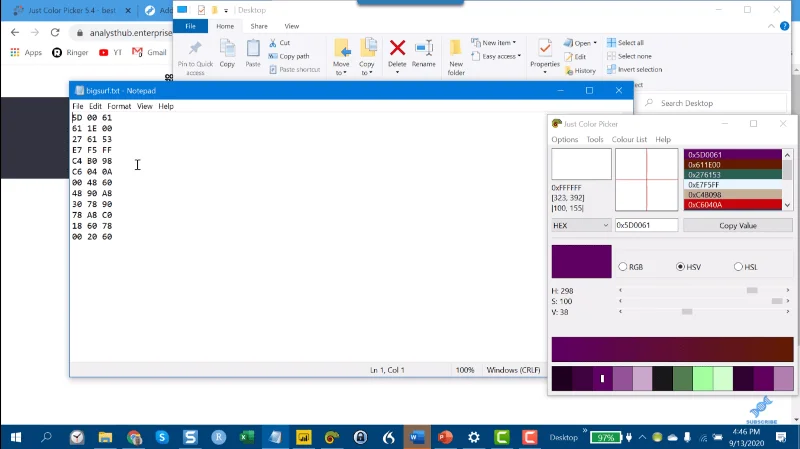
Apoi, copiați și inserați acest lucru într-un fișier json. Trebuie doar să scăpăm de spații și să adăugăm ghilimele și semnele lire sterline. Acesta este un exemplu despre cum ar trebui să arate.
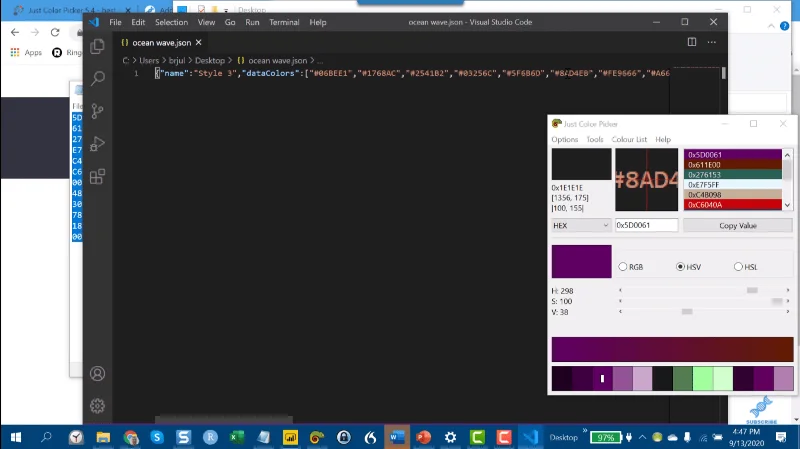
După ce este salvat, îl putem trage în LuckyTemplates.
Utilizarea selectorului de coduri hexadecimale de culoare pe pictograme
Lasă-mă să-ți arăt ultimul lucru pe care îl fac cu asta. Acesta este ceva pe care îl fac de obicei cu intrările și rapoartele mele LuckyTemplates Challenge. Modifică pictogramele , în special pentru navigare.
Folosesc un serviciu numit Flaticon care are milioane de pictograme de înaltă calitate.

Am salvat o grămadă într-o mini colecție. Acestea sunt cele care sunt folosite frecvent. Să luăm această pictogramă ca exemplu. Folosesc asta ca standard pentru filtre clare.

Să presupunem că vrem să schimbăm acea culoare din acel negru-gri în ceva care se potrivește cu tema de culoare pe care tocmai am creat-o. Vom afișa selectorul de coduri hexadecimale de culoare, iar în Flaticon, putem merge la Editare pictogramă .
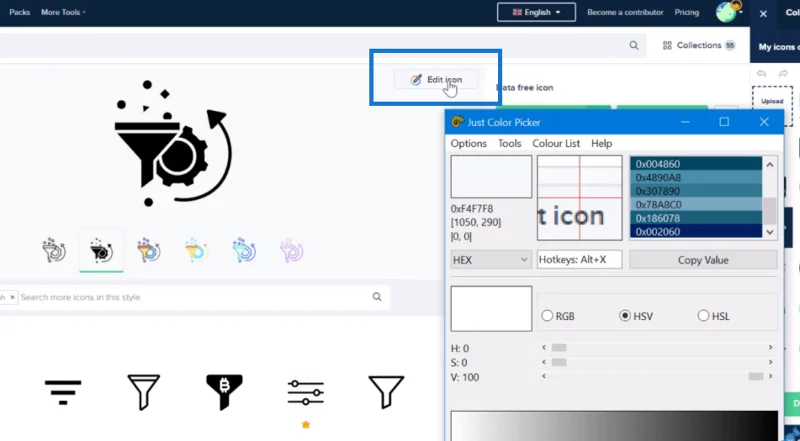
În colțul din stânga sus, putem alege culoarea pe care dorim să o schimbăm. Apoi, alegem culoarea pe care o dorim din tema noastră de culoare în Selectorul de culori Just. Copiați valorile acelei culori.
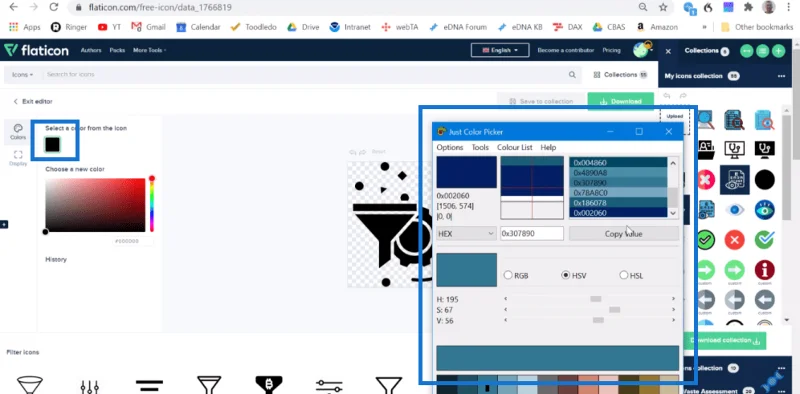
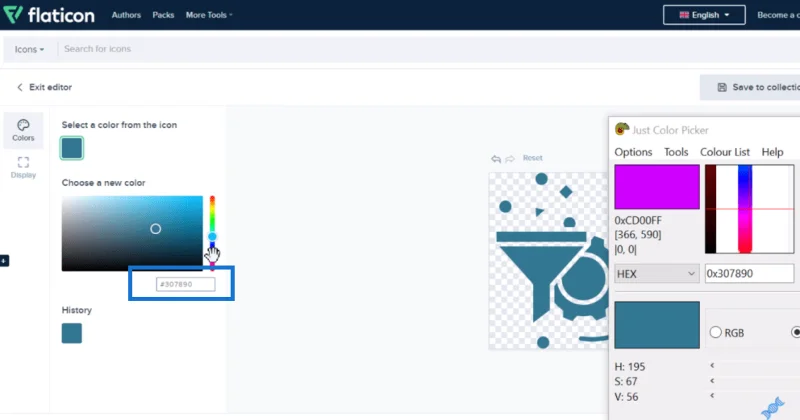
Lipiți valorile sau codul hexadecimal în zona „culoare nouă”. Formatați-l corect și apoi avem culoarea dorită în pictograma noastră.
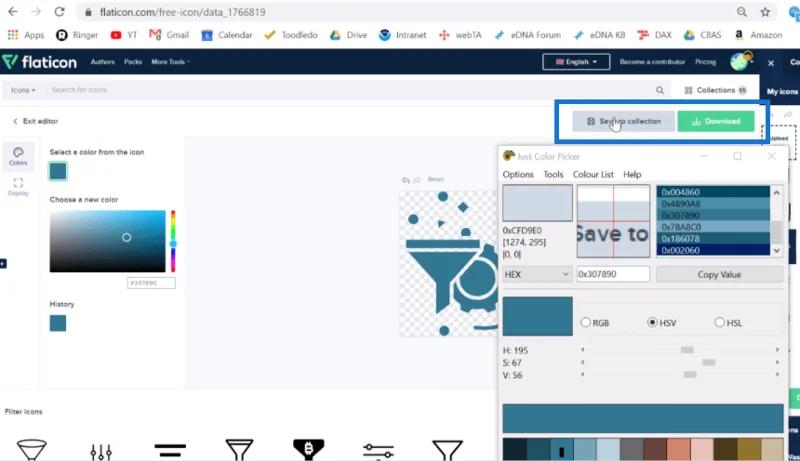
Faceți clic pe Salvați în colecție și îl putem descărca ca pictogramă nouă în pagina noastră de raport.
Tema de culoare în rapoartele LuckyTemplates – Sfaturi și tehnici
Cum să selectați tema de culoare LuckyTemplates pentru rapoartele dvs.
Tehnica de vizualizare pentru LuckyTemplates: Utilizarea fundalurilor întunecate
Concluzie
Acestea sunt doar trei moduri simple de a utiliza acest selector de coduri hexadecimale de culoare. Este un instrument excelent pe care îl puteți folosi împreună cu rapoartele dvs. LuckyTemplates . Sunt sigur că veți găsi mai multe moduri de a utiliza acest instrument.
Sper că acest lucru vă este de ajutor. Consultați linkurile de mai jos pentru conținut mai relevant.
Noroc!




