
În acest tutorial, veți învăța cum să recreați cu ușurință o vizualizare în LuckyTemplates și cum să vă organizați tabloul de bord pentru a-l face să pară mai convingător.
Metodele discutate în acest blog vă vor ajuta să înțelegeți cum să abordați rapoartele viitoare pe care le veți crea în .
Cuprins
- Copiați și lipiți vizualizări
- Schimbați conținutul vizualizărilor
- Adăugați titluri și etichete
- Editați interacțiunile
- Concluzie
Copiați și lipiți vizualizări
Mai întâi, curățați câteva lucruri din imaginile dvs.
Scoateți axa x a diagramelor cu bare stivuite pentru a elibera un pic de spațiu în interiorul fiecărei vizualizări. Apoi, introduceți informații suplimentare în tabelul gogoși.

Dacă selectați un interval de timp și o valoare, acum puteți vedea aceste modificări în vizualizările dvs.
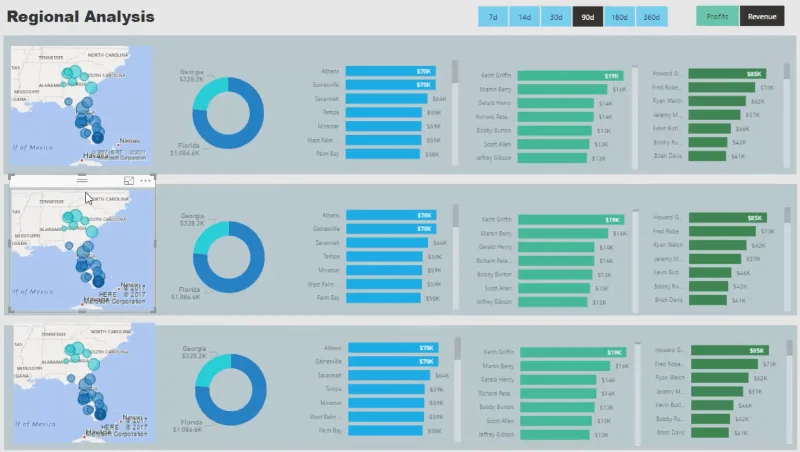
După ce ați terminat cu formulele și desenele, copiați toate vizualizările de două ori și lipiți-le în următoarele două rânduri.
Schimbați conținutul vizualizărilor
Tot ce trebuie să faci acum este să schimbi conținutul fiecărei vizualizări.
Accesați câmpurile de filtrare și modificați starea cu stări noi. Pentru al 2-lea rând de imagini, statele sunt: Maryland, Carolina de Nord, Carolina de Sud și Virginia. Pentru ultimul rând, statele sunt: Connecticut, Massachusetts, New Hampshire, New Jersey, New York și Rhode Island.
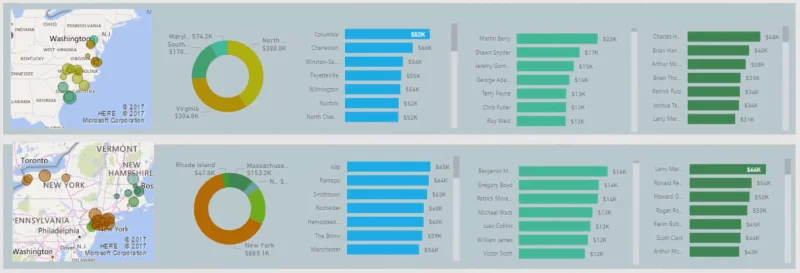
În acest fel, puteți dezvălui informații și le puteți privi cu ușurință.
Adăugați titluri și etichete
Un alt lucru pe care trebuie să-l faceți pentru ca tabloul de bord să arate mai bine este să adăugați titluri la vizualizări. Prin urmare, luați o casetă de text și plasați-o deasupra imaginilor. Apoi, redenumiți-le individual.
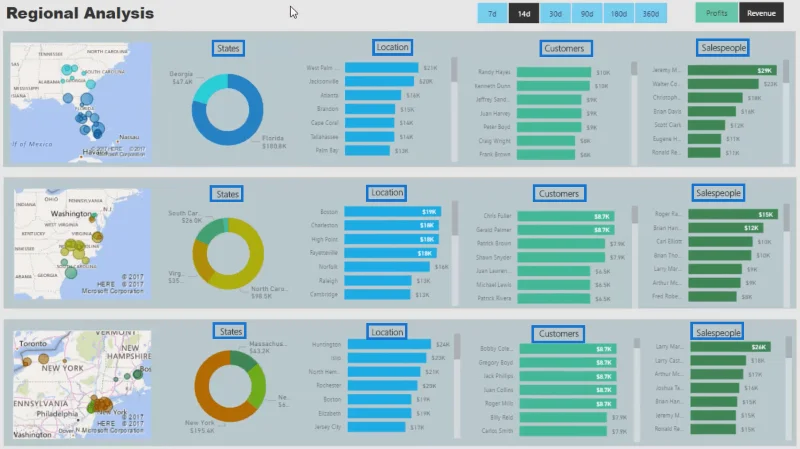
Acum, dacă încercați să selectați Florida, veți vedea că aceasta modifică toate vizualizările din raportul dvs. Și asta nu este bine pentru că ar trebui să se schimbe doar rândul în care se află acea vizualizare.
Editați interacțiunile
Pentru a rezolva această problemă, trebuie să modificați interacțiunile vizuale. Accesați Format , apoi faceți clic pe Editați interacțiuni . Apoi, filtrați imaginile în rândul vizualizării alese. Faceți clic pe pictograma Niciunul pentru cele care nu fac parte din rândul său.
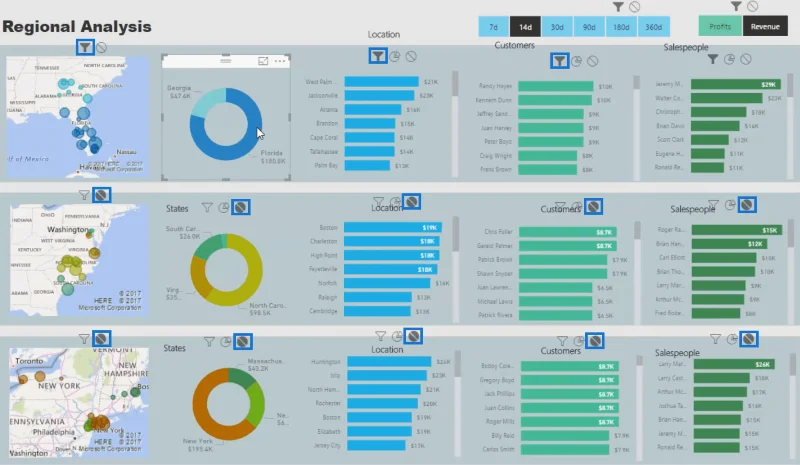
Repetați acest lucru pentru toate imaginile, astfel încât acestea să funcționeze în funcție de rândul lor. Odată ce ați terminat cu asta, puteți vedea acum că dacă selectați o valoare într-un rând, doar vizualizările din acel rând se vor schimba.
Este foarte recomandat să modificați interacțiunile într-un mod în care imaginile dvs. sunt segmentate.
Cu asta, tabloul de bord este terminat și este gata să ofere informații valoroase ție și clienților tăi. Acum puteți face clic pe orice magazin de vânzare cu amănuntul și puteți vedea performanța agenților dvs. de vânzări printre multe alte informații valoroase.
Dacă doriți să o îmbunătățiți și mai bine, puteți ajusta culorile fundalului și chiar dimensiunea paginii de raport. Estetica depinde de tine.
Cum să controlați interacțiunile imaginilor dvs. în LuckyTemplates
Cum să adăugați pictograme personalizate în rapoartele dvs. LuckyTemplates
Tehnici personalizate de formatare condiționată în LuckyTemplates
Concluzie
Metoda de copiere și inserare introdusă în acest tutorial vă accelerează munca atunci când recreați o vizualizare într-un tablou de bord LuckyTemplates .
Dacă doriți să aveți aceeași imagine cu un conținut diferit, puteți utiliza această metodă. Cu toate acestea, făcând acest lucru, interacțiunile fiecărei imagini vizuale se vor amesteca.
Deci, amintiți-vă întotdeauna să editați interacțiunile, astfel încât să nu afecteze alte elemente vizuale care nu sunt grupate cu ele.
Toate cele bune,




