
Importanța creării unui tabel de date în LuckyTemplates este un lucru pe care oamenii îl ratează adesea, în special în . Puteți urmări videoclipul complet al acestui tutorial în partea de jos a acestui blog.
Deși este obișnuit să aveți o coloană de dată în tabelele de vânzări și tabelele de tranzacții, aceasta nu va fi suficient. Veți avea nevoie de un tabel separat de date pe care îl puteți conecta la toate celelalte coloane de date.
Există, de asemenea, un întreg subset de formule numite funcții Time Intelligence în LuckyTemplates . Pentru ca calculele să funcționeze corect, veți avea nevoie de un tabel de date.
Cuprins
- Codul tabelului de date LuckyTemplates
- Actualizarea și curățarea tabelului de date în LuckyTemplates
- Urmărirea modificărilor în secțiunea Pași aplicați
- Concluzie
Codul tabelului de date LuckyTemplates
În mod normal, crearea unui tabel de date este un proces lung. Dar folosind acest cod de tabel de date LuckyTemplates pe care îl folosesc, devine mult mai ușor și mai rapid.
Am acest cod M salvat aici în blocnotes, astfel încât să îl pot copia și lipi de fiecare dată când trebuie să fac un tabel de date.
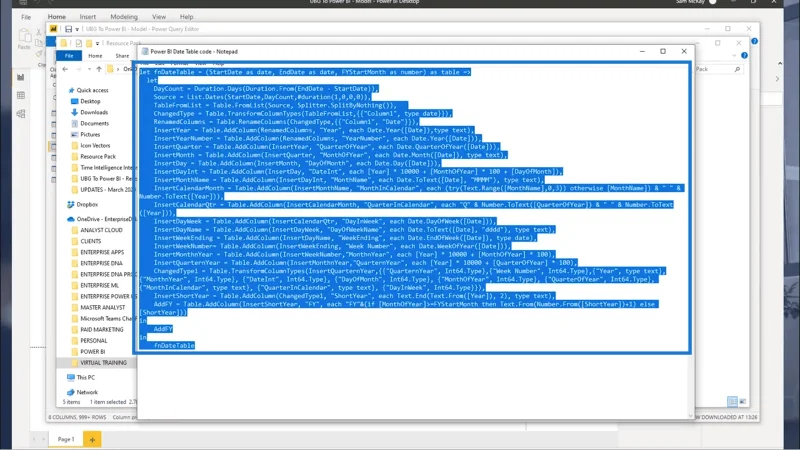
După ce am copiat acel cod, mă întorc la editorul meu de interogări și creez o nouă sursă. Acest lucru mi-ar permite să introduc codul pe care tocmai l-am copiat într-o nouă interogare.
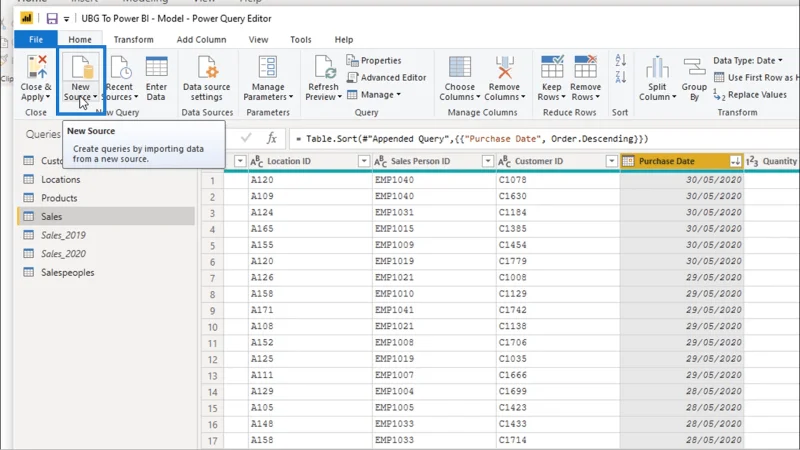
Când apar opțiunile pentru surse noi, aleg Interogare necompletată.
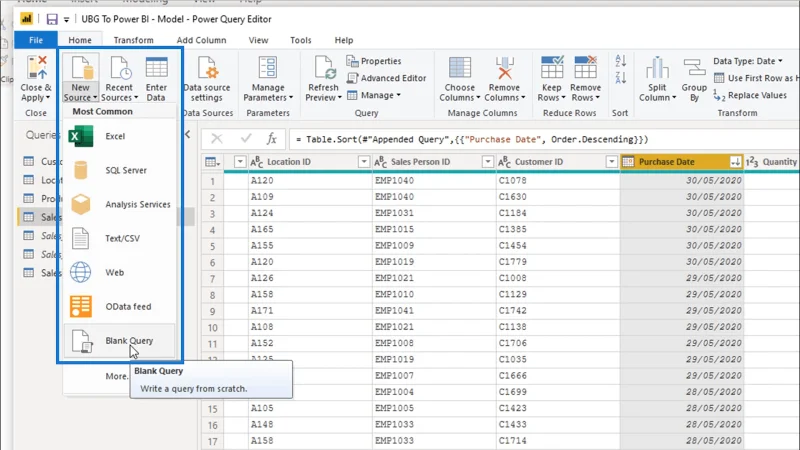
Dacă aleg asta, îmi va da un geam nou, fără nimic pe el.
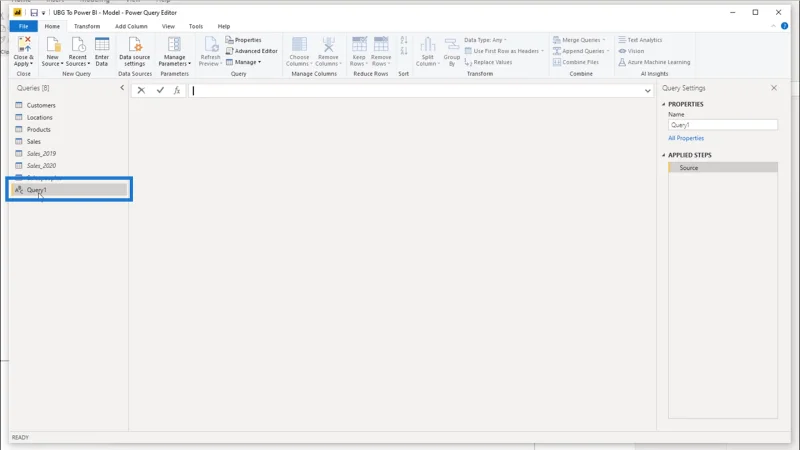
Acum, intru în Editorul avansat.
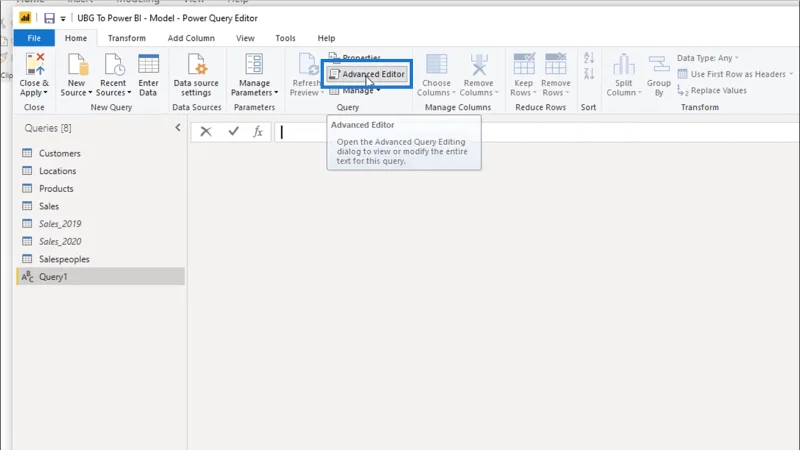
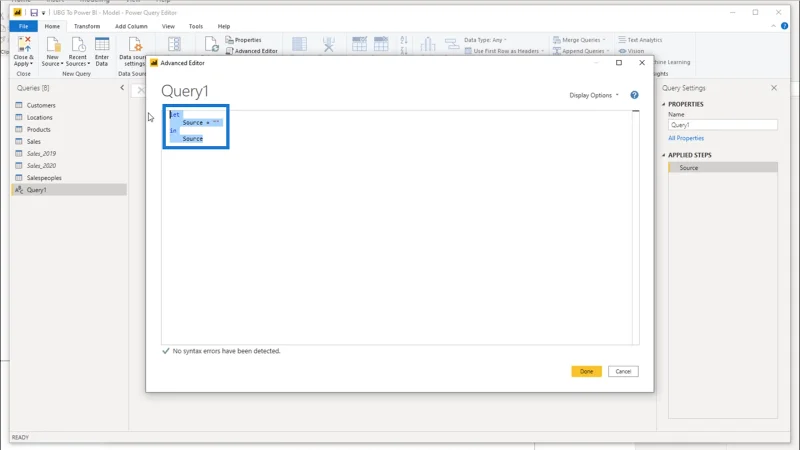
O să scap de tot ce se află în fereastra Editor avansat când apare.
Apoi, voi lipi codul tabelului de date pe care l-am copiat mai devreme în acea fereastră.
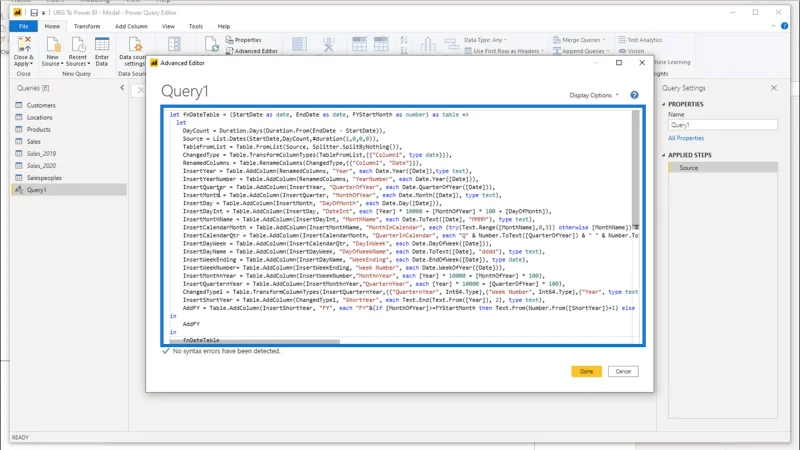
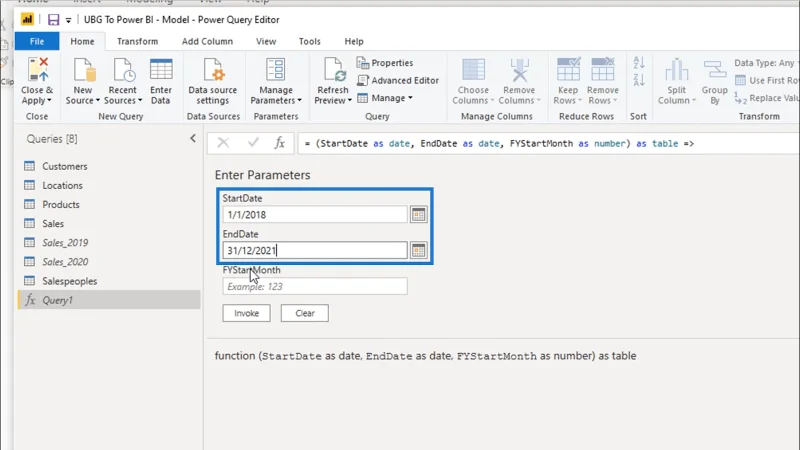
Acum că am acest cod M nou încorporat în această interogare, voi face clic pe Terminat. Asta îmi va oferi aceste câmpuri de parametri în care pot pune un anumit interval de date pentru tabelul meu de date.
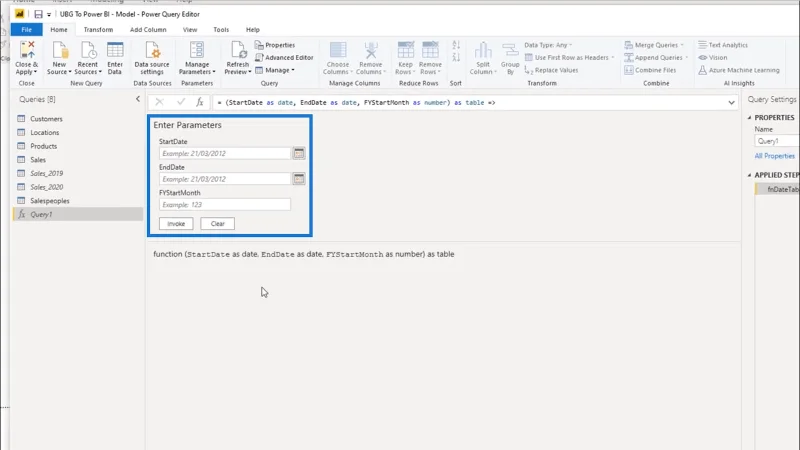
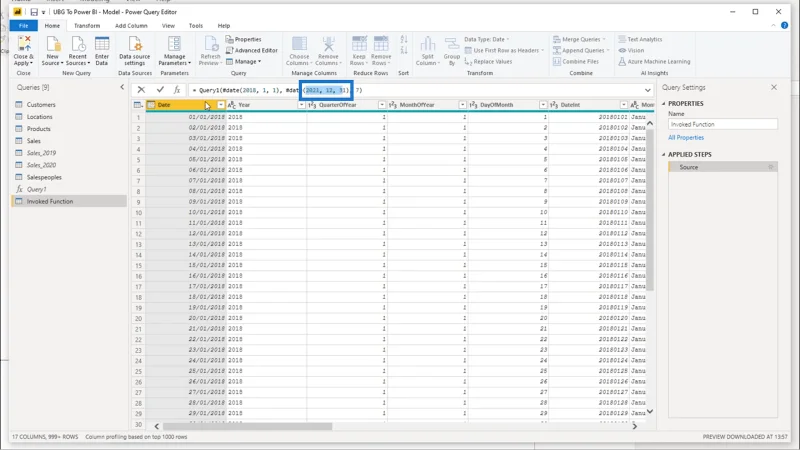
Voi începe cu 1 ianuarie 2018, apoi voi merge până la 31 decembrie 2021.
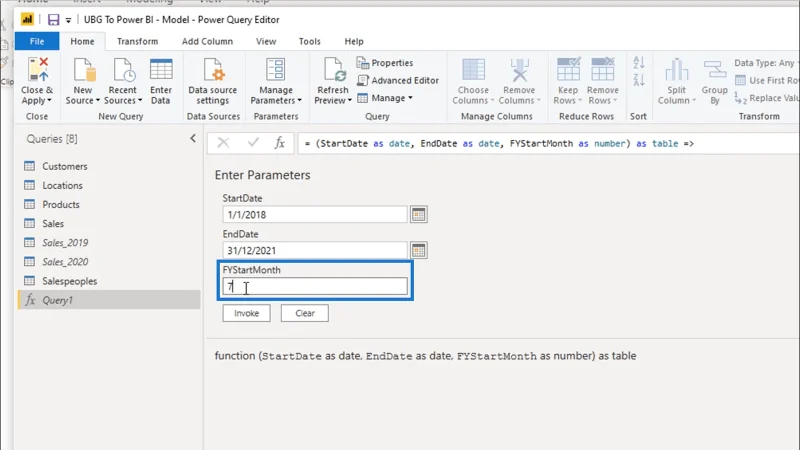
Următorul este FYStartMonth. Acesta este momentul în care începe anul meu financiar. Deci, dacă iulie este prima mea lună, trebuie doar să scriu 7 aici.
Odată ce fac clic pe Invoke, îmi oferă un tabel detaliat de date bazat pe întregul cod și pe parametrii pe care i-am introdus.
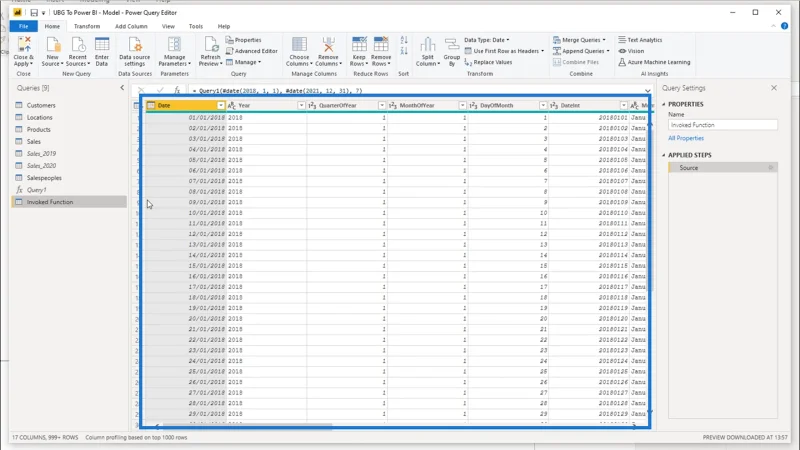
Privind formula de aici, arată data de început pe care am pus-o în Editorul avansat.
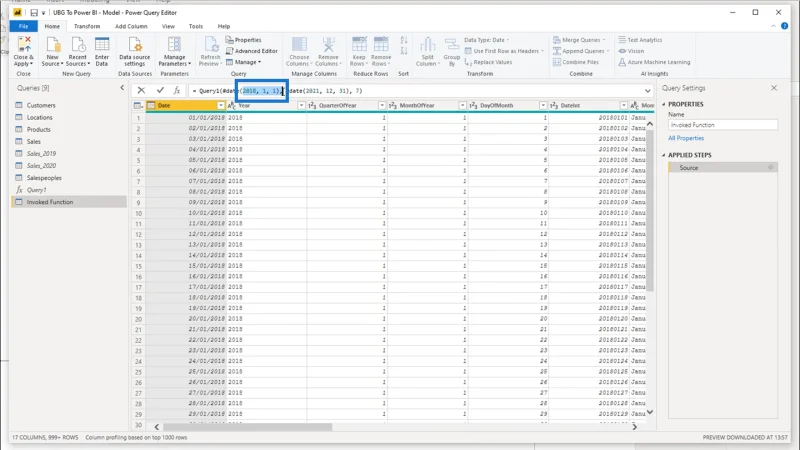
Arată și aceeași dată de încheiere pe care am introdus-o.
Actualizarea și curățarea tabelului de date în LuckyTemplates
Dacă utilizați codul tabelului de date pe care îl folosesc, vă va oferi o mulțime de coloane utile care arată Data, Year, QuarterOfYear, MonthOfYear etc.
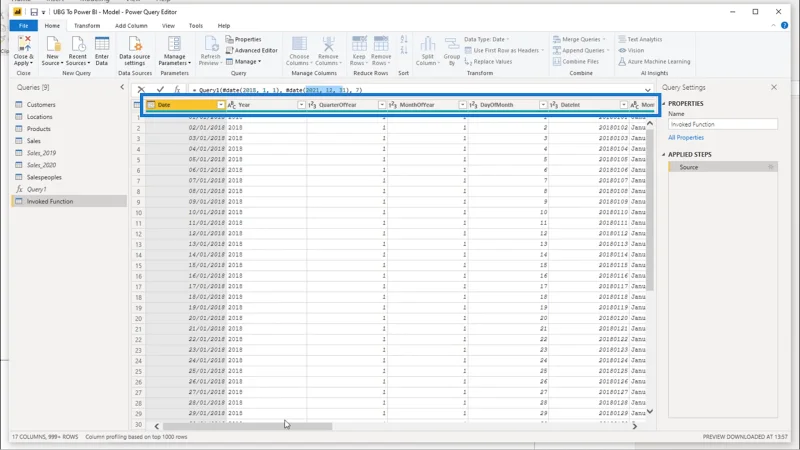
Dar cu un tabel ca acesta, trebuie să existe lucruri pe care veți dori să le schimbați în funcție de ceea ce necesită fiecare scenariu.
De asemenea, poate doriți să modificați tabelul în funcție de propriile preferințe.
De exemplu, prefer să-mi denumesc coloanele într-un mod specific, motiv pentru care intru în Editorul avansat și schimb direct codul.
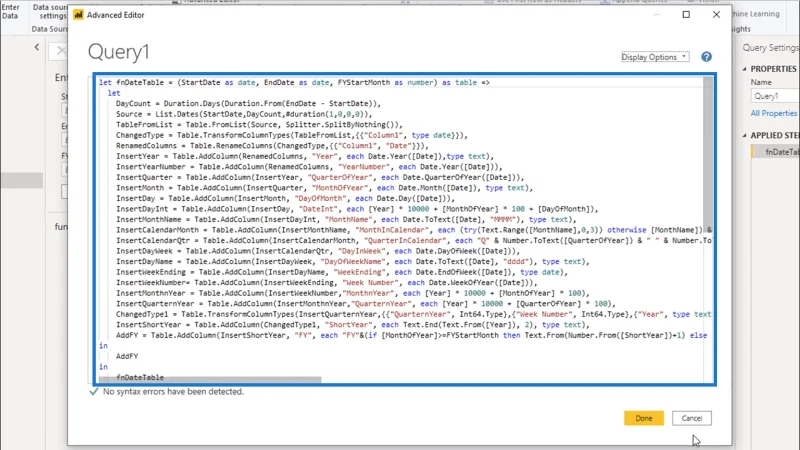
Dacă Editorul avansat pare prea complicat, pot schimba numele și în editorul de interogări .
Voi începe cu numele tabelelor.
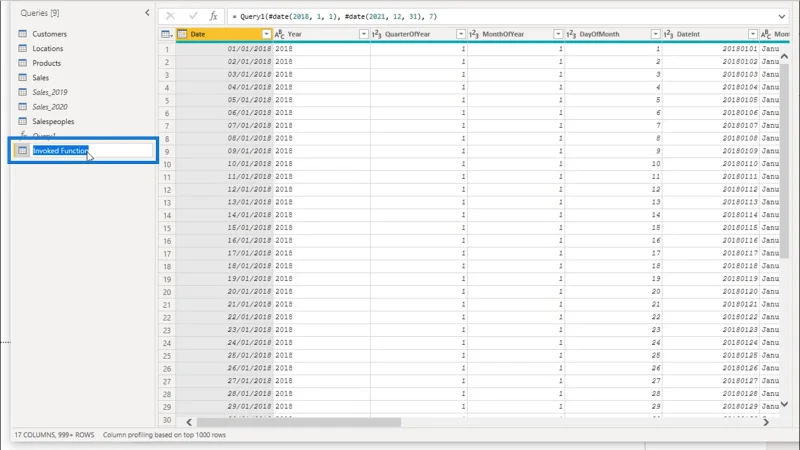
Eu optez întotdeauna pentru nume simple, așa că voi numi acest tabel ca Date.
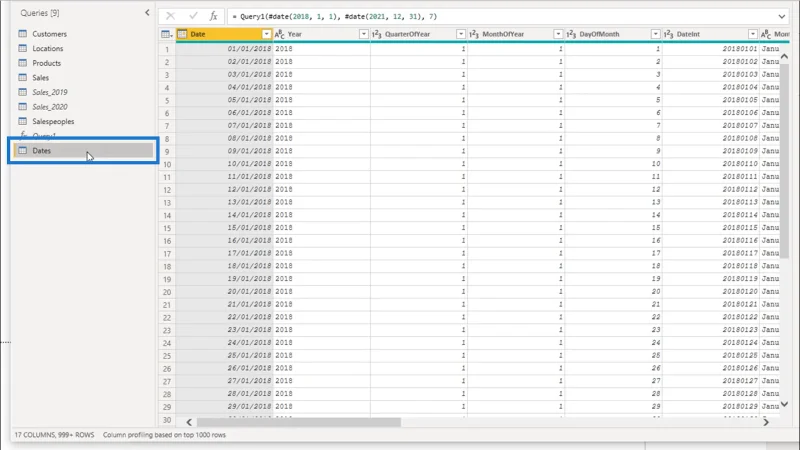
De dragul coerenței, voi numi această interogare de date.
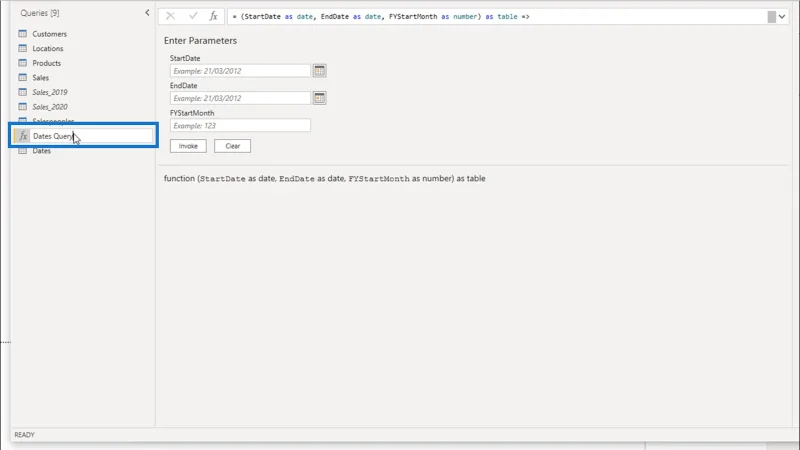
Acum voi reveni la tabelul Date pentru a actualiza câteva lucruri. Desigur, vreau și ca numele acestor coloane să fie cât mai ușor de înțeles.
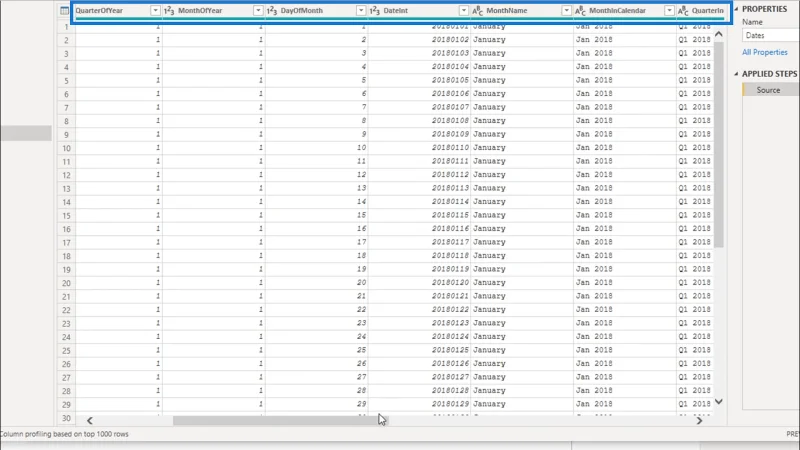
Voi începe prin a mă asigura că există spații în locurile potrivite. Deci, în loc de MonthName, voi numi acest Month Name.
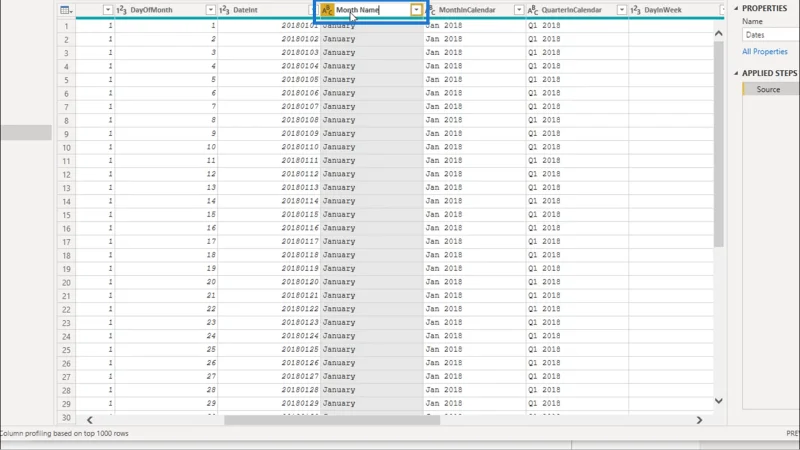
În loc de MonthInCalendar, voi pune aici Month & Year.
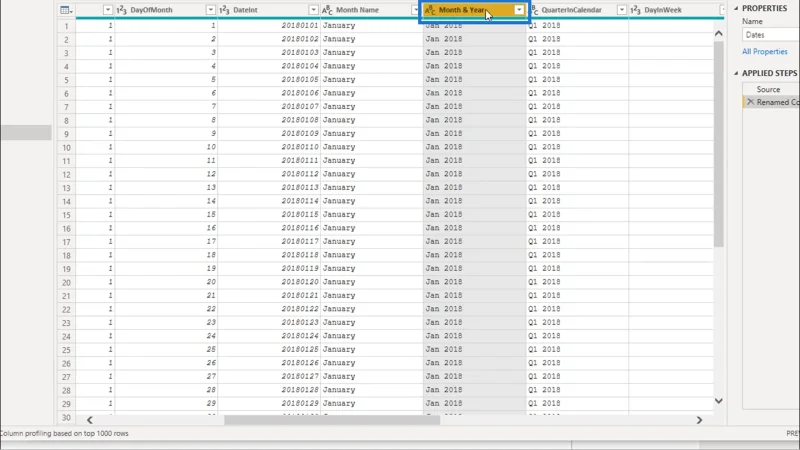
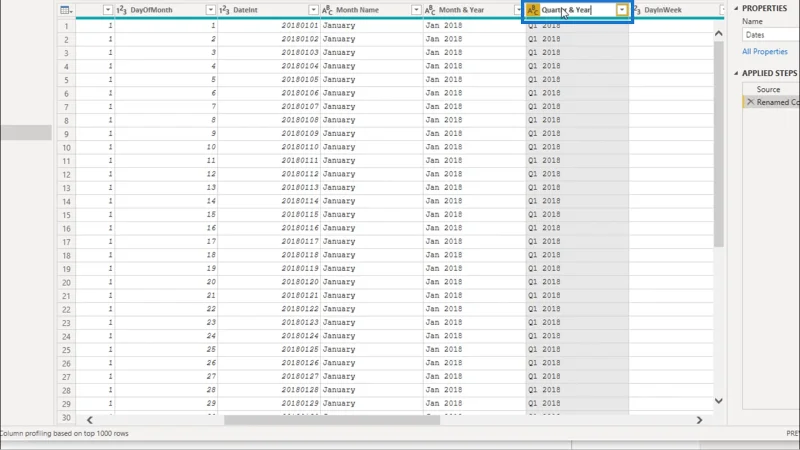
Acesta se numește QuarterInCalendar, așa că îl voi numi Trimestru și An.
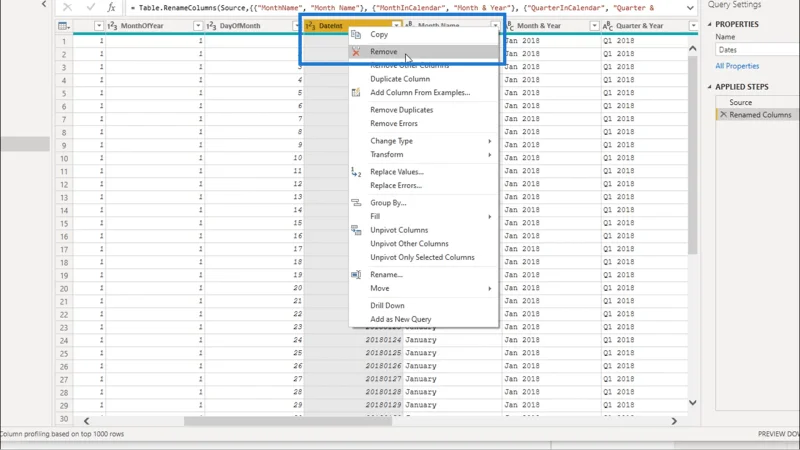
Pe lângă schimbarea numelor, mi-aș curăța și datele eliminând coloanele de care nu prea am nevoie. De exemplu, nu prea am nevoie de această coloană DateInt.
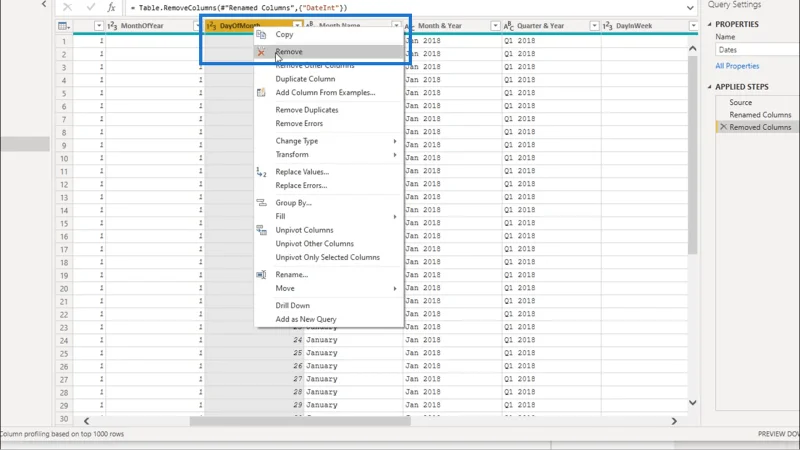
O să fac același lucru pentru DayOfMonth.
Din nou, toate acestea depind de scenariu și de coloanele cheie de care ați avea nevoie.
Aveți grijă să eliminați coloanele numerice, deoarece acestea ar putea fi sortarea coloanelor, cum ar fi această coloană DayInWeek.
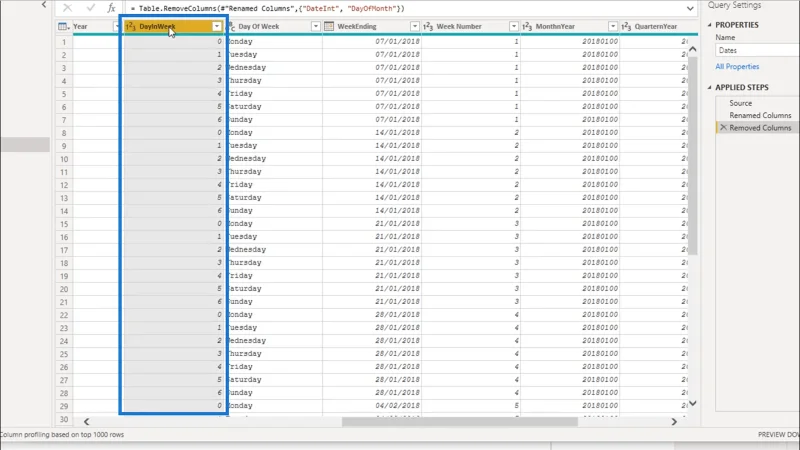
Multe coloane de text, cum ar fi această coloană Lună și An și coloana Ziua săptămânii, nu știu de fapt cum să sorteze datele pe care le transportă. De aceea, au nevoie de coloane de sortare precum aceste coloane MonthnYear și QuarternYear ca referință.
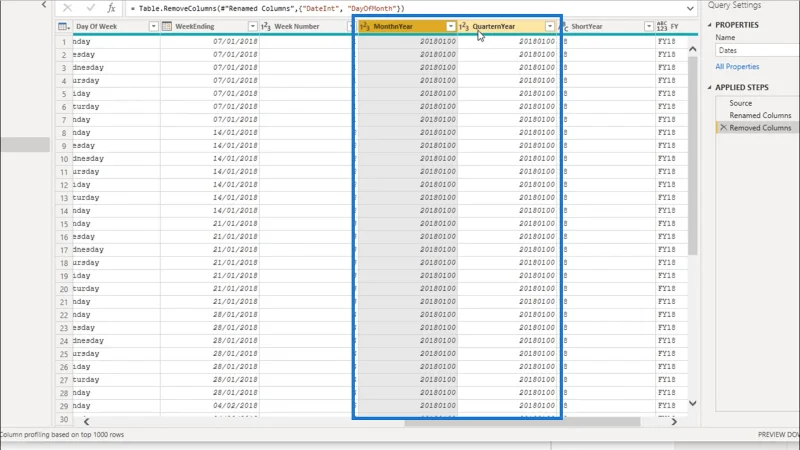
Doar pentru a fi mai clar pentru ce sunt aceste coloane, le voi redenumi ca MonthYear Sort și QuarterYear Sort.
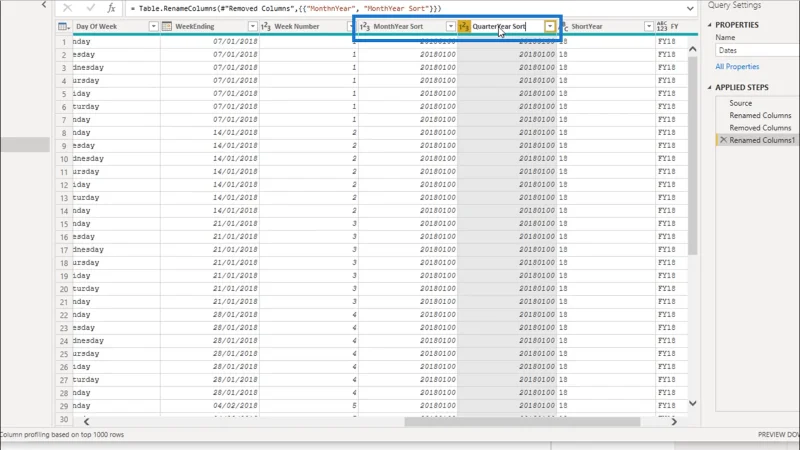
Aceste coloane de susținere vor fi utile odată ce punem aceste date în vizualizări.
Urmărirea modificărilor în secțiunea Pași aplicați
Acesta este ceva despre care am discutat anterior în tutorialul despre transformări simple. Acest lucru este, de asemenea, important de reținut atunci când lucrați la tabelul de date în LuckyTemplates .
Panoul Pași aplicați de aici, în lateral, înregistrează toate transformările pe care le fac, așa că este destul de ușor să țin evidența tuturor modificărilor.
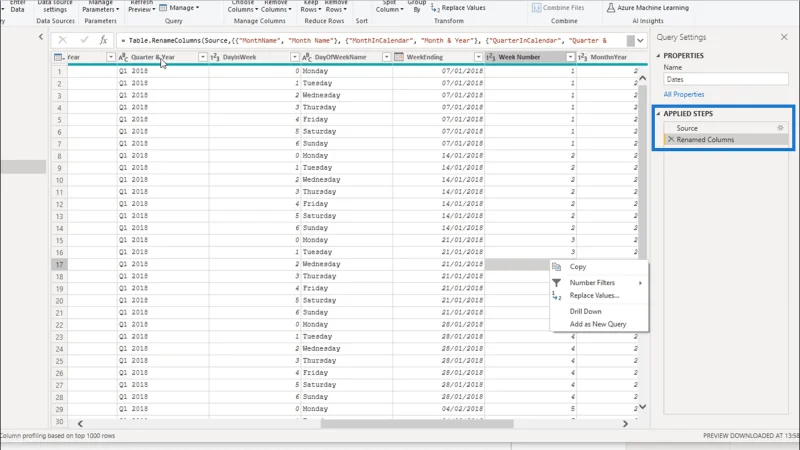
Doar un lucru important despre transformări și secțiunea Pași aplicați.
Când lucrați la acțiuni similare în succesiune, Applied Steps grupează acești pași împreună. Dar când săriți de la o acțiune la alta la întâmplare, acesta înregistrează mai multe instanțe ale aceluiași tip de acțiune, ca în exemplul de mai jos.
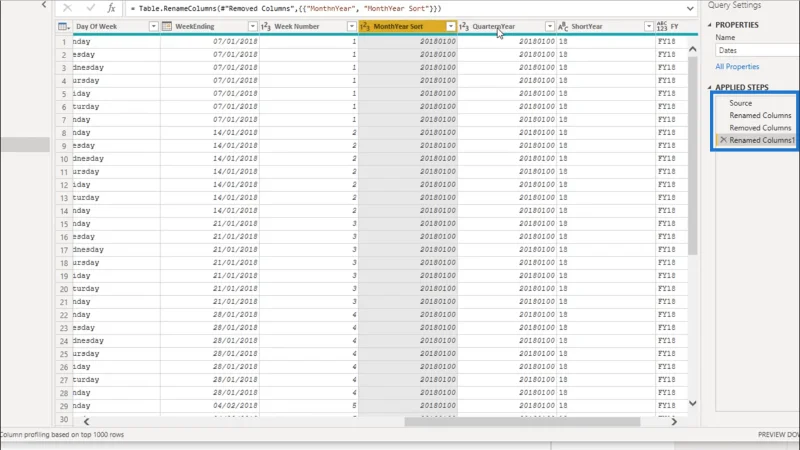
Deci, cel mai bine este întotdeauna să faceți toate modificările de nume dintr-o singură mișcare, apoi să ștergeți și toate coloanele nedorite dintr-o singură mișcare. Acest lucru va minimiza cantitatea de cod care trebuie generată în fundal.
Creați un tabel cuprinzător de date în LuckyTemplates Adăugarea foarte rapidă
a numerelor zilei de lucru și a weekendului în tabelul dvs. de date: Tehnica de inteligență a timpului în LuckyTemplates
Filtrarea datelor după ani și trimestre fiscali personalizate folosind coloane calculate în LuckyTemplates
Concluzie
După cum am menționat la început, există și alte modalități de a crea un tabel de date, deși în mod normal ar necesita mai mulți pași și formule mai complicate puse împreună.
Acesta nu numai că este cel mai simplu mod de a o face, dar vă oferă și toate coloanele implicite care sunt necesare într-o mulțime de scenarii. Tot ce trebuie să faceți este să eliminați orice altceva de care nu veți avea nevoie, ceea ce este mai rapid decât adăugarea coloanelor necesare una câte una.
Toate cele bune,




