
Doresc să trec peste câteva dintre cele mai bune practici în optimizarea rândurilor și coloanelor din Editorul de interogări.
Vă puteți optimiza tabelul astfel încât, atunci când creați vizualizări, veți putea recunoaște cu ușurință coloanele.
Una dintre cele mai bune moduri de a dezvolta cel mai intuitiv model LuckyTemplates este de a simplifica rândurile și coloanele din interiorul tabelului.
În plus, acest tutorial vă va oferi tehnici de transformare a datelor care sunt importante atunci când utilizați LuckyTemplates. Aceste tehnici vă vor ajuta în formula DAX și vizualizările pe care le veți crea în viitor.
Cuprins
Curățarea setului de date
Pentru a înțelege mai bine lucrurile din setul dvs. de date, trebuie să vă curățați datele. Când curățați și optimizați datele, le puteți interpreta destul de ușor. De asemenea, puteți scăpa de informațiile redundante care servesc doar la utilizarea memoriei în LuckyTemplates.
Există mai multe moduri prin care vă puteți curăța și transforma datele. Include optimizarea coloanelor, eliminarea informațiilor irelevante și așa mai departe.
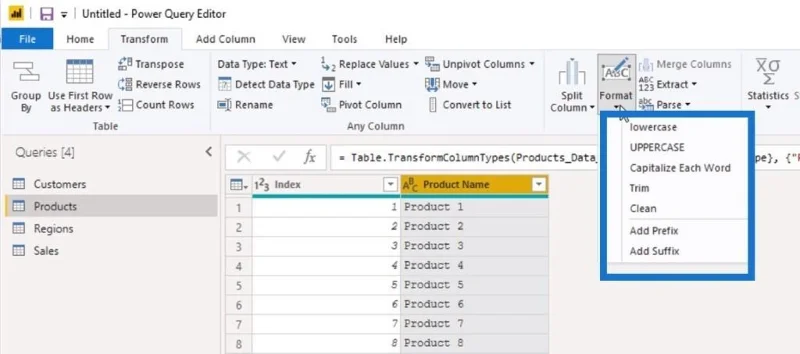
Pentru a începe, dați clic pe panglica Transformare . Puteți vedea o serie de opțiuni pe care le puteți face cu interogarea selectată. Unele dintre lucrurile pe care le puteți face includ gruparea, inversarea, numărarea și transpunerea coloanelor.
Sunt o mulțime de lucruri pe care le poți face de aici. Un exemplu este schimbarea formatului textului făcând clic pe Format sub panglica Transformare .
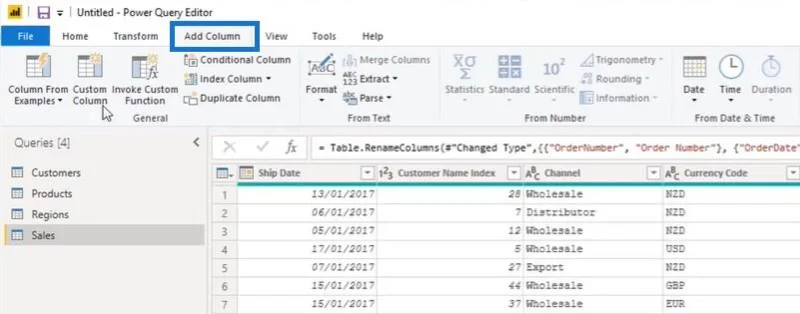
De asemenea, puteți face clic pe panglica Adăugați o coloană pentru a explora mai multe opțiuni pentru setul dvs. de date.
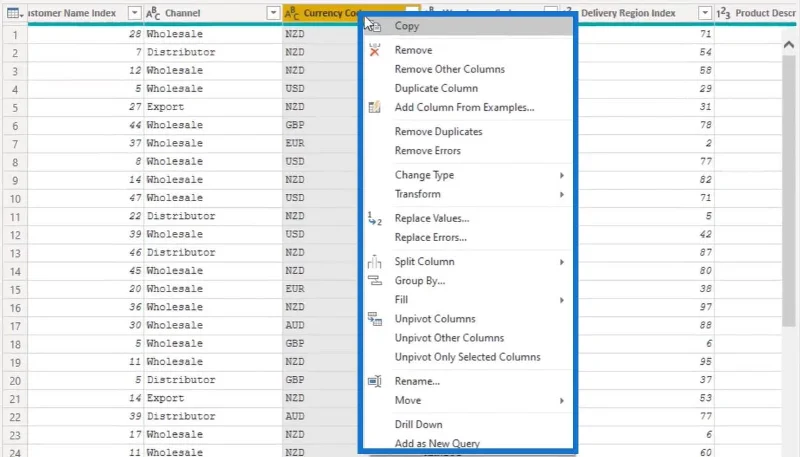
De asemenea, puteți face transformări făcând clic dreapta pe orice coloană și selectând o opțiune precum Eliminare , Eliminare alte coloane , Coloană duplicată sau Adăugare coloană din exemple .
Dacă există erori în tabelul dvs., puteți face clic pe Eliminare erori pentru a curăța datele respective. În plus, puteți vedea și opțiuni pentru gruparea, completarea, pivotarea, anularea pivotării și mutarea coloanelor LuckyTemplates.
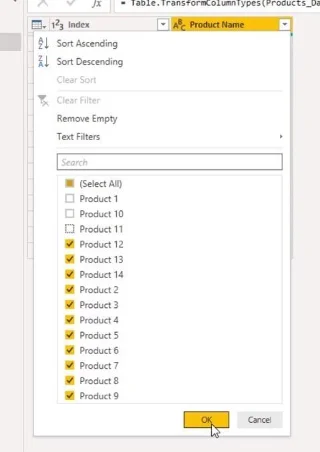
În cele din urmă, puteți utiliza caracteristica de filtrare din coloanele LuckyTemplates. Doar faceți clic pe meniul drop-down din numele coloanei și apoi filtrați datele în consecință.
Optimizarea coloanelor LuckyTemplates
Să aprofundăm în acele tehnici pe care le-am menționat. Vă voi arăta exemple reale despre cum vă puteți optimiza coloanele. Primul scenariu este despre eliminarea unei coloane din tabel.
Să presupunem că coloana Cod valutar este informații redundante. Puteți elimina această coloană specifică făcând clic dreapta și selectând Eliminați din opțiuni.
După ce coloana Cod valutar este eliminată, aruncați o privire la secțiunea Pași aplicați din partea dreaptă. Această secțiune păstrează o evidență a tuturor acțiunilor pe care le efectuați în Editorul de interogări. De exemplu, puteți vedea intrarea Coloane eliminate .
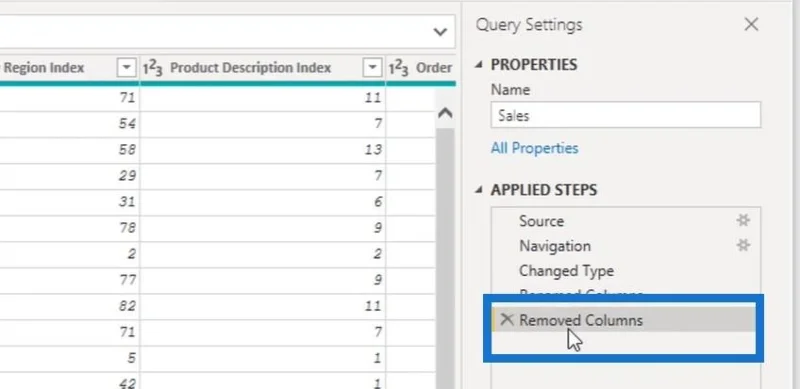
Secțiunea Pași aplicați este importantă deoarece înregistrează toate transformările datelor, astfel încât atunci când vă reîmprospătați datele, modificările apar automat. Aceste înregistrări vă pot ajuta atunci când doriți să reveniți la un pas anterior făcând clic pe pictograma X.
Acum, vă voi da un alt exemplu de scenariu diferit. De exemplu, doriți să creați o coloană similară pentru Codul depozitului . Cu toate acestea, de data aceasta doriți ca conținutul său să aibă doar primele patru litere.
Primul lucru pe care trebuie să-l faceți este să duplicați coloana. Pentru a face acest lucru, faceți clic dreapta pe coloana Cod depozit și apoi selectați Duplicare coloană .
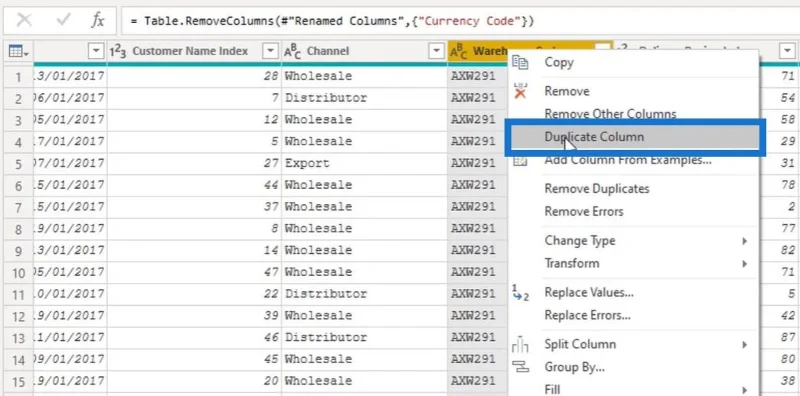
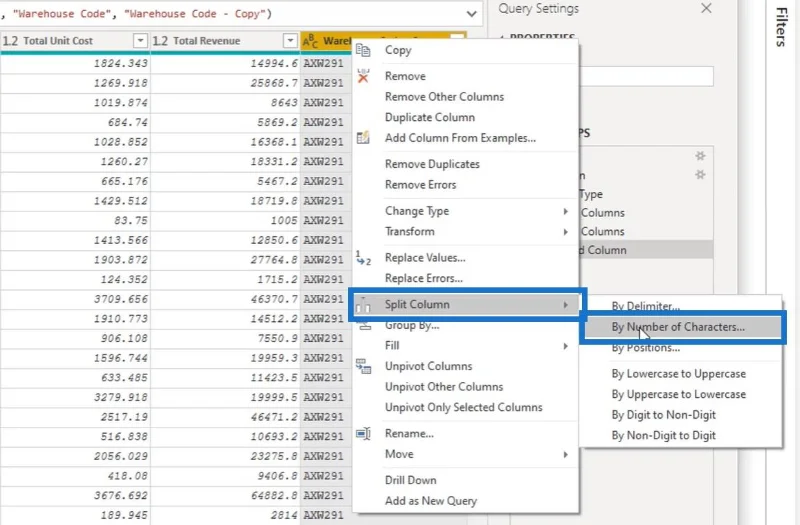
Pe coloana duplicată, faceți clic dreapta din nou, apoi selectați Împărțire coloană după numărul de caractere.
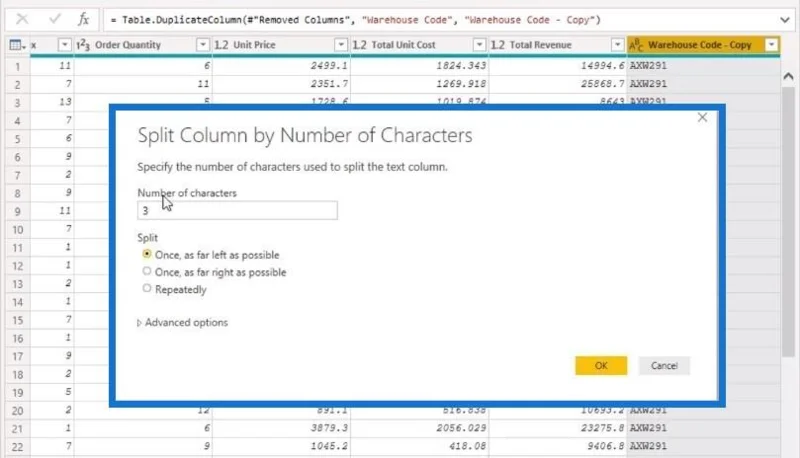
După aceea, puteți vedea fereastra pop-up Împărțire coloană după numărul de caractere . Aici puteți introduce numărul de caractere. De asemenea, trebuie să selectați opțiunea O dată, cât mai mult stânga posibil .
În cele din urmă, vreau să vă arăt cum să utilizați caracteristica Adăugați o coloană din exemple din LuckyTemplates.
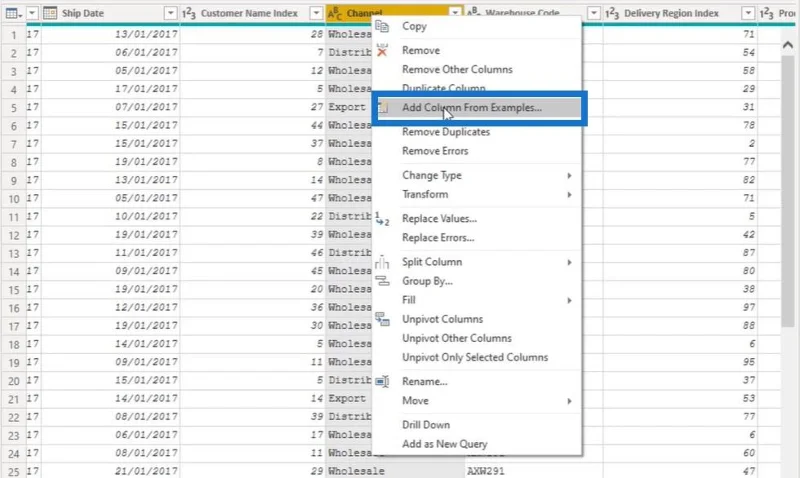
Îl puteți folosi pentru a crea o altă coloană pentru Codul canalului . Dar de această dată, puteți schimba intrările în primele patru litere.
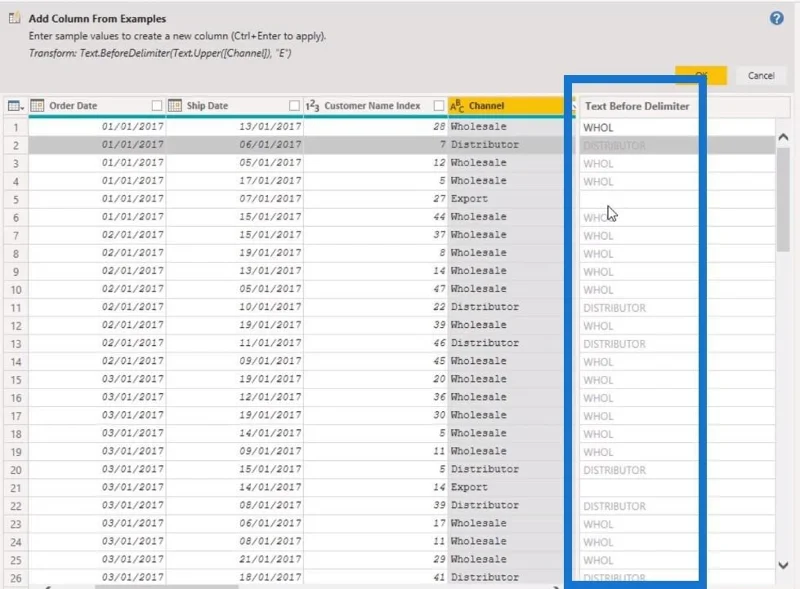
După ce selectați Adăugați o coloană din exemple , puteți vedea o coloană nouă în care puteți introduce noile valori. Deci, în loc de Wholesale, tastați WHOL și îl puteți vedea aplicat la restul intrărilor din coloană.
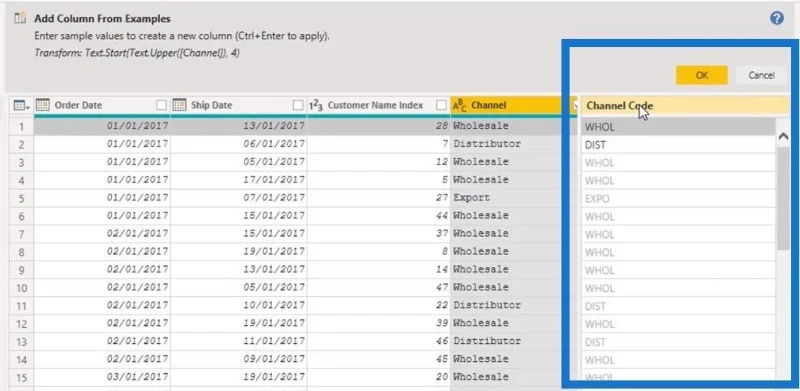
Pentru celălalt cod, schimbați codul DISTRIBUTOR în DIST și se va aplica și la intrări similare. Acest lucru este posibil datorită algoritmului de învățare care funcționează în fundal.
De asemenea, trebuie să schimbați numele coloanei în Cod canal . Acum, puteți utiliza această coloană în interiorul modelului dvs. LuckyTemplates.
Parametrii de interogare LuckyTemplates: optimizarea tabelelor
Creați un tabel cuprinzător de date în LuckyTemplates
Sfaturi și tehnici de raportare financiară LuckyTemplates foarte rapidă
Concluzie
Sperăm că acest tutorial v-a ajutat să vă gândiți la importanța transformării datelor în LuckyTemplates.
Vă recomand cu căldură să explorați toate aceste opțiuni pentru a vă optimiza și transforma rândurile și coloanele LuckyTemplates. Puteți experimenta și testa aceste tehnici folosind funcțiile din Editorul de interogări.
Amintiți-vă întotdeauna că interogările pe care le testați nu sunt încă aplicate modelului dvs. Astfel, puteți face o mulțime de transformări și puteți curăța datele dvs.
Nu există o tehnică perfectă pentru utilizarea Editorului de interogări. Cel mai important lucru este să cunoașteți și să explorați cât mai mult posibil diferitele sale caracteristici.




