
Care este o sursă bună pentru temele LuckyTemplates și fișierele de fundal pentru raportul dvs.? Dacă sunteți membru LuckyTemplates, avem o secțiune cu zeci de rapoarte excelente pe care le puteți utiliza ca șablon pentru rapoartele dvs. Ca membru, puteți descărca toate fișierele PBIX de care aveți nevoie la cerere! Puteți viziona videoclipul complet al acestui tutorial în partea de jos a acestui blog.
Astăzi, totuși, vă vom arăta cum să dezasamblați un fișier PBIX pentru a extrage tema din fundal și a o folosi pentru a vă crea raportul LuckyTemplates .
Cuprins
- Scoaterea unei teme
- Extragerea imaginilor de fundal din temele LuckyTemplates
- Utilizarea proprietăților de vizualizare pe teme LuckyTemplates
- Concluzie
Scoaterea unei teme
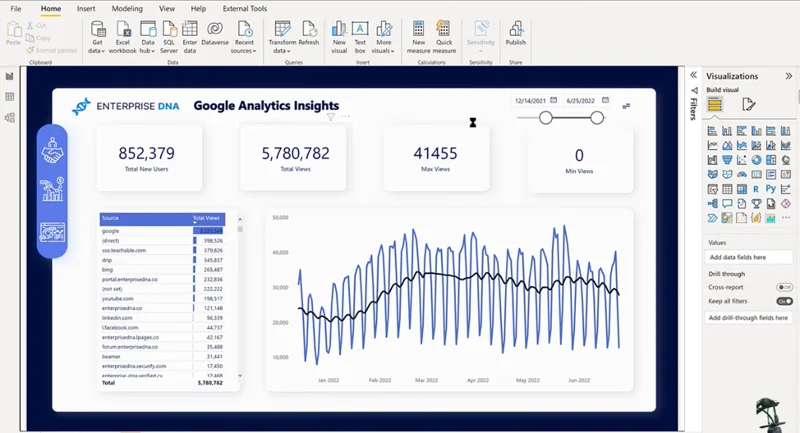
Există o mulțime de exemple grozave de rapoarte LuckyTemplates pe care le putem folosi ca ghid, dar în acest tutorial, să folosim raportul simplu de mai sus pentru a demonstra cum să extragem o temă. Este posibil să observați că raportul are fundaluri pentru carduri, tabele și diagrame.
Dorim să scoatem aceste fundaluri din raport, dar nu există nicio modalitate directă de a salva fundalul dintr-un fișier PBIX . Din fericire, există o cale de ocolire pe care o voi demonstra astăzi. Dar mai întâi, permiteți-mi să vă arăt cum să scoateți tema.
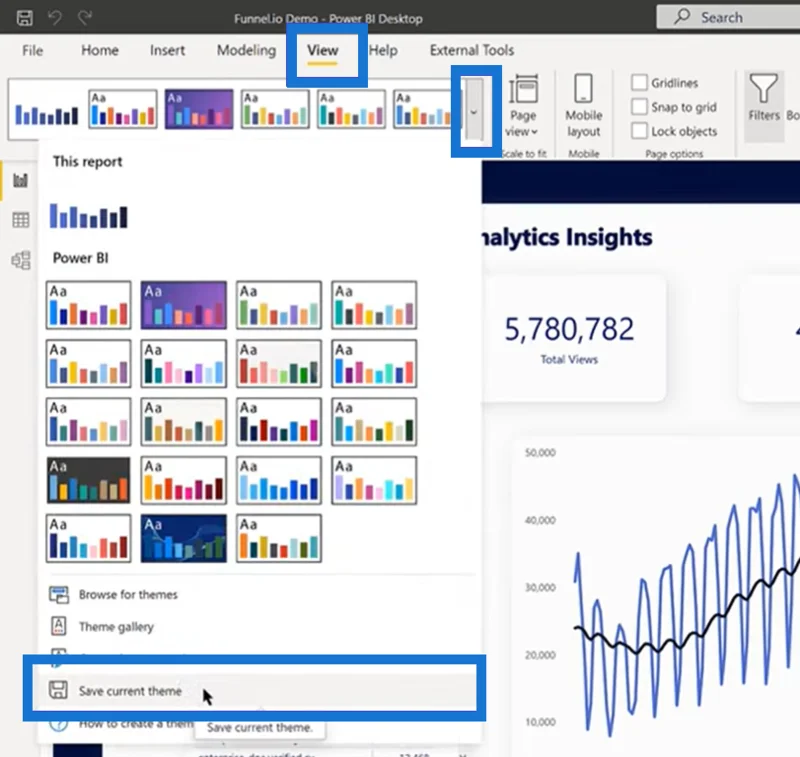
Mai întâi, accesați Vizualizare , faceți clic pe Teme și selectați Salvați tema curentă pentru a obține o copie a raportului dvs. În acest tutorial, vom denumi fișierul cu tema salvat Funnel.io Demo și îl vom stoca într-un folder numit Fișiere extrase în Desktop .
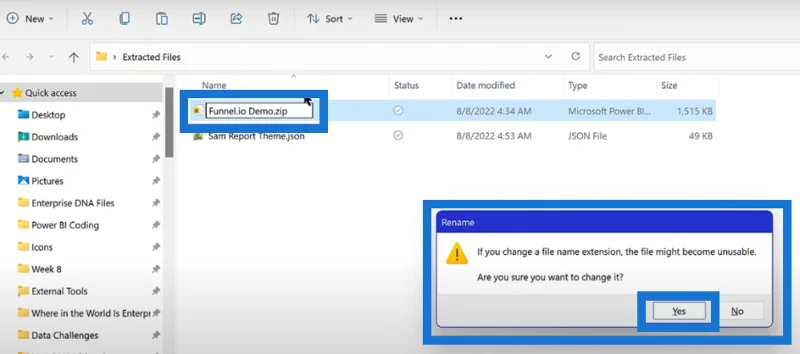
Apoi, accesați folderul Fișiere extrase , faceți clic dreapta pe fișierul salvat, faceți clic pe Redenumire și schimbați extensia din pbix în zip (de exemplu, Funnel.io Demo.pbix în Funnel.io Demo.zip). Veți primi un avertisment că fișierul poate fi instabil. Ignorați avertismentul (este perfect sigur!) și faceți clic pe Da.
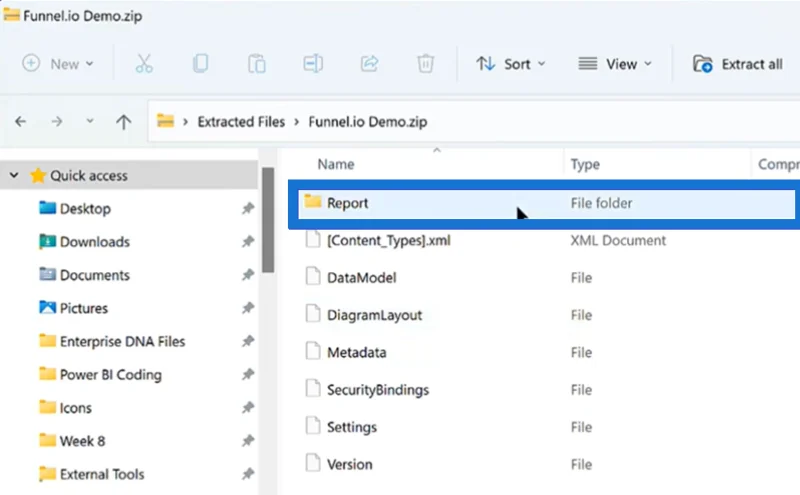
Acum, dacă deschidem fișierul în Desktop (în loc să îl deschidem în LuckyTemplates), acesta va dezvălui structura sa internă. În cadrul acelei structuri, există un folder numit Raport , care deține Resurse statice .
Extragerea imaginilor de fundal din temele LuckyTemplates
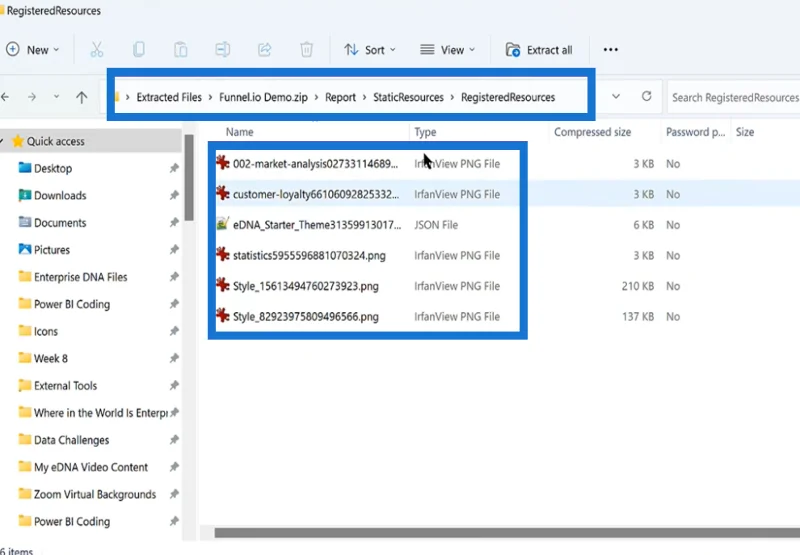
Dacă mergem la Resurse înregistrate din Resurse statice în folderul Raport , veți vedea toate fișierele grafice folosite pentru a dezvolta acel raport. Fișierele mici sunt pictogramele de navigare, în timp ce cele mari sunt fișierele de fundal.
Acum haideți să extragem aceste fișiere prin copierea lor mai întâi din folderul Resurse înregistrate (ignoră un fișier JSON dacă există) și apoi lipindu-le în folderul Fișiere extrase.
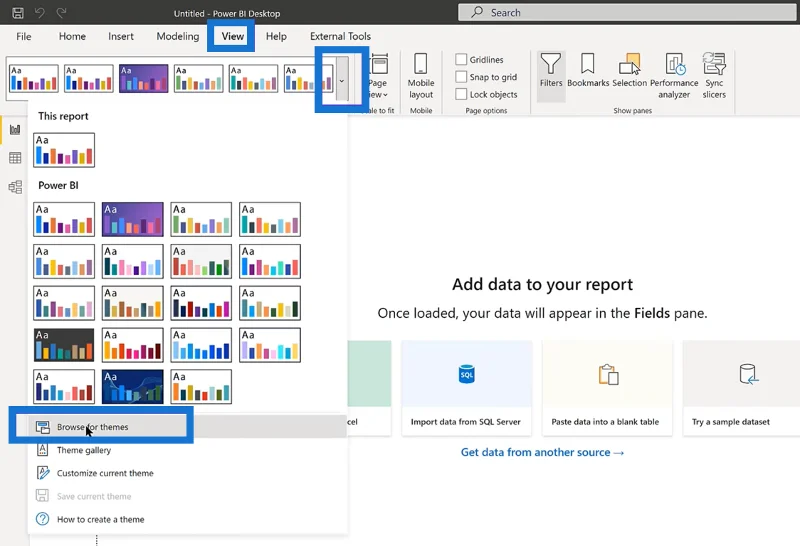
Acum că fișierele se află în folderul Fișiere extrase, trebuie să deschidem LuckyTemplates pentru a importa tema. În LuckyTemplates, accesați Vizualizare , faceți clic pe Teme și alegeți Căutați teme ca opțiune.
Selectați fișierul salvat cu tema raportului din folderul Fișiere extrase din Desktop și apoi faceți clic pe Deschidere pentru a deschide fișierul. Ți-ai importat cu succes tema!
Utilizarea proprietăților de vizualizare pe teme LuckyTemplates
Acum că ne-am importat cu succes tema, tot ce trebuie să facem este să mergem la proprietățile noastre de vizualizare. În colțul din dreapta al LuckyTemplates, accesați Vizualizări , urmat de Pagina Format , apoi Fundal canvas și, în final, Răsfoiți .
Selectați fișierul Stil din folderul Fișiere extrase și faceți clic pe Deschidere .
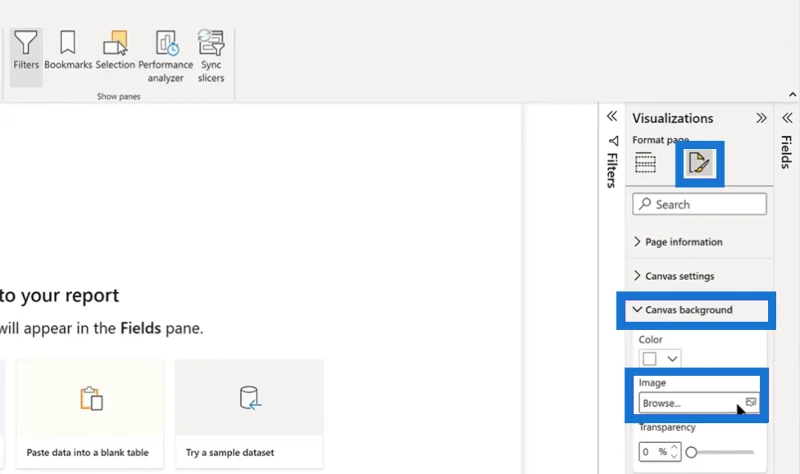
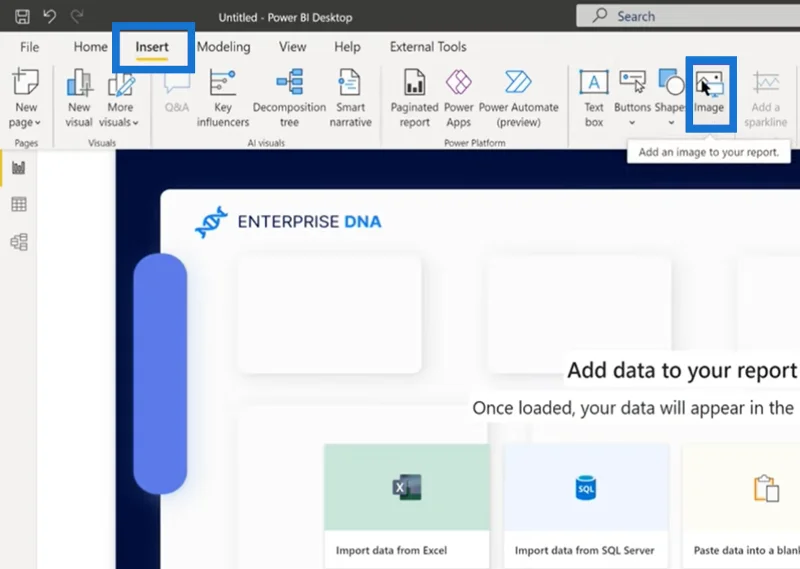
Reveniți la Fundalul Canvas , faceți clic pe meniul derulant Image Fit și selectați Fit . Acum să selectăm o pictogramă pentru a finaliza lucrurile. În secțiunea de sus a LuckyTemplates, accesați Inserare și faceți clic pe Imagine .
Din folderul Fișiere extrase , selectați și deschideți un fișier pictogramă. Pictograma va apărea pe ecran. Redimensionați și mutați-l așa cum credeți de cuviință. Raportul dvs. este acum complet!
Dezvoltarea rapoartelor LuckyTemplates: crearea de teme, sigle de companie, pictograme și fundaluri
Cum să selectați tema de culoare LuckyTemplates pentru rapoartele dvs.
Tema LuckyTemplates: cum să simulați tematica dinamică
Concluzie
Acum știți cum să extrageți teme și imagini de fundal pentru raportul dvs. prin deconstruirea unui fișier PBIX. Aceste cunoștințe vor fi cu siguranță utile atunci când doriți să creați rapoarte LuckyTemplates remarcabile !
Nu uitați întotdeauna să salvați o copie a raportului și să schimbați extensia numelui fișierului din pbix în zip . Acest lucru vă permite să accesați fișierele imagine de fundal și să le extrageți. După extragerea fișierelor, trebuie să le importați în raportul dvs. LuckyTemplates, să faceți un stil personalizat și sunteți gata!
Toate cele bune,
Brian Julius




