
Vă voi arăta cum să configurați date dinamice de începere și de sfârșit folosind tabelele de date de interogare de putere ale LuckyTemplates.
Dacă ați urmărit această serie pe diferite subiecte Time Intelligence, știți deja cum să creați un tabel de date folosind funcțiile de interogare de putere. S-ar putea să fi citit și despre cum să modificați data de încheiere pentru acel tabel. Puteți urmări videoclipul complet al acestui tutorial în partea de jos a acestui blog.
De data aceasta, însă, vă voi arăta câteva alternative.
Cuprins
- Tabelul de date Power Query
- Funcțiile tabelului de date Power Query
- Alte funcții ale datei
- Concluzie
Tabelul de date Power Query
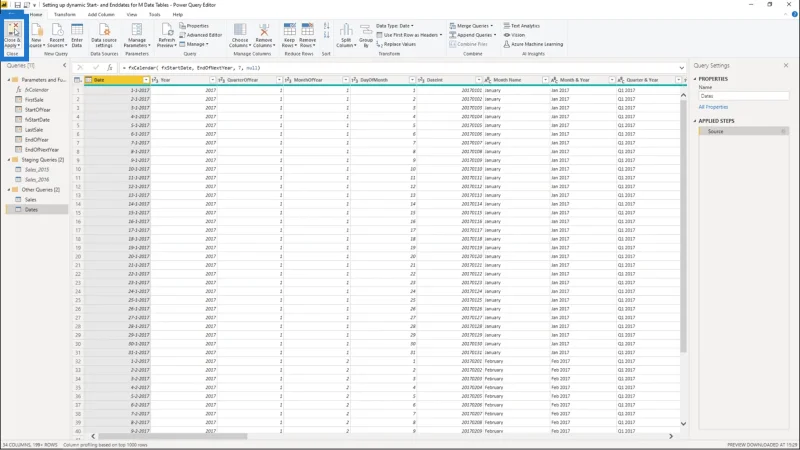
Voi începe prin a mă îndrepta către funcția tabelului de date de interogare a puterii. Afișează patru parametri de dată – un StartDate obligatoriu, o EndDate obligatorie, un FYStartMonth opțional și o listă opțională de vacanță.
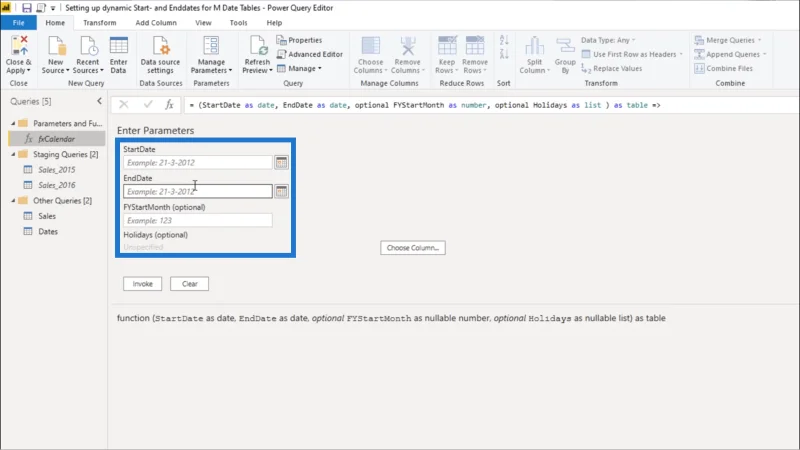
Rețineți că pentru fiecare interogare pe care o invocați, funcția de interogare corespunzătoare va apărea aici.
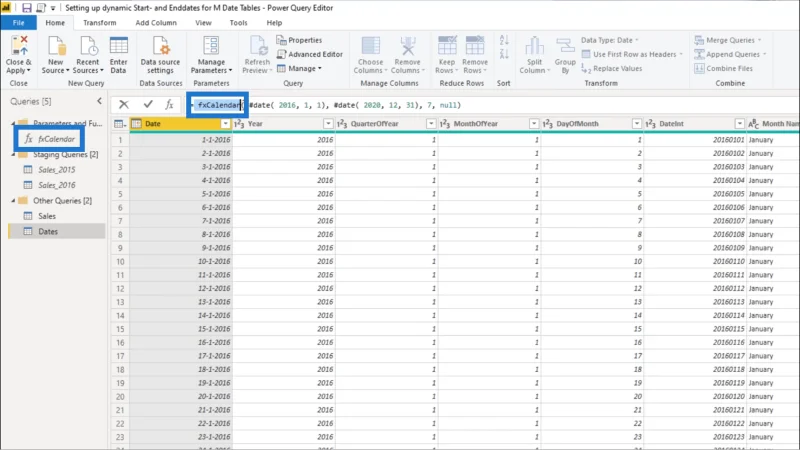
Veți vedea, de asemenea, parametrii de dată în aceeași ordine în care au fost listați mai devreme. Deci, aceasta arată StartDate, EndDate și anul fiscal. De asemenea, arată nul pentru lista de vacanțe.
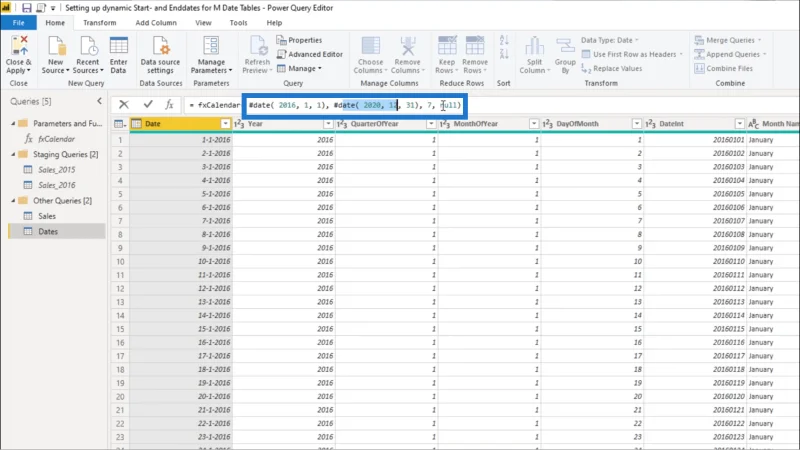
Acum că ați văzut părțile funcției tabelului de date, vă voi arăta diferitele funcții de interogare pe care le puteți utiliza.
Funcțiile tabelului de date Power Query
Dacă intru în tabelul meu de vânzări, care este și tabelul meu de fapte, va afișa o coloană OrderDate.
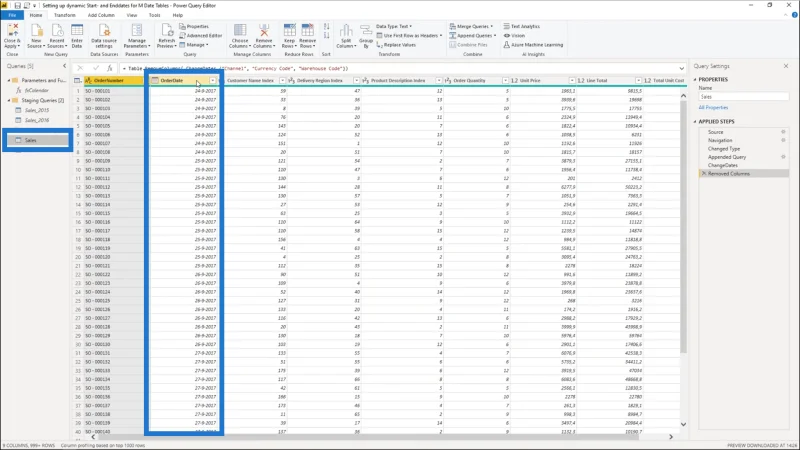
Dacă dau clic pe meniul drop-down de lângă OrderDate, se va arăta că prima dată din acest calendar este 24 septembrie 2017.
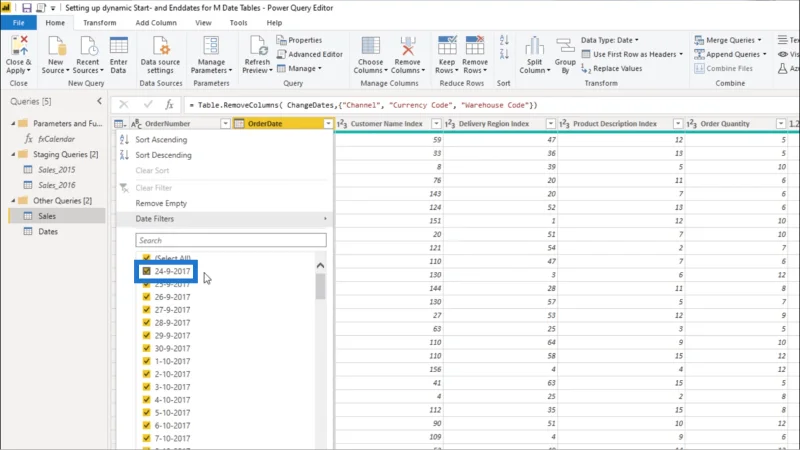
Deci voi extrage acele date prin crearea unei noi interogări necompletate.
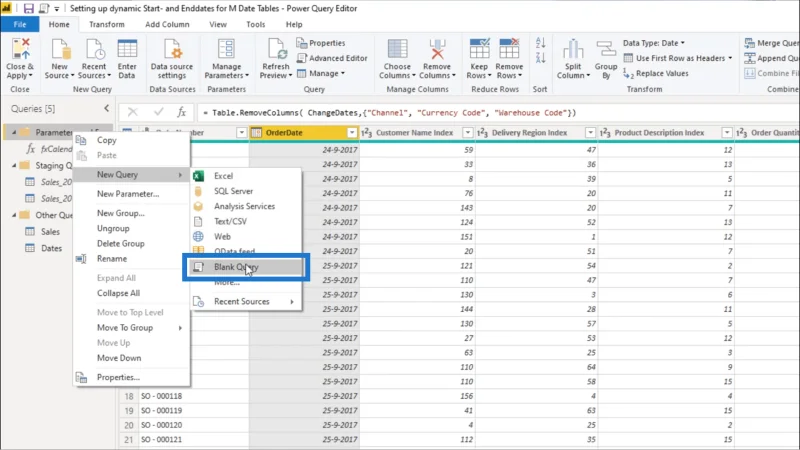
Voi folosi funcția List.Min.
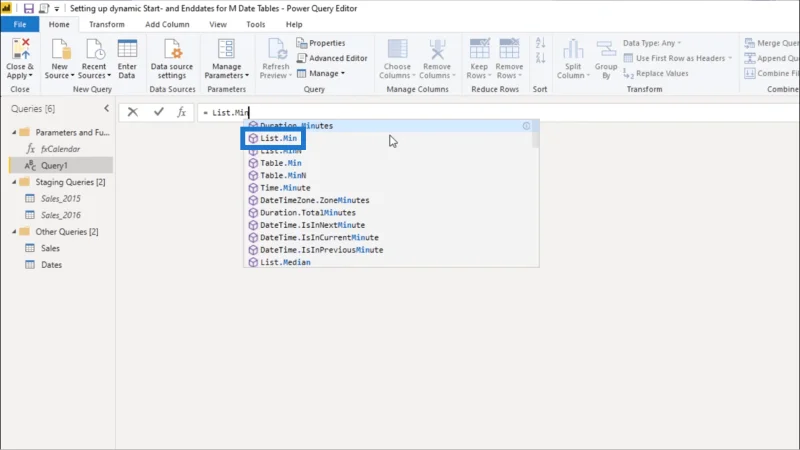
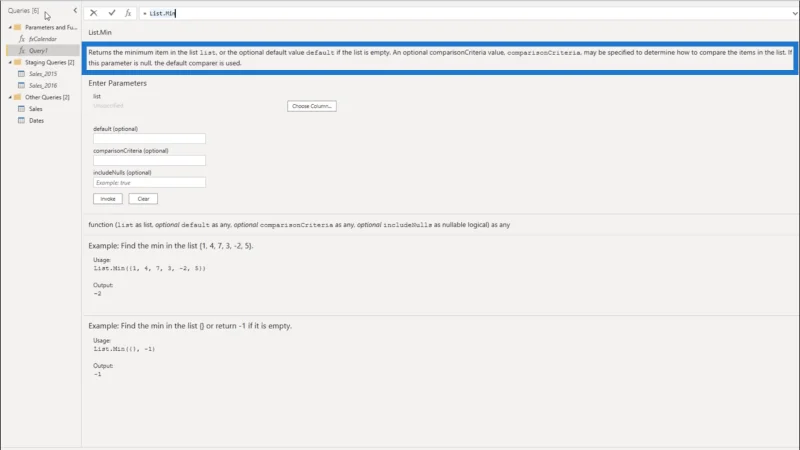
Privind descrierea, arată că List.Min returnează elementul minim din listă.
Pentru această funcție, voi face referire la tabelul Vânzări și la coloana OrderDate.
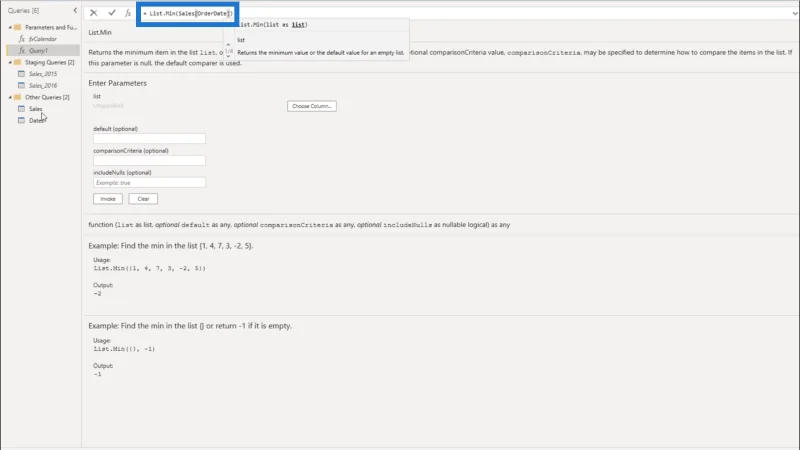
Odată ce apăs pe Enter, îmi oferă prima dată, care este 24 septembrie 2017.
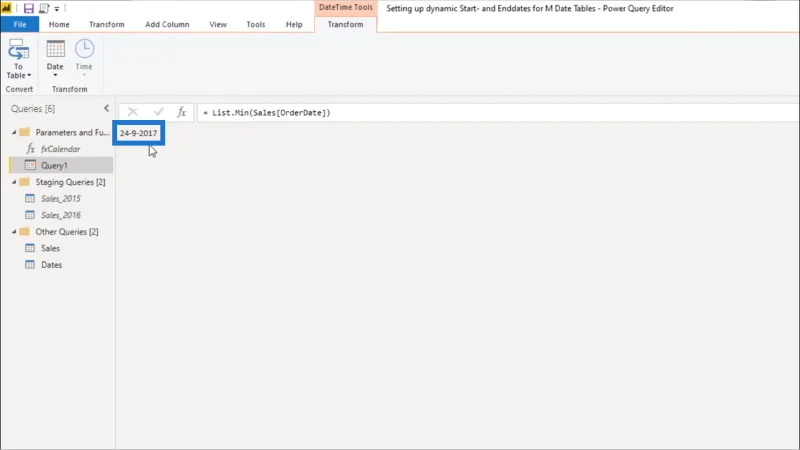
Voi redenumi această interogare și o voi numi FirstSale.
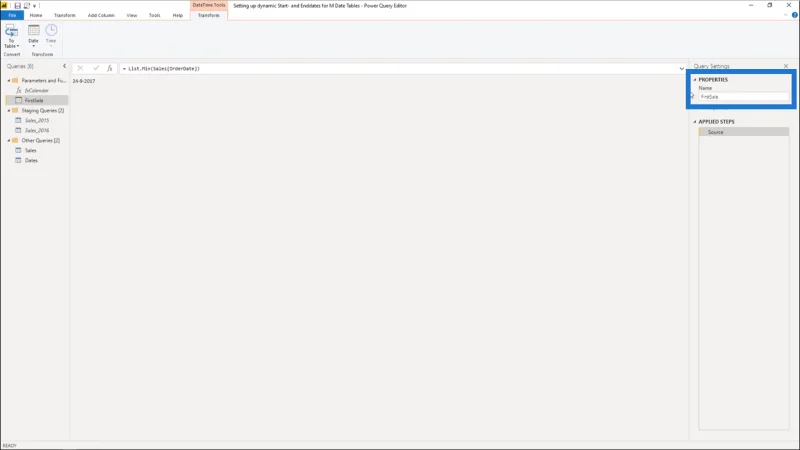
Dar ca calendarul să înceapă pe 24 septembrie probabil că nu are sens. Așa că voi transforma asta înapoi la începutul anului.
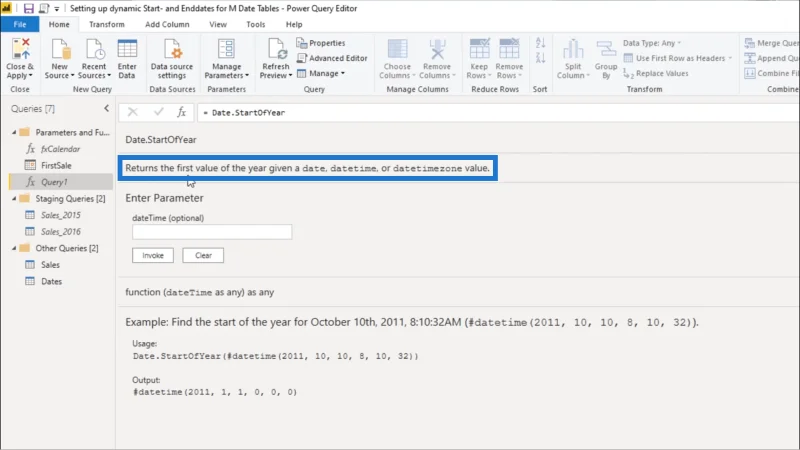
Pentru a face asta, voi folosi din nou o interogare goală. De data aceasta, voi folosi funcția Date.StartOfYear.
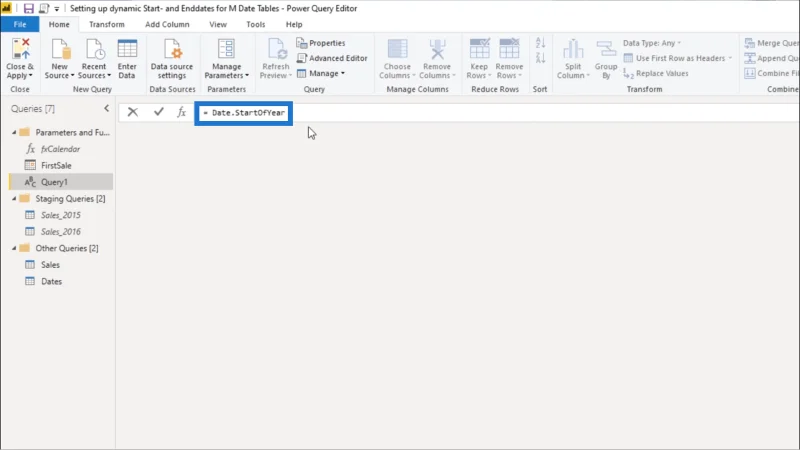
Date.StartOfYear returnează prima valoare a unui anumit an pentru o valoare dată, datetime sau datetimezone.
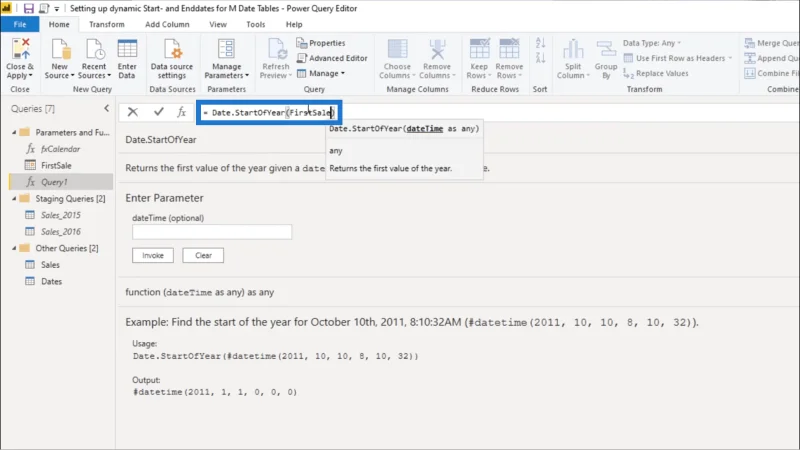
Pentru valoarea mea de dată, voi folosi FirstSale.
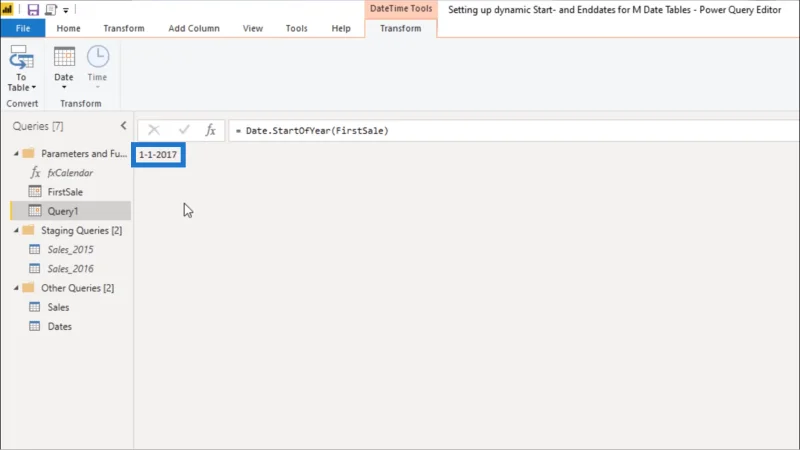
Odată ce am apăsat pe Enter, acum arată 1 ianuarie 2017.
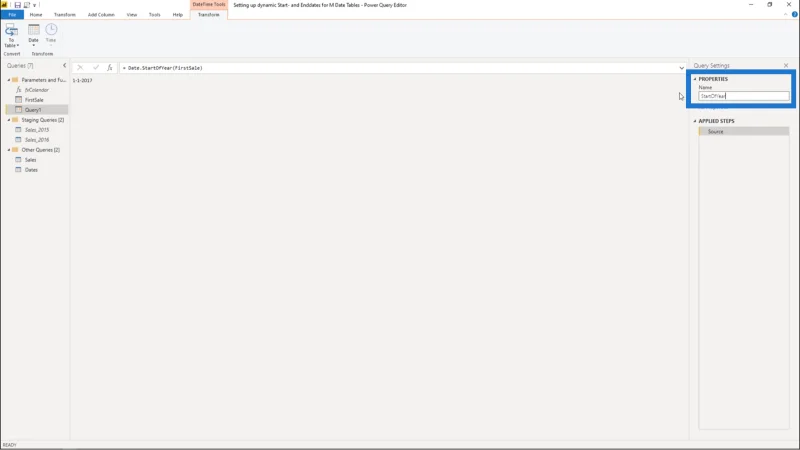
Voi redenumi și această interogare și o voi numi StartOfYear.
Dar există o altă modalitate de a obține exact aceeași valoare. Asta folosind data intrinsecă.
Deci, voi crea din nou o interogare nouă și voi folosi #date, care este valoarea intrinsecă a datei.
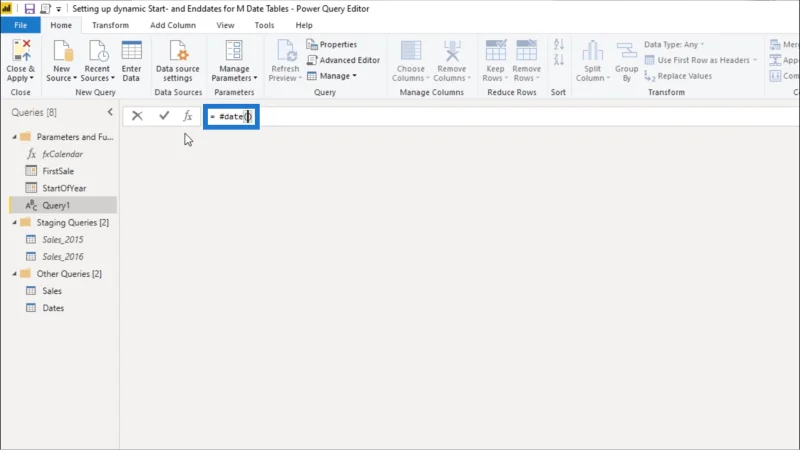
Pentru #date, am nevoie de o valoare dinamică. Deci, voi folosi Date.Year și voi face referire la FirstSale. As folosi si data de 1 ianuarie, care este reprezentata de cele doua 1-uri de pe masura.
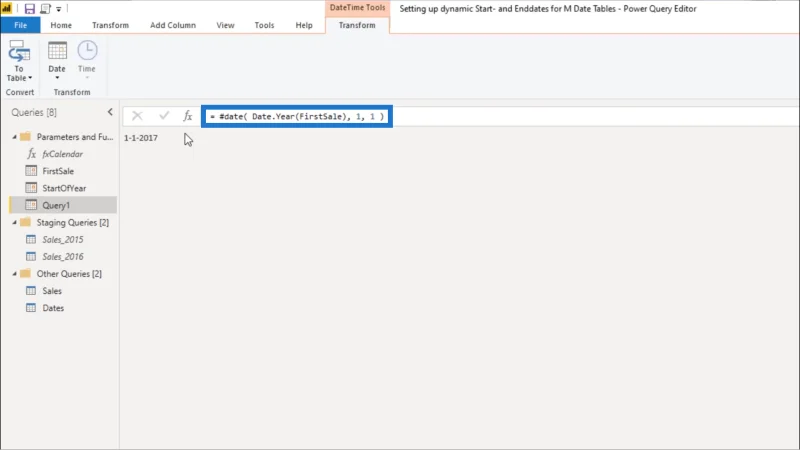
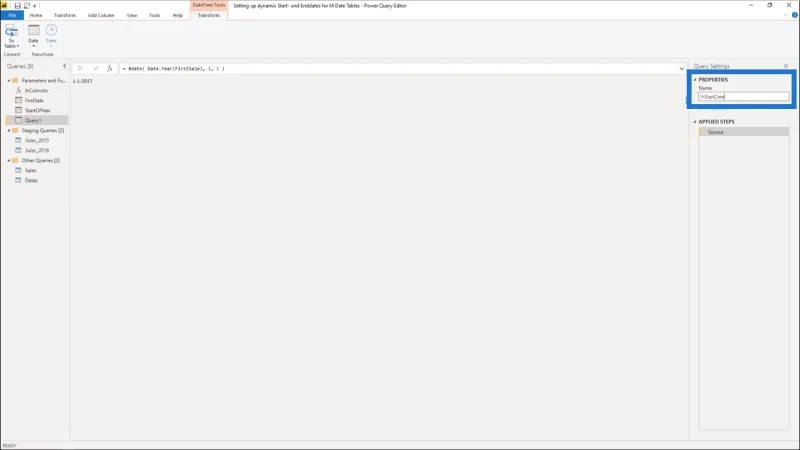
Voi numi acest fxStartDate.
Acum, mă voi întoarce la interogarea tabelului de date. Acum, pot schimba parametrul StartDate.
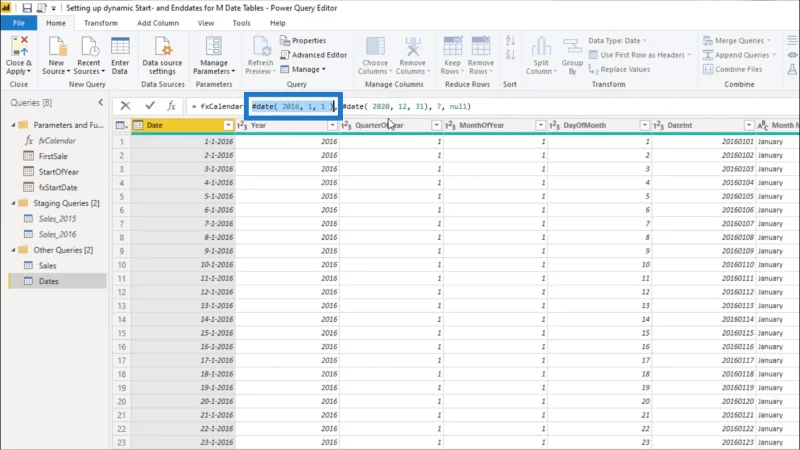
Nu contează cu adevărat dacă selectez StartOfYear sau fxStartDate, deoarece vor da același rezultat.
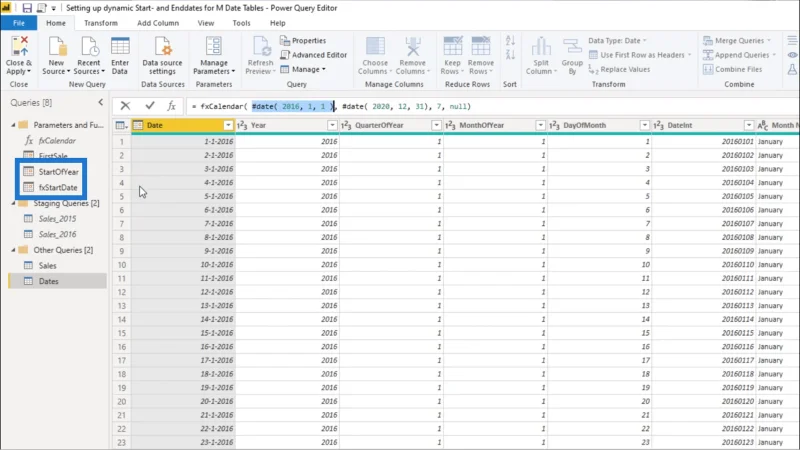
Voi folosi doar fxStartDate ca să pot pune o valoare corectă aici.
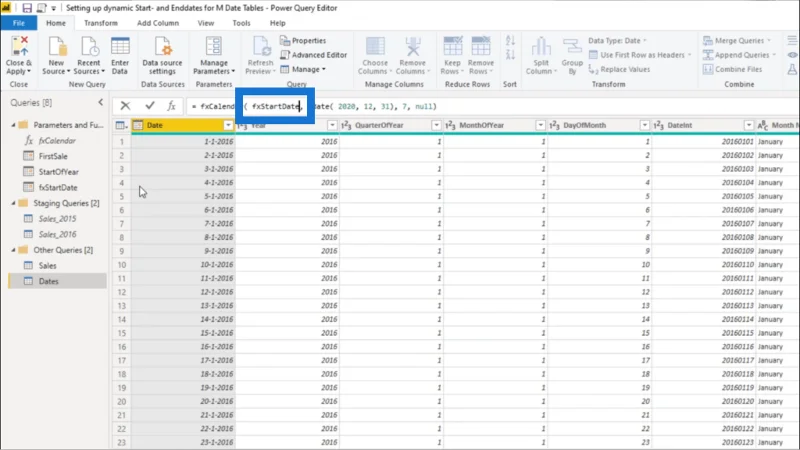
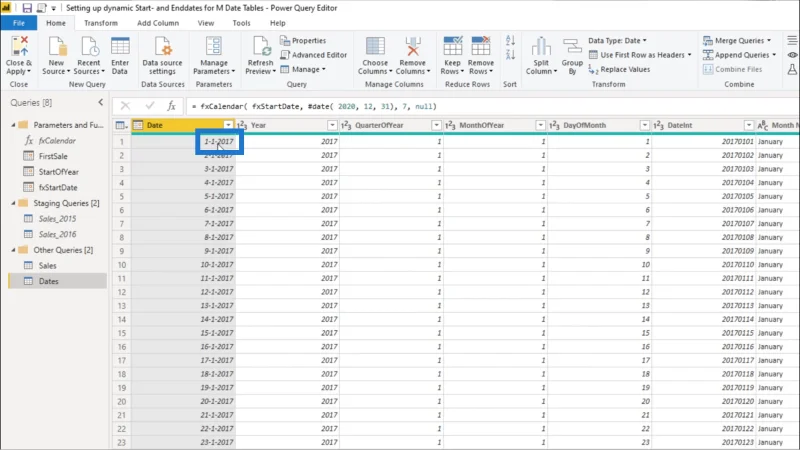
Acum, calendarul meu începe de la 1 ianuarie 2017.
Desigur, pot face exact același lucru pentru EndDate. Am nevoie doar de o interogare goală din nou, dar de data aceasta, voi folosi funcția List.Max. De asemenea, voi face referire la Vânzări și la coloana OrderDate.
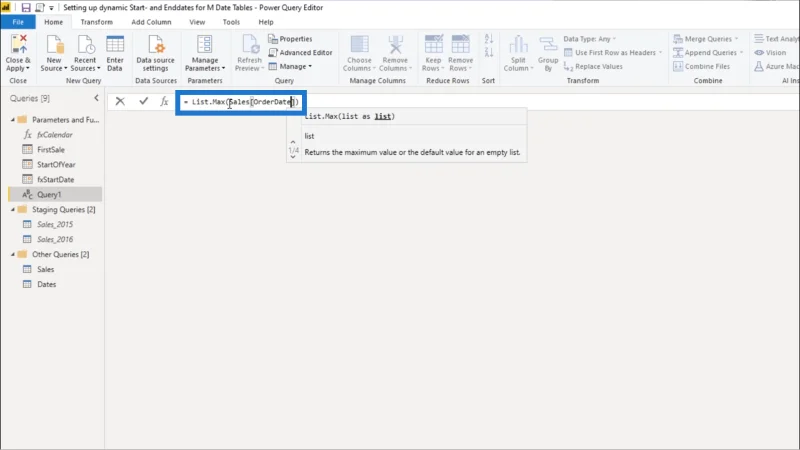
Aceasta arată acum ultima dată din tabelul de vânzări, care este 24 aprilie 2020.
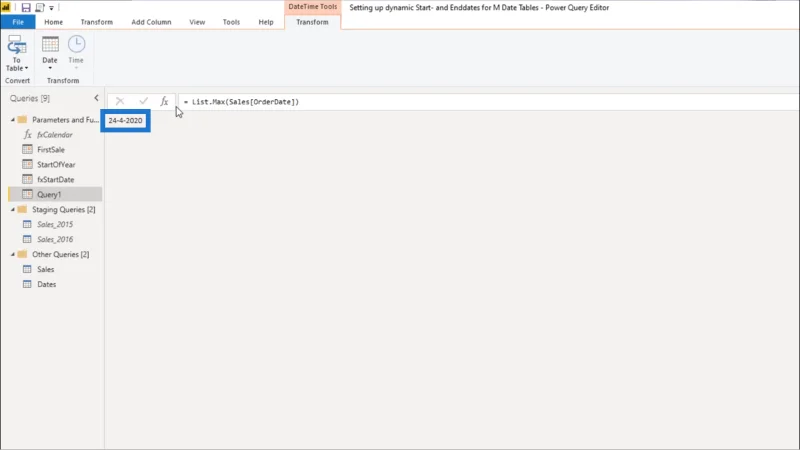
Voi verifica din nou dacă este corect, sortând această coloană în mod descendent. Cu siguranță, coloana arată 24 aprilie 2020 ca dată finală.
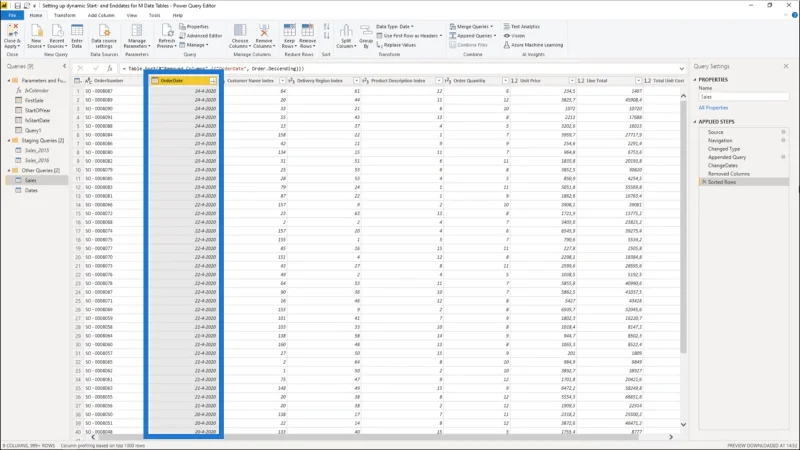
Voi redenumi această interogare LastSale.
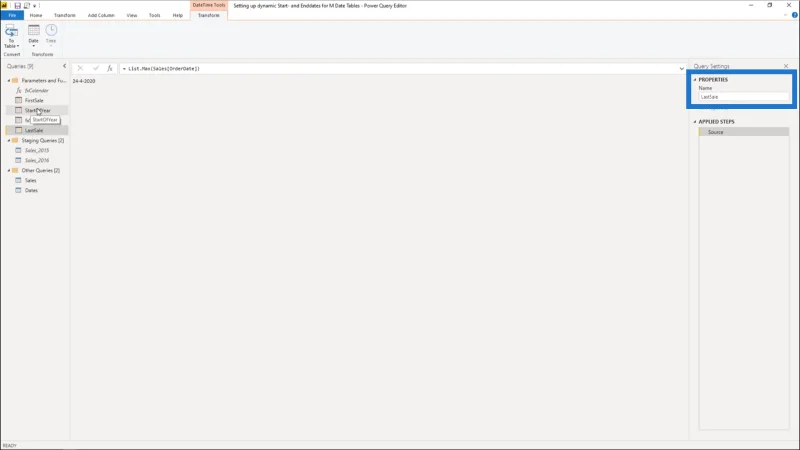
Din nou, pot face exact același lucru pentru sfârșitul anului, așa cum am făcut pentru StartOfYear.
La o interogare nouă, voi folosi Date.EndOfYear și voi face referire la LastSale.
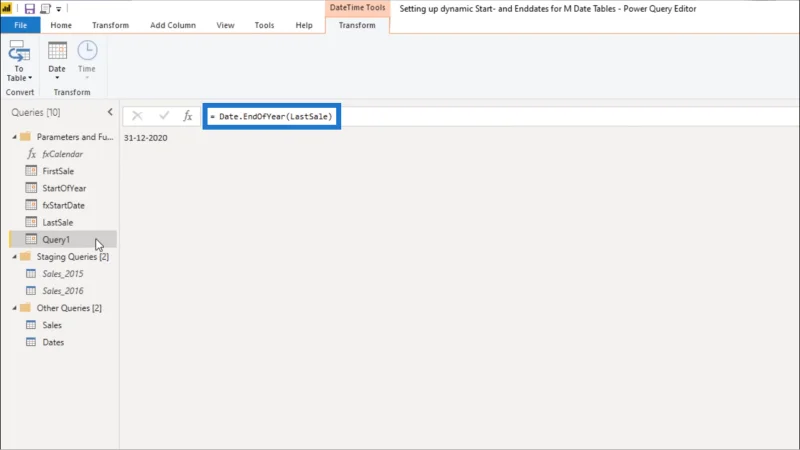
Voi numi asta EndOfYear.
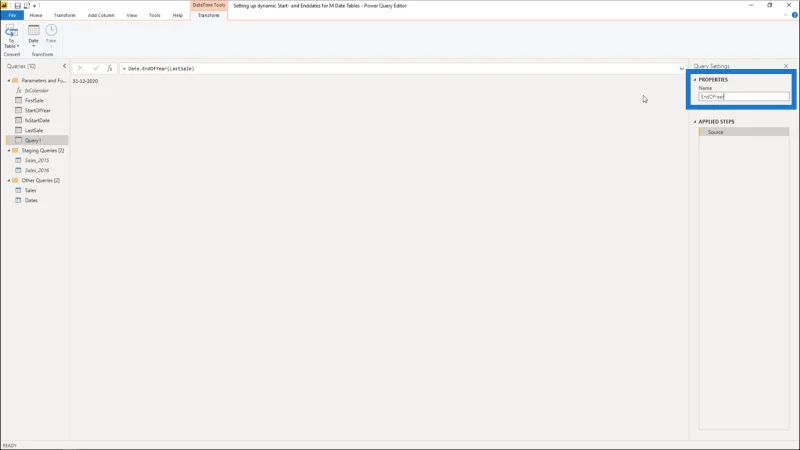
Vă amintiți cum am folosit data intrinsecă pentru StartOfYear? De asemenea, pot face asta pentru a returna data de 31 decembrie a oricărui an. Cu toate acestea, trebuie să vă gândiți și la posibilitatea ca datele să se reverse în noul an odată ce ajunge la acea dată de încheiere.
Acesta este modul în care vă puteți descurca cu asta.
Voi folosi Date.AddYears și referința EndOfYear.
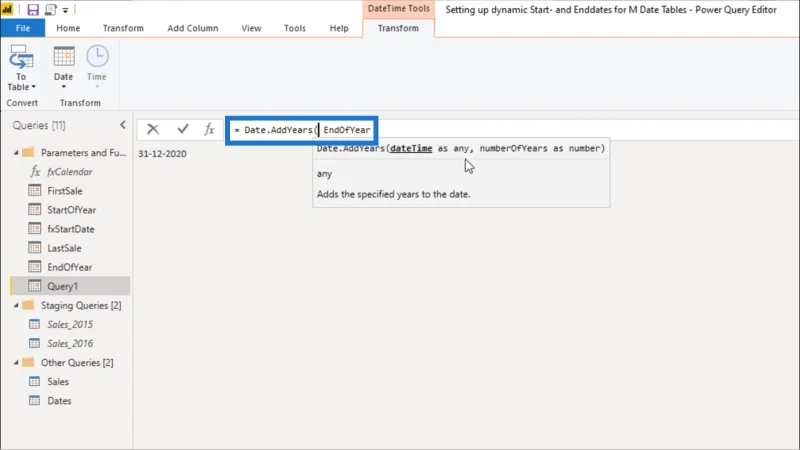
Pentru numărul de ani, voi adăuga doar 1.
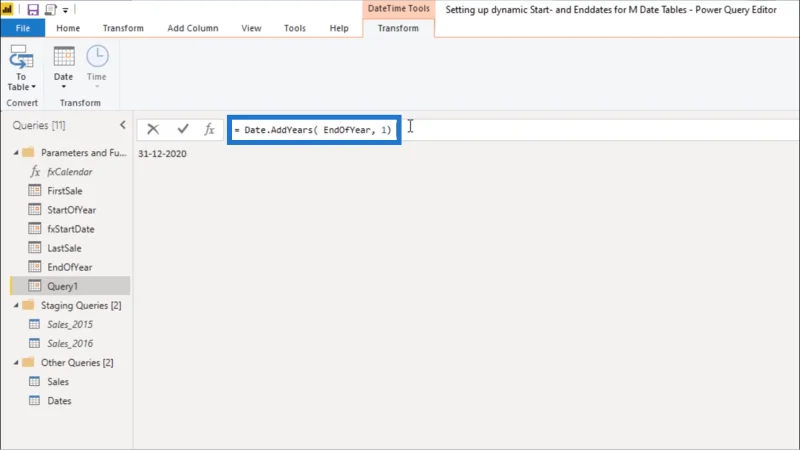
Destul de sigur, data arată acum 2021.
Voi numi asta EndOfNextYear.
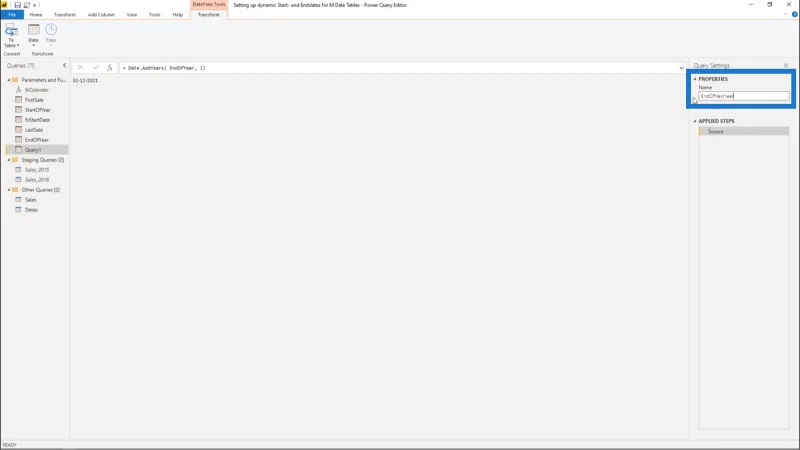
Acum voi înlocui EndDate pe tabelul meu de date.
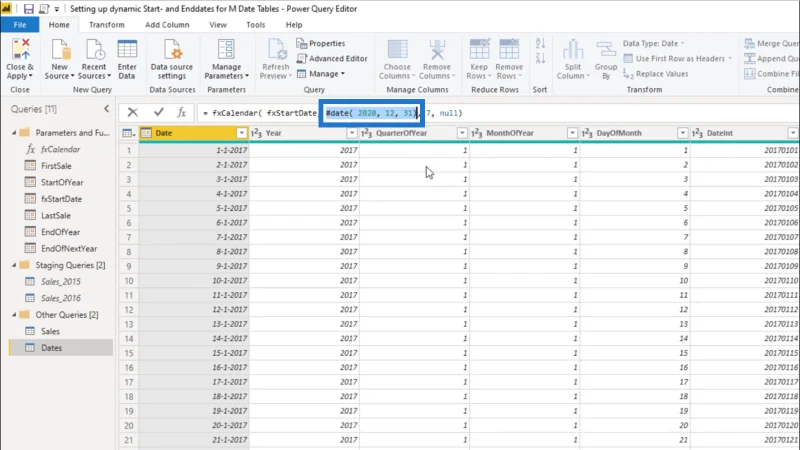
Voi folosi EndOfNextYear pentru a-l înlocui.
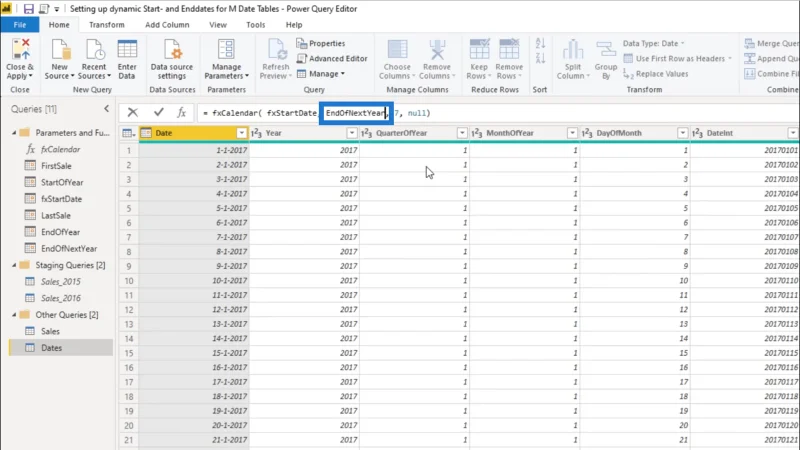
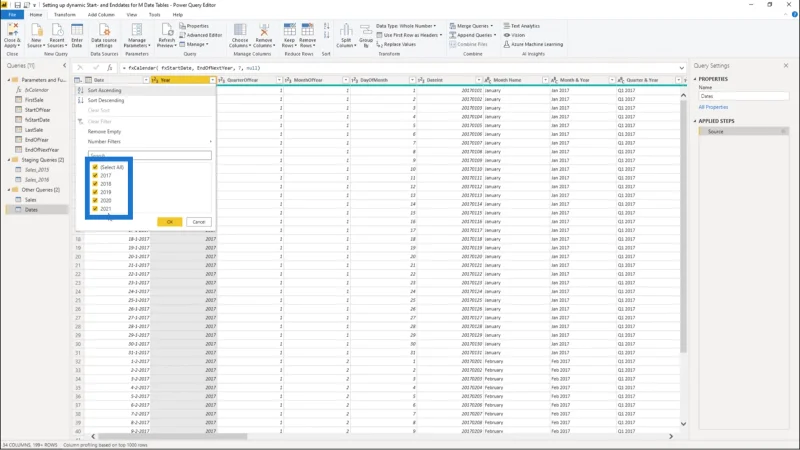
Verificându-mi anii, acum merge până în 2021.
Pentru a salva și a aplica toate modificările pe care le-am făcut, voi face clic pe Închideți și aplicați.
Alte funcții ale datei
Accesați docs.microsoft.com și căutați limbajul formulei Power Query M.
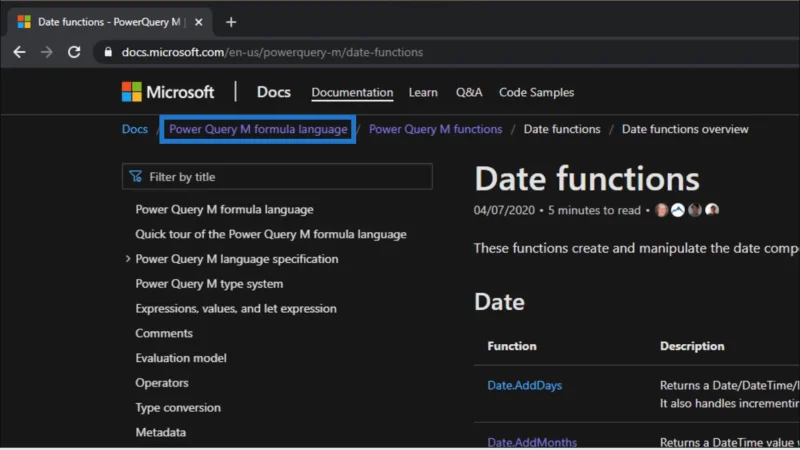
Odată ce apare, căutați prezentarea generală a funcțiilor Data.
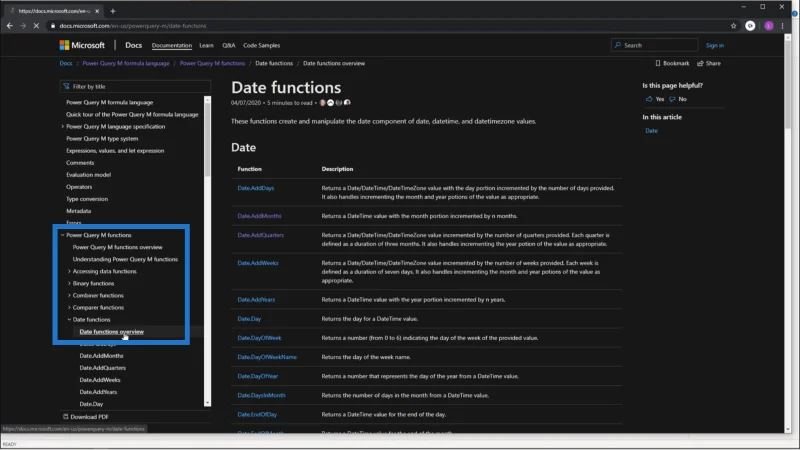
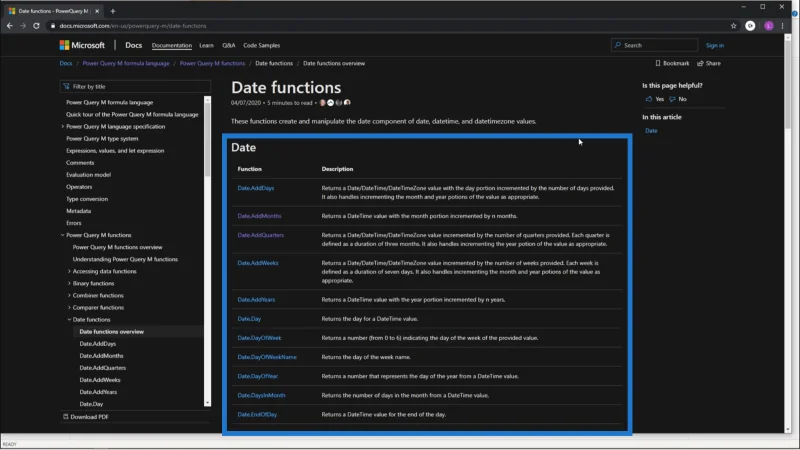
Aceasta vă va afișa toate celelalte funcții de dată pe care le puteți utiliza atunci când lucrați în tabelele de date de interogare de putere.
Creați un tabel cuprinzător de date în LuckyTemplates Comparație de timp foarte rapidă
pentru tabelele de date non-standard în LuckyTemplates
Adăugarea numerelor zilei de lucru și a weekendului în tabelul dvs. de date: Tehnica de inteligență a timpului în LuckyTemplates
Concluzie
Există multe funcții cu care vă puteți juca atunci când utilizați tabelele de date de interogare a puterii, motiv pentru care vă sugerez să vă uitați prin fiecare dintre ele.
Începeți să creați interogări goale și să le utilizați pentru a vedea ce se întâmplă. Acesta este cel mai bun mod de a afla cum vă poate ajuta fiecare funcție de interogare în scenariile cu care vă puteți confrunta în viitor.
Sincer, interogarea de putere este un instrument uimitor care vă poate oferi informații excelente, mai ales când sunt implicate date. Încercați să consultați și alte postări despre inteligența timpului din acest blog pentru a vedea ce alte tehnici puteți aplica.
Toate cele bune,
Melissa




