
În această postare pe blog, vă voi arăta cum puteți crea un nou tabel în LuckyTemplates care se bazează exclusiv pe informații istorice și cum puteți să îl completați într-un mod automat. Puteți urmări videoclipul complet al acestui tutorial în partea de jos a acestui blog.
Când creați bugete și previziuni, uneori poate fi necesar să treceți printr-un proces foarte cuprinzător. Voi demonstra aici o metodă mai simplă și mai eficientă.
De asemenea, voi arăta cum puteți crea niște bugete automate cu datele dvs.
În loc să trebuiască să generați acest lucru în Excel, puteți crea câteva date de buget/prognoză folosind informațiile istorice pe care le aveți deja.
Cuprins
- Cum se creează un tabel nou în LuckyTemplates
- 1. Construirea unui tabel folosind ADDCOLUMNS
- 2. Construirea unui tabel folosind CROSSJOIN
- 3. A scăpa de valoarea goală
- Concluzie
Cum se creează un tabel nou în LuckyTemplates
Vom discuta despre cum puteți folosi caracteristica tabelului din LuckyTemplates pentru a genera automat tabele și apoi le adăugați ceva logică.
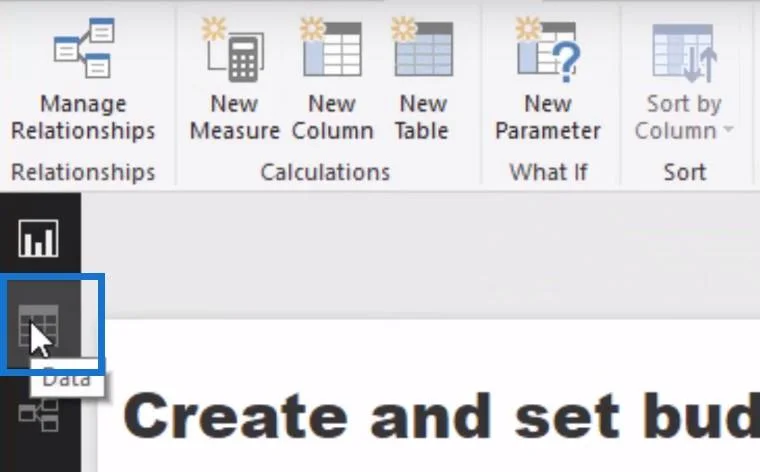
În primul rând, facem clic pe pictograma tabelului de date și putem vedea rezultatele generale reale.
Apoi vom face clic pe Tabel nou și apoi îl vom numi Buget regional .
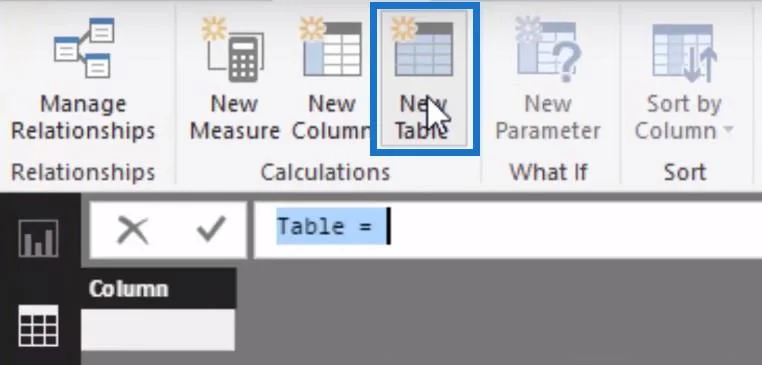
Amintiți-vă că o funcție de tabel trebuie să aibă o formulă de tabel . Încercăm să creăm bugete, dar trebuie și să împărțim bugetele la ceva. În acest caz, îl vom împărți pe state.
1. Construirea unui tabel folosind ADDCOLUMNS
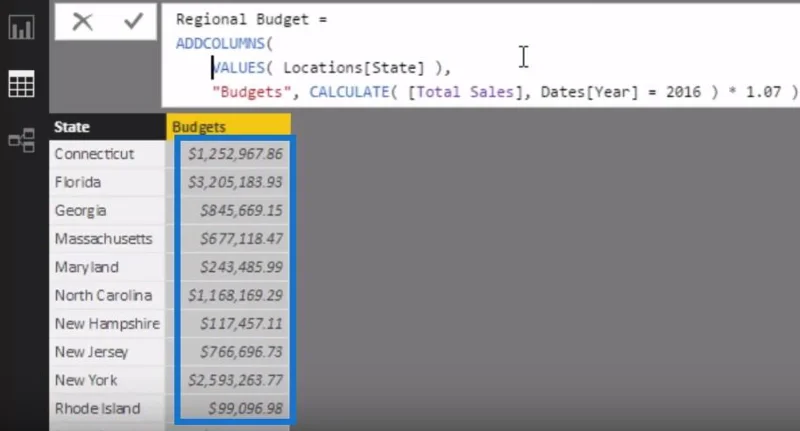
Vom folosi o funcție de tabel numită ADDCOLUMNS , care ne va cere apoi un TABLE, NAME și EXPRESSION.
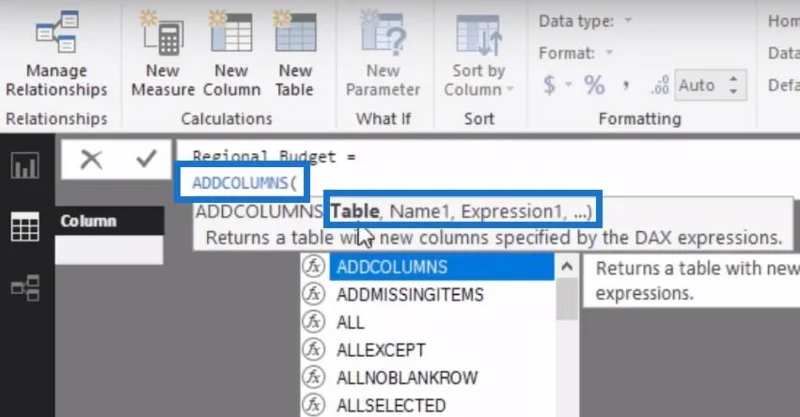
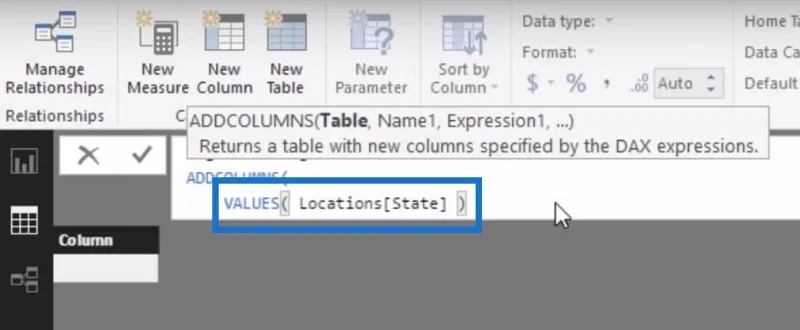
Pentru parametrul Table, vom folosi dimensiunea noastră de stat . Vom merge cu funcția VALUES aici, astfel încât coloana State ne va oferi o coloană pentru fiecare stare referită.
În ceea ce privește parametrul Nume, mergem cu bugete. Ne putem obține bugetele prin mai multe moduri diferite, nu? Dar în acest caz, ceea ce vom face este să luăm cifrele bugetului anului 2016 folosind această formulă:
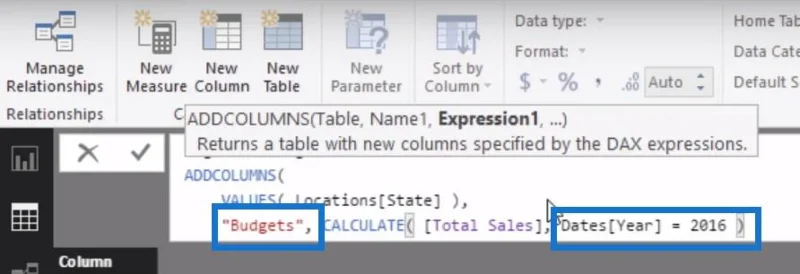
Deci, să presupunem că ne vom crește veniturile din 2016. Suntem ambițioși și suntem o companie în creștere, așa că ne vom crește veniturile din 2016 pentru fiecare stat cu 7%.
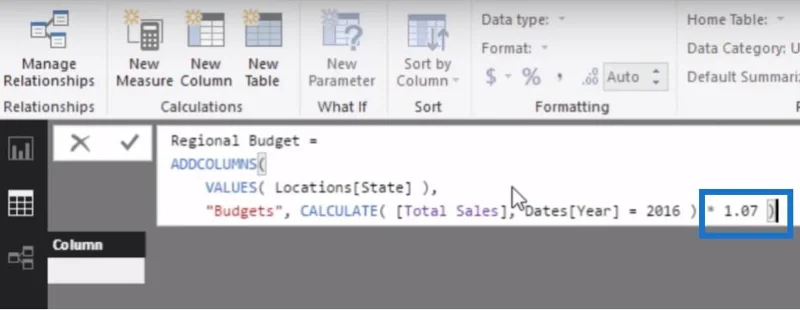
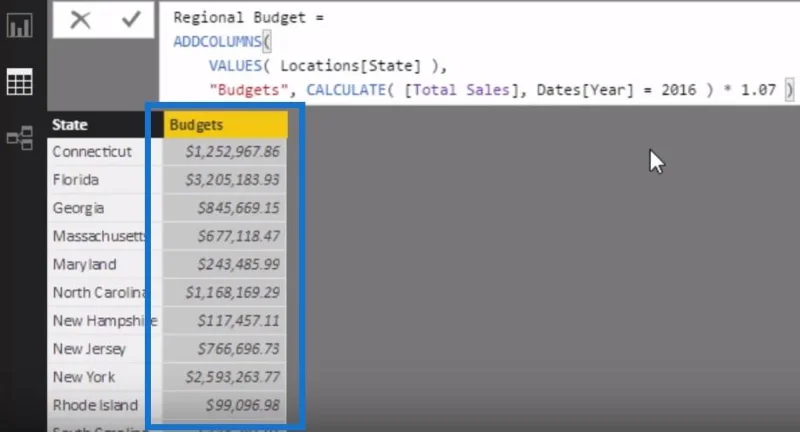
Odată ce facem clic pe ok, putem vedea numerele statice care au fost extrapolate din rezultatele anului 2016, dar cu factor suplimentar (creștere procentuală) după ce am crescut cu o anumită sumă.
Deci, acum că tabelul nostru de buget regional a fost stabilit, îl putem vizualiza împreună cu restul datelor noastre.
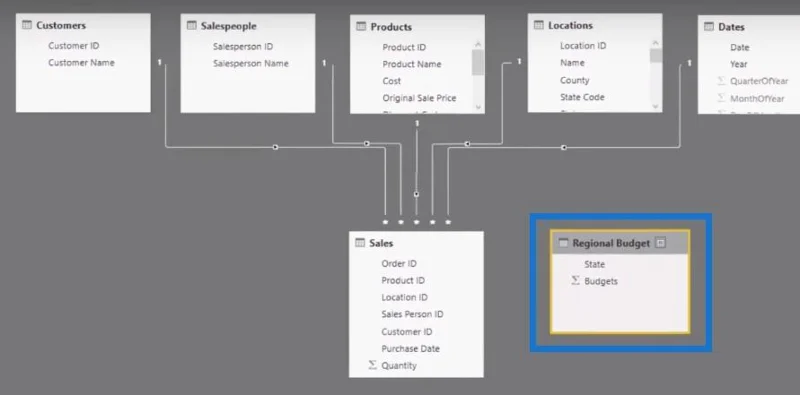
Din punct de vedere istoric, probabil că ați fi extras aceste date din baza de date sau din Excel, dar cu LuckyTemplates, le puteți genera automat acum.
2. Construirea unui tabel folosind CROSSJOIN
Unii dintre voi ar putea spune: „Ei bine, bugetul meu este mult mai complex decât atât.” De cele mai multe ori, sunt într-adevăr mult mai complicate, așa că vă voi arăta cum să adăugați mai multă complexitate bugetelor sau previziunilor pe care le aveți.
Să presupunem că ne-am analizat informațiile despre vânzări și că trebuie să distribuim numerele din 2016 din caseta de mai jos pe parcursul unui an întreg.
Când vinzi ceva, există întotdeauna o anumită sezonalitate implicată în cifre. Așa că vrem bugetele anuale pe stat defalcate pe lună.
Cum reușim acest lucru? Ceea ce putem face este să construim un tabel și apoi să îi adăugăm ceva logică.
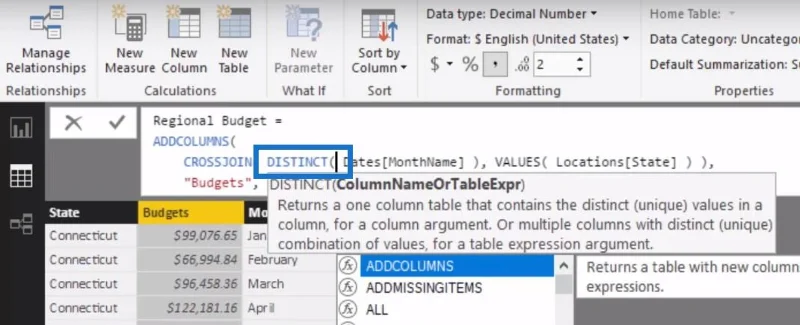
Deci vom folosi această funcție numită CROSSJOIN , care va face tabelul inițial ușor diferit.
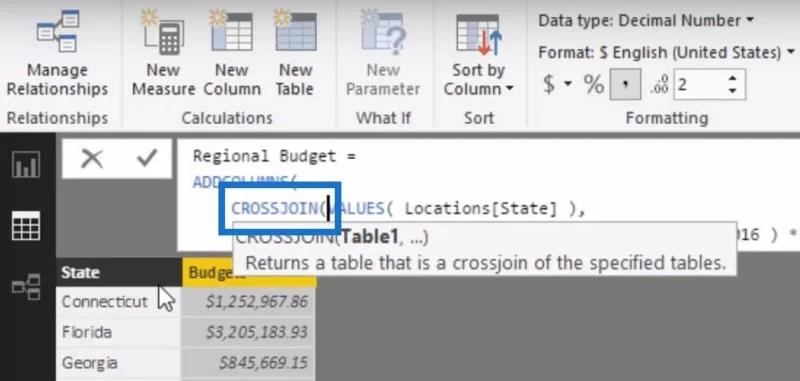
Apoi vom adăuga VALUES și coloana [MonthName] aici.
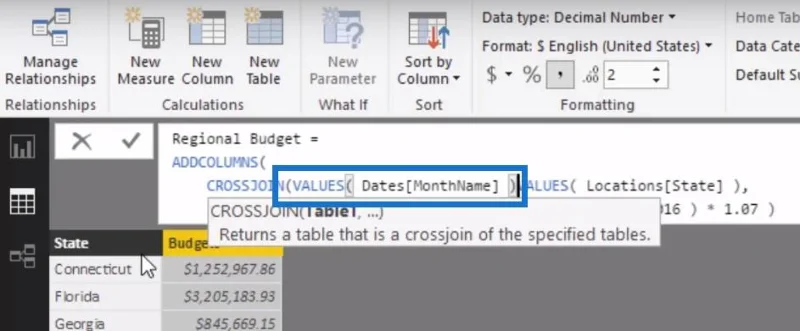
Ceea ce va face CROSSJOIN este să-mi dea un rând pentru fiecare combinație posibilă cu aceste două coloane particulare: luna și starea .
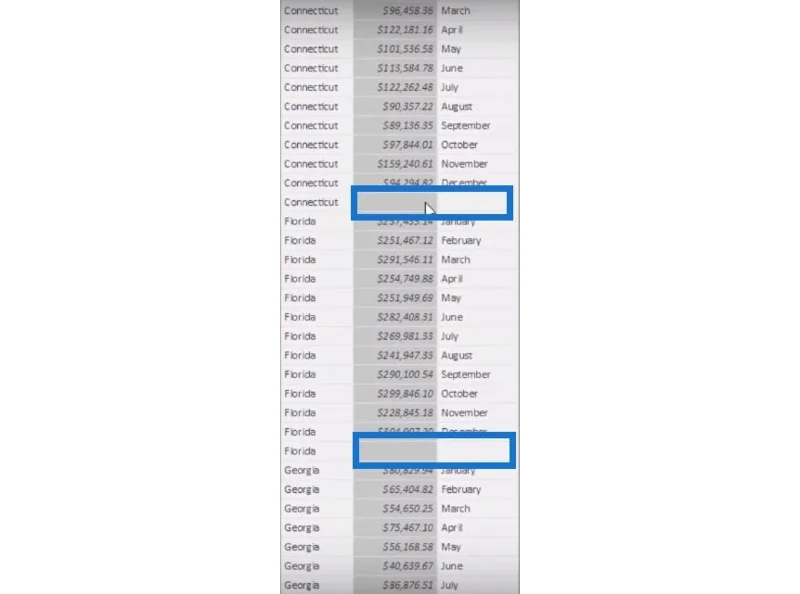
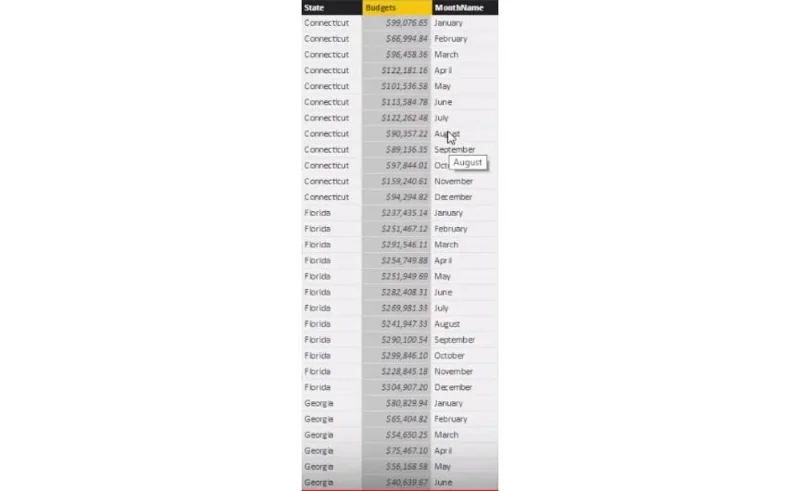
Deci tabelul inițial este acum mai mare. Încă creează un buget bazat pe logica pe care am aplicat-o anterior, dar creează și orice combinație posibilă între aceste două coloane.
3. A scăpa de valoarea goală
Veți observa, mai rămâne o problemă aici. Spațiile goale dintre luni au legătură cu coloana [MonthName].
VALUES returnează uneori o valoare goală, așa că putem scăpa de aceasta prin înlocuirea acesteia cu funcția DISTINCT. Acest lucru elimină valorile goale și ne oferă un tabel mult mai curat.
Putem vedea acum că fiecare regiune și fiecare lună are un buget individual. De asemenea, putem vedea clar impactul sezonier al diferitelor regiuni în care vindem.
Concluzie
Pentru a rotunji lucrurile, am discutat despre cum putem crea un tabel în LuckyTemplates . Am discutat, de asemenea, cum să adăugați complexitate prin generarea de noi tabele folosind funcții de tabel .
În loc să mergem la Excel pentru a crea un tabel și să trebuiască să completam bugetele, îl putem genera pur și simplu din LuckyTemplates pe baza numerelor pe care le avem deja.
Lucrul grozav este că se va întâmpla într-un mod automat. Putem doar să reîmprospătăm și apoi vom putea extrage informațiile despre buget.
Există o mulțime de moduri diferite în care puteți utiliza aceste funcții. Nu trebuie să aibă legătură cu bugetele; pot fi prognoze, benchmark-uri și multe alte lucruri.
Pentru mai multe tehnici de bugetare și prognoză și sfaturi de utilizat în LuckyTemplates, consultați modulul de mai jos, aflat la . Acest singur modul este stivuit cu conținut care acoperă aproape toate scenariile potențiale cu care este posibil să trebuiască să vă ocupați în LuckyTemplates în jurul acestor subiecte
Bucură-te,




