
Fuzionarea este o altă transformare puternică pentru a ne optimiza tabelele și informațiile pe care le putem obține din diverse surse. Învățarea cum să îmbinați interogările în LuckyTemplates este relevantă, deoarece această transformare poate simplifica modelele noastre de date.
Obținerea datelor din diferite surse în LuckyTemplates nu este o problemă mare. Nu contează de unde provin datele, deoarece acestea vor deveni doar o interogare. Ceea ce contează cu adevărat este modul în care structurem aceste tabele în modelul nostru.
Acestea fiind spuse, fuzionarea este o tehnică excelentă pentru a crea tabele care sunt total diferite de ceea ce avem în mod obișnuit, deoarece putem combina o mulțime de tabele. În acest articol, veți învăța cum să îmbinați eficient interogările în LuckyTemplates.
Cuprins
- Opțiunea de îmbinare a interogărilor în LuckyTemplates
- Îmbinați interogări în LuckyTemplates prin opțiunile de tip Join Kind
- Aplicarea de transformări suplimentare
- Concluzie
Opțiunea de îmbinare a interogărilor în LuckyTemplates
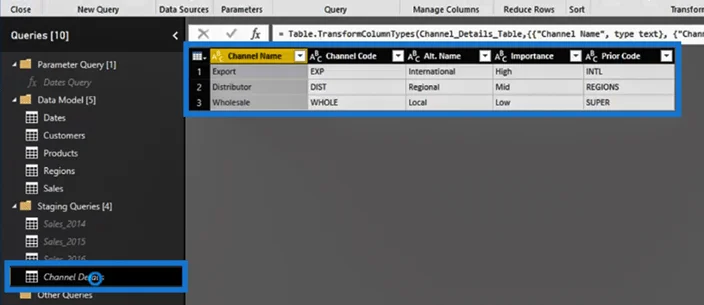
De exemplu, tabelul Channel Details poate fi un tabel logic de căutare pe care îl putem pune în modelul nostru de date. Dar trebuie să-l lăsăm ca o interogare intermediară, deoarece o putem folosi în continuare prin îmbinarea fizică cu tabelul nostru de vânzări .
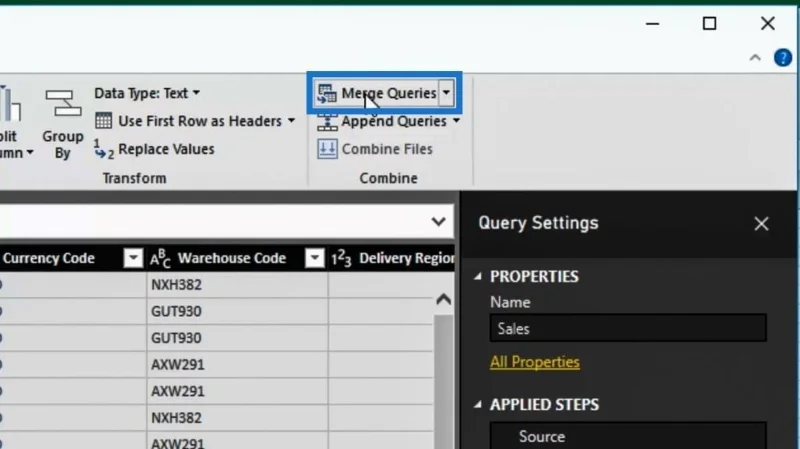
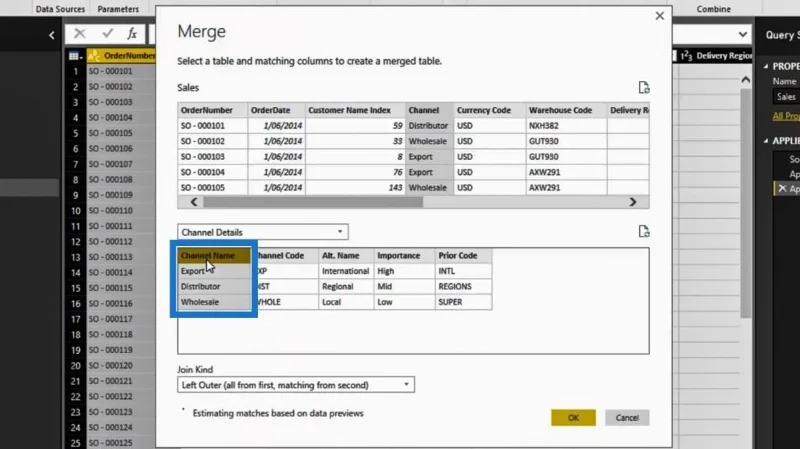
Pentru a face asta, să selectăm tabelul Vânzări , apoi să facem clic pe opțiunea Îmbinare interogări din panglica Acasă .
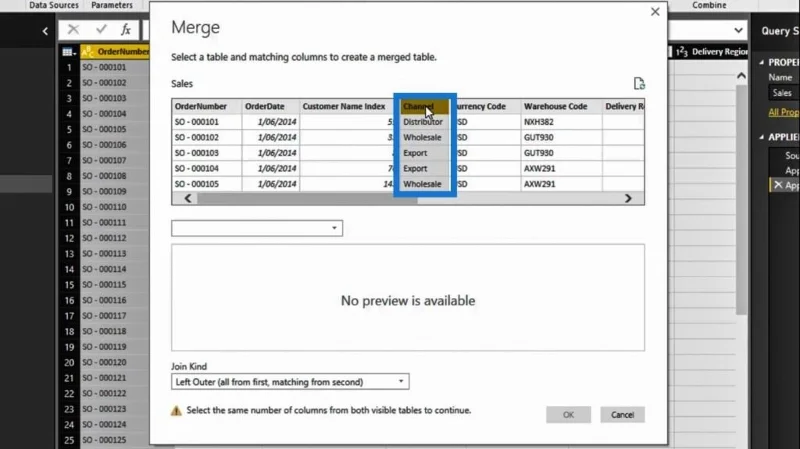
Tabelul din Detalii canal ramifică întotdeauna toate dimensiunile în funcție de canal. Deci, să selectăm și să evidențiem coloana Canal .
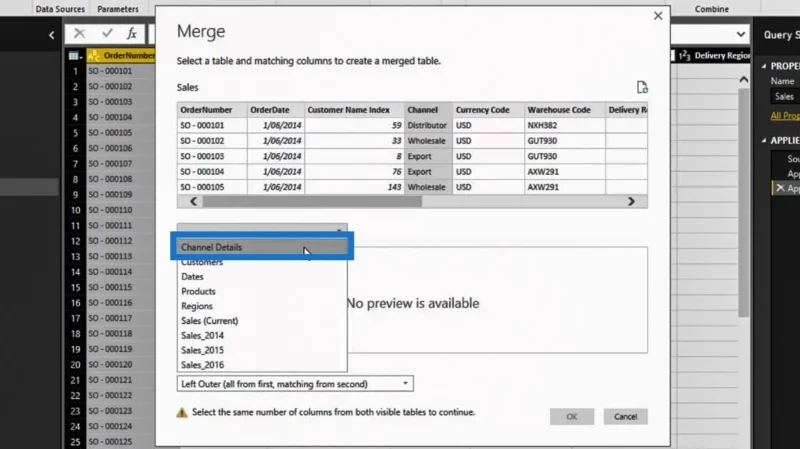
Apoi, să găsim și să selectăm aici tabelul Detalii canal .
Acest lucru ne va oferi o previzualizare. Vom vedea că coloana Nume canal include Export , Distribuitor și Vânzări cu ridicata , care sunt cele trei tipuri de elemente din tabelul nostru de fapte ( tabelul Vânzări ). Să selectăm coloana Nume canal .
Îmbinați interogări în LuckyTemplates prin opțiunile de tip Join Kind
Există diferite opțiuni Join Kind pe care le putem folosi. Vă recomand cu căldură să explorați opțiunile pe care le puteți utiliza. Nu vom trece prin toate opțiunile, deoarece putem folosi pur și simplu opțiunea Left Outer .
Cu toate acestea, există cazuri rare când este posibil să fie nevoie să folosim celelalte opțiuni Join Kind . Trebuie doar să le testăm și dacă nu obținem rezultatul potrivit, atunci trebuie să încercăm celelalte opțiuni de Join Kind .
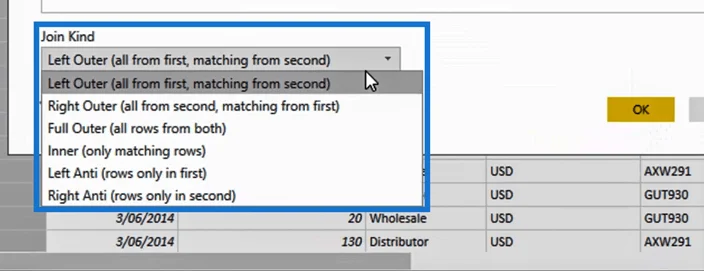
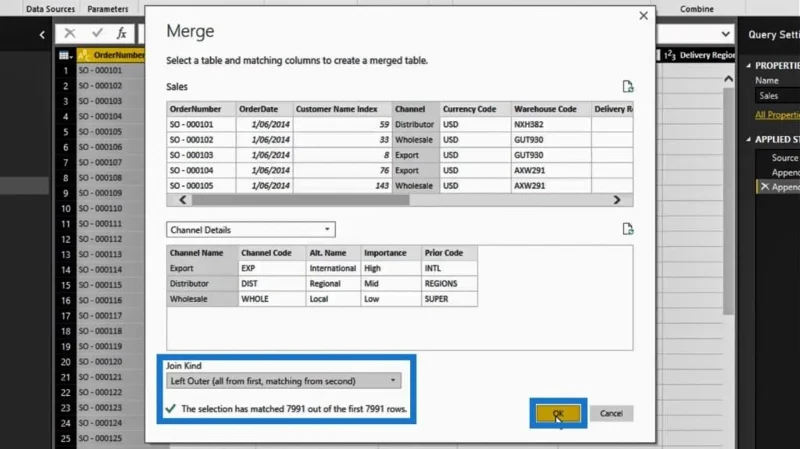
În acest exemplu, vom alătura totul din coloana Canal , care se află în tabelul Vânzări , în partea stângă a coloanei Nume canal din tabelul sau interogarea Detalii canal .
Selectați opțiunea Left Outer și ne va oferi o previzualizare de mai jos, indicând că există o potrivire totală. După aceea, faceți clic pe butonul OK .
Acum, câteva lucruri s-au întâmplat în tabelul nostru de vânzări . Primul lucru pe care l-am observa este că avem o transformare adăugată în APPLIED STEPS , ceea ce indică faptul că am Merged Queries .
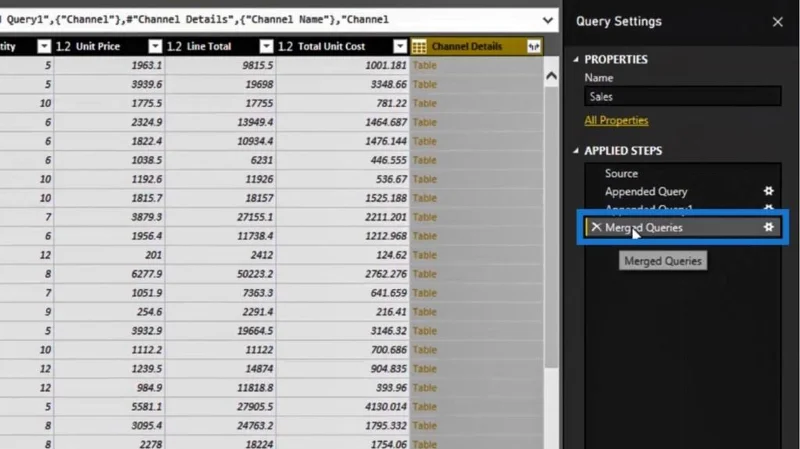
Cu toate acestea, nu ne-a oferit toate coloanele suplimentare din tabelul Detalii canal . În acest caz, trebuie să facem clic pe săgețile duble de lângă numele coloanei Detalii canal .
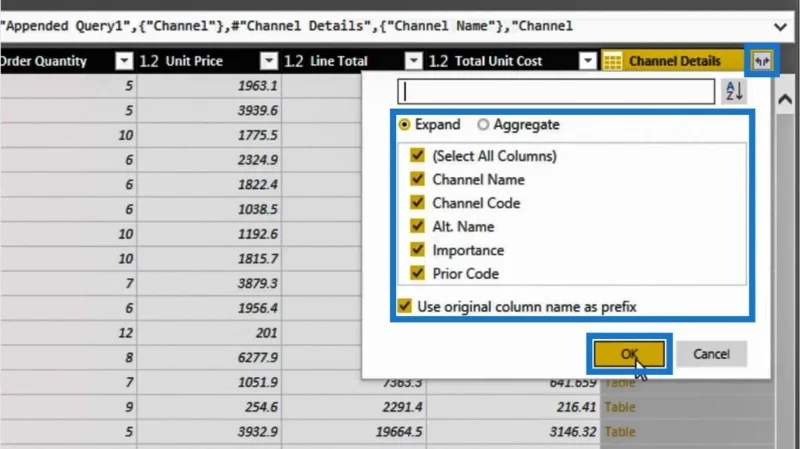
Vom vedea apoi toate opțiunile disponibile diferite, care sunt coloanele din tabelul Detalii canal . De exemplu, îmbinăm tabele și există o mulțime de coloane pe care nu am vrut să le îmbinăm. Tot ce trebuie să facem este să selectăm doar coloanele pe care vrem să le aducem. Mai întâi să le lăsăm pe toate selectate și să facem clic pe butonul OK .
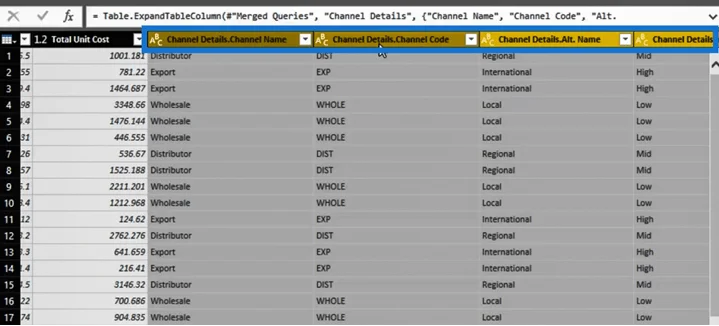
Vom vedea că toate coloanele din acel tabel de susținere au apărut acum pe fiecare rând din interiorul tabelului nostru de fapte.
Aplicarea de transformări suplimentare
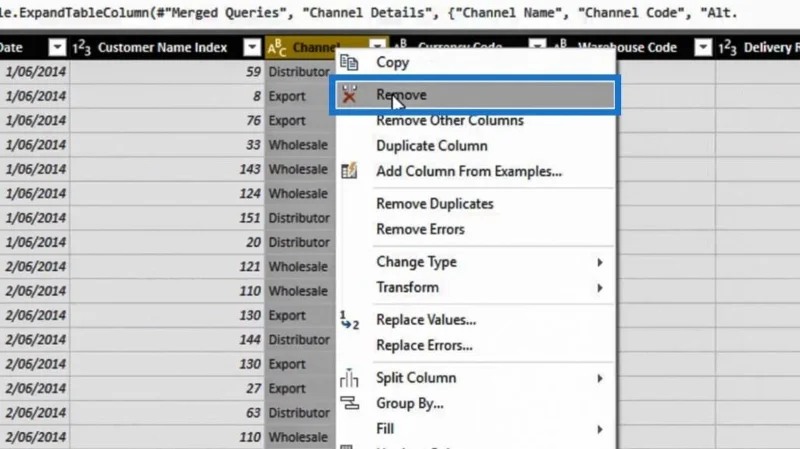
Mai mult decât atât, putem elimina această coloană Canal aici, deoarece avem deja o coloană similară care a fost adăugată folosind tehnica de îmbinare pe care am făcut-o anterior.
Apoi, să redenumim coloanele nou adăugate în tabelul nostru în Channel , Short Code , Alt. Nume , importanță și cod anterior .
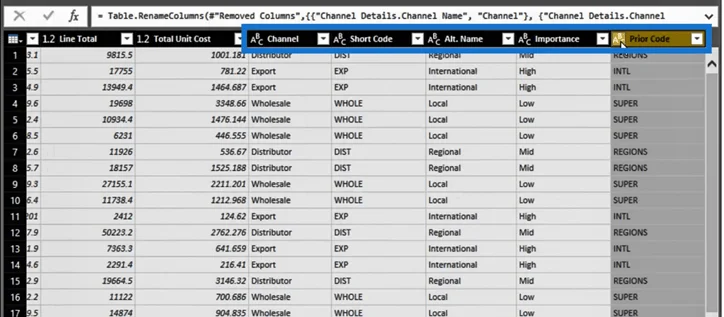
Toate acestea sunt dimensiuni diferite pe care acum le putem folosi pe modelele și vizualizările noastre. Putem crea cu ușurință această interogare detaliată care în cele din urmă va deveni un tabel.
Acum, dacă verificăm secțiunea PASI APLICAȚI , toate lucrurile pe care le-am făcut au fost adăugate automat. Am adăugat interogări, am îmbinat, extins, eliminat și redenumit coloane.
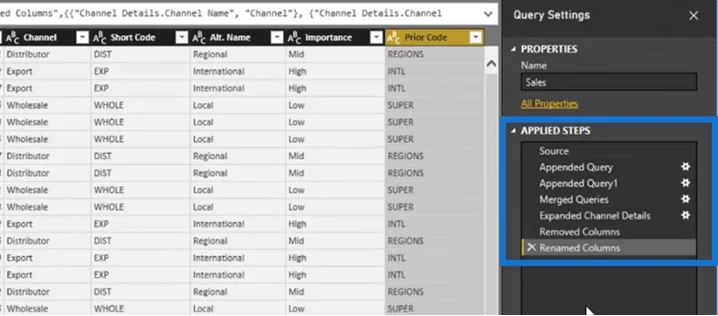
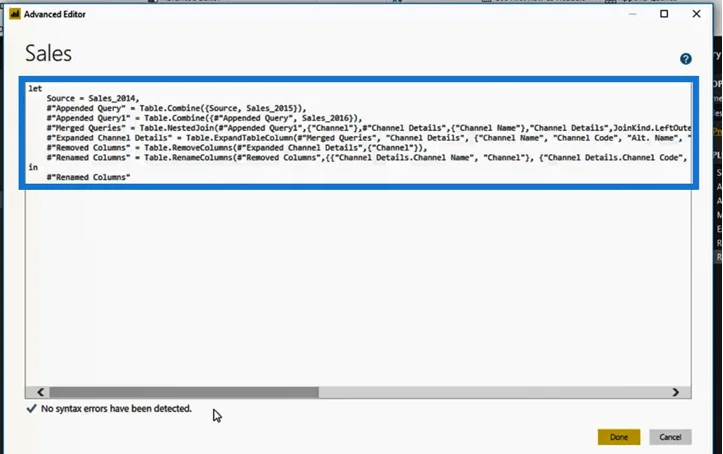
Dacă verificăm Editorul nostru avansat , codul M indică exact același lucru din secțiunea PASI APLICAȚI . Acestea sunt transformările pe care le-am făcut anterior.
Concluzie
În cele din urmă, fuzionarea interogărilor este o altă transformare puternică care optimizează interogările și tabelele noastre pentru modelele de date. Este important să înțelegem cum le vom folosi și să le aducem pe toate ca una singură. Acest lucru ne va permite să creăm aceste interogări și tabele care sunt complet optimizate. Apoi le putem folosi în modelul nostru de date pentru a face calculele noastre DAX mai eficiente.
Într-adevăr, transformarea interogărilor de îmbinare este un plus indispensabil pentru gândirea noastră analitică și dezvoltarea modelului în LuckyTemplates.




