
De îndată ce începeți să dezvoltați câteva modele LuckyTemplates, foarte probabil veți întâlni o problemă în care aveți două date în tabelul de fapte și nu puteți plasa două relații între tabelul de date și celălalt tabel. Puteți urmări videoclipul complet al acestui tutorial în partea de jos a acestui blog.
Este posibil să aveți chiar mai multe date, cum ar fi data introdusă, data comenzii, data facturării, data expedierii și, eventual, altele.
S-ar putea să credeți că există o problemă cu LuckyTemplates sau că aveți nevoie de un nou tabel de date.
De fapt, nu aveți nevoie de altă masă și nici nu trebuie să vă faceți griji.
Principalul lucru de realizat este că puteți avea mai multe relații între tabele. Puteți avea o mulțime de relații „inactive”, dar nu mai mult de o relație „activă”.
Trucul cu relațiile inactive este că le poți activa „pornind” folosind formula DAX corectă.
În această postare, vă voi arăta cum să utilizați funcția USERELATIONSHIP împreună cu funcția CALCULATE pentru a activa relațiile în modelul dvs. de date.
Cuprins
- Lucrul cu date în LuckyTemplates
- Activarea Relației inactive
- Acțiuni confuze atunci când lucrați cu mai multe date
- Concluzie
Lucrul cu date în LuckyTemplates
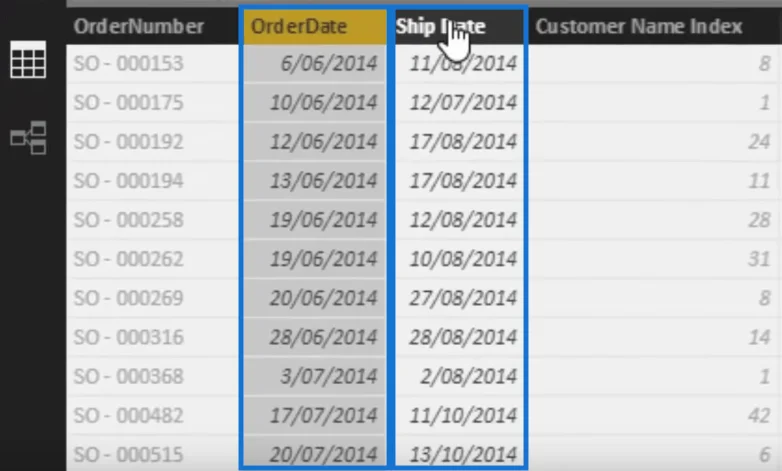
Dacă aruncăm o privire la tabelul nostru de bază, veți observa că avem o coloană Data comenzii și o coloană Data expedierii.
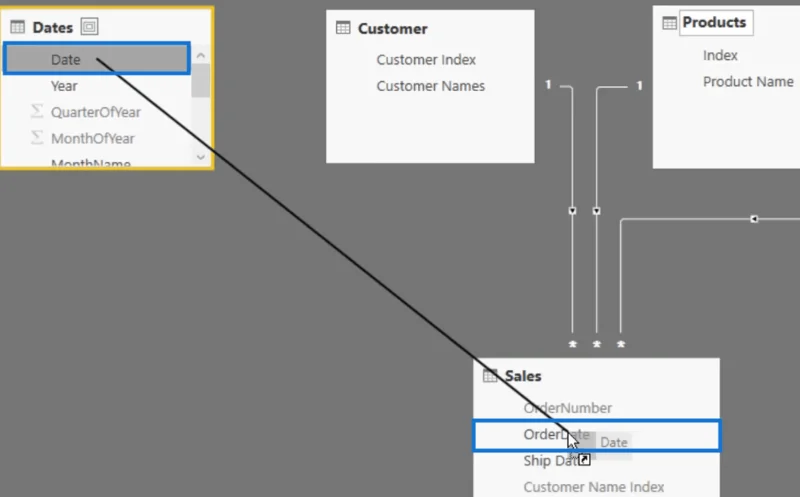
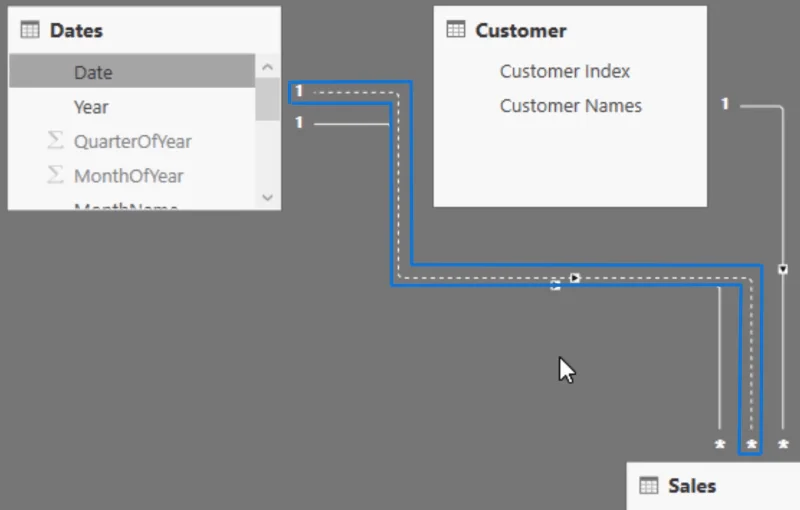
Apoi, să aruncăm o privire la modelul nostru de date și să tragem tabelul de căutare a datei la Data comenzii.
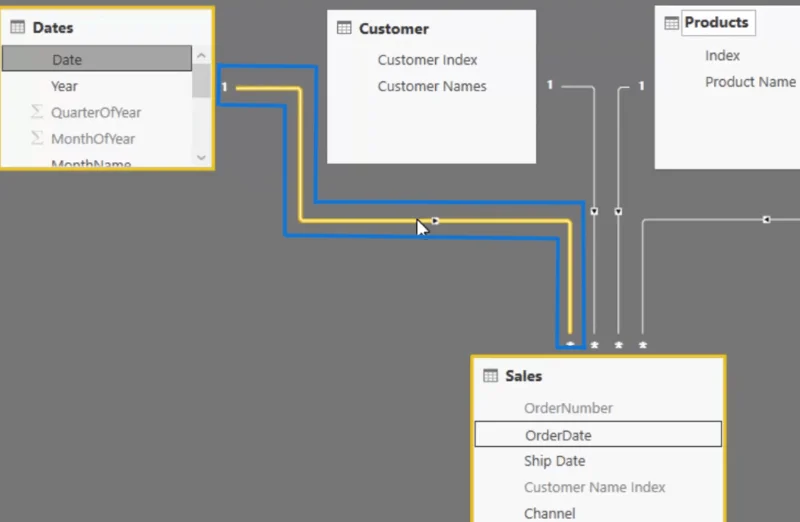
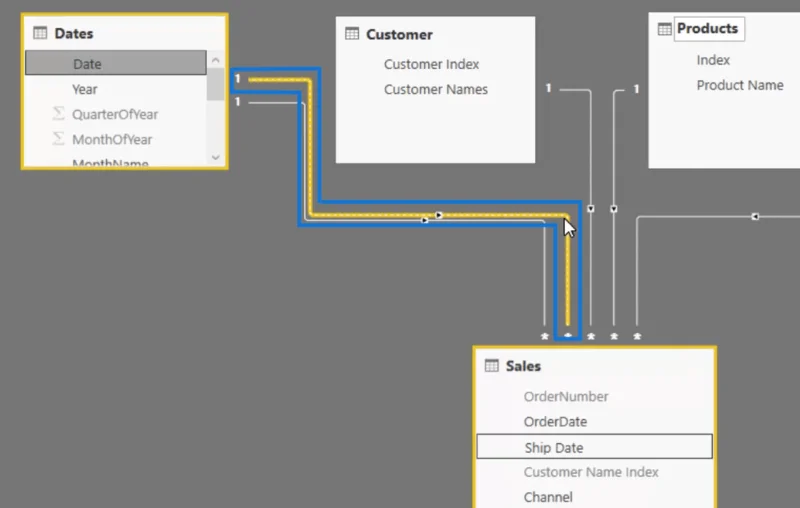
După cum puteți vedea, avem aici o linie solidă care reprezintă o relație activă .
Atunci să încercăm să facem același lucru, dar de data aceasta între Data și Data expedierii.
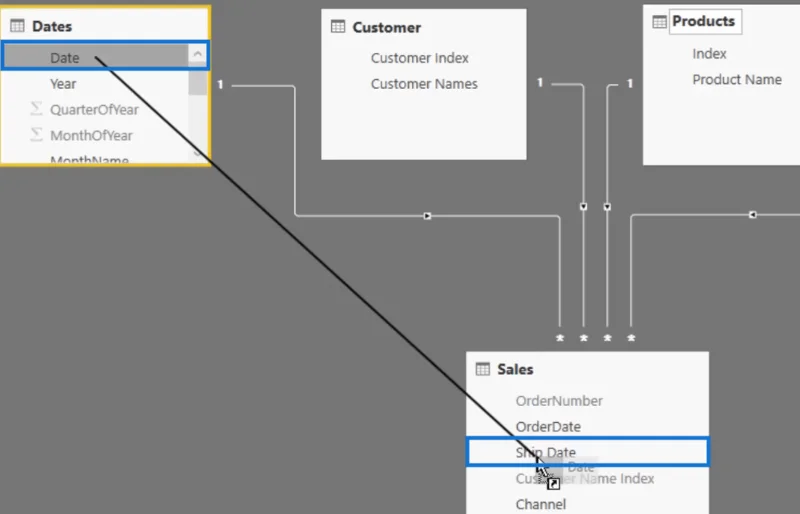
Ceea ce avem acum este o linie punctată, ceea ce înseamnă că am creat ceea ce se numește o relație inactivă .
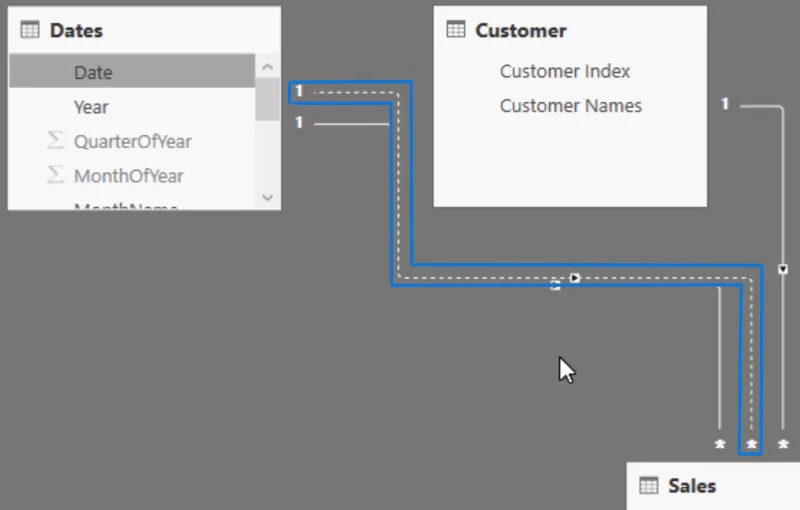
După cum puteți vedea, putem construi doar o relație activă.
Să vedem acum ce se va întâmpla cu filtrarea naturală cu relația noastră activă.
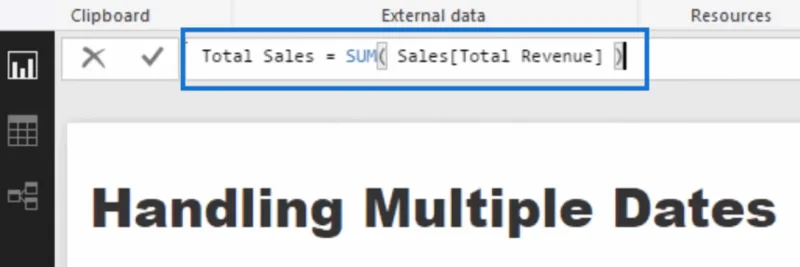
Putem crea o măsură nouă și o numim Vânzări totale și apoi mergem la SUM pe coloana Venituri totale .
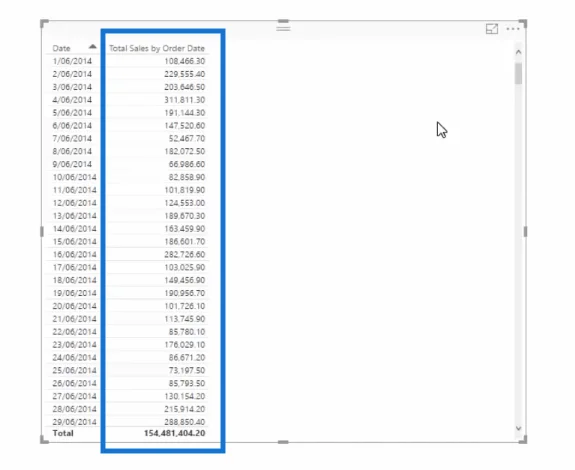
Dacă tragem această măsură în pânză și o transformăm într-un tabel, veți vedea că avem aici coloana Vânzări totale.
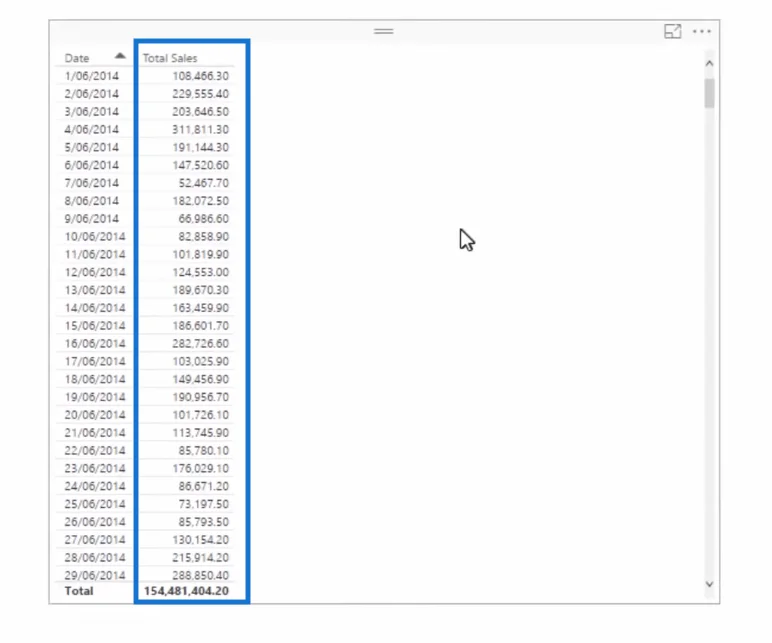
Ceea ce trebuie să rețineți, totuși, este că aceasta este vânzările totale după data comenzii , deoarece aceasta este relația activă în modelul nostru de date.
În afară de aceasta, trebuie să clarificăm la ce tip de dată lucrăm.
Putem face acest lucru mai întâi denumind cu atenție măsurile noastre. De exemplu, în loc să spunem doar Vânzări totale, îl putem numi Vânzări totale după data comenzii .
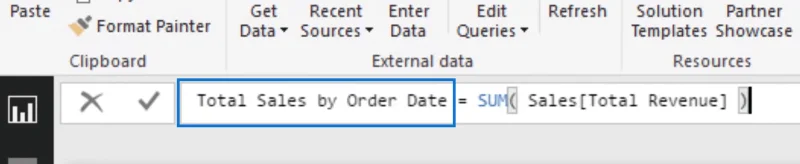
După cum puteți vedea, tabelul nostru arată acum Vânzări totale după data comenzii în loc de doar Vânzări totale .
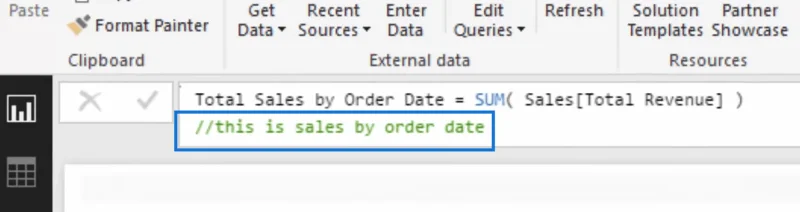
Dar, pe lângă specificarea datei în măsura noastră, putem adăuga și un comentariu în formula noastră ca aceasta de mai jos, doar pentru a fi clar pentru oricine folosește datele noastre.
Acum, ce zici dacă vrem să arătăm vânzările totale după data expedierii ?
Rețineți că vânzările totale după data expedierii au o relație inactivă cu tabelul de date. Să trecem la modul în care putem activa această relație.
Activarea Relației inactive
Pentru a analiza efectiv vânzările totale după data expedierii , trebuie să activăm mai întâi această relație inactivă, deoarece în starea ei actuală nu se înregistrează deloc.
Vestea bună este că acest lucru este de fapt foarte ușor de făcut. Putem folosi această funcție specială DAX numită USERELATIONSHIP pentru a activa fizic una dintre aceste relații.
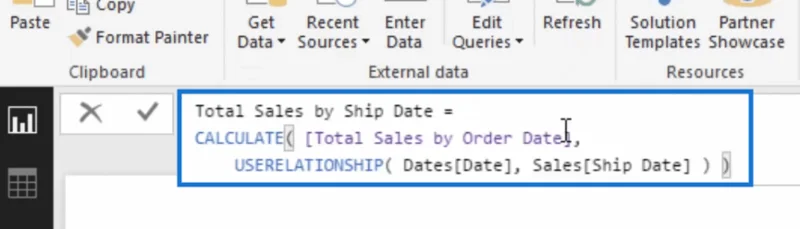
Deci, vom crea o măsură nouă și o vom numi Vânzări totale după data expedierii .
Apoi vom folosi CALCULATE și apoi Total Sales by Order Date și apoi vom sări în jos la o altă linie.
Acum, vom adăuga USERELATIONSHIP și apoi Date, apoi vom adăuga Vânzări după data expedierii .
Dacă tragem acest lucru în tabelul de aici, veți vedea că rezultatele din Vânzările noastre totale după data expedierii sunt foarte diferite de cele din Vânzările noastre totale după data comenzii .
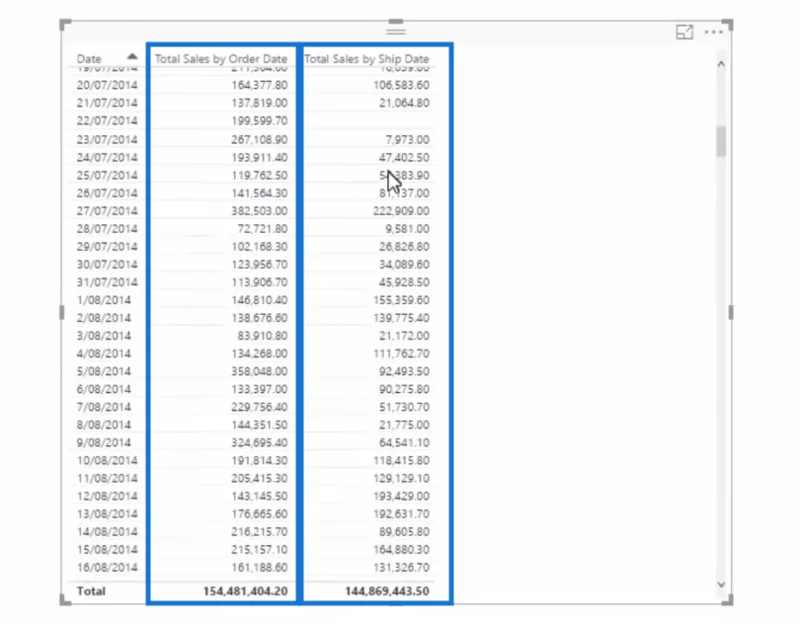
Am putut calcula vânzările noastre totale după data expedierii, deoarece am activat acest filtru aici și a devenit practic o linie solidă sau o relație activă.
Sunt sigur că îți dai seama cât de ușor este să implementezi această tehnică, dar ar putea fi de asemenea util pentru tine să știi că unii oameni se confundă atunci când lucrează cu date în LuckyTemplates, în special cei care sunt încă noi.
Acțiuni confuze atunci când lucrați cu mai multe date
O abordare pe care o încearcă unii oameni este că merg la modelul de date, dați clic pe linia punctată, astfel încât să apară caseta pop-up Editare relație .
Apoi fac clic pe opțiunea „Faceți această relație activă”.
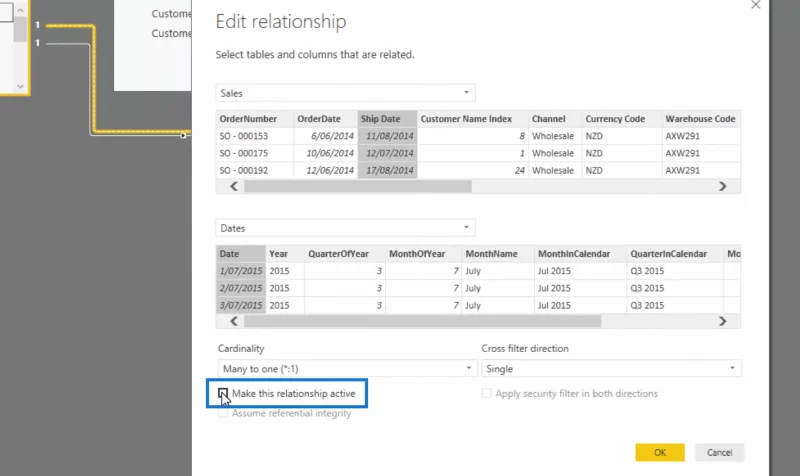
Dacă încercați această abordare, veți vedea că veți primi o eroare ca aceasta mai jos.
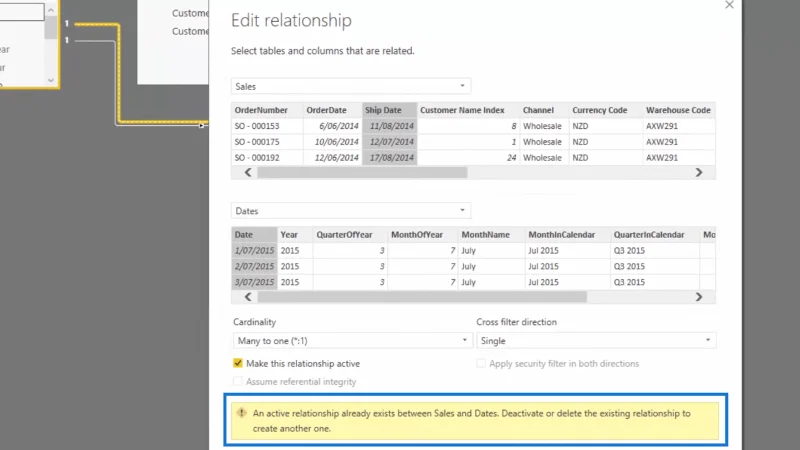
Și pentru că mesajul de eroare vă spune așa, ați putea încerca să dezactivați relația activă pentru a o activa pe cealaltă, dar apoi veți întâlni o altă eroare.
Deci, în cazul în care lucrați la date multiple în LuckyTemplates, tot ce trebuie să faceți este să utilizați funcția USERELATIONSHIP și apoi calculele dvs. vor fi făcute cu ușurință.
Afișați rezultatele până la data curentă sau o dată specifică în LuckyTemplates
Afișați zilele înainte sau după o dată selectată utilizând LuckyTemplates
Funcția DATEADD: cea mai bună și mai versatilă funcție de inteligență temporală din LuckyTemplates
Concluzie
Tocmai am discutat despre cum să lucrăm la un set de date care are relații și date multiple în LuckyTemplates.
După ce am folosit funcția USERELATIONSHIP împreună cu funcția CALCULATE , am putut activa relații în modelul de date.
Folosind această tehnică, veți avea capacitatea de a vă filtra rapid datele în funcție de oricare dintre aceste date și veți deschide o serie de analize pe care în mod tradițional, cu Excel, ar fi consumat foarte mult timp.
Odată ce înțelegeți această tehnică, puteți construi câteva modele de date LuckyTemplates foarte eficiente.
Noroc,




