
Acest tutorial vă va arăta cum să creați o vizualizare grafică gogoși folosind Charticulator . Este similar cu o diagramă circulară; diferența este că o diagramă donut prezintă categoriile ca arce în loc de felii. Veți învăța cum să proiectați și să creați propria diagramă donut pentru raportul de date LuckyTemplates.
Cuprins
- Lansarea Charticulator
- Crearea diagramei gogoși
- Plasarea diagramei Donut în LuckyTemplates
- Concluzie
Lansarea Charticulator
Mai întâi, creați și exportați un set de date în Charticulator. Pentru acest exemplu, datele utilizate sunt Regiunea și numărul de reclamații .
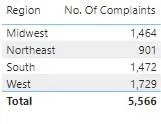
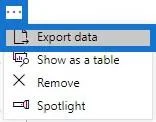
Apoi, faceți clic pe punctele de suspensie ale tabelului și selectați Exportați date.
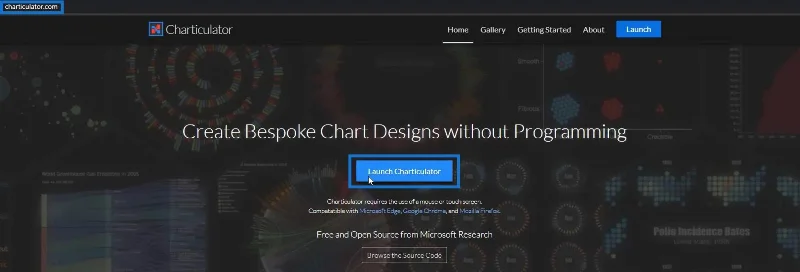
După aceea, accesați charticulator.com și faceți clic pe Lansare Charticulator . Găsiți și deschideți setul de date exportat.
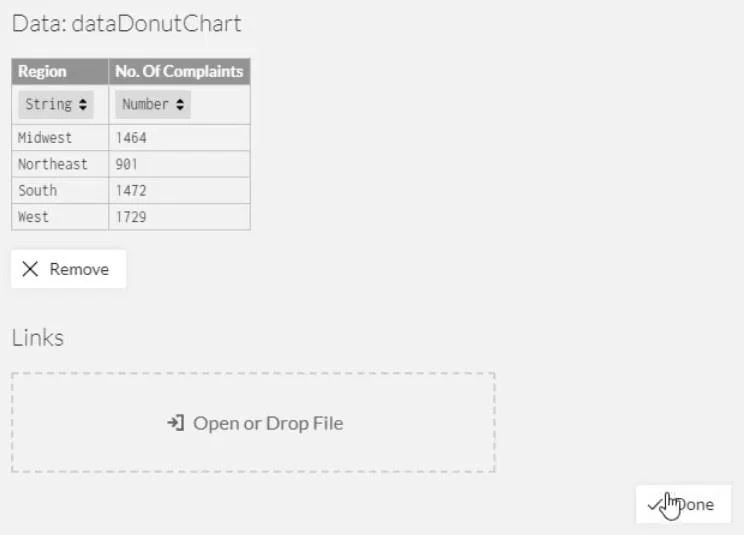
Odată terminat, veți fi direcționat către pânza Charticulator.
Crearea diagramei gogoși
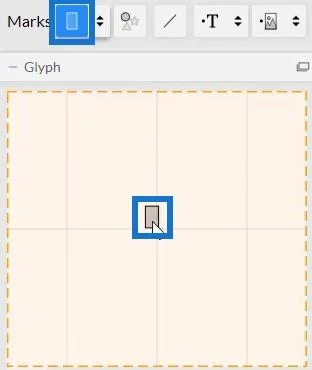
Plasați un dreptunghi de la Marks la pânza Glyph.
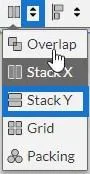
Apoi, schimbați ordinea stivei la Y.
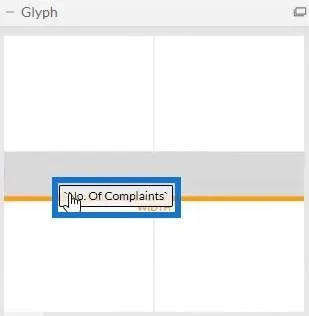
Plasați numărul de reclamații pe lățimea barei din Glyph.
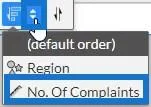
Schimbați ordinea de sortare în descrescătoare selectând ordinea de sortare la Nr. de reclamații . Veți vedea apoi o diagramă cu bare care arată o ordine descrescătoare.
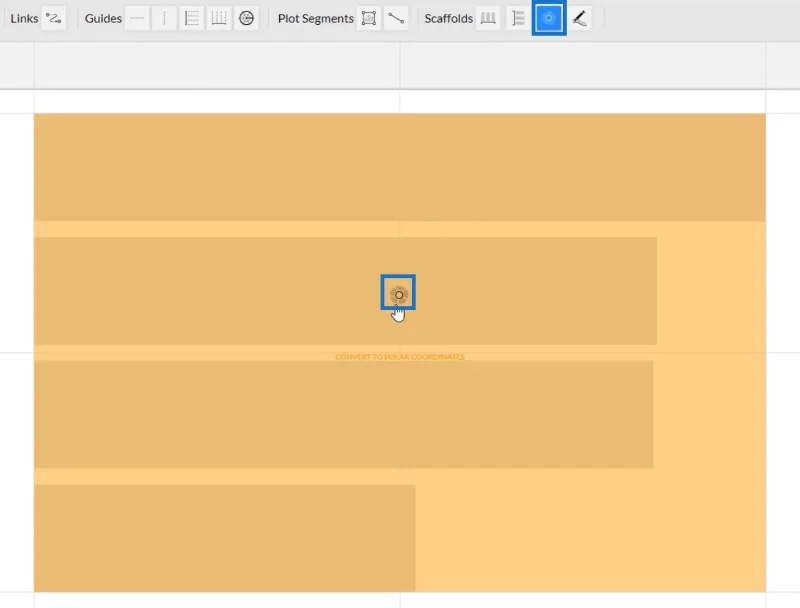
Pentru a crea forma gogoșii, trageți Polar de pe Scaffolds pe pânză. Aceasta schimbă diagrama cu bare în coordonate polare.
Veți vedea apoi că comanda începe cu cea mai mare valoare. Acesta are, de asemenea, cel mai mare diametru.
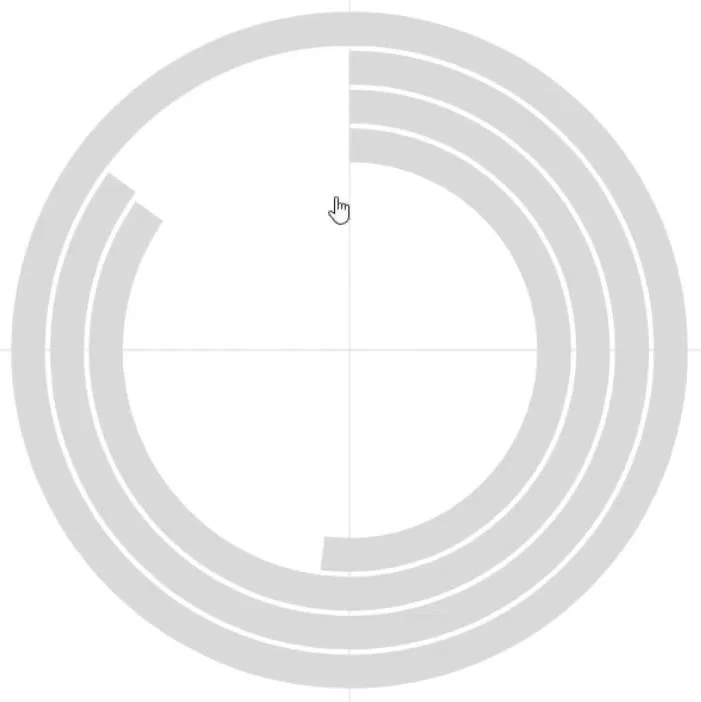
Puteți personaliza designul diagramei ajustând circumferința.

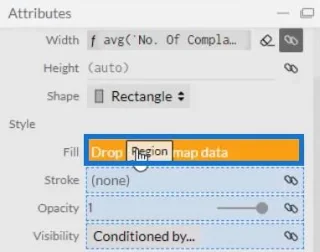
Dacă doriți să adăugați culori gogoșilor, deschideți Atributele Shape1 și plasați Regiunea în secțiunea Umplere.
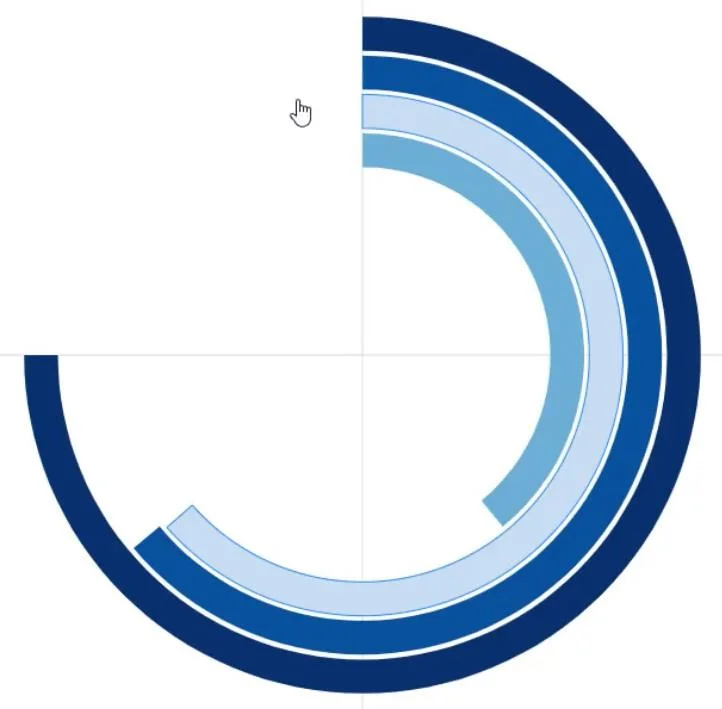
Puteți modifica culoarea fiecărei gogoși în funcție de ceea ce preferați. După aceea, diagrama gogoși va arăta astfel.
Apoi, adăugați text la gogoși pentru a indica regiunea pe care o reprezintă. Aduceți text în interiorul pânzei Glyph și plasați-l în marginea din stânga a barei.
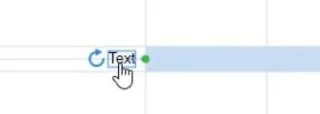
Apoi, deschideți Atributele Text1 și plasați Regiunea în secțiunea Text. Veți vedea apoi etichetele în diagramă.
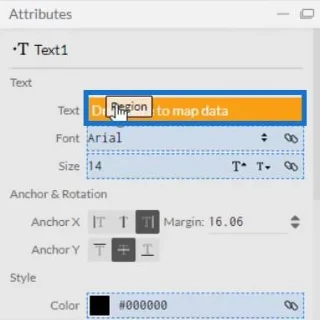
Potriviți culorile etichetelor cu culorile diagramei, plasând Regiunea în secțiunea Culoare a acelorași atribute.
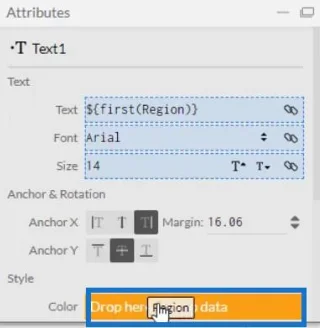
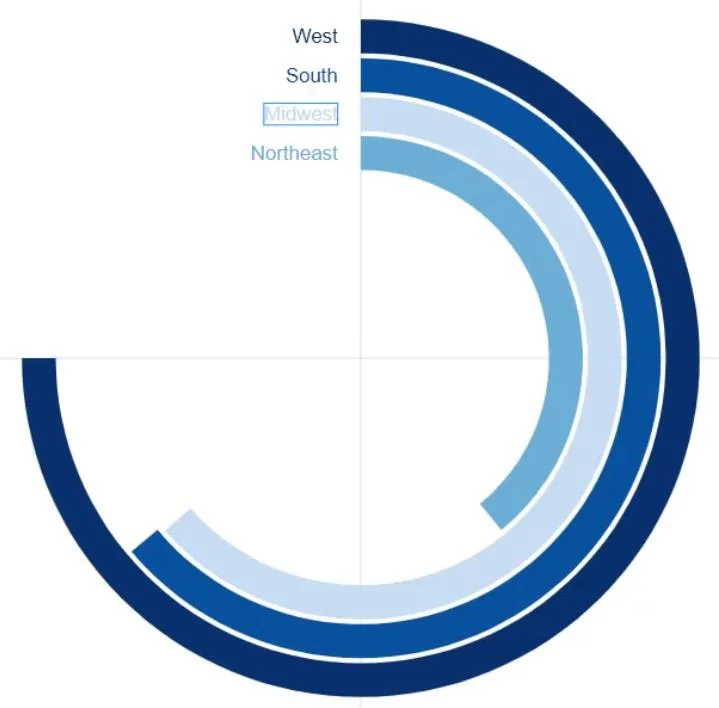
Diagrama ta gogoașă va arăta acum astfel.
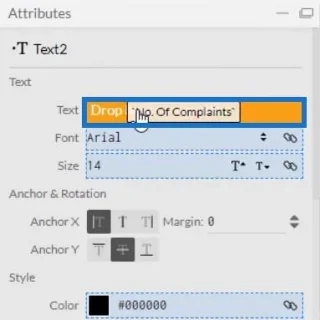
Creați un alt text pentru a afișa valorile din gogoși. Aduceți text în pânza Glyph și puneți-l lângă eticheta regiunii. Apoi, deschideți atributele și plasați Nr. de plângeri în secțiunea Text.
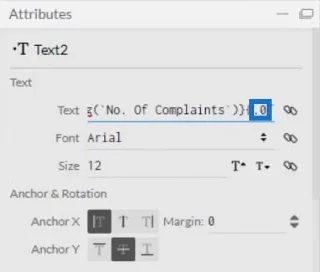
Eliminați zecimale din valori schimbând .1 în .0 în secțiunea Text.
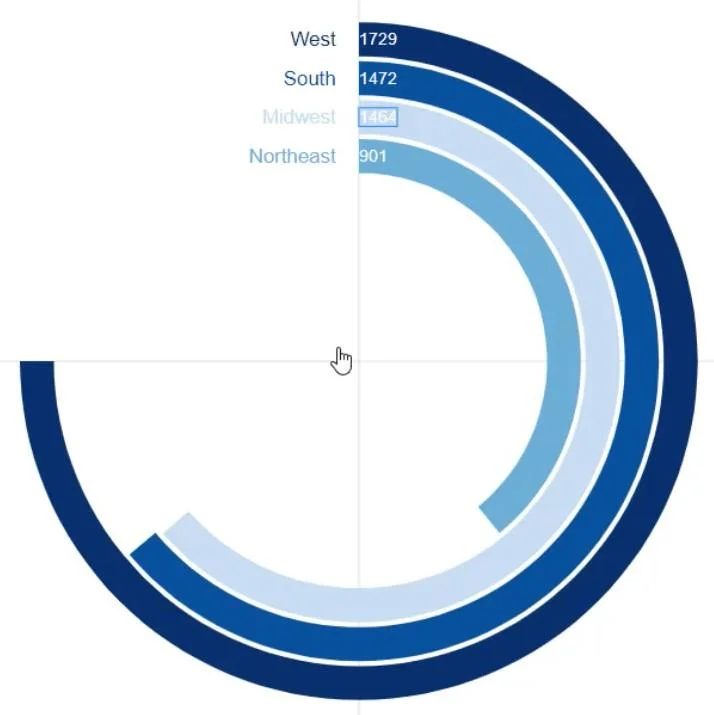
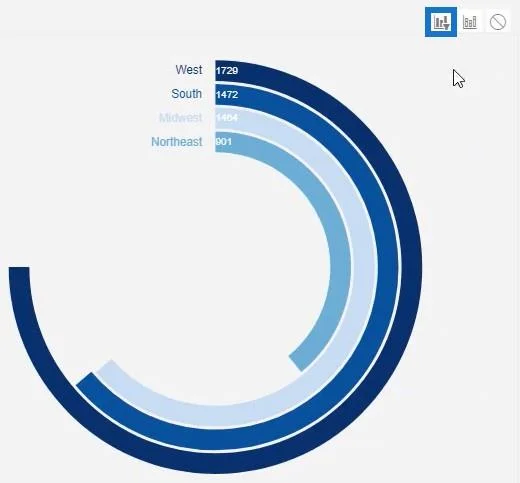
Acesta este modul în care va arăta graficul de gogoși.
Plasarea diagramei Donut în LuckyTemplates
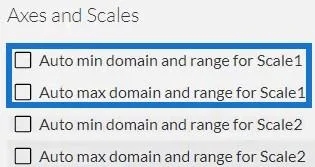
Salvați fișierul și exportați-l în LuckyTemplates Custom Visual . Debifați opțiunile axei automate din setările Axe și Scale pentru a evita orice modificare a axelor atunci când este invocată o tranziție de context de filtru. Apoi, introduceți un nume vizual și exportați fișierul.
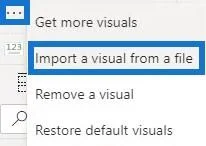
Deschideți LuckyTemplates și importați fișierul diagramă. Faceți clic pe punctele de suspensie de sub Vizualizări și selectați Importați o imagine dintr-un fișier .
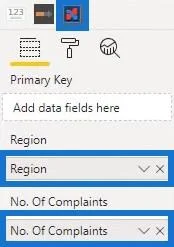
Faceți clic pe pictograma Charticulator cu numele vizual al diagramei gogoși și completați secțiunea Câmpuri cu datele corespunzătoare. După aceea, veți vedea diagrama gogoși în tabloul de bord.
De asemenea, puteți crea interacțiuni cu alte diagrame. În acest exemplu, o diagramă cu bare este utilizată pentru a invoca tranzițiile de context de filtru. Pentru a crea interacțiuni, accesați fila Format și faceți clic pe Editați interacțiuni . Apoi, selectați diagramele cu care doriți să interacționați și faceți clic pe pictograma de interacțiune.
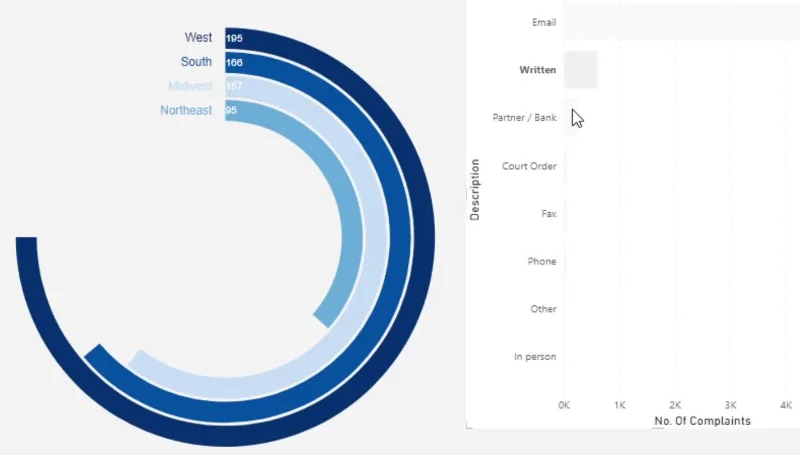
Acum, când încercați să faceți clic pe o bară, puteți vedea că diagrama gogoși se modifică împreună cu datele corespunzătoare din diagrama cu bare .
Concluzie
Graficele circulare precum diagramele gogoși oferă date valoroase într-un mod incredibil. Acestea afișează informații și ajută la îmbunătățirea tabloului de bord LuckyTemplates. Sunt similare cu diagramele cu bare, dar sunt rotunjite și nu vor ocupa prea mult spațiu.
Veți descoperi cât de ușor este să creați o diagramă gogoși în Charticulator. Deci, dacă doriți să vă îmbunătățiți abilitățile de raportare a datelor și să aflați mai multe despre crearea de vizualizări uimitoare, maximizați acest tutorial și consultați restul modulelor noastre de vizualizare a datelor.
Mudassir




