
În acest blog, vom discuta despre cum să exportăm liste SharePoint în două moduri: exportând într-un fișier Excel și într-un fișier CSV . Este o modalitate eficientă de a trimite lista sau datele unei alte persoane din afara organizației dvs.
Învățarea diferenței dintre exportul în fișierul Excel sau CSV vă va ajuta să decideți care metodă de export este ideală în diferite situații.
Cuprins
- Cum se exportă liste SharePoint în Excel
- Cum se exportă liste SharePoint în CSV
- Diferența dintre exportul în Excel și CSV
- Concluzie
Cum se exportă liste SharePoint în Excel
Mai întâi, faceți clic pe Export .
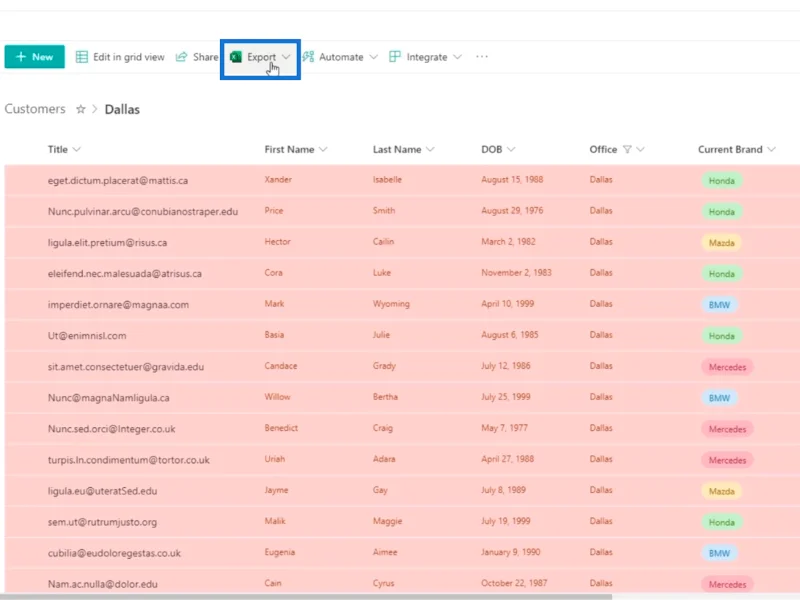
Veți vedea două opțiuni: Export în Excel și Export în fișier CSV.
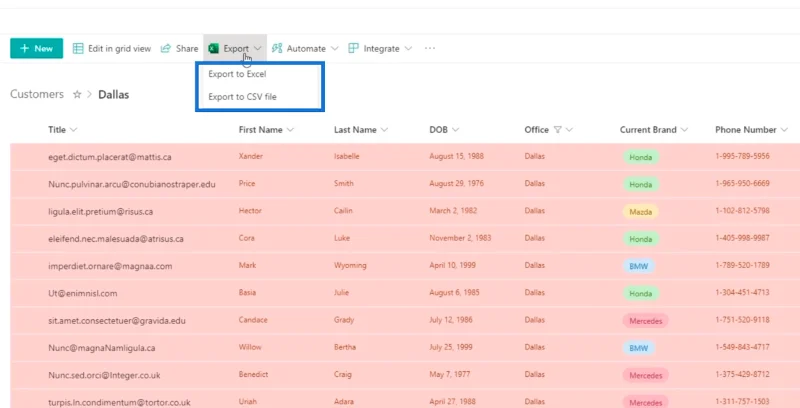
Dacă luați în considerare timpul, un fișier CSV este mult mai rapid de exportat, deoarece este static. Cu toate acestea, dacă vă gândiți la dinamică, un fișier Excel este cea mai bună alegere.
Dar pentru moment, vom alege Export în Excel .
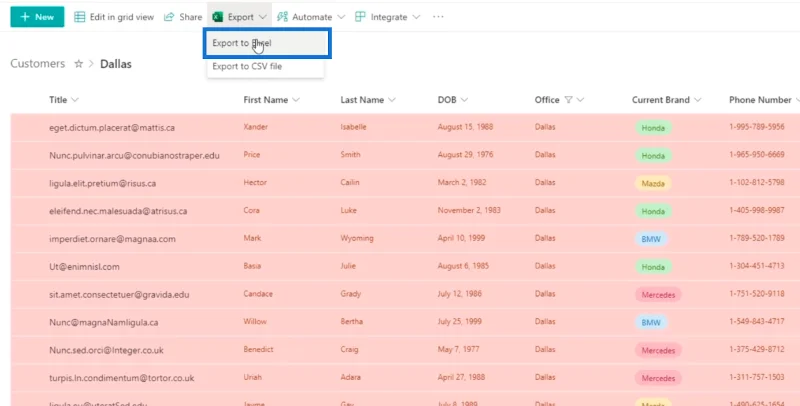
Acest lucru va descărca de fapt un fișier de interogare , practic un fișier Power Query în Excel . Conectați-vă la contul dvs. SharePoint sau la contul dvs. 365 în Excel înainte de a exporta. De asemenea, vă puteți conecta când deschideți fișierul Power Query descărcat .
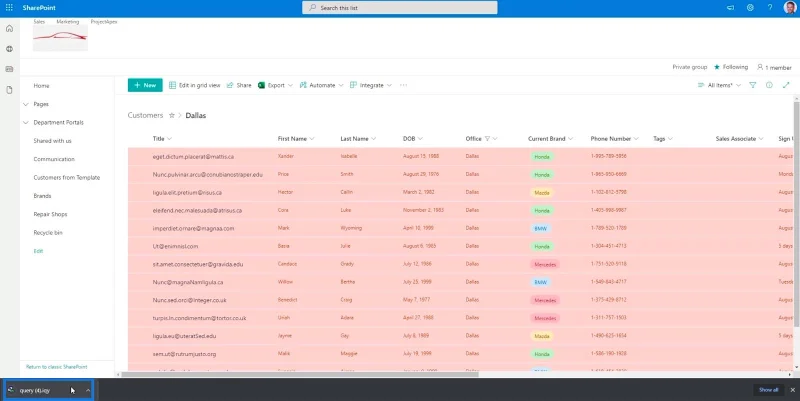
Apoi, deschideți fișierul de interogare descărcat pe Excel pentru a vedea datele exportate.
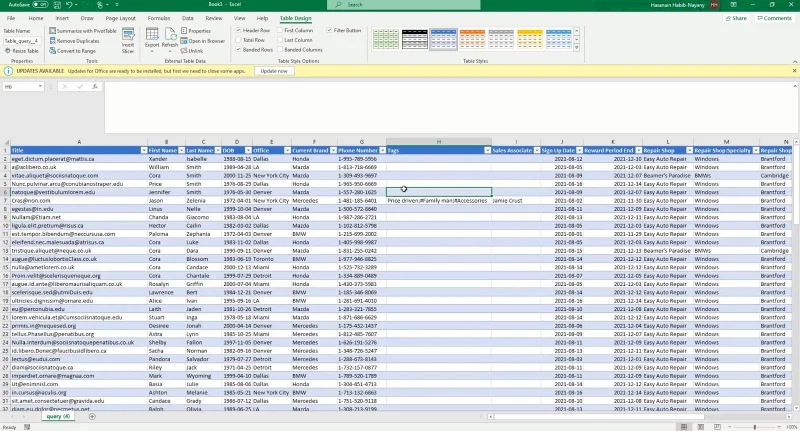
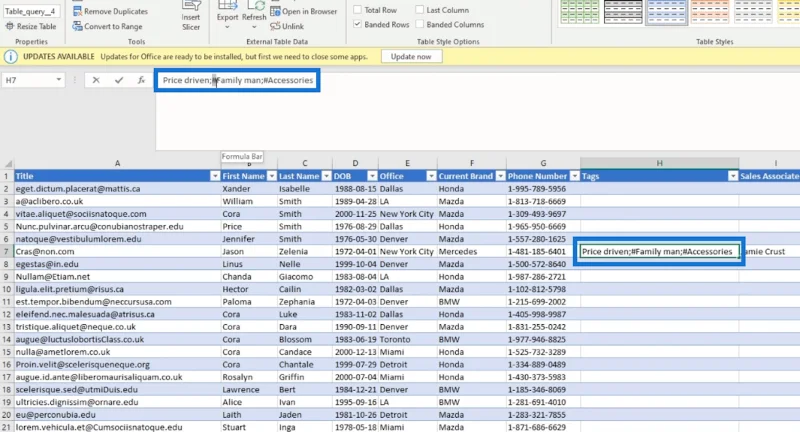
Coloana Etichetă este o coloană cu selecție multiplă, astfel încât opțiunile sunt separate printr-un punct și virgulă și un hashtag (;#) .
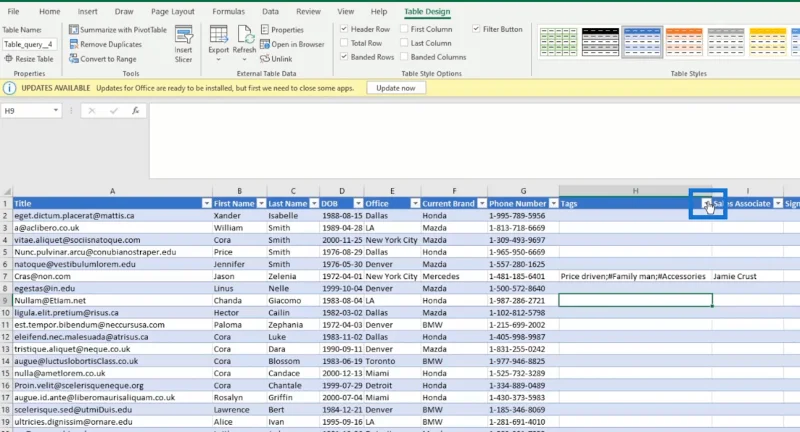
De asemenea, puteți vizualiza opțiunile făcând clic pe butonul derulant al coloanei . În acest exemplu, este coloana Etichete .
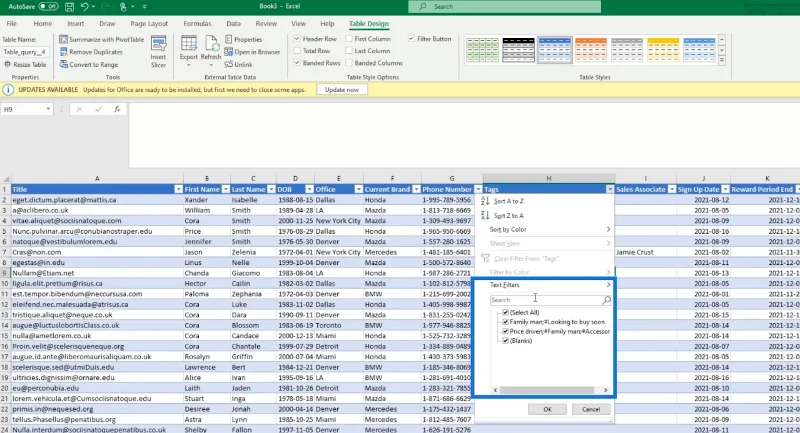
Apoi veți vedea opțiunile disponibile.
Dacă doriți să filtrați datele pe care Excel le vizualizează, puteți face clic pe coloanele pe care doriți să le utilizați pentru filtrare. În acest exemplu, vom face clic pe coloana Office .
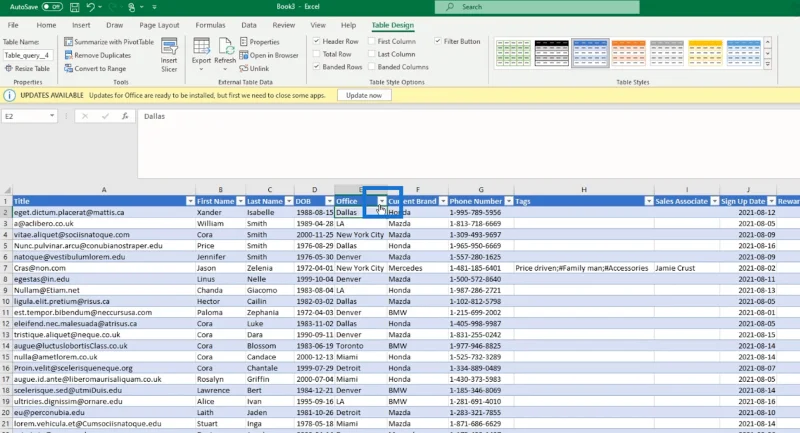
Apoi, bifați Dallas în caseta de dialog.
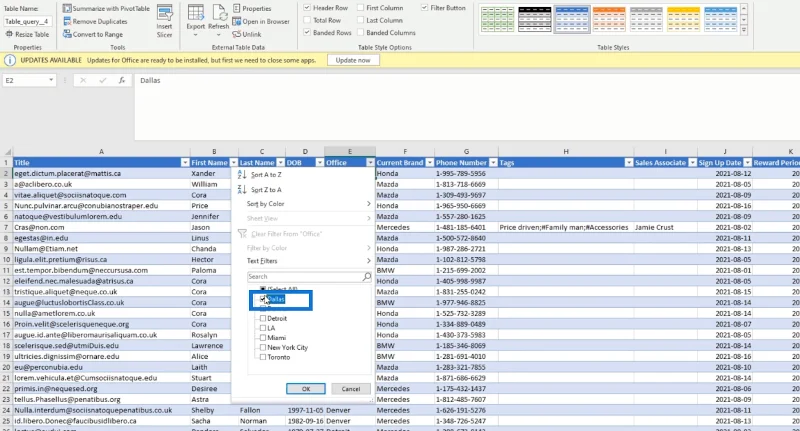
După aceea, faceți clic pe OK .
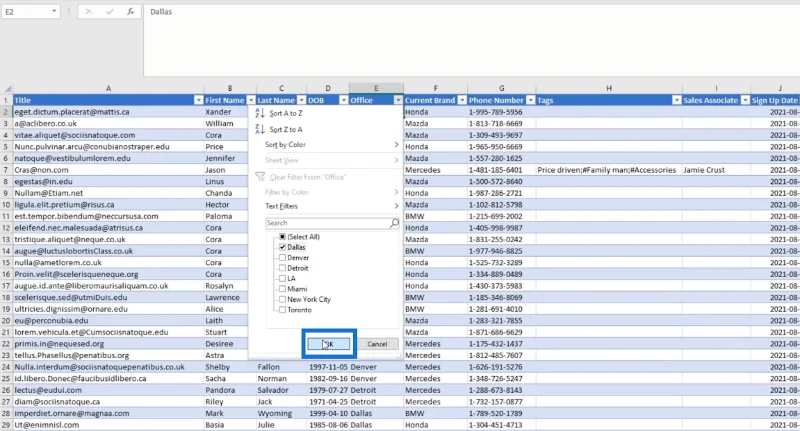
Ca rezultat, Excel- ul dvs. va afișa articolele care au biroul din Dallas .
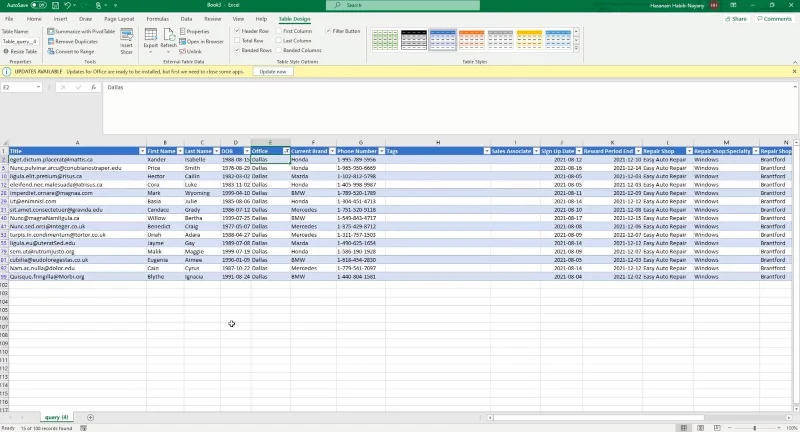
Rețineți că pentru fișierele Power Query , ar trebui să copiați mai întâi datele dacă intenționați să le trimiteți unei persoane din afara organizației sau companiei dvs. Fișierul copiat va fi cel pe care ar trebui să-l trimiteți.
Cum se exportă liste SharePoint în CSV
Mai întâi, faceți clic pe Export , apoi faceți clic pe Export în CSV .
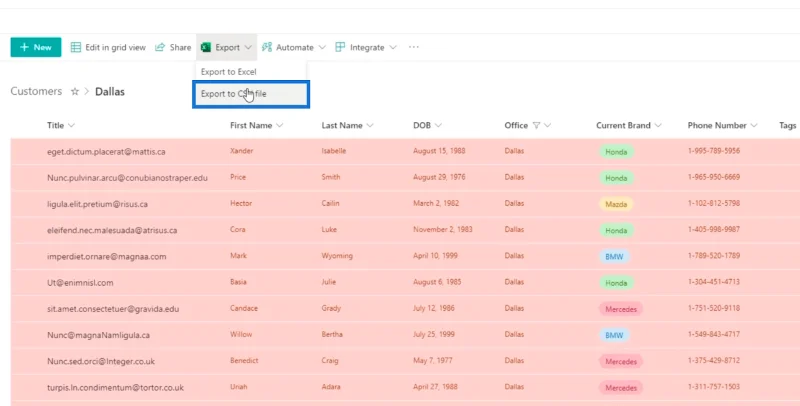
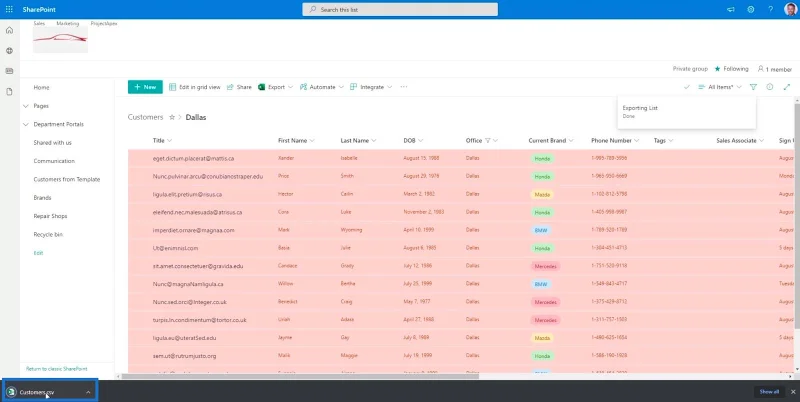
Aceasta va descărca un fișier CSV . Cea mai bună parte este că nu mai trebuie să vă conectați.
Și veți vedea versiunea statică a listei.
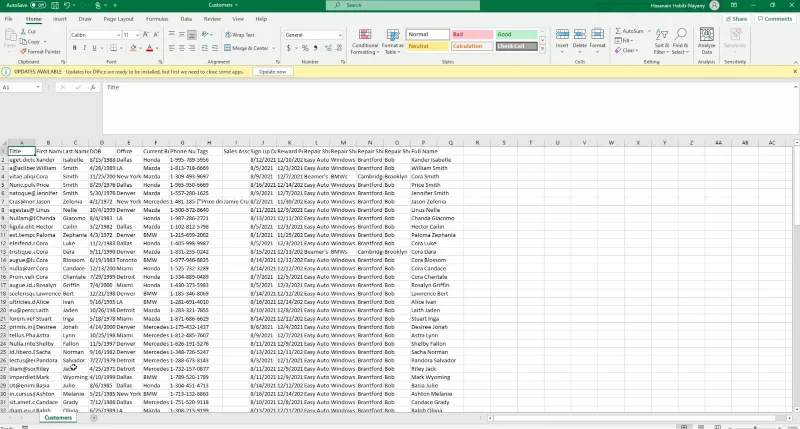
Rețineți că atunci când alegeți să exportați în CSV , descărcați cea mai recentă versiune actualizată a listei dvs. Deoarece este static, atunci când actualizați lista SharePoint, trebuie să o descărcați din nou.
În timp ce într-un fișier Power Query , de fiecare dată când actualizați lista SharePoint, va face automat același lucru cu fișierul, deoarece este un fișier Power Query .
Diferența dintre exportul în Excel și CSV
Acestea sunt principalele diferențe dintre cele două:
- Fișierul Power Query este ca o extensie a listei dvs. SharePoint, ceea ce înseamnă că orice modificări aduse listei dvs. SharePoint se vor reflecta în fișierul Power Query .
- Dacă veți trimite fișierul Power Query unei persoane din afara organizației dvs., trebuie să copiați și să lipiți fișierul într-o altă foaie și să trimiteți fișierul copiat.
- Fișierul CSV este static. Dacă îl veți trimite unei alte persoane din afara organizației dvs., nu trebuie să faceți o copie a acestuia. Îl poți trimite direct persoanei respective.
- Nu trebuie să vă conectați pentru a accesa un fișier CSV exportat .
- Dacă au fost făcute modificări după ce ați exportat lista într-un fișier CSV , aceasta nu se va reflecta în fișierul CSV decât dacă este redescărcată.
Listă SharePoint Alerte Configurare
Liste SharePoint: O prezentare generală
a istoricului versiunilor în listele SharePoint
Concluzie
Pentru a rezuma, ați învățat cum să exportați lista SharePoint în Excel și CSV . Dacă doriți să trimiteți datele în afara organizației dvs., puteți alege dintre cele două. Cu toate acestea, dacă doriți să obțineți unul rapid, exportul listei în CSV este cea mai bună alegere.
Învățând diferența dintre acestea două, veți putea decide cu ușurință care metodă de export este ideală în diferite situații. Dacă doriți să aflați mai multe despre acest subiect și despre alte conținuturi conexe, cu siguranță puteți consulta lista de link-uri relevante de mai jos.
Toate cele bune,
Henry




