
Dacă ați avut vreodată o cerință de a efectua mai multe înlocuiri de potrivire exactă a textului, există șanse mari să fi efectuat o serie de pași de înlocuire a valorii. Dar, ca întotdeauna, există modalități multiple și mai ușoare de a obține același rezultat. Puteți viziona videoclipul complet al acestui tutorial în partea de jos a acestui blog.
În blogul de astăzi, voi demonstra funcția M Record.FieldOrDefault pentru acest caz de utilizare specific.
Cuprins
Pași pentru a înlocui valoarea pentru mai multe texte cu potrivire exactă
Navigarea setului de date
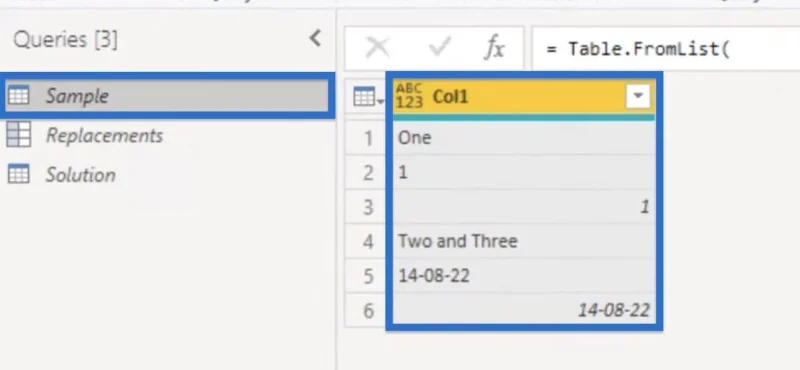
Să începem prin a deschide Editorul de interogări pentru a accesa înregistrarea de date eșantion și înlocuiri .
În interiorul tabelului, vedem că nu toate șirurile de text sunt aliniate la stânga.
Când trecem la Înlocuiri , putem să ne examinăm înregistrarea și să înțelegem de ce această metodă poate funcționa numai pentru înlocuirea potrivirilor exacte ale textului.
O înregistrare este un set de câmpuri și fiecare câmp are o pereche nume-valoare.
Numele câmpului trebuie să fie un text unic în înregistrarea cu Record.FieldOrDefault.
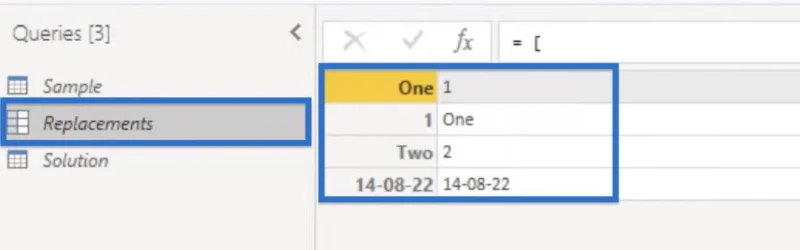
Numele câmpului va fi folosit pentru a identifica lucrul pe care îl căutăm, în timp ce valoarea câmpului care va fi folosită pentru înlocuire poate fi de orice tip.
Înlocuirea Valorilor
Să vedem cum funcționează.
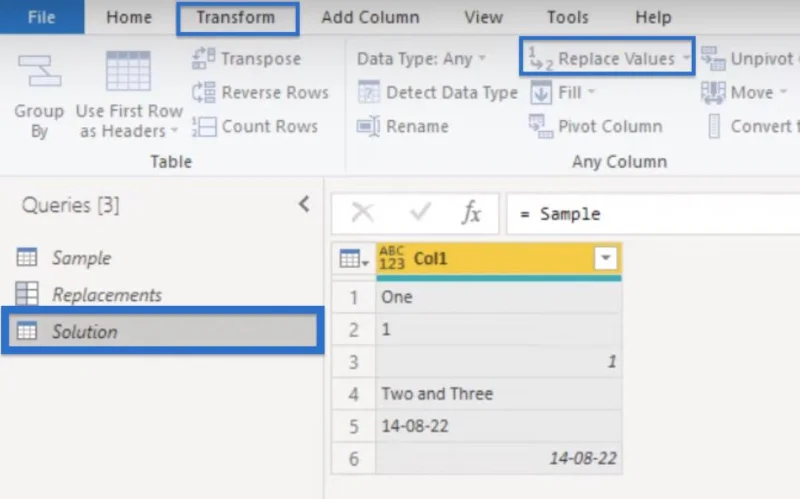
În primul rând, voi merge la interogarea Soluție , iar pe fila Transformare , voi selecta Înlocuire valori.
Va apărea o fereastră pop-up și voi apăsa OK .
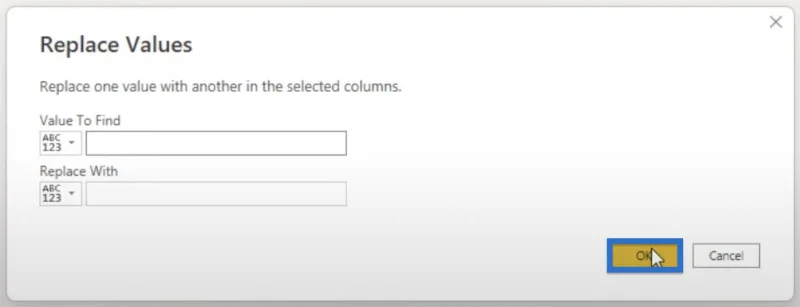
Aceasta generează cea mai mare parte a formei de cod M. Deci, tot ce trebuie să fac este să actualizez sintaxa din bara de formule.

Din formulă, putem vedea că apelează tabelul nostru sursă ca prim argument și lucrul pe care îl căutăm ca al doilea argument. Argumentele sunt notate prin aceste ghilimele duble (“ “).

Lucrul pe care îl caut este valoarea din coloana unu, așa că voi tasta fiecare [Col1] pentru primul argument. Apoi, vrea ca lucrul să înlocuiască botul și aici voi folosi funcția de înregistrare.
Voi tasta fiecare Record.FieldOrDefault. Apoi, vrea înregistrarea sau Înlocuirea și, în sfârșit, lucrul pe care îl căutăm. Pot găsi asta în coloana unu, așa că voi copia și lipi [Col1] de la primul argument pentru a face referire înapoi.
Dacă valoarea nu este găsită în înregistrare, vreau să returneze ceea ce este în prezent acolo. Astfel, voi lipi din nou [Col1] cu referire la coloana unu în cazul în care valoarea lipsește. Dacă omit acest parametru final și elementul nu este găsit în înregistrare, va fi returnat un nul.
Aceste modificări fac ca formula noastră să arate astfel.

Să confirmăm făcând clic pe pictograma Verificare din stânga barei de formule.
Rezultatul este prezentat în imaginea de mai jos.
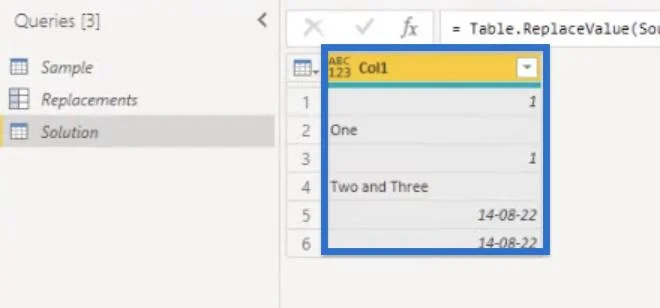
Fiecare valoare text din coloana unu care avea un nume de câmp potrivit în înregistrarea de înlocuire a fost acum actualizată.
Funcții Microsoft Flow șir: Concat și înlocuiți
validarea datelor folosind IsMatch și variabile
Tabel extins de date Power Query M Funcția
Concluzie
În acest blog, am demonstrat cum să faceți mai multe înlocuiri de text cu potrivire exactă în Power Query . Folosind funcția M Record.FieldOrDefault, puteți economisi timp prin reducerea pașilor necesari pentru a obține aceleași rezultate.
Toate cele bune,
Melissa de Korte





