
Utilizatorii LuckyTemplates vor găsi rapid un dezavantaj în realizarea de rapoarte și tablouri de bord convingătoare și totul are de-a face cu culorile! Din păcate, echipa de la Microsoft nu a descoperit încă cum să includă teme în desktopul LuckyTemplates și în serviciul online.
Fără îndoială că vor căuta să remedieze acest lucru cât mai curând posibil. Un număr de oameni au votat deja și vă recomand să faceți și vouă ( votați aici ), dar în prezent, nu există nicio modalitate de a obține automat teme consistente.
Pentru a obține o temă sau culori personalizate în modelele dvs. LuckyTemplates, trebuie să cunoașteți și codurile HEX pentru fiecare culoare. Aceasta prezintă o mică problemă, deoarece acestea nu sunt furnizate în panglica Excel sau într-o temă Excel. În Excel, panglica folosește coduri RGB atunci când caută să ajusteze culorile personalizate sau ale temei.
Pentru a rezolva această problemă pentru mine, am creat de fapt un model în Excel care creează automat valorile HEX pentru o întreagă temă. Cu aceasta, puteți obține toate codurile hexadecimale dintr-o singură mișcare și apoi le puteți transfera cu ușurință pe modelele dvs. desktop LuckyTemplates .
Dacă aveți și o temă de companie, este la fel de ușor ca aplicarea temei în Excel, preluarea valorilor HEX și apoi copierea lor în desktop LuckyTemplates pentru a obține culori consistente în rapoartele și tablourile de bord.
Culoare 1
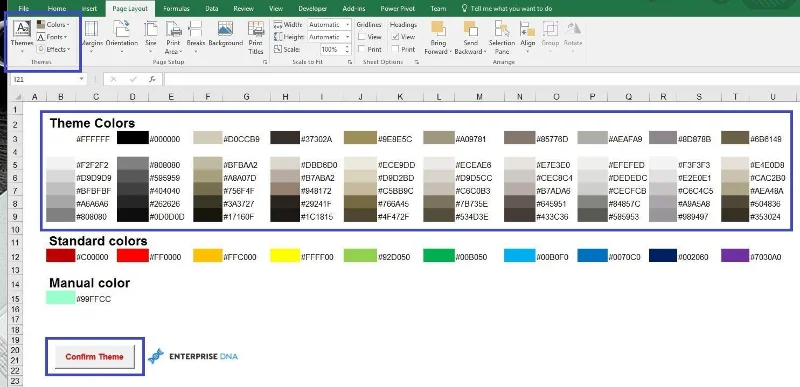
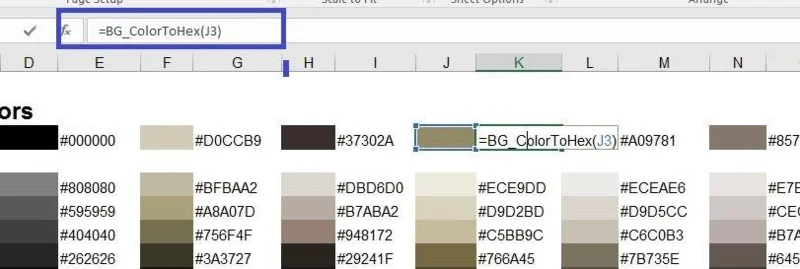
În primul rând, schimbați tema la tema de care aveți nevoie. Ar putea fi unul de stoc Microsoft sau unul personalizat corporativ. Funcția personalizată de mai jos va calcula automat valoarea HEX pentru fiecare culoare din paletă.
Culoare 3
Odată ce culorile se actualizează la noua temă, faceți clic pe „confirmați tema” și va apărea o nouă foaie de lucru cu toate valorile HEX codificate.
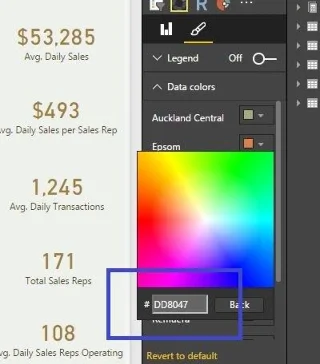
Atunci este la fel de ușor ca și copierea valorilor HEX în LuckyTemplates. În acest fel, acum puteți obține culori consistente în întreaga soluție LuckyTemplates , foarte asemănătoare cu modul în care funcționează în prezent în Excel.
Culoare 2
Din punctul meu de vedere, unul dintre cele mai mari lucruri care împiedică multe dintre rapoartele pe care le văd acolo sunt culorile și temele rapoartelor. Rapoartele și tablourile de bord TREBUIE SĂ ARATĂ, DE asemenea, BINE. Dacă nu arată bine, de fapt, îndepărtează munca grozavă depusă în arhitectura unui model de date eficient.
Integrarea dintre LuckyTemplates și Excel este unul dintre cele mai mari puncte de vânzare ale LuckyTemplates în sine, așa că a avut sens pentru mine să găsesc o soluție în Excel care ar putea rezolva această mică problemă de culoare cu care ne confruntăm în prezent cu LuckyTemplates. Este o mică problemă care, fără îndoială, va fi rezolvată de Microsoft în orice zi, când activează schemele de culori. Deocamdată, deși aceasta este modalitatea rapidă și ușoară de a obține valorile HEX și rezultatele finale de care aveți nevoie.
Rapoartele dvs. vor avea culori consistente și vor arăta mult mai bine atunci când aplicați o temă consecventă. Sperăm că acest lucru poate ajuta comunitatea să creeze rapoarte colorate și tematice de aici încolo.
Vă rugăm să găsiți descărcare aici




