
Acest tutorial va discuta cum să creați un tabel și o coloană calculate în Editorul tabelar . Veți învăța cum să extrageți și să rezumați tabelele și coloanele folosind funcțiile DAX . De asemenea, veți înțelege de ce Editorul tabelar este mai bun la crearea de tabele și coloane calculate decât LuckyTemplates Desktop.
Cuprins
Crearea unei coloane calculate
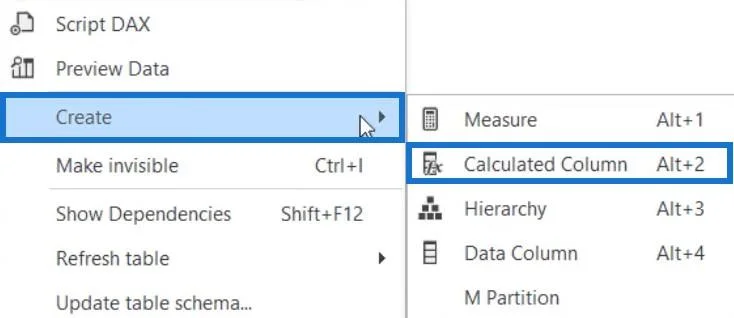
Pentru a crea o coloană calculată, faceți clic dreapta pe un tabel și selectați Creare. Apoi, alegeți Coloană calculată . Pentru acest exemplu, o coloană calculată este creată în tabelul Vânzări. După aceea, denumește coloana Nume produs .
Dacă accesați tabelul ProductsData, puteți vedea o coloană Product Name.
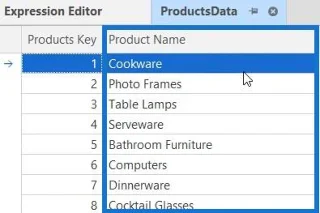
Trebuie să copiați acea coloană în tabelul Vânzări. Deschideți coloana Nume produs din tabelul Vânzări și introduceți sintaxa. Utilizați funcția RELATED pentru a accesa relația dintre tabelul de vânzări și tabelul ProductsData și pentru a prelua valori. După ce ați terminat, apăsați CTRL + S pentru a putea salva modificările.

Încărcarea coloanei calculate
Dacă reveniți la LuckyTemplates Desktop , trebuie să reîmprospătați modelul, astfel încât coloana calculată să fie încărcată.

Apoi, dacă accesați tabelul Vânzări, puteți vedea coloana Nume produs.
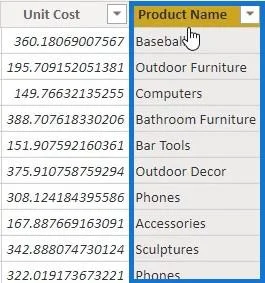
Acum, creați o altă coloană calculată într-un tabel de dimensiuni și denumiți-o ca tabel ProductsData . Introduceți următoarea sintaxă și denumiți coloana # Rows Sales .
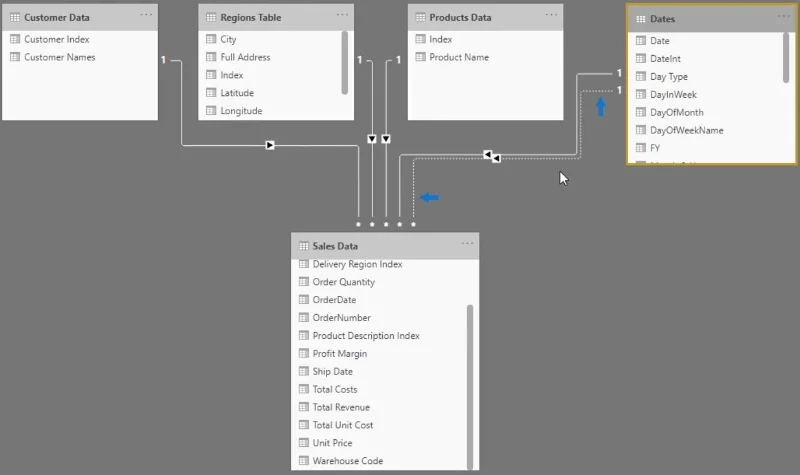
Coloana Canal de vânzări din tabelul Vânzări este utilizată pentru a determina numărul de rânduri potrivite.
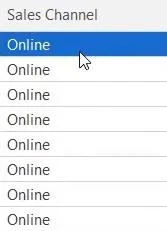
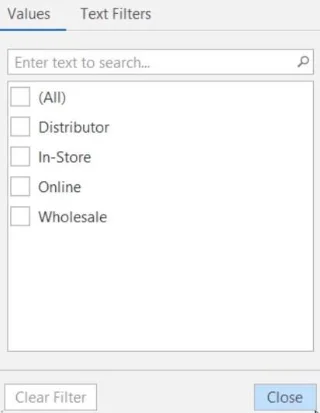
Dacă previzualizați tabelul Vânzări, puteți vedea că coloana Canal de vânzări conține valori precum Online, În magazin, Distribuitor și Vânzări cu ridicata.
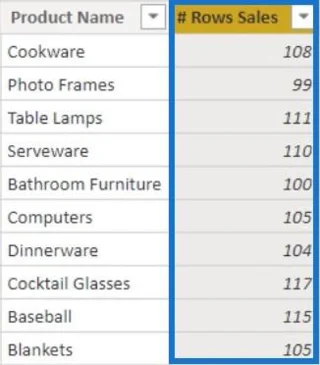
După aceea, apăsați CTRL + S pentru a salva modificările în modelul tabelar în interiorul LuckyTemplates și faceți clic pe Actualizare acum pentru a încărca coloana calculată. Dacă deschideți tabelul ProductsData, puteți vedea apoi coloana Vânzări # Rânduri care arată câte rânduri există în fiecare nume de produs în tabelul Vânzări.
Crearea unui tabel calculat
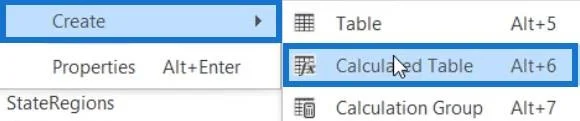
Pe lângă coloanele calculate, puteți crea și tabele calculate în Editorul tabelelor. Pentru a crea un tabel calculat, faceți clic dreapta pe folderul Tabele. Faceți clic pe Creare și apoi selectați Tabel calculat . Denumiți tabelul Produse și vânzări din regiune .
Pentru acest exemplu, tabelul calculat va fi un rezumat al unor câmpuri din tabelele ProductsData, Sales și SalesTeams. Din tabelul ProductsData, va fi folosit Product Name. Vânzările totale și Canalul de vânzări vor fi utilizate din tabelul Vânzări. Și, în sfârșit, Regiunea va fi folosită din tabelul SalesTeams.
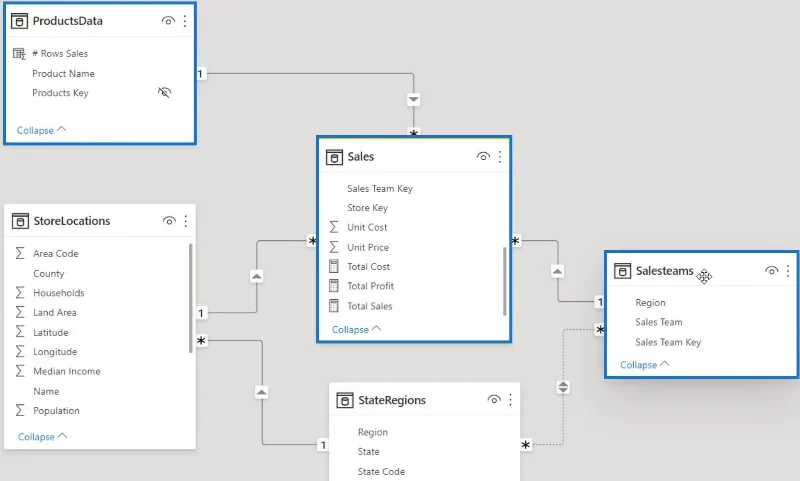
Apoi, faceți dublu clic pe tabelul calculat pentru a deschide Editorul de expresii și pentru a începe crearea codurilor. Mai întâi, utilizați funcția pentru a rezuma tabelul de fapte după celelalte tabele. Creați o altă variabilă care va adăuga valoarea vânzărilor la fiecare rând de tabele folosind funcția . Apoi, introduceți funcția RETURN cu variabila ProductRegion.
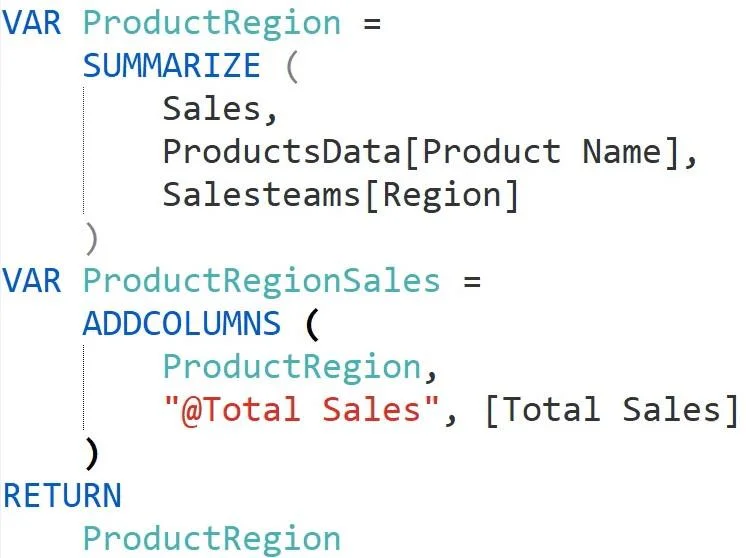
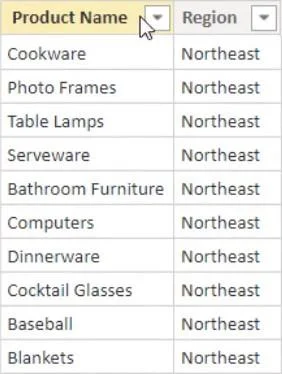
Odată terminat, apăsați CTRL + S pentru a salva modificările efectuate în model. Reveniți la LuckyTemplates Desktop și reîmprospătați tabelul. După aceea, puteți vedea tabelul Produse și Vânzări din regiune cu două coloane, și anume, Nume produs și Regiune.
Reveniți la Editorul tabelar și modificați codul. În loc să returnați ProductRegion, returnați ProductRegionSales. După aceea, apăsați CTRL + S și reîmprospătați modelul în LuckyTemplates.
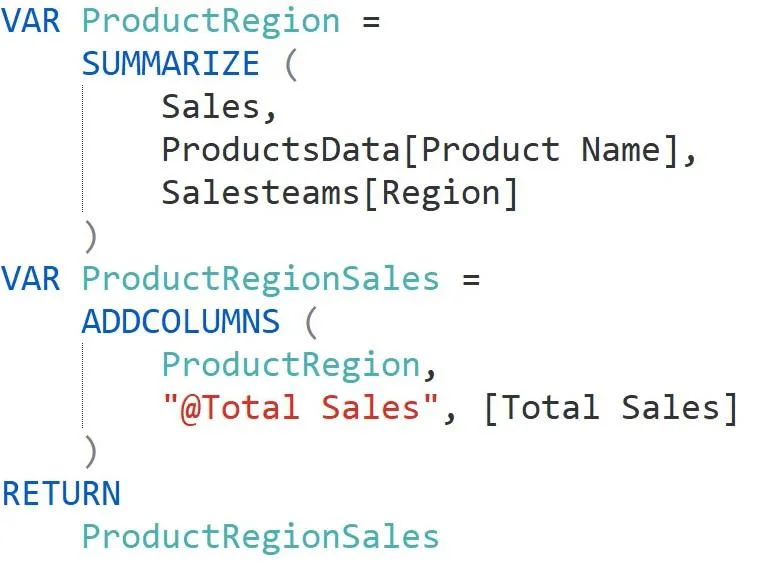
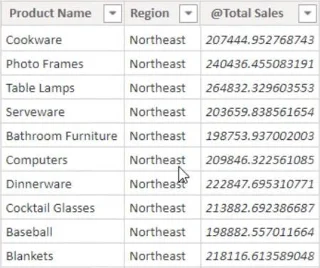
Dacă vizualizați tabelul Vânzări de produse și regiuni, puteți vedea apoi coloana @Vânzări totale.
Adăugarea de câmpuri suplimentare în tabelul calculat
Reveniți la Editorul tabelar și adăugați Canalul de vânzări din tabelul de vânzări la rezumatul primei variabile. Faceți acest lucru așa cum se vede mai jos.
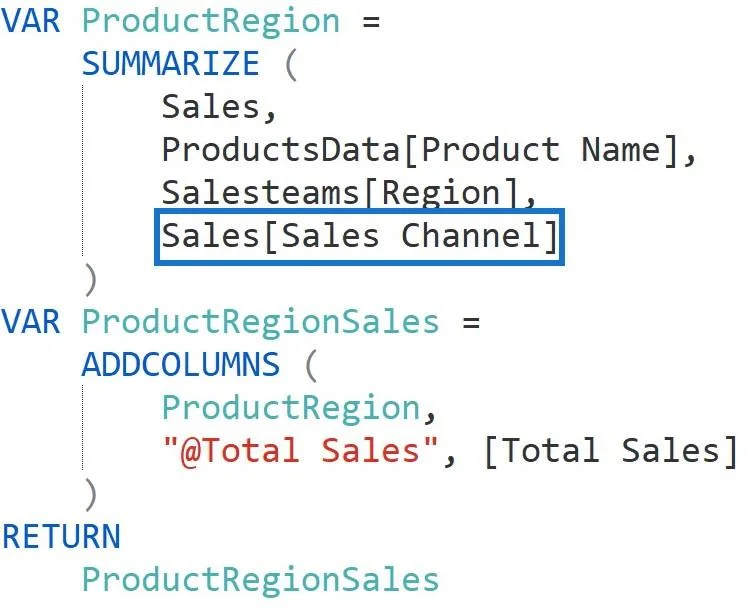
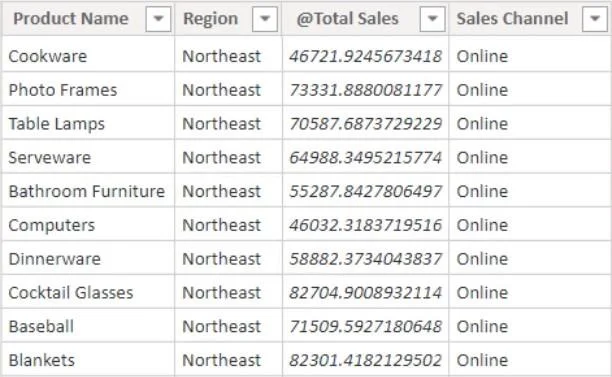
Odată terminat, apăsați CTRL + S și reîmprospătați modelul în LuckyTemplates. Apoi puteți vedea coloana Canal de vânzări în tabelul calculat.
Compararea coloanelor și măsurilor calculate în Editorul tabelar LuckyTemplates
3: Începător la avansat – Al zecelea curs nou pe platforma educațională LuckyTemplates în 2021
Concluzie
Utilizarea Editorului tabelar pentru a crea coloane și tabele calculate este mai rapidă și mai convenabilă decât utilizarea desktopului LuckyTemplates . Pentru că nu trebuie să reîmprospătați direct metadatele de fiecare dată când efectuați o acțiune. Singura dată când Editorul tabelar este reîmprospătat este atunci când apăsați CTRL + S.




