
În acest tutorial Microsoft Power Apps, vom discuta despre verificarea erorilor. Vom avea un exemplu de demonstrație pentru a verifica erorile din aplicația noastră.
În Microsoft Power Apps, nu trebuie să știm cum să codificăm, dar vom întâlni în continuare erori. Prin urmare, ar trebui să învățăm cum să le detectăm, să le identificăm și să le rezolvăm.
Cuprins
- Tutorial Microsoft Power Apps: Crearea unei erori
- Tutorial Microsoft Power Apps: Verificarea erorii
- Utilizarea App Checker pentru verificarea erorilor în Microsoft PowerApps
- Publicarea aplicației dvs
- Concluzie
Tutorial Microsoft Power Apps: Crearea unei erori
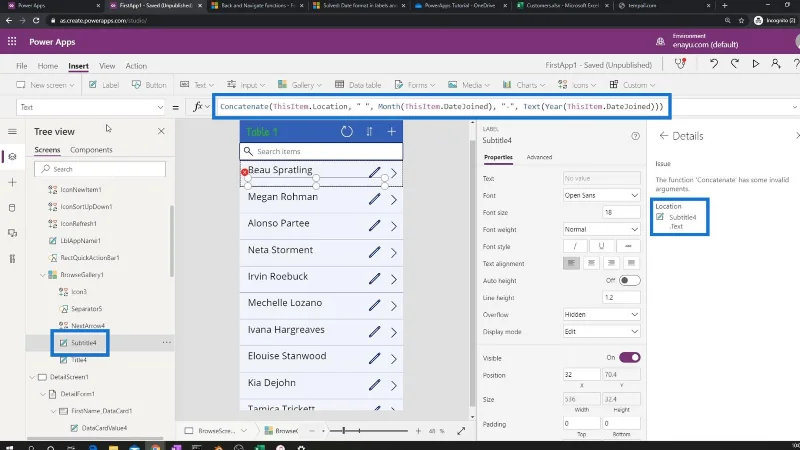
În primul rând, trebuie să creăm o eroare. Să verificăm funcția Concatenare care a fost folosită în acest element de card de date.
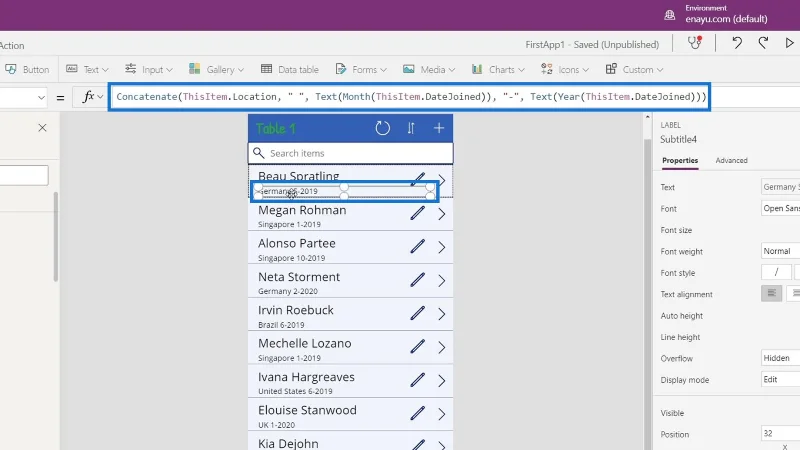
Trebuie să eliminăm funcția Text pe care am folosit-o pentru funcția Month . Nu uitați să eliminați și paranteza de închidere pentru funcția Text .
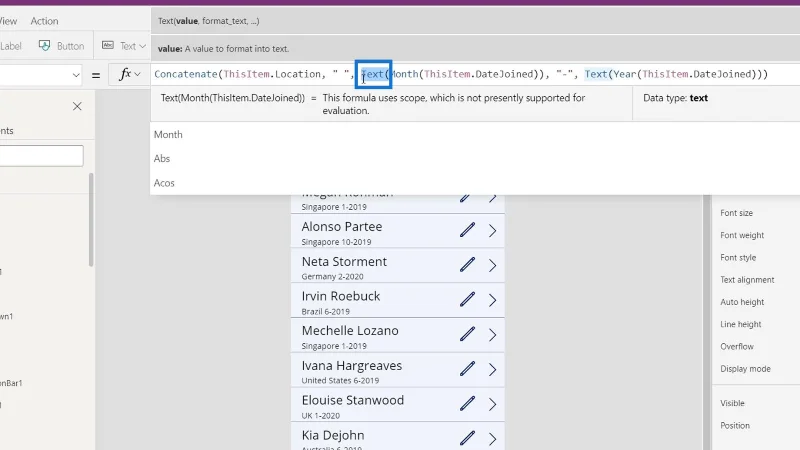
Fără a utiliza funcția Text pentru a converti rezultatul funcției Lună într-un șir, formula noastră va întâmpina o eroare. Nu va funcționa deoarece funcția Concatenate acceptă doar șiruri de caractere ca argumente.
Tutorial Microsoft Power Apps: Verificarea erorii
Vom ști că am întâmpinat o eroare dacă vedem acest simbol pe ecran. Dacă trecem cu mouse-ul peste simbol, acesta va afișa care este eroarea reală.
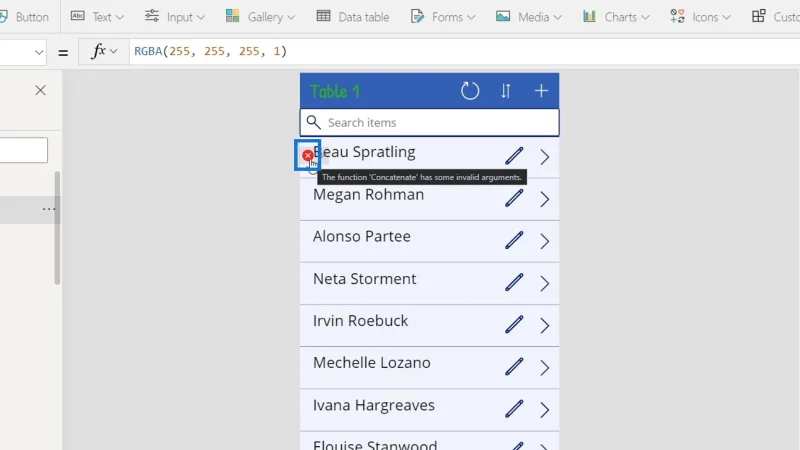
Am putea apoi să facem clic pe acel simbol și să obținem ajutor pentru această eroare.
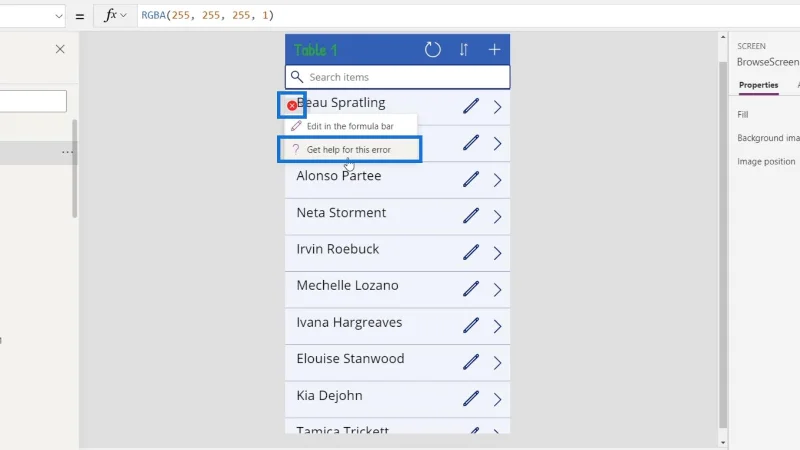
Dacă facem clic pe acea opțiune, se va afișa problema reală și locația acelei erori.
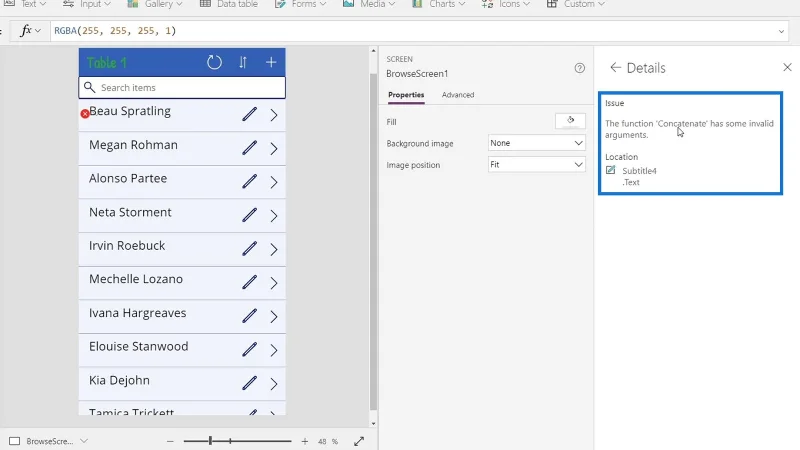
În acest exemplu, eroarea este în Subtitle4.Text .
Utilizarea App Checker pentru verificarea erorilor în Microsoft PowerApps
Microsoft PowerApps oferă o caracteristică indispensabilă numită App checker .
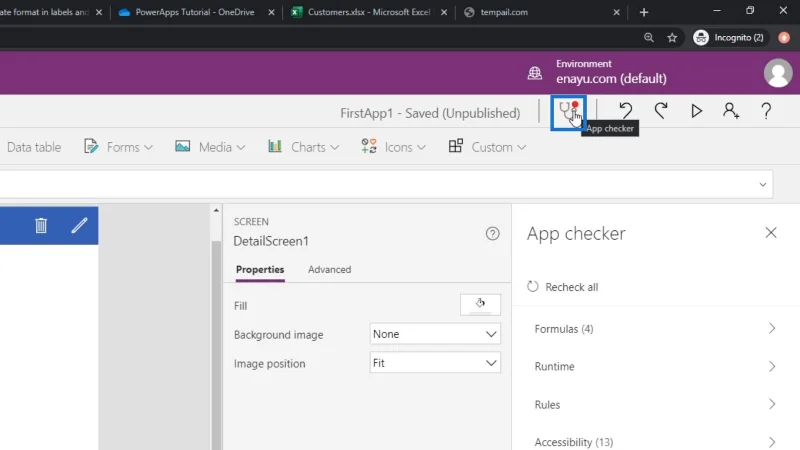
Odată făcut clic, ne va arăta toate problemele diferite pe care le are aplicația noastră. Include probleme referitoare la Formule , Runtime , Reguli , Accesibilitate și Performanță .
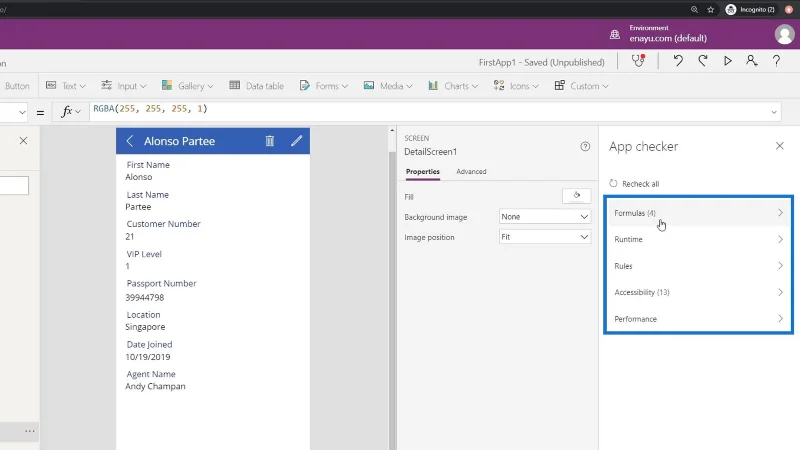
De exemplu, putem vedea că avem 4 erori în Formule . Să verificăm aceste probleme.
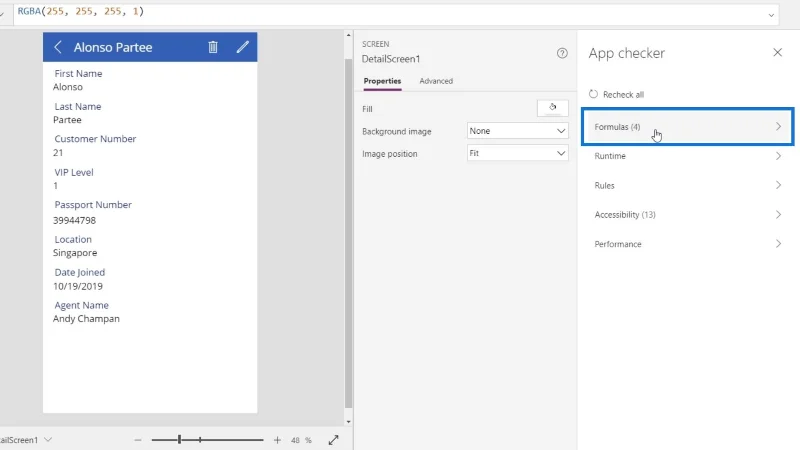
După cum putem vedea, avem erori în BrowseScreen1 și în EditScreen1 pe care trebuie să le rezolvăm.
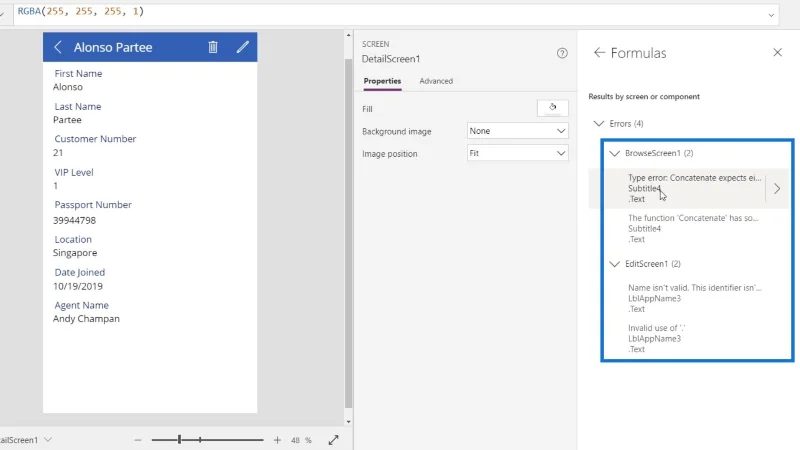
Să încercăm să facem clic pe prima eroare. Odată dat clic, vom fi redirecționați către proprietățile și bara de formule.
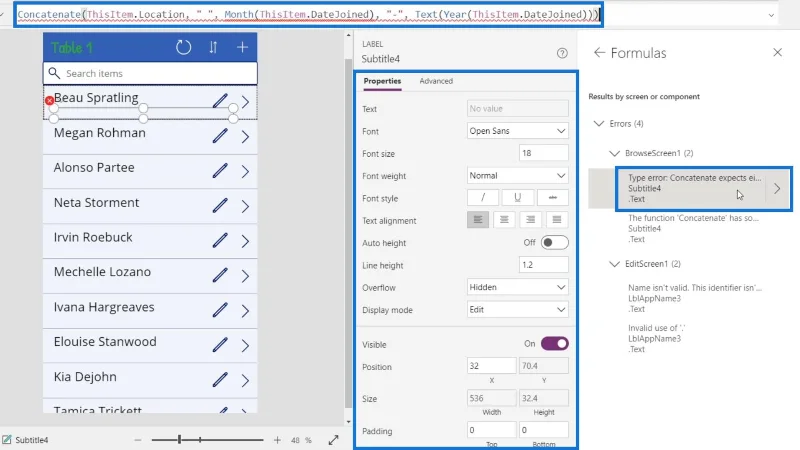
Apoi, putem rezolva eroarea prin punerea înapoi a funcției Text .
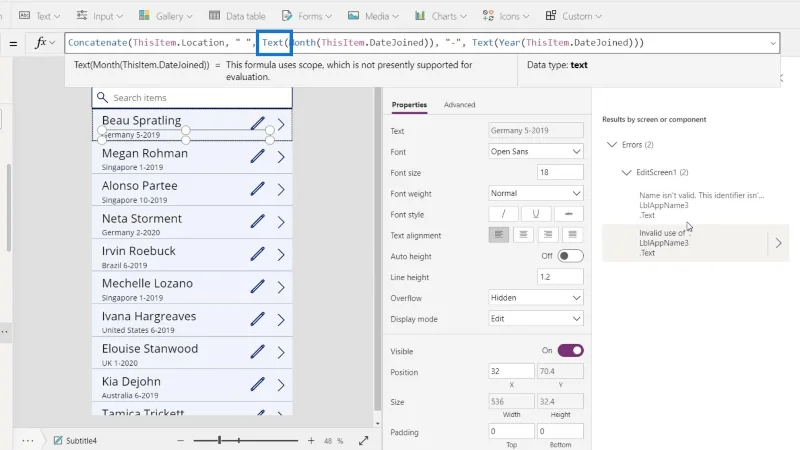
După aceea, problema va dispărea de pe panoul App Checker . Să încercăm să facem clic pe cealaltă eroare.
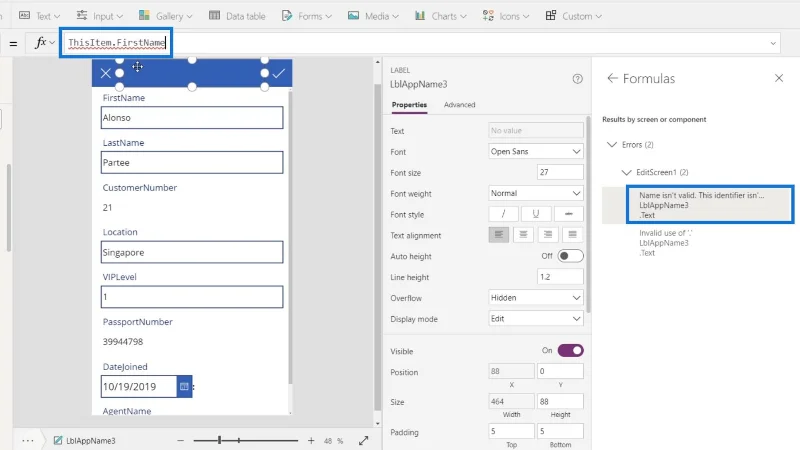
Pentru aceasta, trebuie doar să-l schimbăm în Edit Screen .
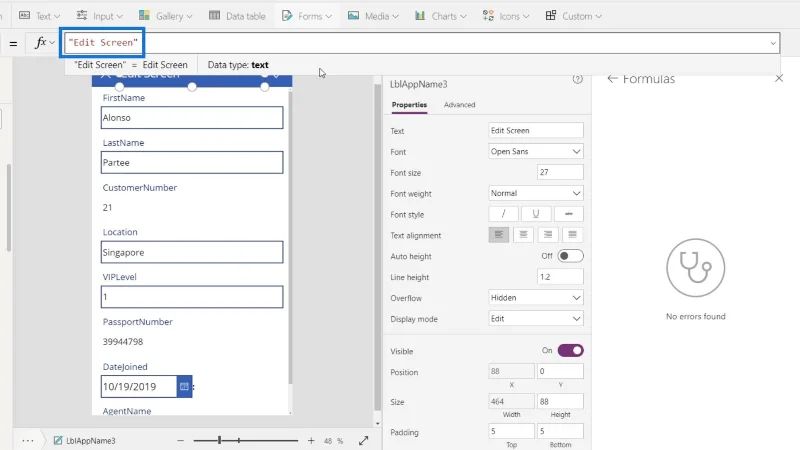
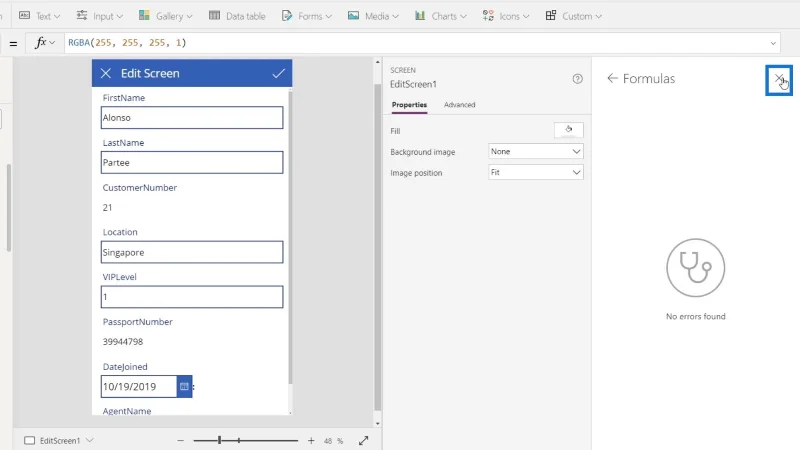
Acum, aplicația noastră nu mai are erori. În cele din urmă, putem face clic pe pictograma de închidere ( X ).
Publicarea aplicației dvs
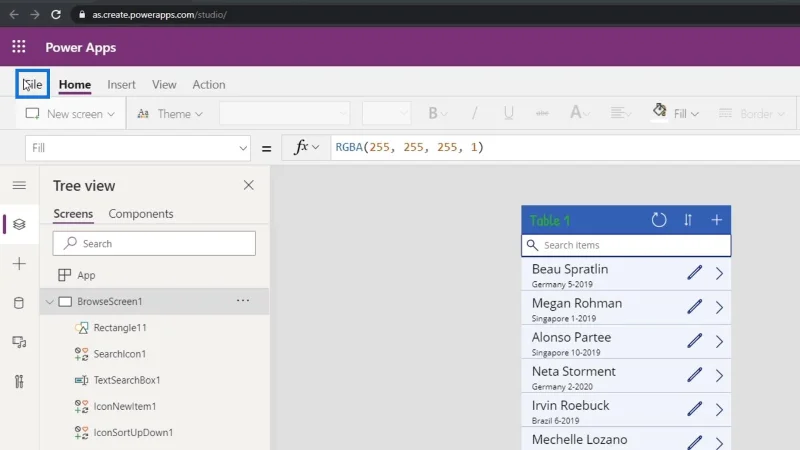
Să vedem acum cum ne putem publica aplicația. Mai întâi, faceți clic pe Fișier din bara de meniu.
Apoi salvează-l.
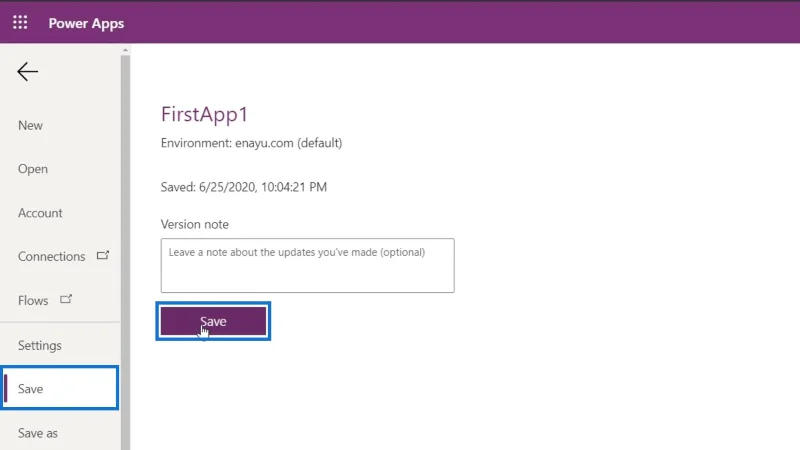
După aceea, faceți clic pe Publicare .
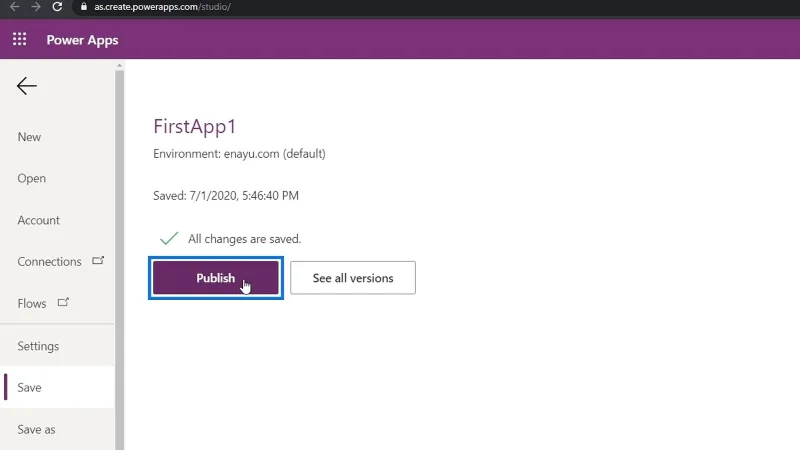
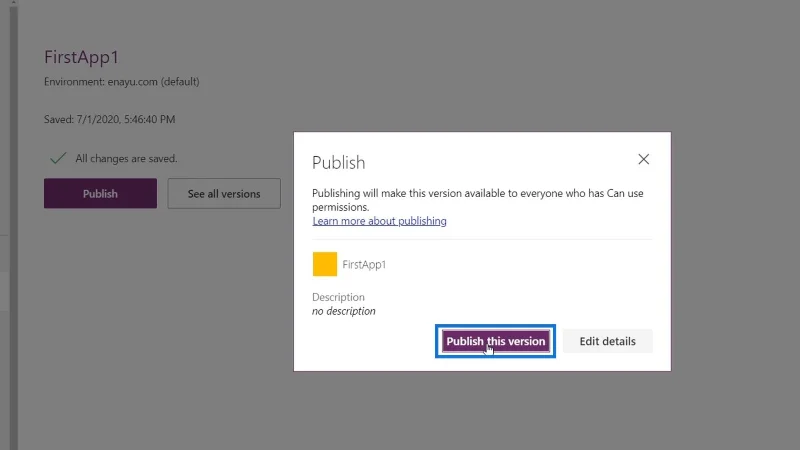
Apoi faceți clic pe butonul Publicați această versiune .
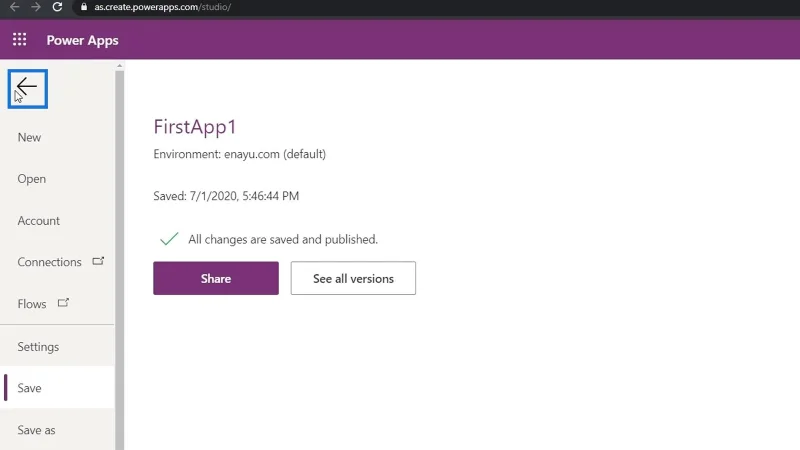
Să facem clic pe pictograma săgeată înapoi.
Apoi faceți clic pe pictograma Lansatorul aplicației .
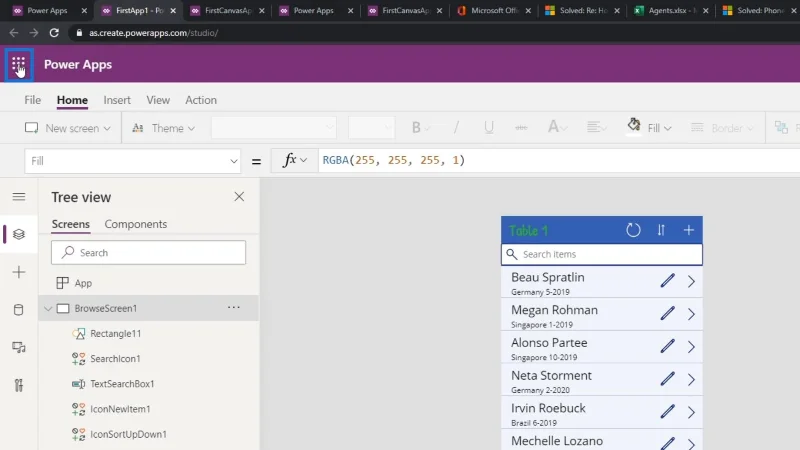
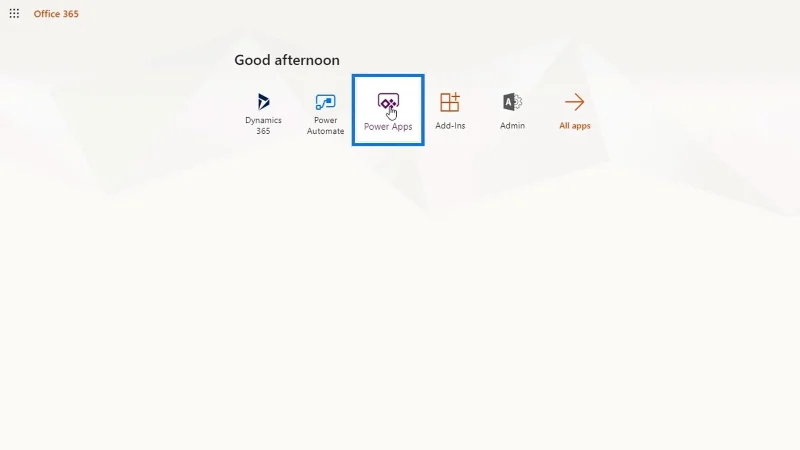
Alegeți Power Apps .
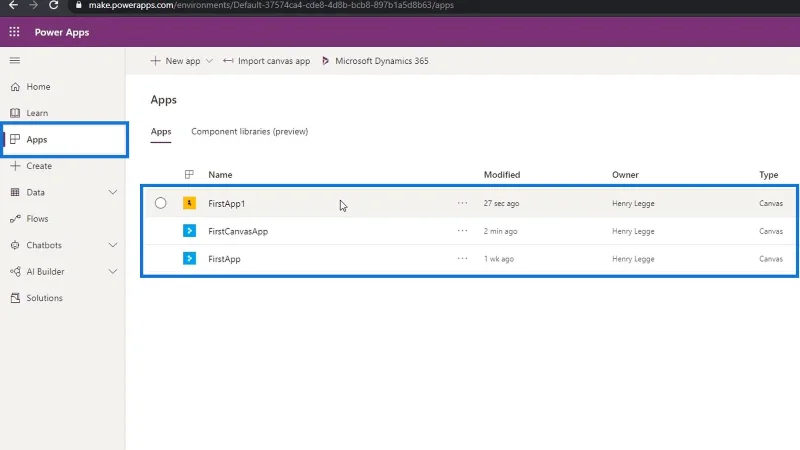
După aceea, faceți clic pe opțiunea Aplicații pentru a vedea toate aplicațiile noastre.
Să facem clic pe aplicația pe care am actualizat-o recent.
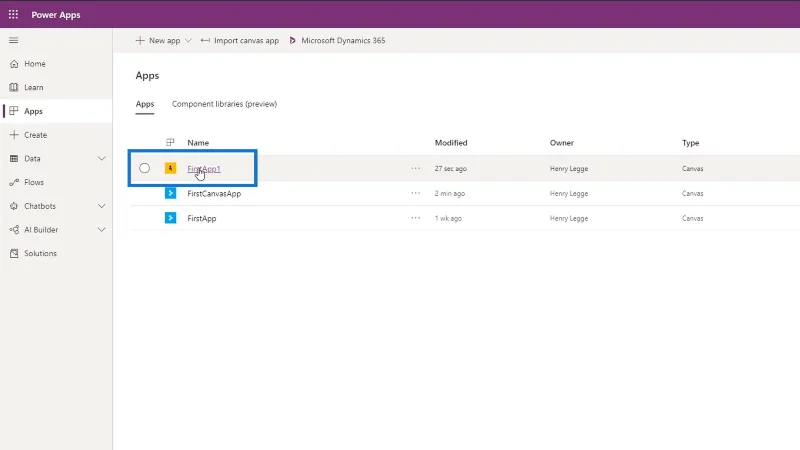
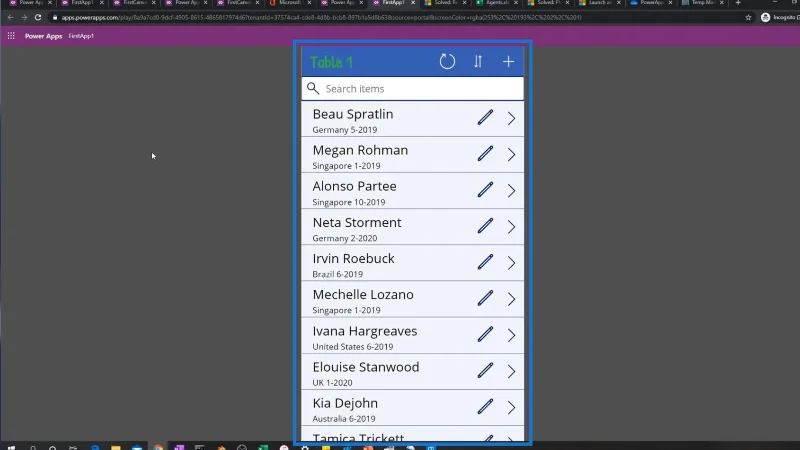
În cele din urmă, va reda aplicația pe care am făcut-o cu toate modificările noastre actualizate.
Galeriile PowerApps: o introducere
Integrarea PowerApps în Microsoft Power Automate
Concluzie
Pentru a rezuma, Microsoft Power Apps facilitează verificarea erorilor pentru utilizatorii săi. Ne poate arăta clar dacă există o eroare prin pictograma X roșu și prin verificarea aplicației . De acolo, putem găsi cu ușurință unde și care este eroarea. După identificarea erorii, putem să căutăm pur și simplu soluția pe Google.
Am putut să discutăm pe scurt despre cum putem publica și reda aplicațiile noastre. Alternativ, le putem deschide și pe telefoanele noastre. Dar, între timp, am vrut doar să vă arăt cât de simplu este să publicați o aplicație în PowerApps.
Toate cele bune,
Henry




