
În acest tutorial SharePoint, vom vorbi despre cum să creați un site nou în Microsoft SharePoint. Utilizatorii SharePoint își pot crea propriul site web intern în funcție de scopul lor. Acestea pot fi site-uri personale, site-uri bazate pe echipe sau site-uri web generale, la nivel de companie. Înainte de a putea crea un site, trebuie mai întâi să avem un cont. Puteți consulta acest tutorial despre cum să creați un cont MS SharePoint .
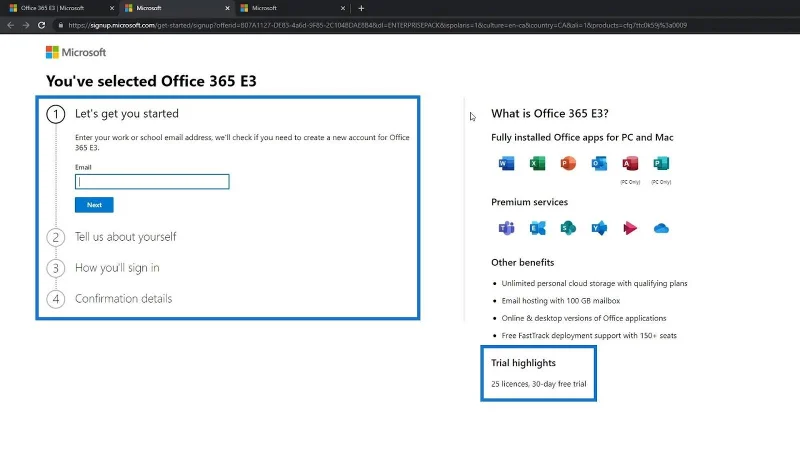
Site-urile SharePoint sunt în esență containere pentru informații utilizate pentru stocarea și organizarea diferitelor tipuri de conținut (părți web).
Cuprins
- Tutorial SharePoint: Conectarea la contul dvs. SharePoint
- Tutorial SharePoint: Crearea unui nou site SharePoint
- Setarea tipului de site SharePoint și a altor opțiuni
- Setarea opțiunilor de confidențialitate și limbă
- Adăugarea membrilor site-ului
- Concluzie
Tutorial SharePoint: Conectarea la contul dvs. SharePoint
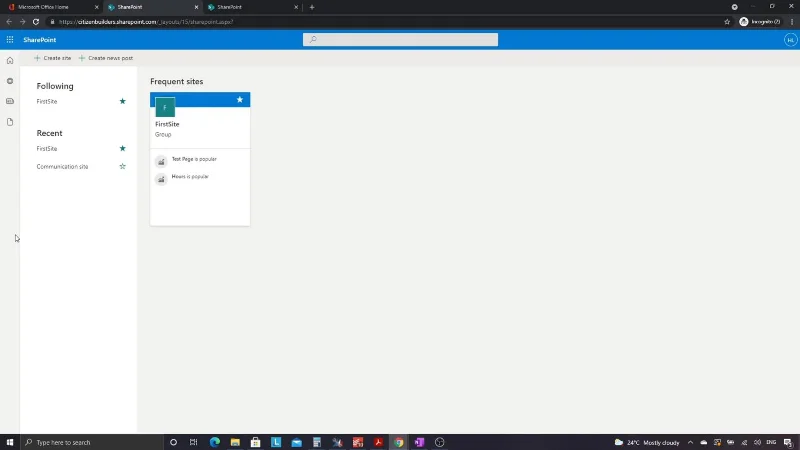
Pentru a crea un site nou, ar trebui să fiți pe acest ecran.
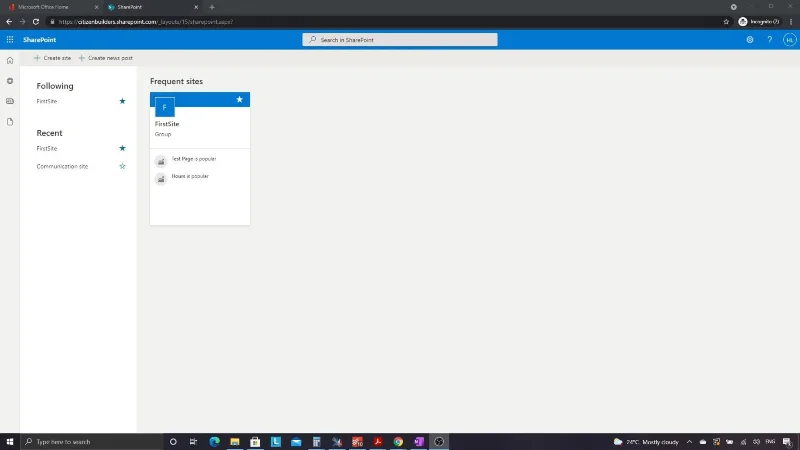
Dacă dintr-un motiv oarecare nu vedeți acest ecran, trebuie doar să vă conectați la contul dvs. prin https://www.office.com .
M-am conectat deja aici, dar vă va cere să vă conectați din nou. Trebuie să vă conectați cu ID-ul real pe care l-ați creat sau cu utilizatorii pe care i-ați creat.
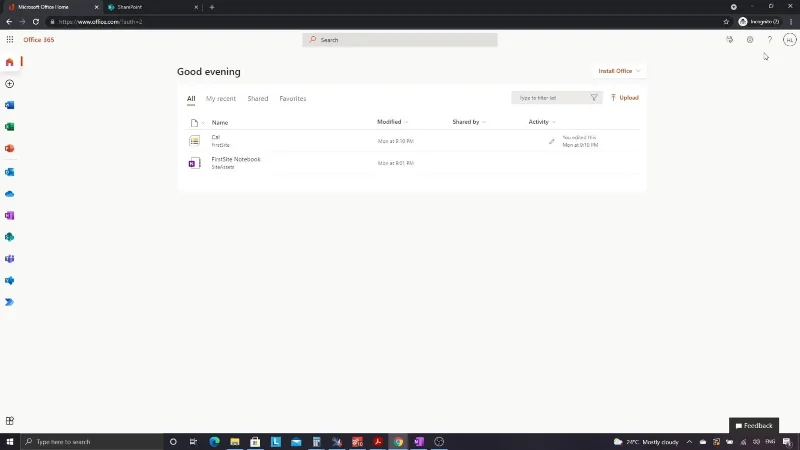
Tutorial SharePoint: Crearea unui nou site SharePoint
De aici, putem apoi face clic pe pictograma SharePoint.
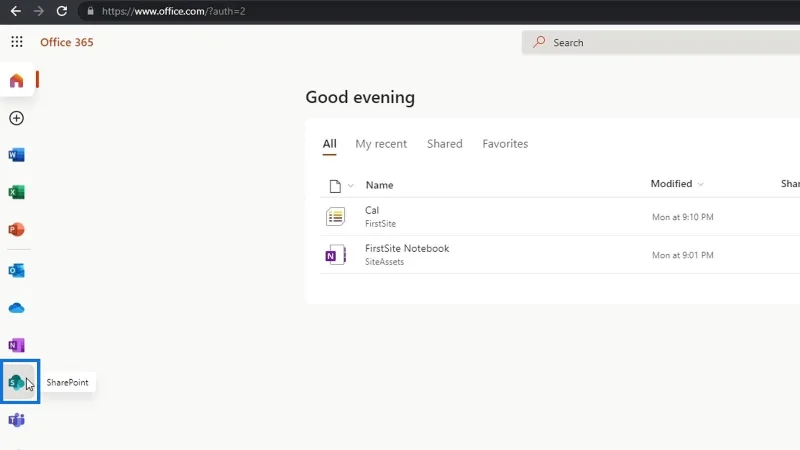
Apoi, ne voi duce la această pagină unde putem crea un site.
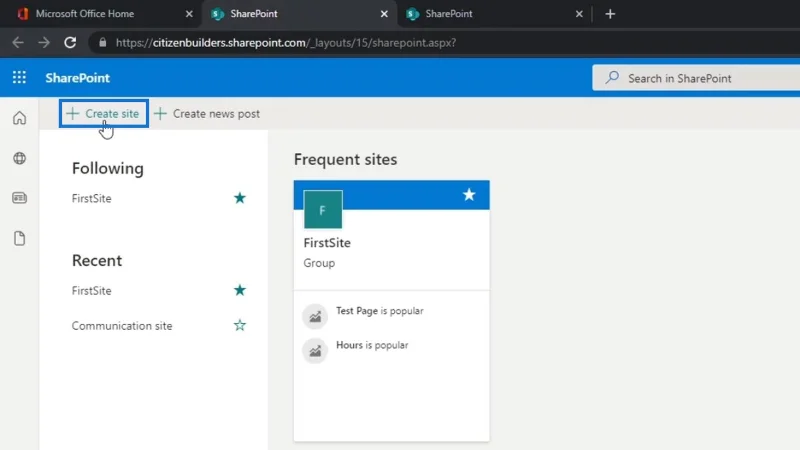
În primul rând, faceți clic pe Creare site .
Setarea tipului de site SharePoint și a altor opțiuni
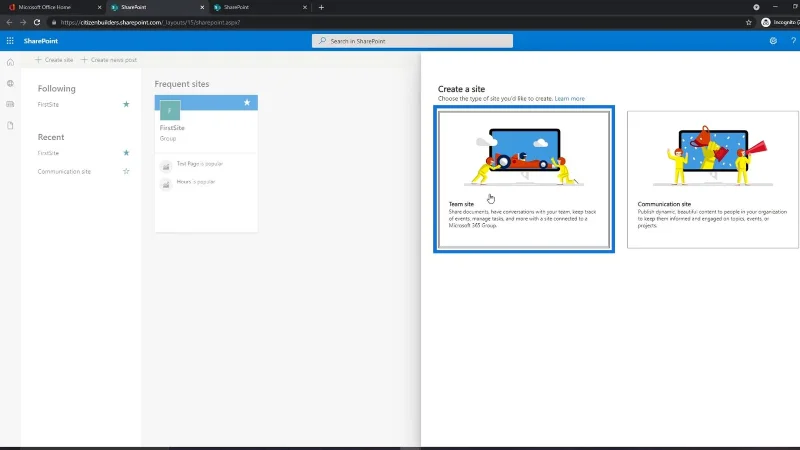
Apoi ne va cere să alegem un tip de site care poate fi un site de echipă sau un site de comunicare . Site-ul de comunicare este un nou tip de site pe care SharePoint încearcă să încurajeze oamenii să-l folosească. Cu toate acestea, din experiența mea, 95% dintre site-urile SharePoint au fost site-uri de echipă. În plus, este mai bine să alegeți Team site, deoarece multe dintre lucrurile pe care le puteți face într-un site de comunicare se pot face și pe un site de echipă, dar nu invers.
Vom alege Team site-ul pentru că este mai complex. Deci, să facem clic pe site-ul echipei.
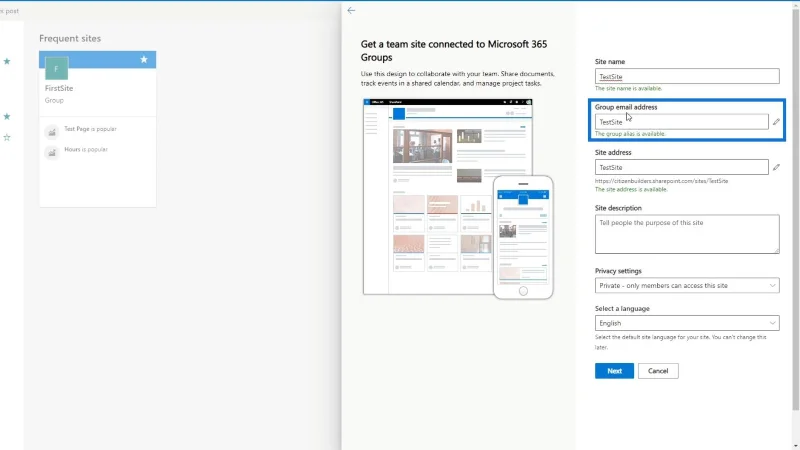
Apoi, ne va cere un nume de site. Pentru acest exemplu, îl vom numi „ TestSite ”.
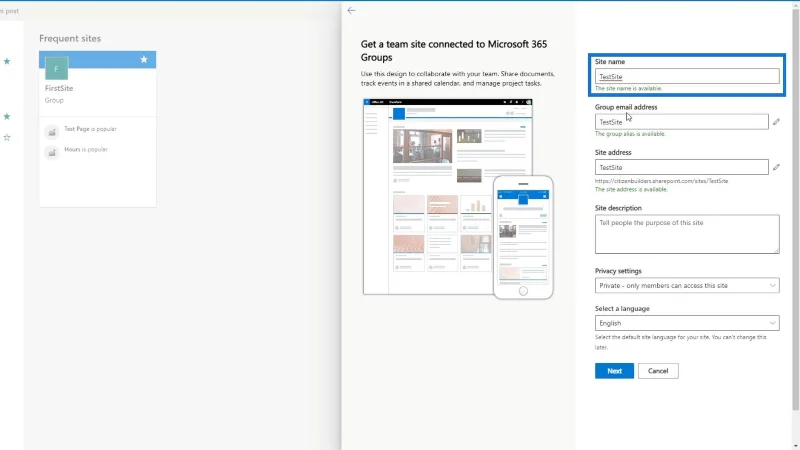
Ne va oferi și o adresă de e-mail. Cu aceasta, orice membru al acestui site poate obține o adresă de e-mail.
Vom primi, de asemenea, o adresă de site pe care o putem folosi pentru a partaja acest site cu membrii. Trebuie doar să copiem linkul de mai jos și să-l dăm cui dorim să-l dăm.
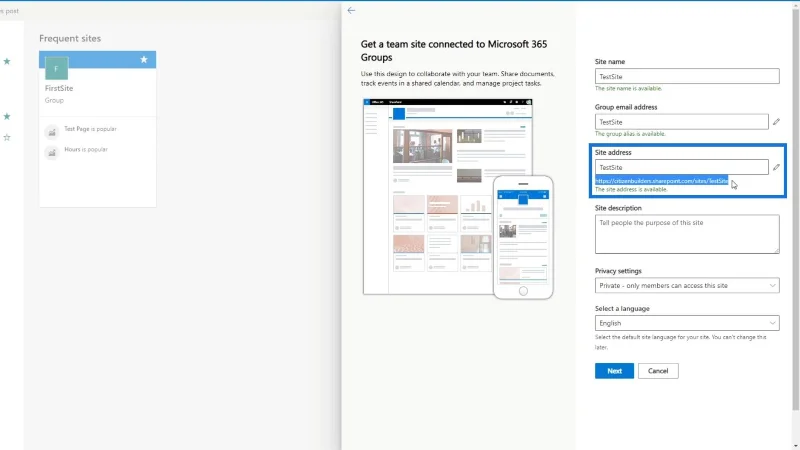
După cum am menționat anterior, aceasta este o platformă sau un loc numai pentru membrii organizației dvs. Deci, de exemplu, dacă îți trimit asta și nu ai un cont de constructori de cetățeni (contul pe care îl folosim aici), din păcate, nu poți folosi acest site SharePoint.
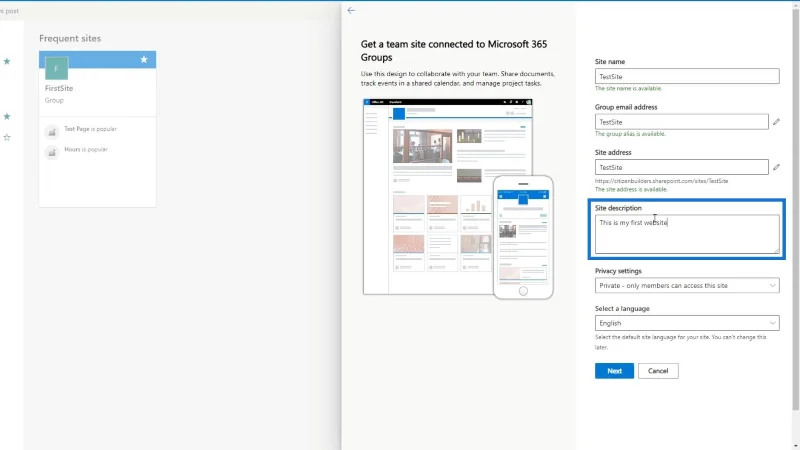
De asemenea, putem adăuga o descriere care spune „ Acesta este primul meu site web ”.
Setarea opțiunilor de confidențialitate și limbă
Pentru setările de confidențialitate, să setăm acest lucru la privat.
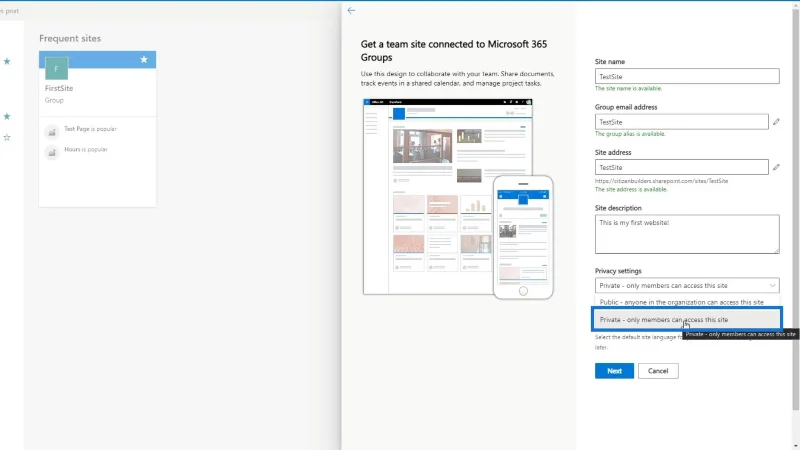
Privat înseamnă că numai membrii pe care îi invităm pot accesa site-ul web și nu toți membrii organizației. Rețineți că opțiunea Publică nu înseamnă că oricine se poate alătura site-ului. Încă trebuie să fie membri ai organizației dvs. Cu alte cuvinte, Public este toată lumea din organizația ta, în timp ce Private este doar acei membri care sunt invitați pe site.
Pentru limbă, să selectăm engleza.
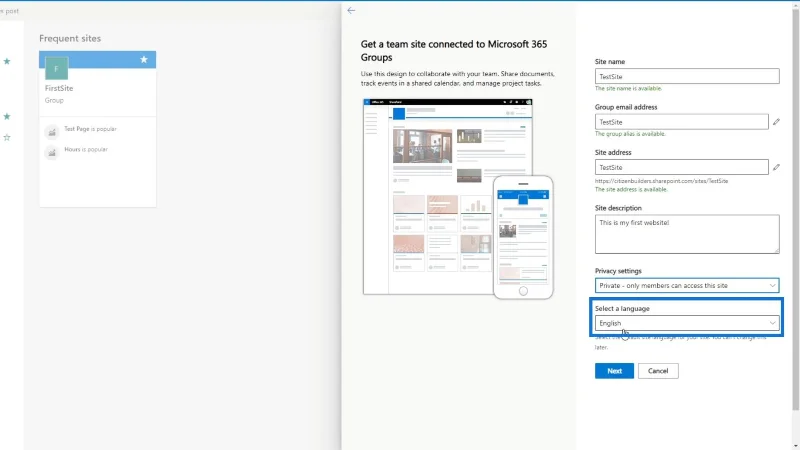
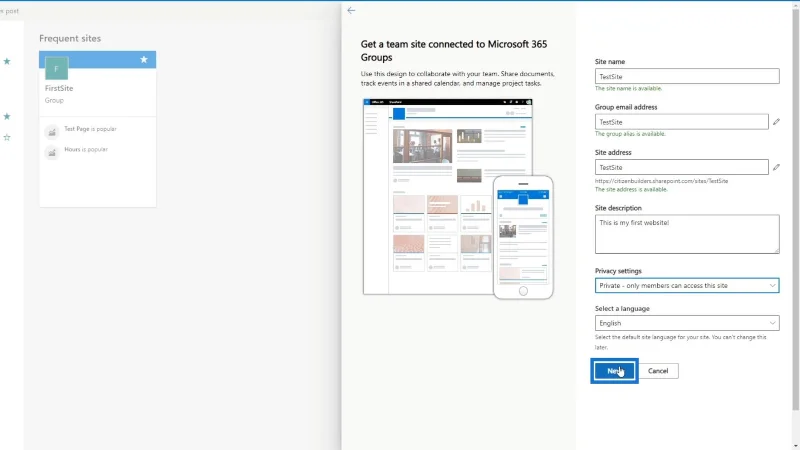
Apoi, să facem clic pe butonul Următorul .
Adăugarea membrilor site-ului
După aceea, putem alege să adăugăm proprietari și membri suplimentari. Nu vom face încă această parte deoarece am setat acest site web ca site privat.
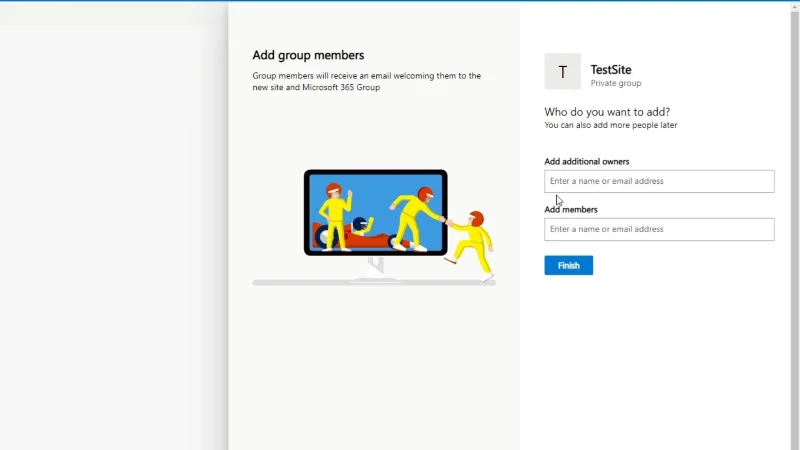
În sfârșit, faceți clic pe butonul Terminare .
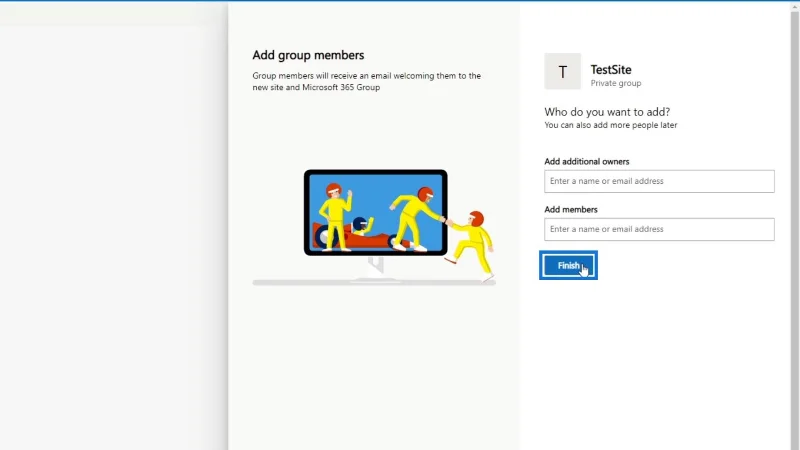
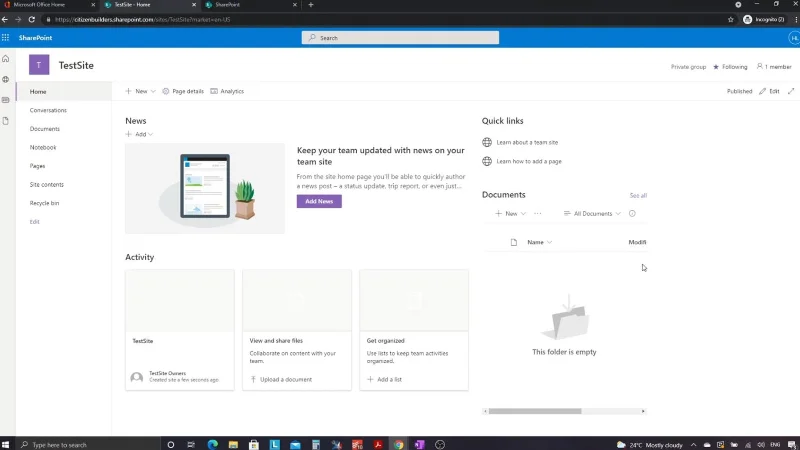
Acum putem vedea noul nostru site web.
Cursuri viitoare: Introducere SharePoint și concepte avansate
Configurarea mediului Power Apps: Conectați-vă la OneDrive și Google Drive
Microsoft SharePoint | O imagine de ansamblu
Concluzie
Pentru a rezuma, putem crea un nou site Microsoft SharePoint . Rețineți că înainte de a crea un nou site, trebuie să aveți un cont SharePoint. Odată configurat, puteți continua cu crearea site-ului dvs., alegerea tipului de site și setarea opțiunilor pentru confidențialitate și limbă.
De asemenea, SharePoint permite creatorilor de site-uri să adauge membri și proprietari suplimentari. Odată ce ați creat site-ul SharePoint, există diferite moduri în care îl puteți personaliza pentru a adăuga funcționalitate sau pentru a schimba aspectul pentru a reflecta marca companiei dvs. Dar în acest tutorial, vreau în principal să înțelegeți crearea și configurarea inițială a unui site SharePoint .
Toate cele bune,
Henry




