
Prin acest exemplu, vă voi arăta cum puteți ajusta dinamic dimensiunea vizualului. Și în acest caz, o vom face prin clasarea rezultatelor în LuckyTemplates. Puteți urmări videoclipul complet al acestui tutorial în partea de jos a acestui blog.
Vom crea imagini dinamice care să conțină cei mai buni 10 clienți ai noștri pentru anumite produse.
Aceasta este o tehnică cu adevărat puternică pe care o puteți utiliza în LuckyTemplates. Puteți crea o cantitate semnificativă de vizualizări folosind limbajul puternic de formule DAX.
Folosirea elementelor vizuale dinamice, în special pe parametrii bazați pe clasare, înseamnă că puteți detalia cu adevărat motorul cheie al performanței unui atribut.
Poate doriți să vă izolați clienții de top și cei de jos, sau produsele dvs. cele mai bune și cele mai prost vândute. Această tehnică vă va permite să prezentați vizual toate aceste idei.
Pentru ca acest lucru să prindă viață, trebuie să folosim RANKX în instrucțiunea CALCULATE.
Obțineți o bună înțelegere a modului în care acestea se potrivesc împreună și vă va ajuta cu aspectele mai tehnice ale implementării măsurilor DAX în interiorul modelelor dvs.
Este locul unde doriți să ajungeți, astfel încât să puteți dezlănțui marele potențial analitic și, de asemenea, vizual din LuckyTemplates.
Așa că haideți să trecem la primul pas în crearea de elemente vizuale dinamice bazate pe clasarea în LuckyTemplates.
Cuprins
- Crearea Masurii Profitului Total
- Utilizarea RANKX pentru a clasa clienții în mod dinamic
- Top 10 profituri ale clienților
- Elemente vizuale dinamice bazate pe clasarea în LuckyTemplates
- Concluzie
Crearea Masurii Profitului Total
Pentru acest exemplu particular, vom avea nevoie de o măsură a Profiturilor Totale . Dar pentru a crea efectiv această măsură, trebuie mai întâi să avem Costuri totale.
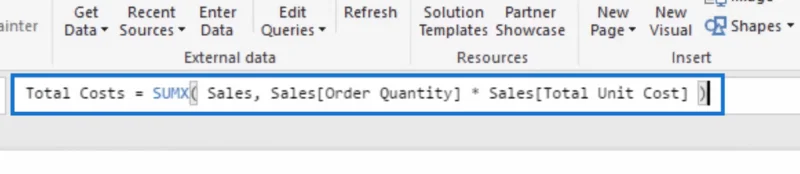
Deci, să creăm măsura Costurilor totale. Trebuie să adăugăm niște logică aici, așa că vom scrie SUMX , apoi vom merge la tabelul de vânzări și apoi la Cantitate , înmulțim asta cu Costul unitar total .
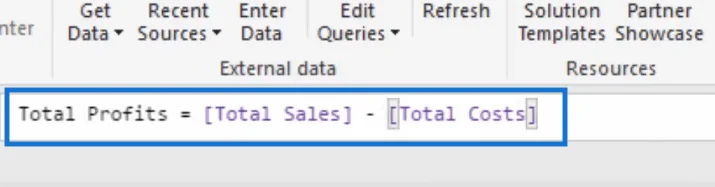
Acum că avem Costuri totale, le putem folosi pentru a ne crea Profiturile totale . Deci, pentru această altă măsură, trebuie doar să mergem Vânzările totale minus Costurile totale .
Așa că haideți să trageți în Profiturile noastre totale și apoi să adăugăm Nume clienți .
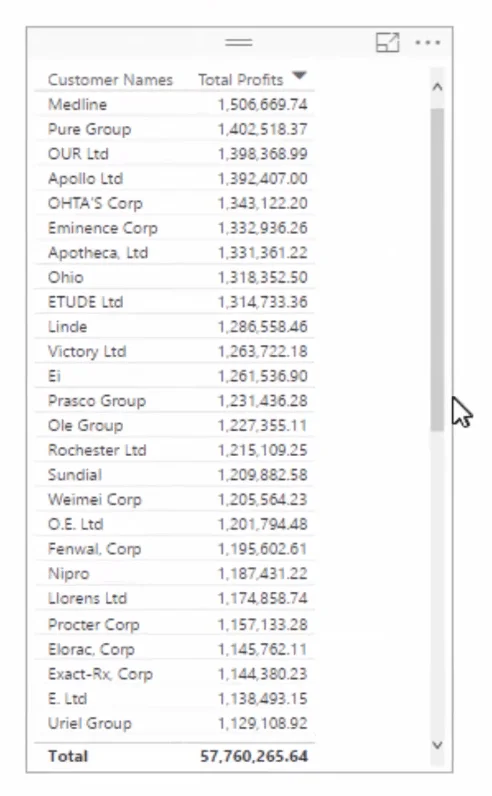
Observați aici că nu am adăugat filtre suplimentare la timp, așa că acest tabel acoperă totul. Acest tabel arată doar profiturile totale per client de-a lungul timpului.
Atunci haideți să transformăm acest lucru în vizualizare și apoi să le sortăm după Profitul Total .
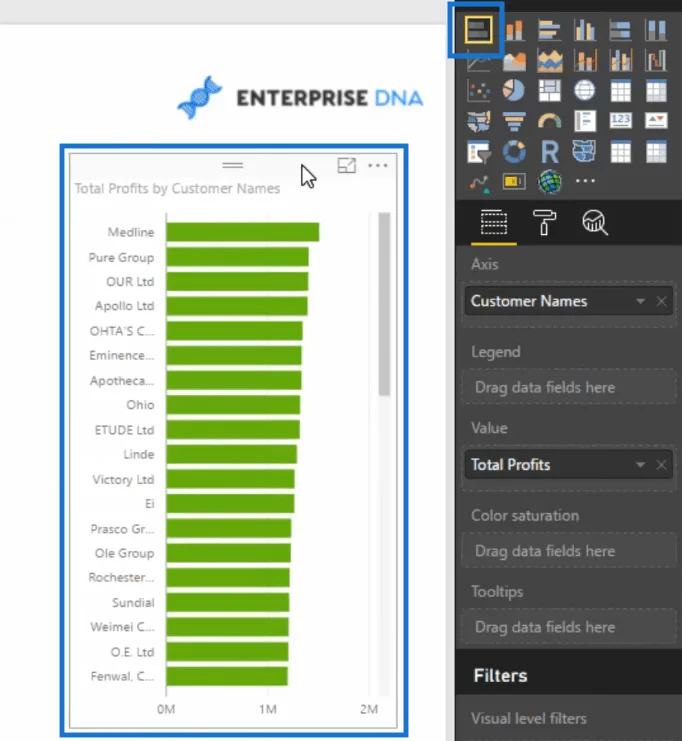
Așa că acum avem un grafic al clienților noștri pornind de la cel cu cel mai mare profit până la cel cu cel mai mic profit.
Dar amintiți-vă că trebuie să arătăm doar primele 10.
Să creăm apoi o formulă care să ne dea rangul fiecăruia dintre clienții noștri.
Utilizarea RANKX pentru a clasa clienții în mod dinamic
Așa că haideți să numim noua noastră măsură Client Rank și apoi să trecem la RANKX . Apoi vom adăuga TOATE în Tabelul Clienți și apoi vom merge Total Profits .
Nu avem nevoie de o valoare aici, dar, în schimb, vom adăuga descendent .
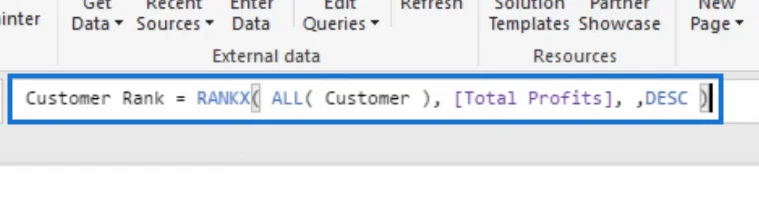
Dacă tragem acest lucru în tabel, acum avem rangul tuturor clienților noștri.
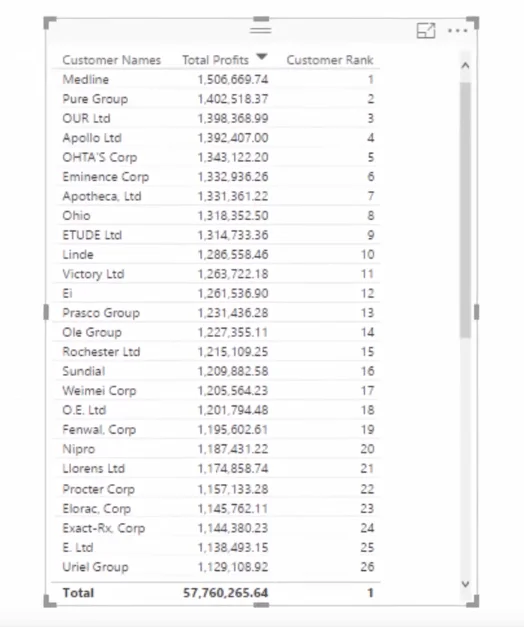
Dar mai trebuie să lucrăm la un alt pas pentru a izola primii 10.
Top 10 profituri ale clienților
Pentru a crea un tabel care arată doar profiturile primilor 10 clienți, trebuie să creăm o nouă măsură.
Să-i numim Top 10 profituri ale clienților .
Această măsură are nevoie de un pic de logică. Deci, dacă rangul clientului este mai mic sau egal cu 10, atunci acesta ar fi egal cu profiturile totale. Dacă nu, egalează-l cu gol .
Acum, să creăm un tabel folosind această măsură împreună cu numele clienților .
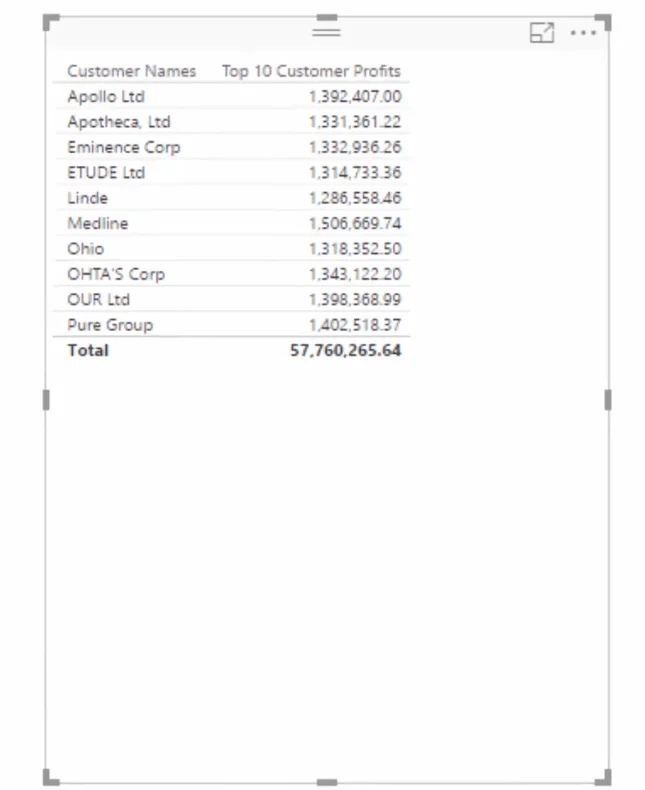
Acum avem un tabel cu doar primii 10 clienți. Cu toate acestea, trebuie să remediam o mică eroare aici.
Dacă ne uităm la Profiturile Totale ale noului nostru tabel, vom vedea că acesta este totalul tuturor profiturilor și nu doar al primilor 10 clienți.
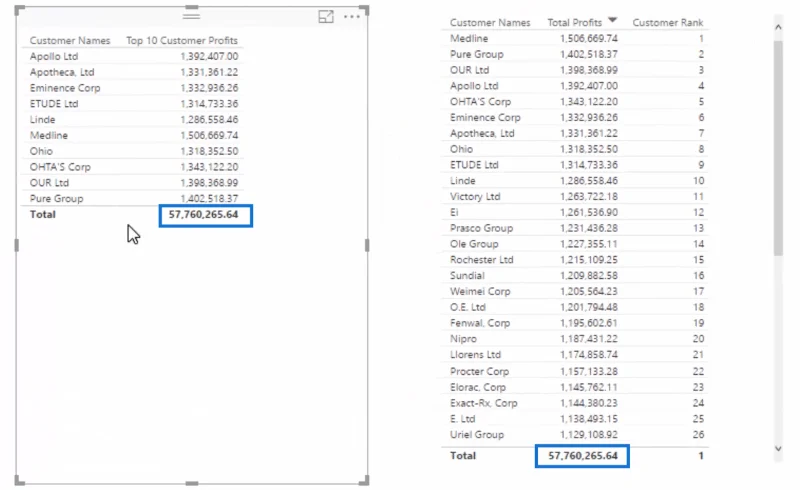
Așadar, trebuie să ne edităm formula Top 10 Profituri ale clienților.
Să adăugăm IFILTERED, Nume clienți . Asta înseamnă că, dacă Numele Clientului este filtrat, returnați profiturile doar din primele 10.
Dar dacă nu este filtrat , vom merge CALCULATE, Total Profits, apoi TOPN și apoi 10 care corespunde primilor 10 clienți, apoi mergem Total Profits .
Ce face TOPN aici este că returnează un tabel virtual cu doar primii 10 clienți și apoi însumează profiturile acestora.

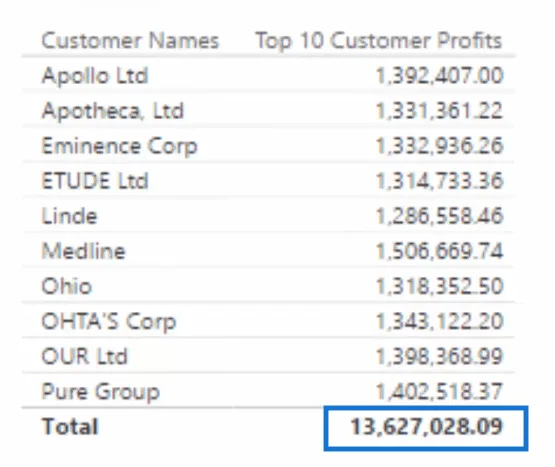
Acum avem profiturile totale corecte pentru cei mai buni 10 clienți ai noștri.
Elemente vizuale dinamice bazate pe clasarea în LuckyTemplates
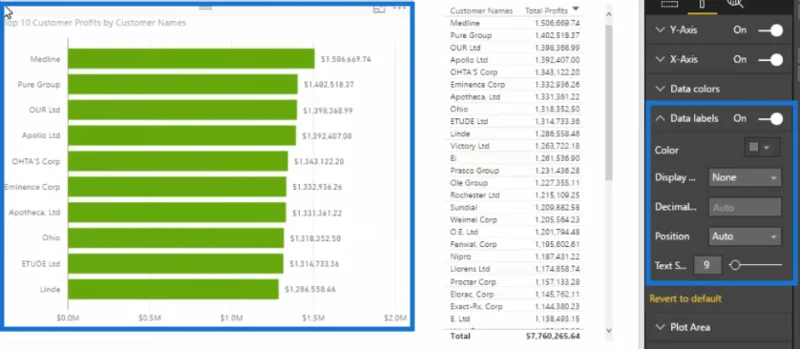
Deoarece acum avem un tabel cu cei mai buni 10 clienți ai noștri, îl putem transforma cu ușurință într-o vizualizare.
Să-l transformăm într-o diagramă cu bare stivuite. Să activăm și unele etichete de date.
Amintiți-vă că creăm imagini dinamice aici. Așadar, haideți să introducem Numele produsului și apoi să adăugăm profiturile noastre totale .
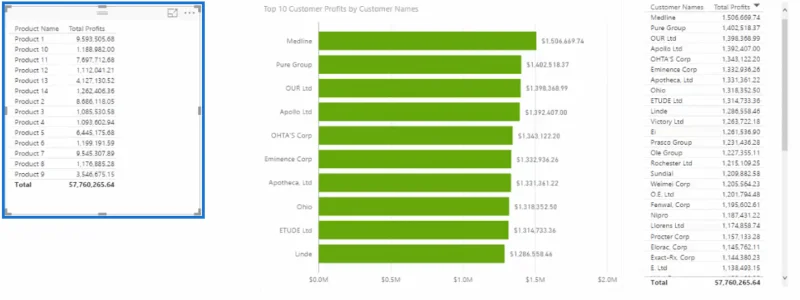
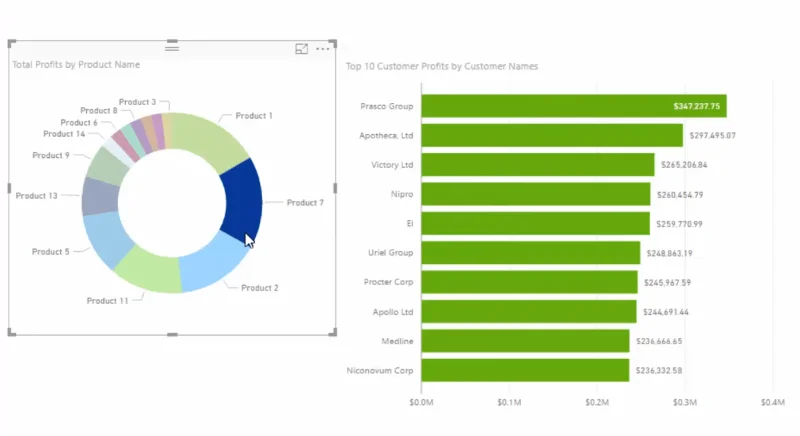
Apoi putem transforma cu ușurință acest nou tabel într-o diagramă gogoașă.
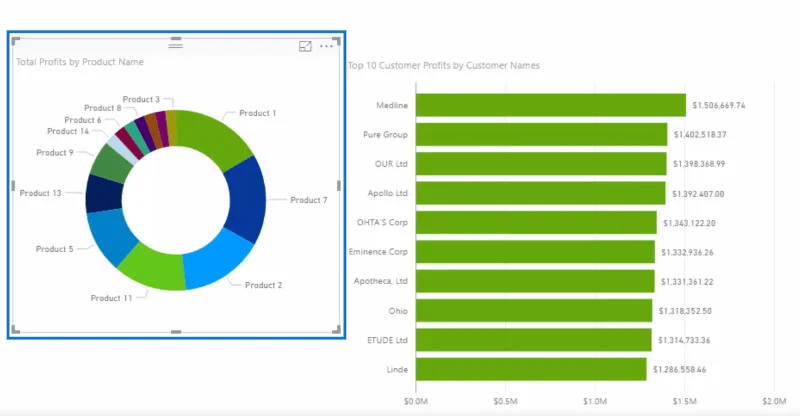
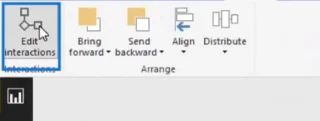
Acum să lucrăm la interacțiunile vizuale. Faceți clic pe Editați interacțiuni în partea din stânga sus a ecranului.
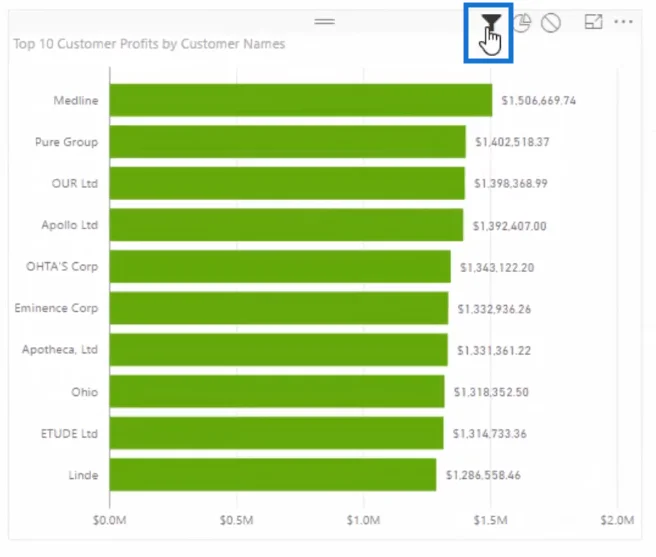
Apoi faceți clic pe filtrul din imaginea pe care doriți să fiți afectat.
Cu asta, dacă facem clic pe Produsul 1 în diagrama noastră gogoși, graficul nostru cu bare va afișa primii 10 clienți pentru acest produs.
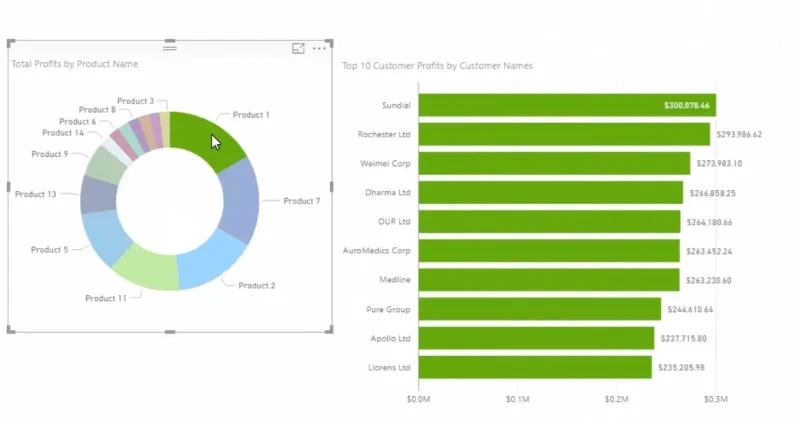
Dacă facem clic pe Produsul 7 , graficul nostru cu bare se va modifica pentru a afișa primii 10 clienți pentru acest produs.
Concluzie
Mult succes cu acesta.
Noroc,




