
Astăzi, vreau să am o discuție ușoară și simplă despre modul în care elementele vizuale interacționează între ele în LuckyTemplates. Vreau să vă arăt o serie de exemple diferite pe care le puteți consulta pentru a înțelege cum funcționează filtrele și cum le puteți manipula pentru a prezenta celelalte elemente vizuale din rapoartele dvs. Utilizarea interacțiunilor vizuale LuckyTemplates vă permite să prezentați datele într-un mod care este atât convingător , cât și ușor de digerat . Puteți viziona videoclipul complet al acestui tutorial în partea de jos a acestui blog.
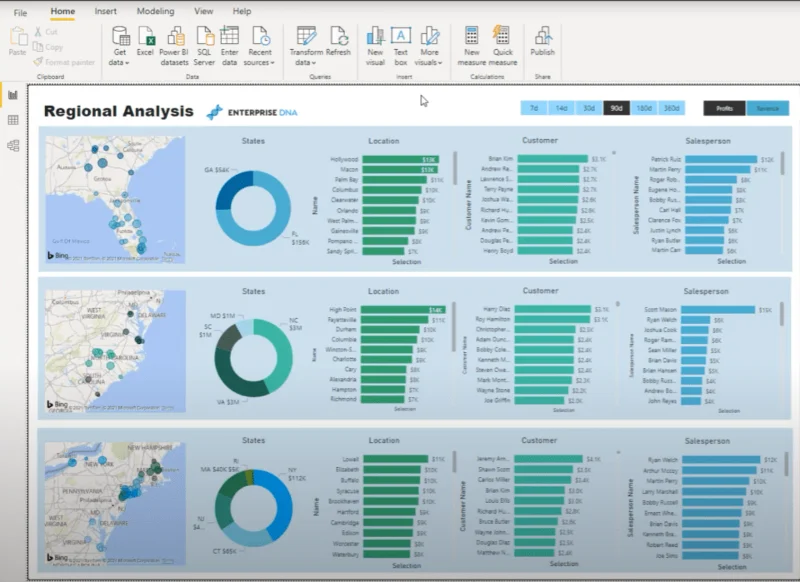
Sunt două lucruri pe care vreau să mă concentrez. Primul lucru este să vă îndreptați modelul. Această zonă specifică se referă la înțelegerea și obținerea unei imagini vizuale a modului în care filtrele vor funcționa în interiorul modelului dvs.
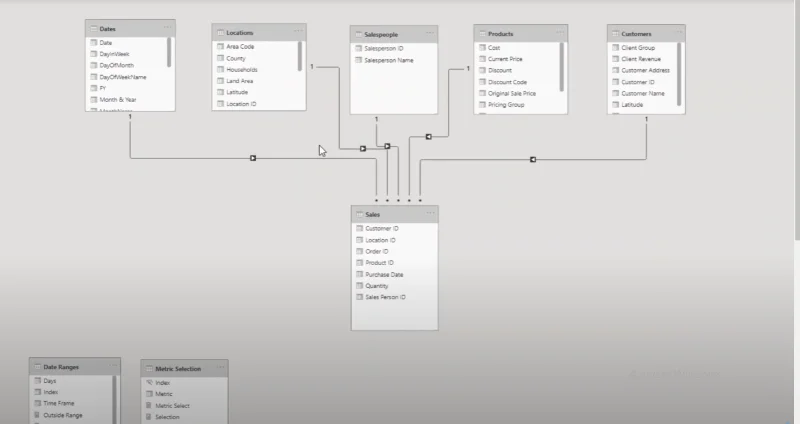
Folosesc tehnica cascadei , unde îmi pun toate tabelele de căutare deasupra. Ca o cascadă, filtrele pornesc din stratul superior și curg în jos către tabelele de fapte.
Acum, trebuie doar să construiești acest vizual în mintea ta. Puteți fi în vizualizarea Raport sau Date și încă știți ce se întâmplă în spatele modelului dvs. .
În acest raport, avem o serie de opțiuni pentru a crea filtre și slicere.
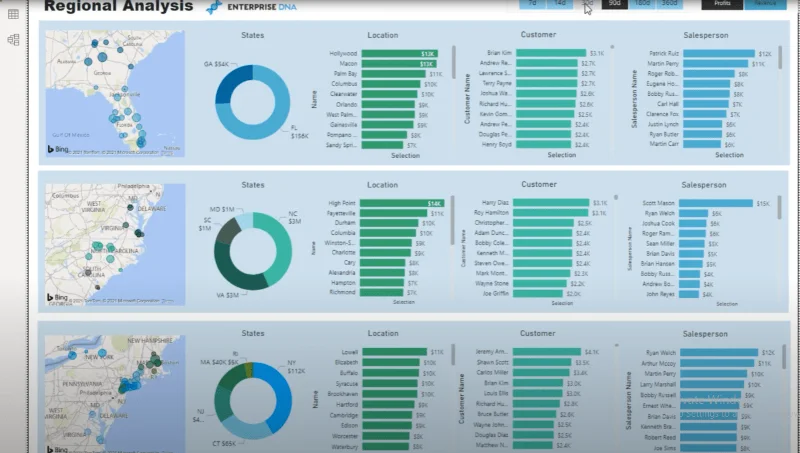
Într-un alt videoclip, am explicat cum puteți crea vizualizări cu mai multe fire . Aceste vizualizări sunt determinate de tabele și coloane personalizate care au fost introduse în slicere. Acesta este un mod în care puteți face acest lucru, dar puteți, de asemenea, să schimbați modul în care elementele vizuale interacționează prin selectarea elementelor dintr-o imagine.
De exemplu, pot selecta Georgia și Carolina de Nord pe tăietorul de gogoși și vor avea un impact asupra vizualizărilor barului din partea dreaptă.
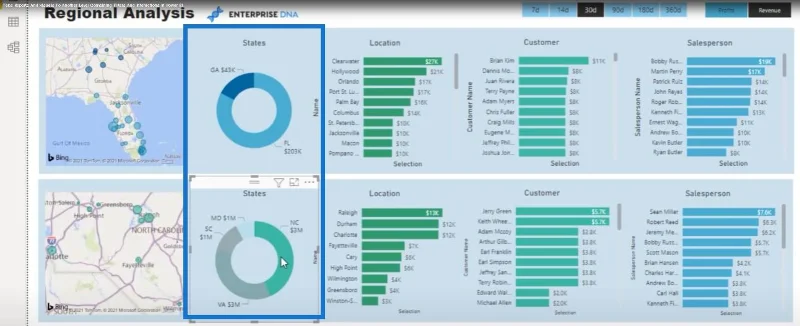
O altă modalitate de a schimba filtrele este prin panoul Filtre. Puteți filtra o anumită imagine, o anumită pagină și, de asemenea, toate paginile.
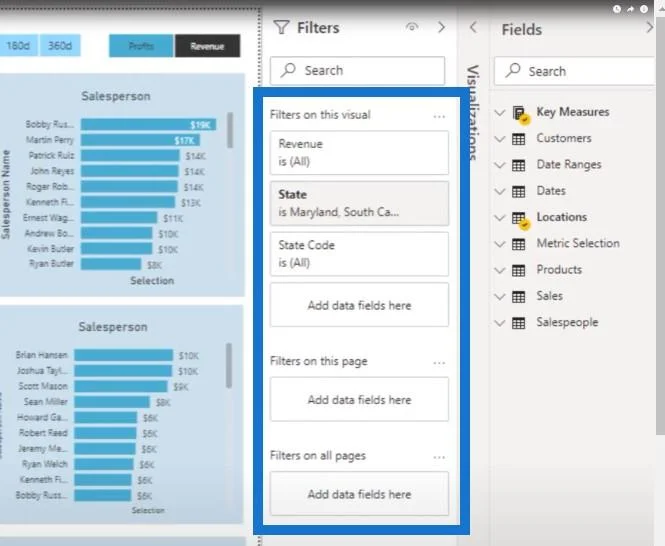
Am folosit acest exemplu special pentru că am construit câteva lucruri unice în el. Acesta este un exemplu destul de avansat de examinat, astfel încât să puteți determina unde puteți ajunge.
Cuprins
- Utilizarea panoului de filtrare pentru vizualizările dvs
- Editarea interacțiunilor în vizualizarea dvs
- Alte sfaturi și trucuri de vizualizare
- Concluzie
Utilizarea panoului de filtrare pentru vizualizările dvs
Aș fi putut să fac doar un raport de o pagină cu toate zonele diferite de pe coasta de est care apar pe o hartă. Dar pentru a-l face mai interesant, am vrut ca acest raport să-l poată împărți în regiuni. Aceste regiuni pot fi împărțite în regiuni de vânzări sau regiuni de magazine.
În acest raport, am trei straturi diferite. În fiecare strat, m-am asigurat că arăt doar datele. Am plasat un filtru aici în loc să scriu un calcul DAX avansat .
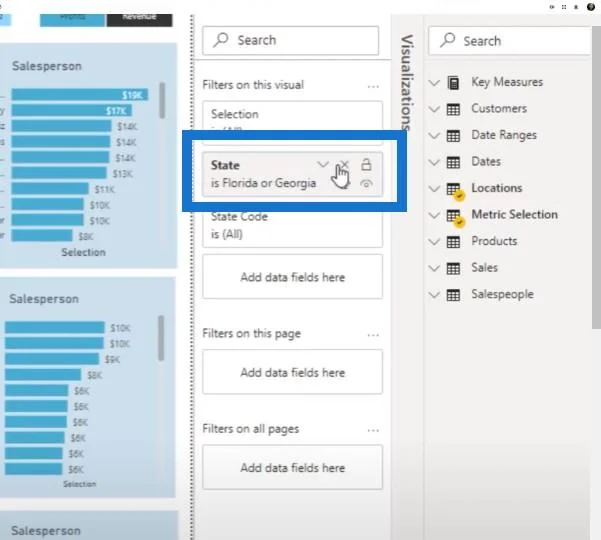
Mi-a fost mult mai simplu să merg la coloana State din tabelul meu Locații și să plasez filtrul suplimentar pe acest rând de vizualizări.
De asemenea, puteți face acest lucru în funcție de pagină sau puteți face toate paginile la fel de ușor, trăgând și plasând o coloană în panoul de filtrare.
Editarea interacțiunilor în vizualizarea dvs
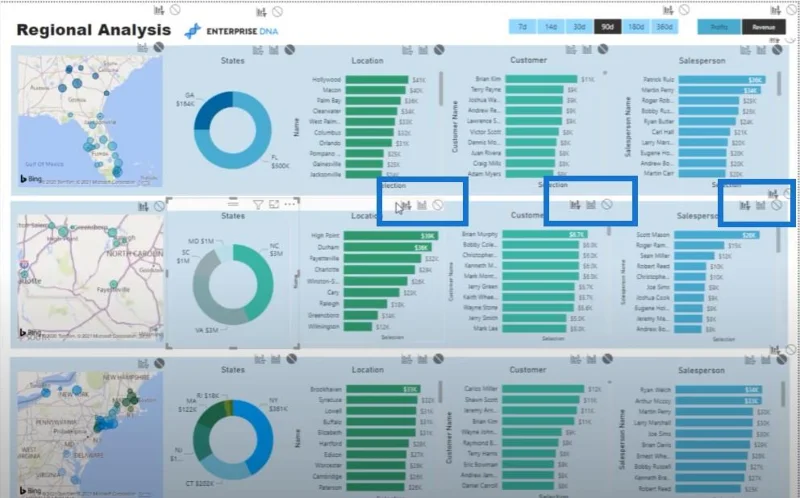
Am editat și interacțiunile dintre vizualizările mele. Când selectez un element pe fiecare rând diferit, afectează doar vizualizările din acel rând anume. De exemplu, dacă selectez Florida, puteți vedea că s-au făcut modificări pe primul rând, dar nu s-a schimbat nimic pe ultimele două rânduri.
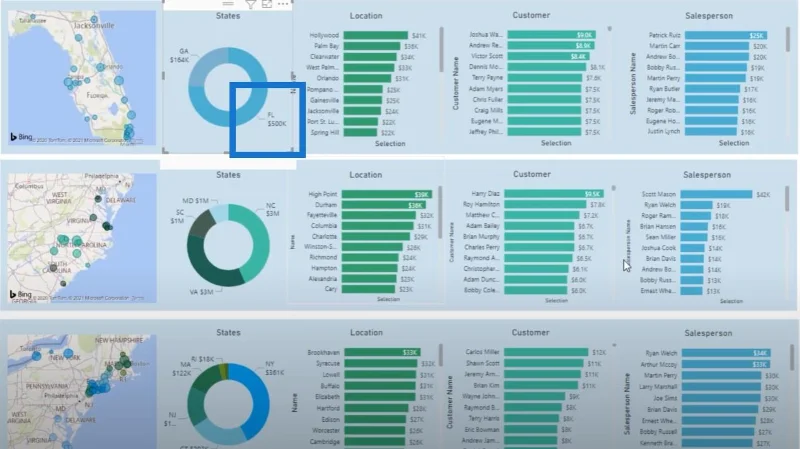
Acesta nu este modul normal în care funcționează LuckyTemplates. De obicei, dacă selectați ceva în pagina de raport, va filtra orice altceva din pagina de raport. Nu o face în acest caz particular din cauza modului în care am editat interacțiunile dintre imaginile mele.
Puteți face acest lucru din caracteristica de interacțiuni vizuale LuckyTemplates. Doar faceți clic pe vizualizare, accesați fila Format a panglicii și faceți clic pe Editați interacțiuni .
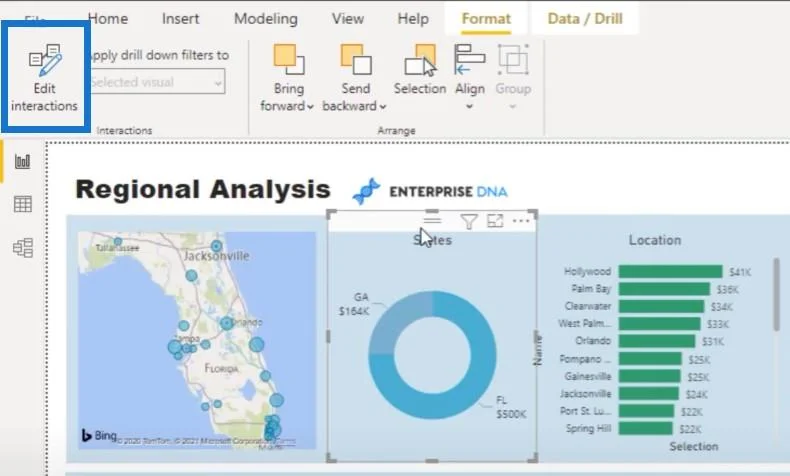
Apoi, practic, am dezactivat funcția de filtrare pe rândurile pe care nu vreau să le văd filtrate.
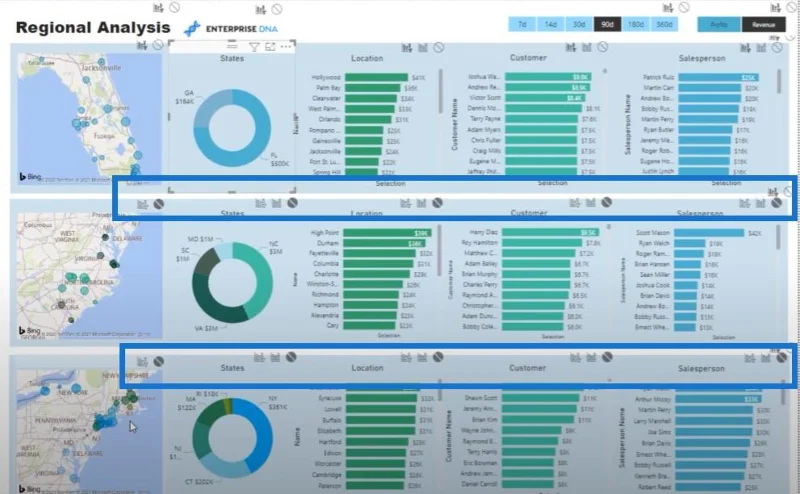
Este puțină muncă implicată. Dar acum că am făcut treaba și am configurat-o, pot selecta slicer-ul din rândul din mijloc și le va afecta doar pe aceștia care au pictograma filtrului.
Alte sfaturi și trucuri de vizualizare
Când te îndepărtezi de ceea ce poți face din perspectiva vizualizării, există multe moduri prin care poți prezenta informații. De exemplu, puteți utiliza sfaturi cu instrumente sau marcaje pentru a prezenta rezultatele. Au existat, de asemenea, mici îmbunătățiri asupra modului în care funcționează zona de pânză din LuckyTemplates.
O altă caracteristică uimitoare a LuckyTemplates este selecția multiplă din vizualizări. Puteți face clic pe mai multe imagini simultan. Puteți face filtrare multiplă pe diferite rânduri ținând apăsată tasta Control și selectând vizualul pe care doriți să îl controlați.
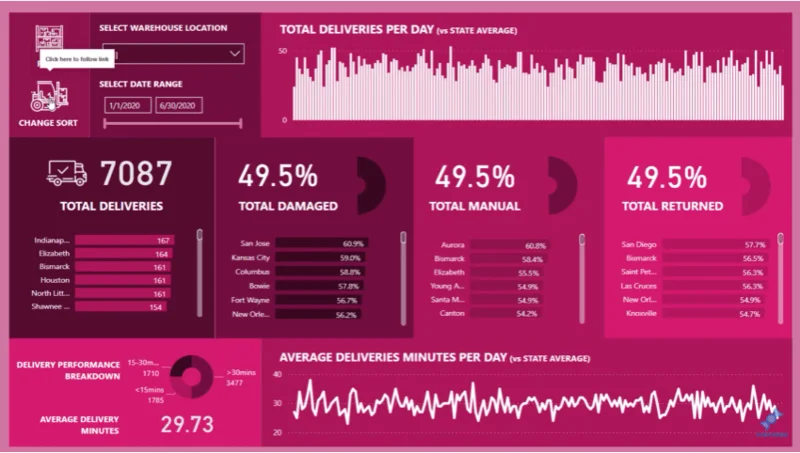
Vă voi arăta un alt exemplu care a folosit un marcaj. Acesta este un alt mod prin care vă puteți juca cu vizualizările dvs.
Concluzie
Selectând anumite elemente vizuale, puteți schimba modul în care arată vizualizările dvs. Bănuiesc că ceea ce încerc să evidențiez aici este nesfârșitul modalități prin care te poți juca cu vizualizările tale.
Pentru mai multe exemple de vizualizare, puteți consulta a site-ului web LuckyTemplates, unde puteți vedea diferite moduri în care vizualizările au fost create și manipulate. Există, de asemenea, o mulțime de vizualizări pe care alții le prezintă în zona comunității din așa că verificați-le cu siguranță.
Abilitatea de a profita de ceea ce fac alții este unul dintre cele mai bune motive pentru a vă alătura comunității LuckyTemplates.
Dacă v-a plăcut conținutul prezentat în acest tutorial, vă rugăm să vizionați videoclipul însoțitor. De asemenea, nu uitați să vă abonați la canalul TV LuckyTemplates. Avem o cantitate imensă de conținut care iese tot timpul de la mine și de la o serie de creatori de conținut, toți dedicați îmbunătățirii modului în care utilizați LuckyTemplates și Power Platform.




