
În acest blog, veți învăța cum să creați o vizualizare a calendarului de listă SharePoint . Acest lucru poate suna tehnic, dar este destul de ușor și cel mai bun lucru este că este total util și vă poate face lista SharePoint mai dinamică.
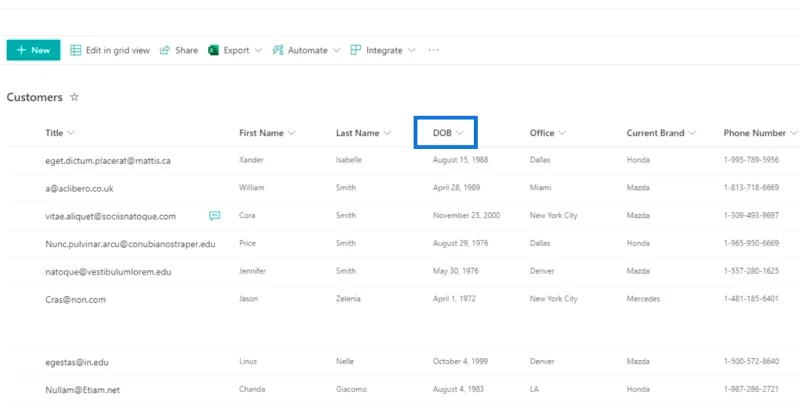
Înainte de a putea crea o vizualizare Calendar pentru lista SharePoint, trebuie să vă asigurați că lista SharePoint are asociată o coloană de dată.
În exemplul nostru, avem coloana DOB (Data nașterii) .
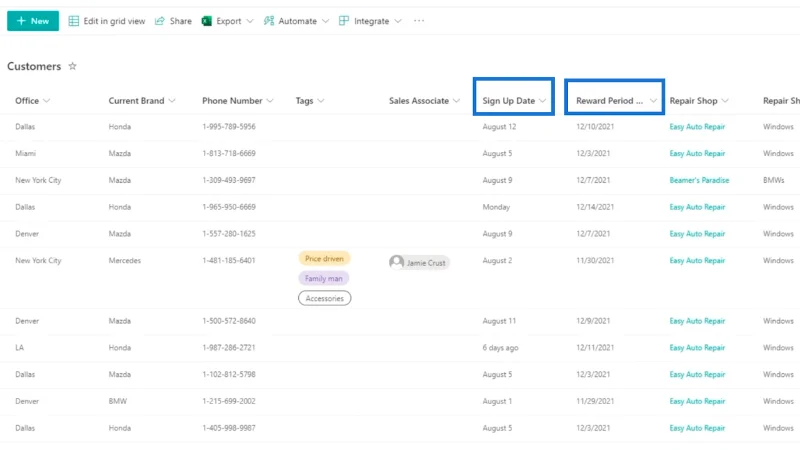
Avem, de asemenea, coloanele Data înscrierii și Data perioadei de recompensă .
Cuprins
- Crearea unei vizualizări de calendar Listă SharePoint
- Adăugarea unei vizualizări de calendar cu o coloană combinată pentru titlu
- Crearea unei alte vizualizări de calendar pentru lista SharePoint
- Concluzie
Crearea unei vizualizări de calendar Listă SharePoint
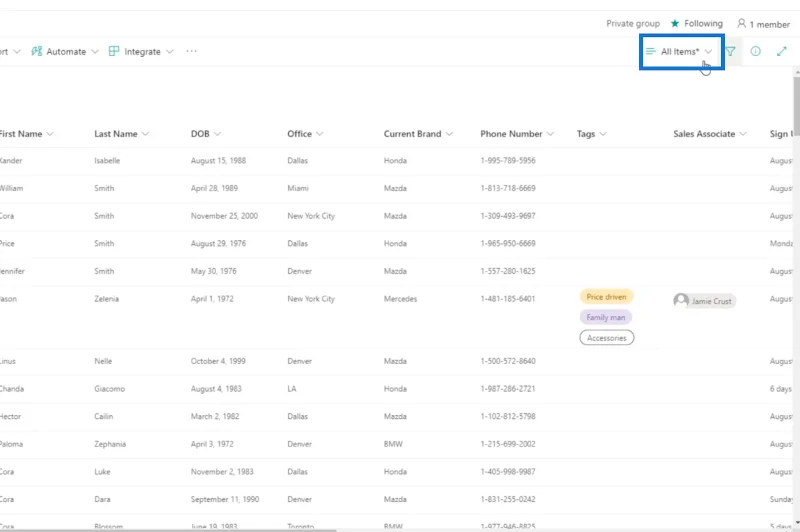
După ce aveți coloane care au date, puteți începe făcând clic pe Toate articolele în dreapta sus.
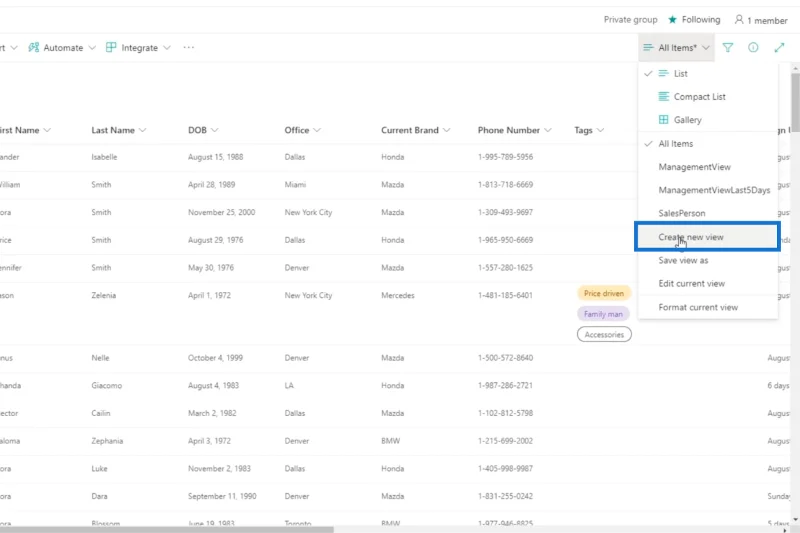
Apoi, faceți clic pe Creați o vizualizare nouă .
Apoi va apărea o casetă de dialog.
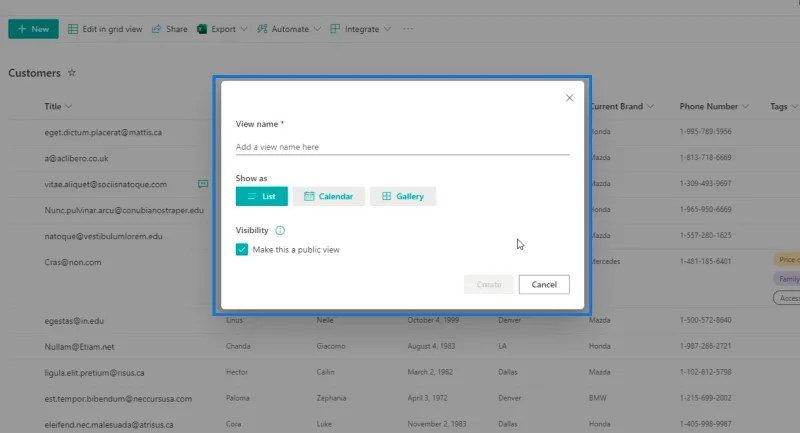
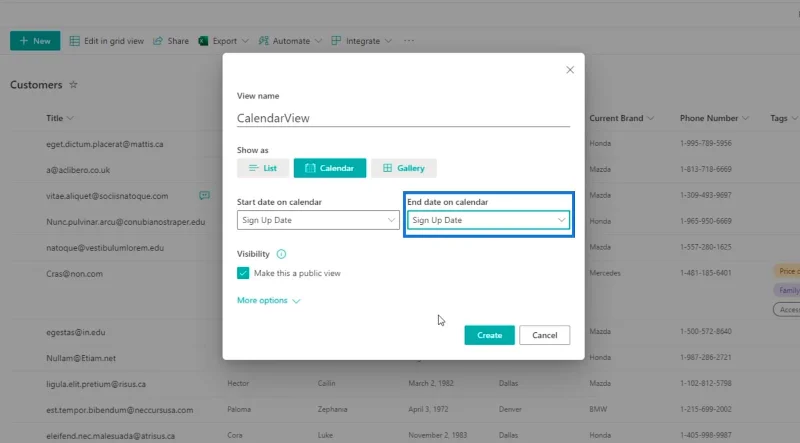
Pentru câmpul de text Vizualizare nume , vom introduce „ CalendarView ”.
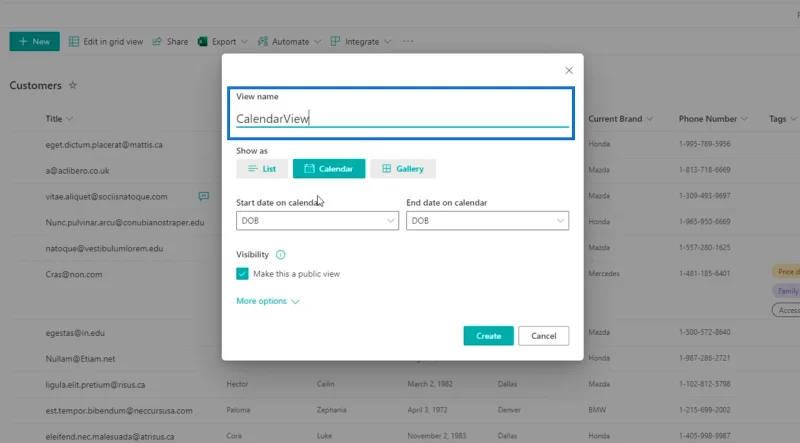
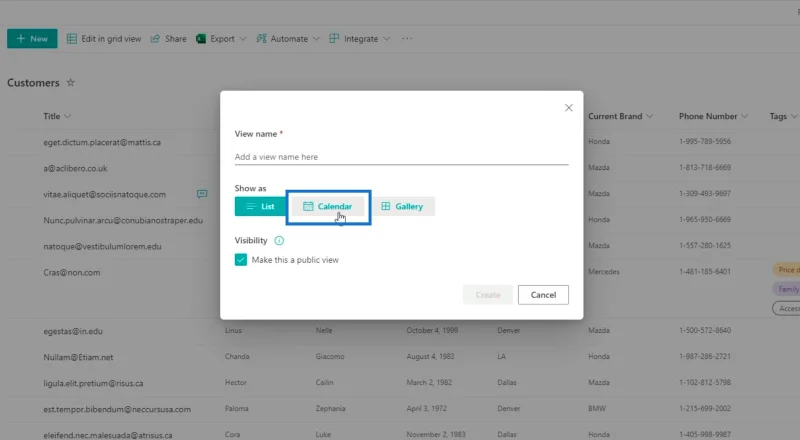
Apoi, vom selecta Calendar .
După aceea, în secțiunea Data de începere a calendarului , vom alege Data înregistrării deoarece dorim ca calendarul să vadă data reală de înscriere a clienților noștri.
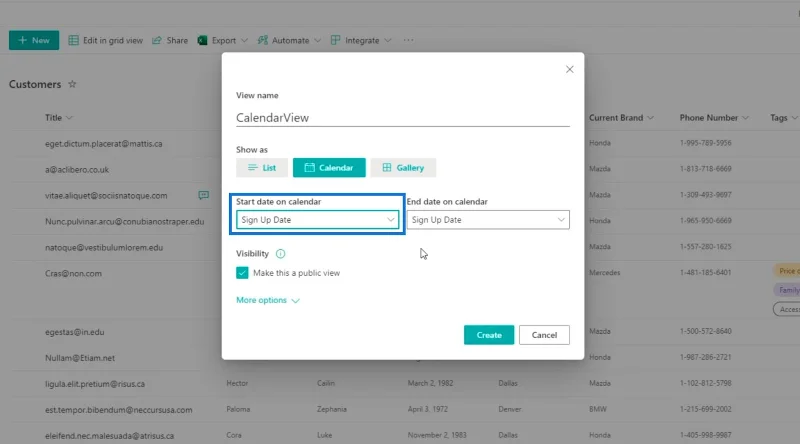
Pentru data de încheiere din calendar , vom alege și data înscrierii.
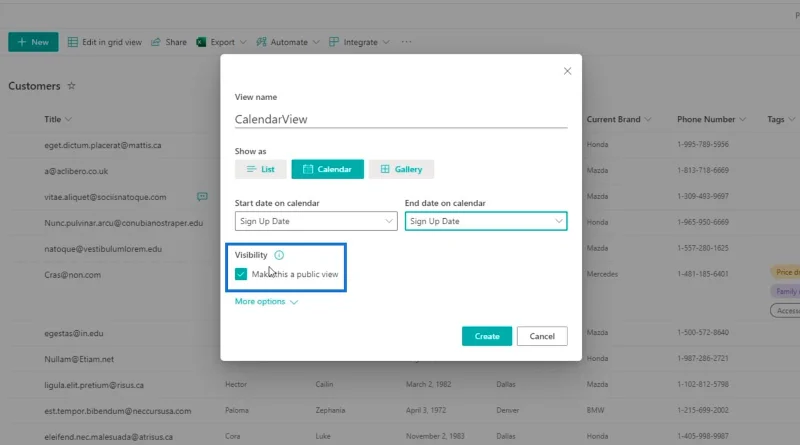
Asigurați-vă că este bifată Vizibilitatea , pentru ca ceilalți utilizatori să o vadă.
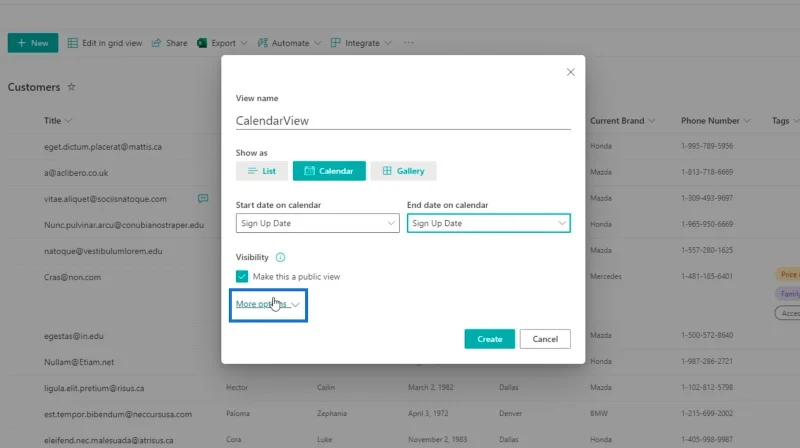
Apoi, faceți clic pe Mai multe opțiuni .
Și faceți clic pe Titlul elementelor din secțiunea calendar.
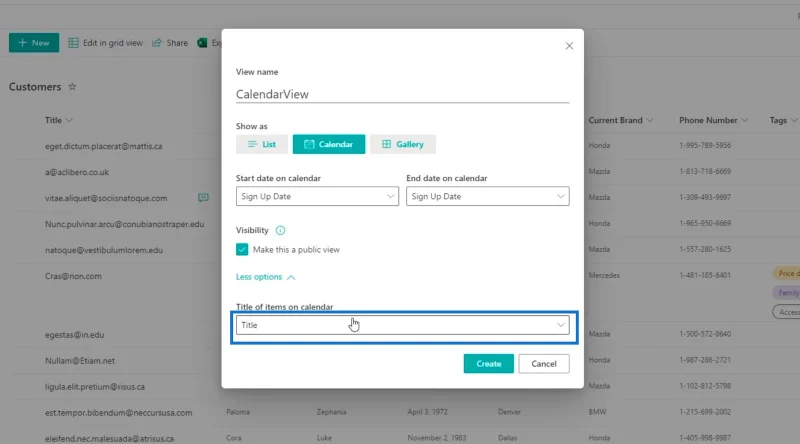
Coloanele din lista dvs. vor apărea, deoarece le puteți utiliza pentru titlu.
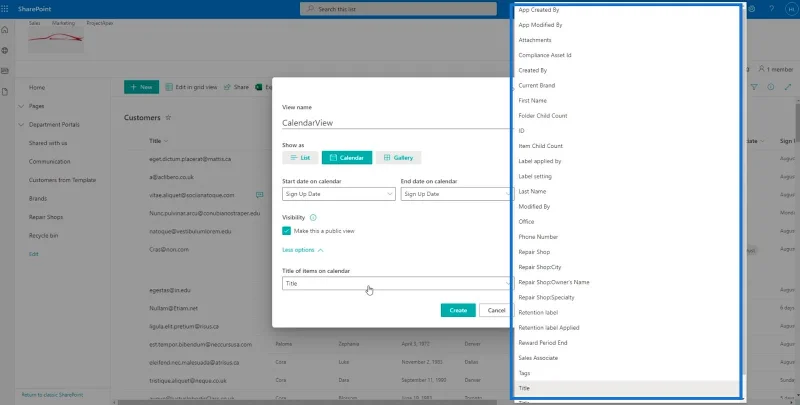
Pentru acest exemplu, vom folosi titlul pentru a afișa e-mailul în vizualizarea Calendar .
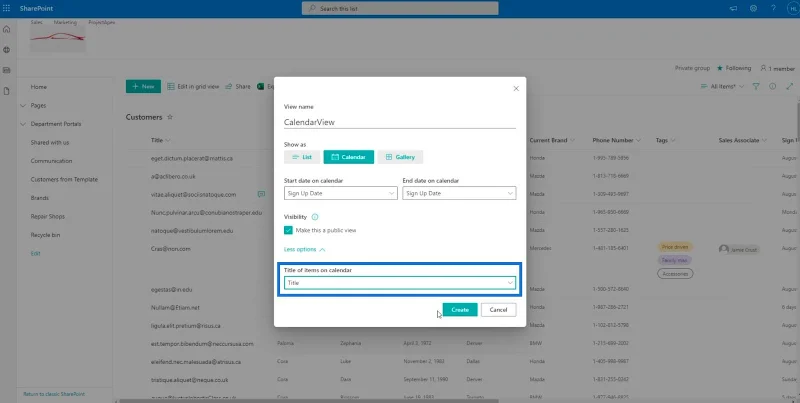
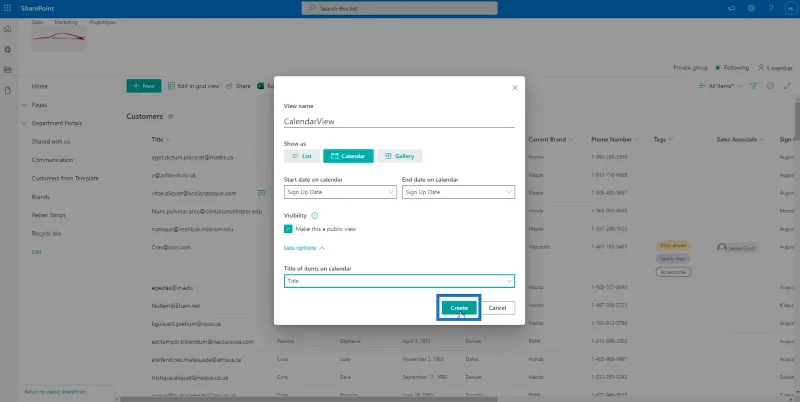
În cele din urmă, faceți clic pe Creare .
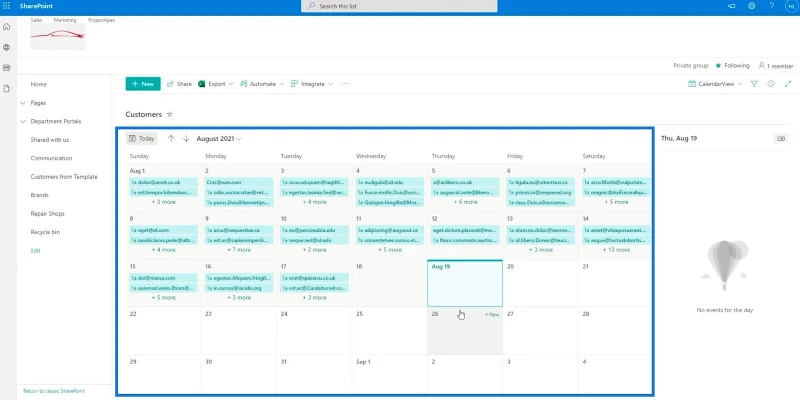
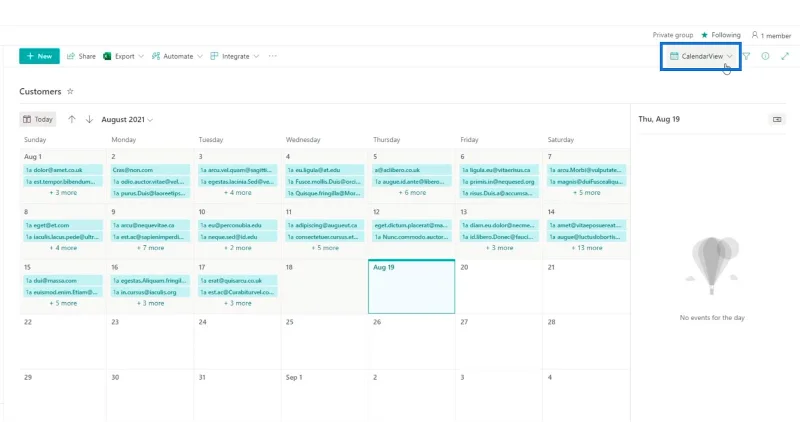
Acest lucru vă va oferi Vizualizarea calendar care arată clienții pe baza datelor lor de înscriere. Mai mult decât atât, adresele de e-mail ale clienților sunt vizibile deoarece le folosim ca titlu pentru Vizualizarea Calendar .
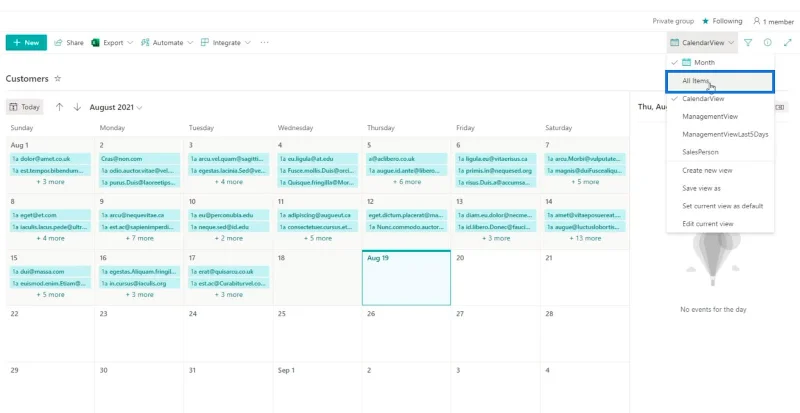
Dacă doriți să reveniți la listă, faceți clic pe Vizualizare calendar .
Apoi, faceți clic pe Toate elementele .
Adăugarea unei vizualizări de calendar cu o coloană combinată pentru titlu
Vizualizarea Calendar este într-adevăr o caracteristică eficientă. Dar dacă nu vrem ca adresa de e-mail să fie titlul? În schimb, dorim să folosim Prenume și Nume combinate.
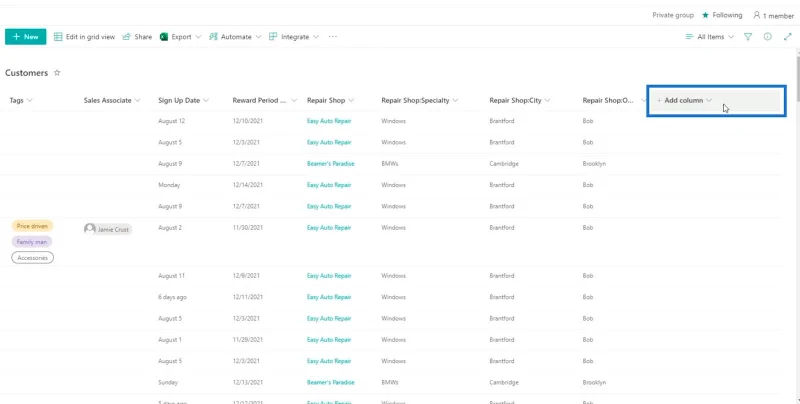
Primul lucru pe care trebuie să-l facem este să creăm o coloană calculată care are Prenume și Nume . Deci, să facem clic pe Adăugare coloană.
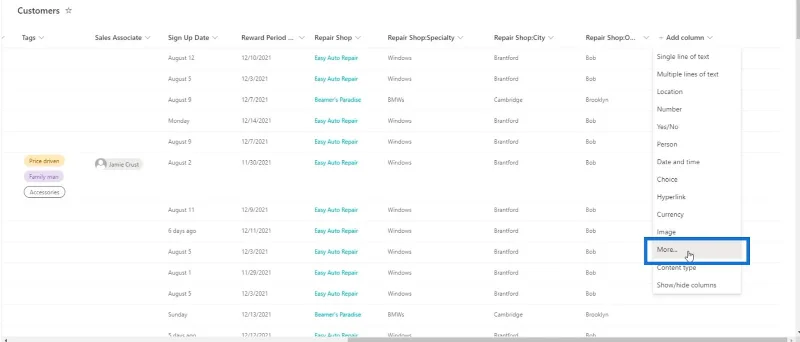
Apoi, selectați Mai multe... .
Veți fi redirecționat către o altă pagină unde puteți configura o nouă coloană.
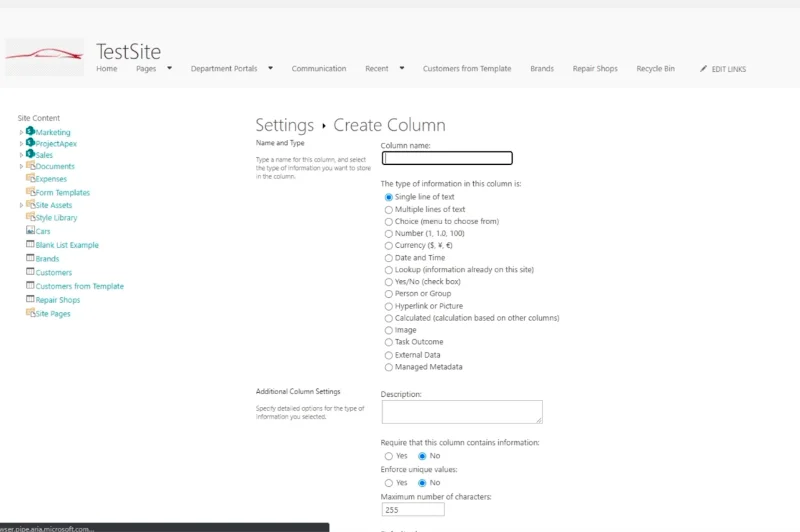
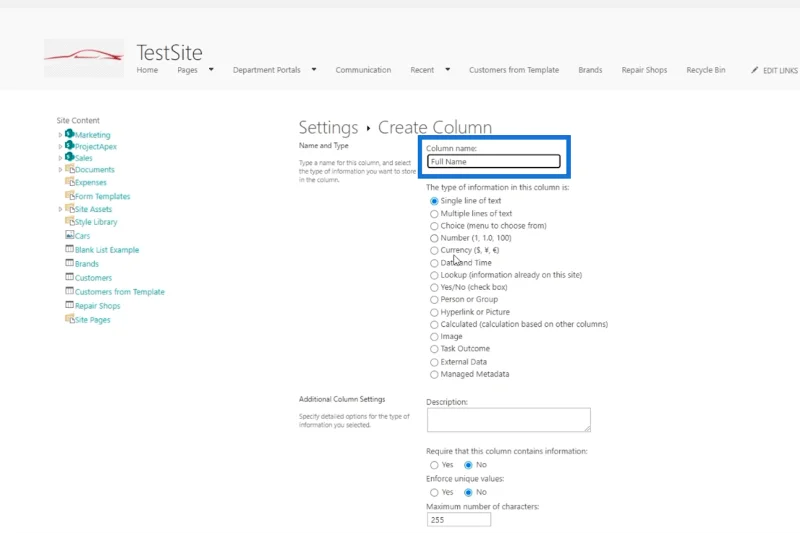
Pentru secțiunea Nume coloană , vom introduce „ Nume complet ” .
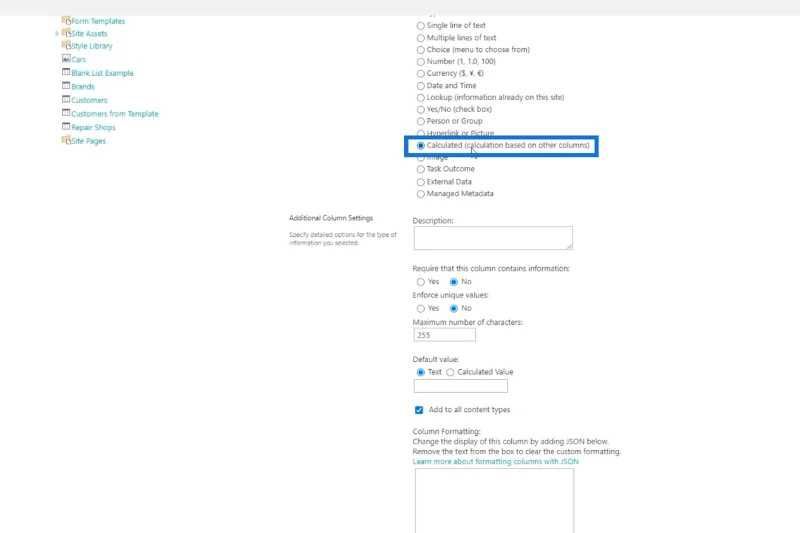
Apoi, alegeți Calculat (calculat pe baza altor coloane) pentru tip.
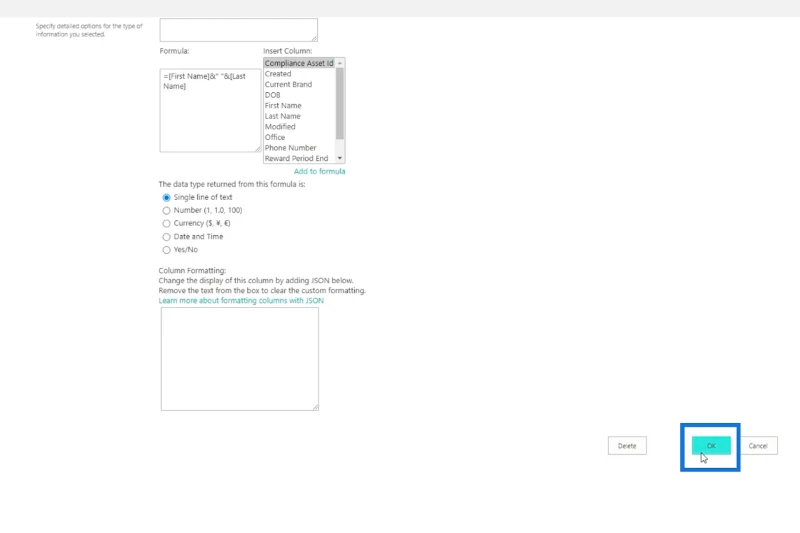
În câmpul Formulă, vom adăuga coloana Prenume și coloana Nume tastând „ =[Prenume]& ” „ &[Nume] ”. Rețineți că puteți selecta și coloana din dreapta. Nu trebuie să introduceți numele coloanei.
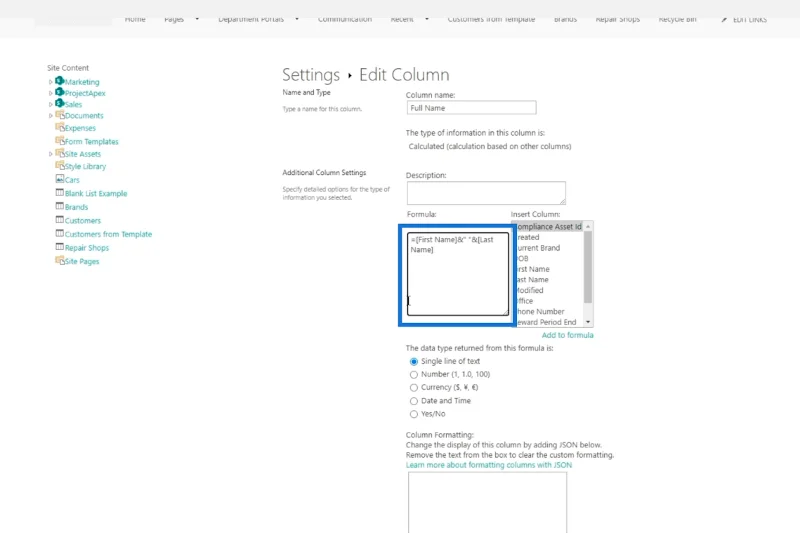
Cel pe care l-am folosit mai sus este „ =[Column Name]&[Column Name] ”. Punem un spațiu între ele, astfel încât rezultatul să aibă un spațiu între prenume și prenume. Pentru a concatena două valori de coloane, trebuie să folosim „ & ”.
În cele din urmă, faceți clic pe OK .
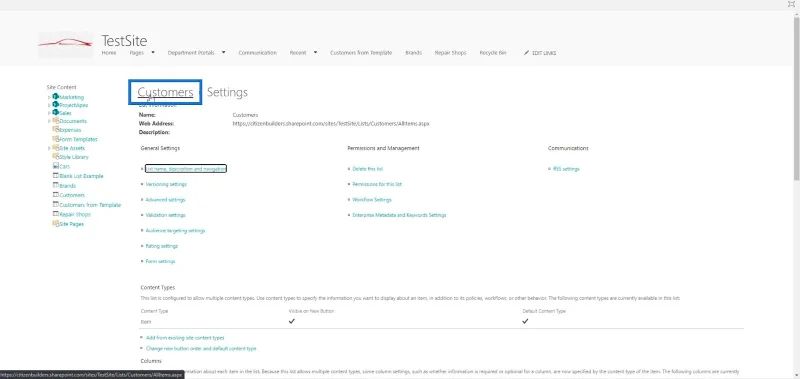
Să facem clic pe Clienți pentru a reveni la listă.
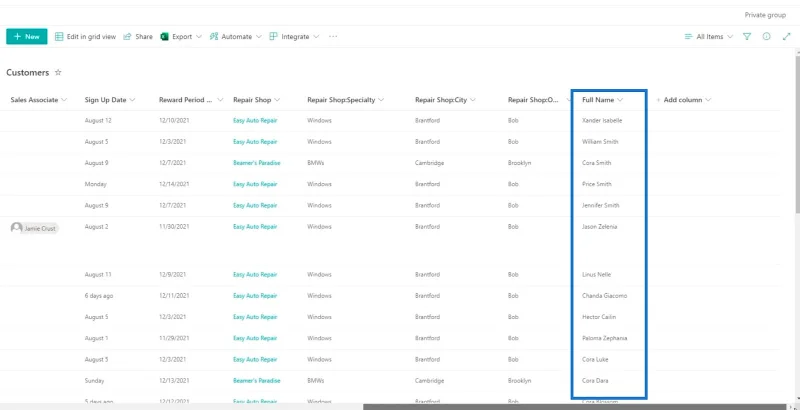
Și veți vedea că am combinat cu succes Prenume și Nume . Le veți vedea în coloana Nume complet .
Crearea unei alte vizualizări de calendar pentru lista SharePoint
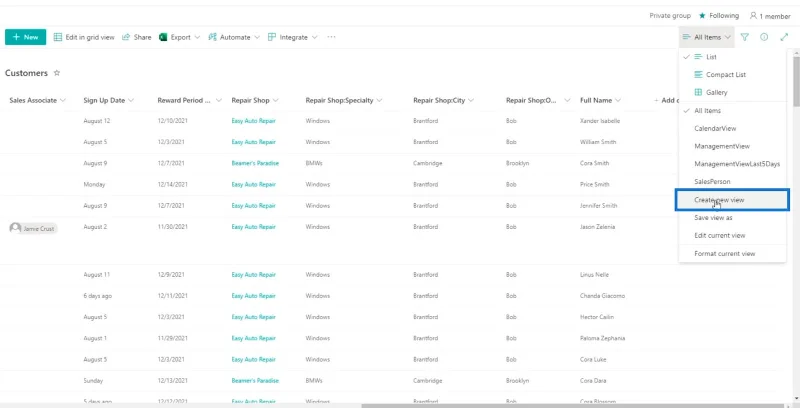
După aceea, putem crea o altă vizualizare a calendarului care afișează numele complet ca titlu al elementelor din calendar . Mai întâi, să facem clic pe Toate elementele .
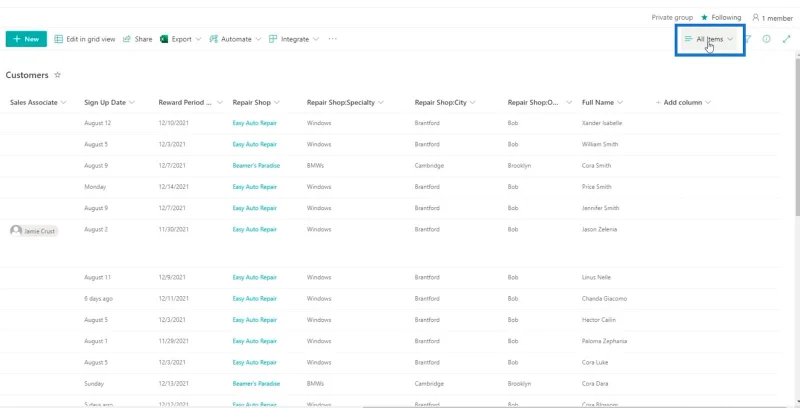
Apoi, faceți clic pe Creați o vizualizare nouă .
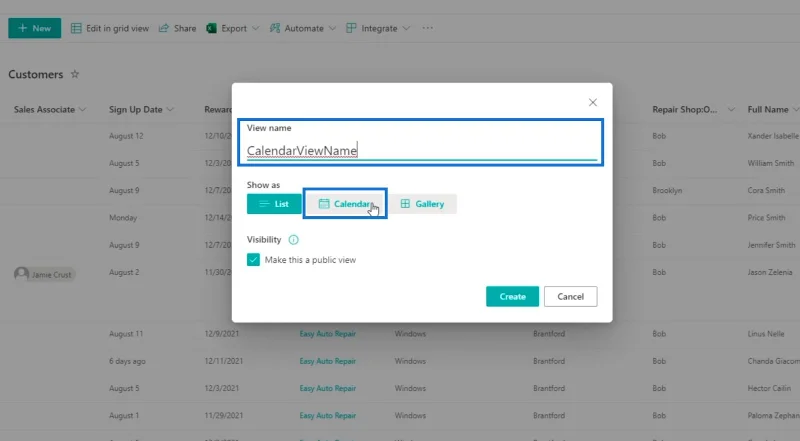
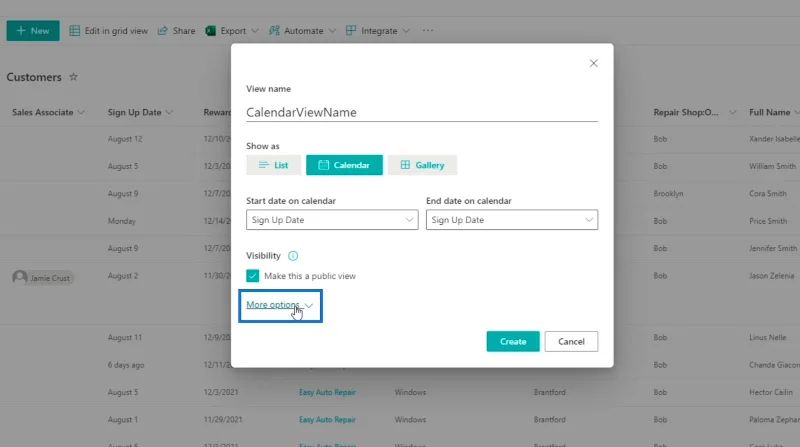
Apoi, îl vom numi „ CalendarViewName ” . Alegeți Calendar din secțiunea Afișați ca.
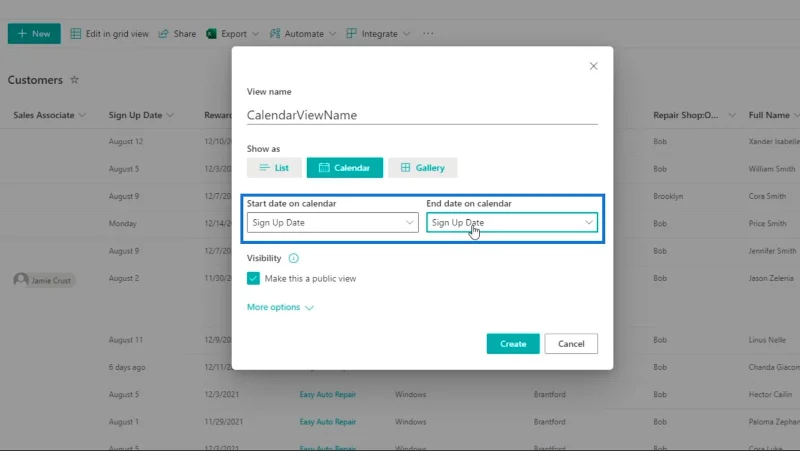
De asemenea, vom folosi Data Înregistrării atât pentru câmpurile Data de începere din calendar , cât și pentru Data de încheiere .
Asigurați-vă că Vizibilitatea este Bifată , astfel încât ceilalți utilizatori să o poată vedea.
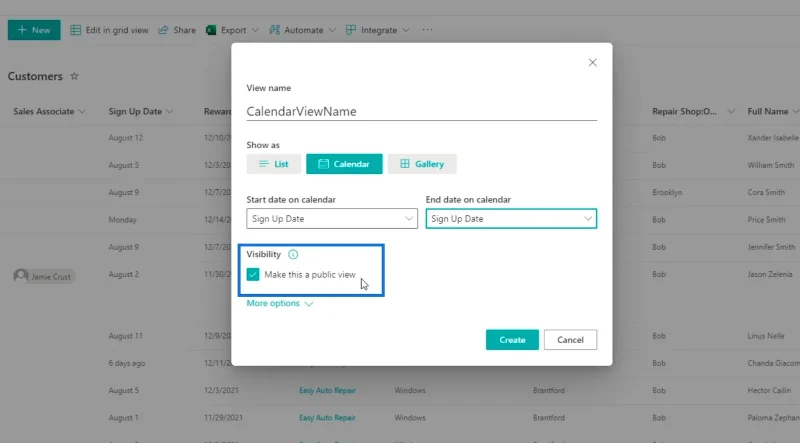
Apoi, faceți clic pe Mai multe opțiuni .
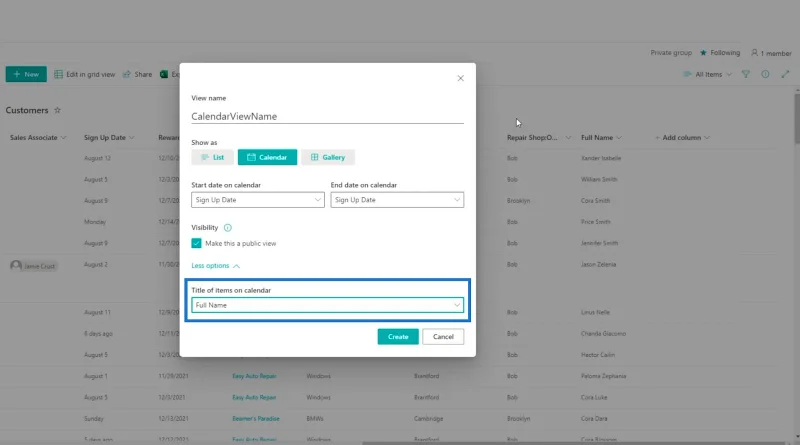
Pentru titlu, vom folosi numele complet .
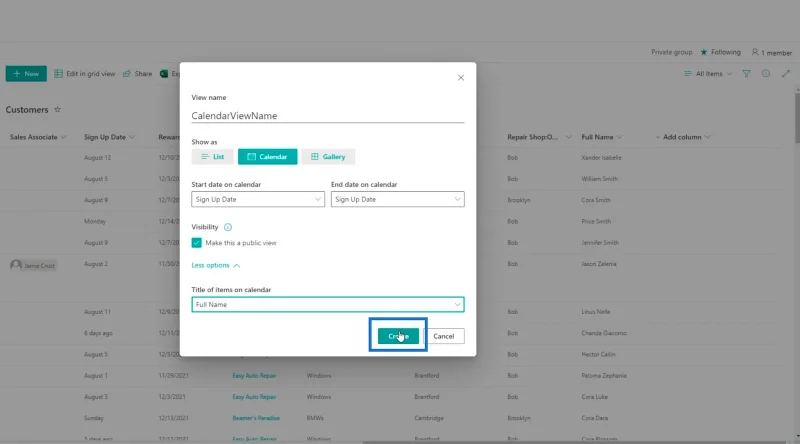
În cele din urmă, dați clic pe Creare .
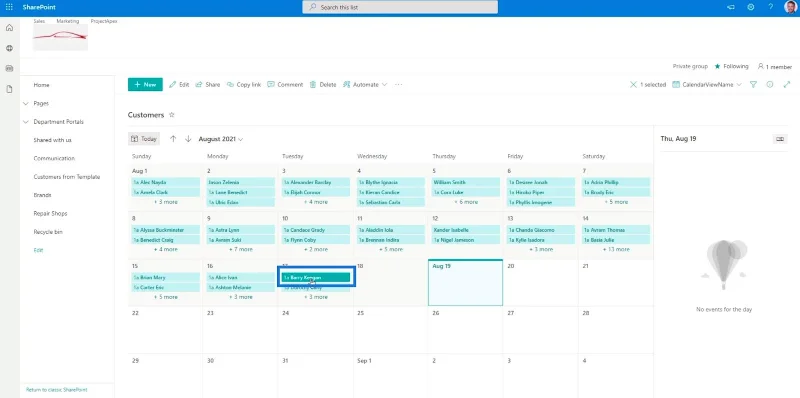
Ca rezultat, veți vedea că aveți CalendarViewName cu numele complet al clienților.
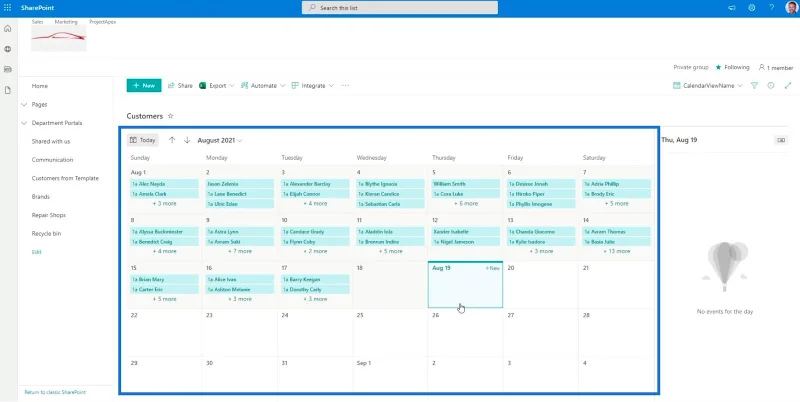
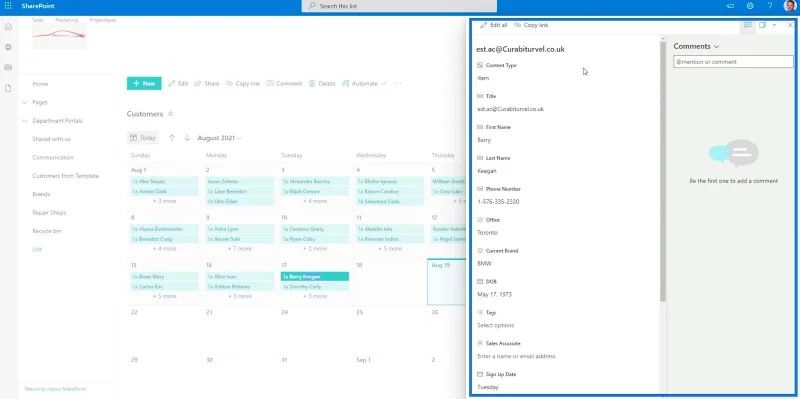
Rețineți că, dacă faceți clic pe un articol din Calendar ...
…te va duce la înregistrarea sau datele sale.
Element din listă SharePoint: Editarea elementelor individuale și multiple
Liste SharePoint: O prezentare generală
a coloanelor calculate în SharePoint | O imagine de ansamblu
Concluzie
Vizualizarea Calendar List SharePoint este o modalitate eficientă de a crea calendarul organizației dvs. în cadrul listei. Îl puteți folosi pentru a urmări înregistrarea; când s-a întâmplat și când s-a terminat sau va fi terminat.
Această funcție este foarte utilă, deoarece nu este doar pentru data înscrierii. De exemplu, dacă aveți sarcini, acesta poate afișa datele în vizualizarea Calendar . În plus, vă poate afișa datele de început și datele de încheiere. Este o modalitate foarte bună de a vizualiza datele care au date asociate.
Îl puteți folosi pentru aproape orice, cum ar fi proiecte, rapoarte și multe altele. Prin urmare, asigurați-vă că utilizați această funcție, deoarece vă va ajuta să lucrați mai convenabil cu lista dvs. SharePoint.
Toate cele bune,
Henry




