
Vă voi arăta tehnica supremă pentru vizualizarea datelor în LuckyTemplates. Știu că sunt multe, dar acesta este doar unul care cred că este destul de epic. Pe vremuri, acest lucru nici măcar nu era posibil, dar cu aceste sfaturi actualizate, acum putem crea aceste rapoarte incredibile în LuckyTemplates. O să vă ghidez prin ea și vă voi arăta cum se face! Puteți urmări videoclipul complet al acestui tutorial în partea de jos a acestui blog.
În trecut, dacă doream să arătăm lucrurile în mod spațial, de obicei ar trebui să plasăm vizualizarea singură în pagina de raport, nu? Și astfel, în acest exemplu (mai jos), am folosit harta formei.

Am câteva date demonstrative care mi-au oferit informații în funcție de stat și am venitul meu total. Aici am construit câteva tabele în care pot filtra după produse similare vândute și după clienți.
Folosind , acum putem încorpora ceva de genul acesta într-un tooltip. Așadar, în loc să vedem sfatul cu instrumente generic, putem vedea o vizualizare dinamică a hărții într-un balon explicativ. Cred că este pur și simplu incredibil!
Cuprins
- Crearea unei vizualizări de date de hartă
- Plasarea vizuală a hărții în sfaturi cu instrumente
- Mai multe tehnici pentru vizualizarea datelor
- Concluzie
Crearea unei vizualizări de date de hartă
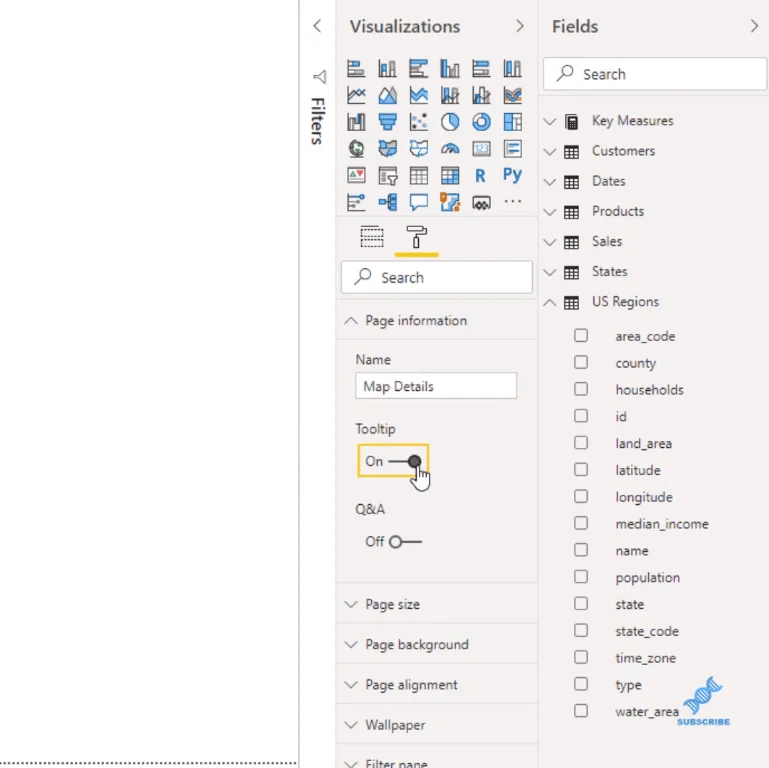
Pentru a face acest lucru, trebuie să creați o pagină nouă . Accesați pagina Informații , schimbați numele (să-i denumim, Detalii hărți, pentru acest exemplu), apoi activați Indicatorul cu instrumente .
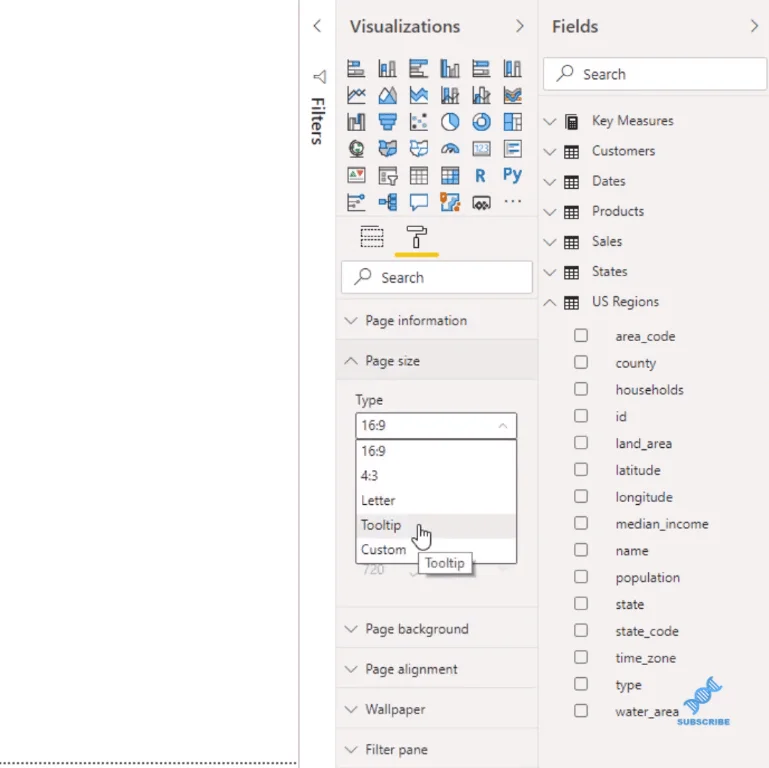
Apoi, accesați Dimensiunea paginii și transformați-o în Balon explicativ .
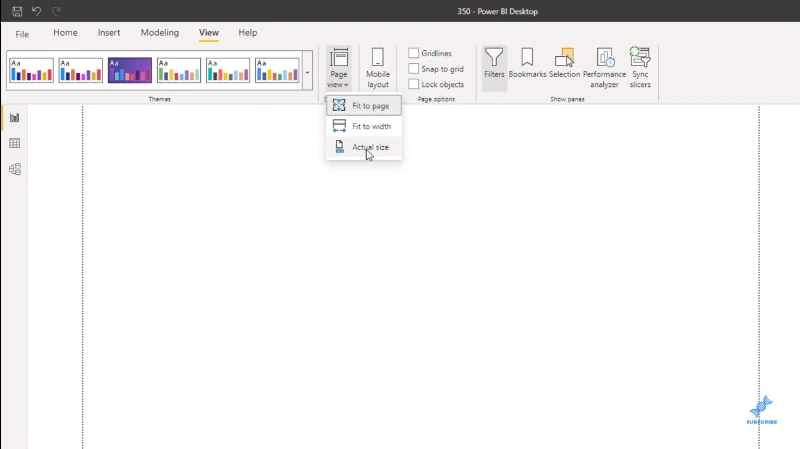
Acum, iată un sfat pentru dvs. - mergeți la Vizualizare pagină în panglica Vizualizare și faceți clic pe Dimensiune reală - acest lucru îl va mări puțin.
Apoi, faceți clic pe vizualizarea hărții forme , adăugați state în locație și luați și Venitul Total .
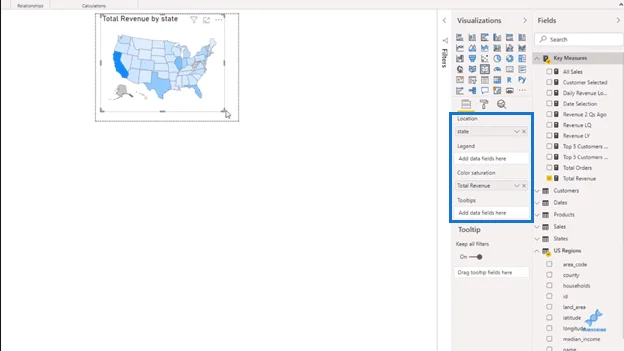
Puteți face mai multe aici. De asemenea, puteți face o dimensiune personalizată vizualului hărții dvs. Nu trebuie să aibă această dimensiune.
Plasarea vizuală a hărții în sfaturi cu instrumente
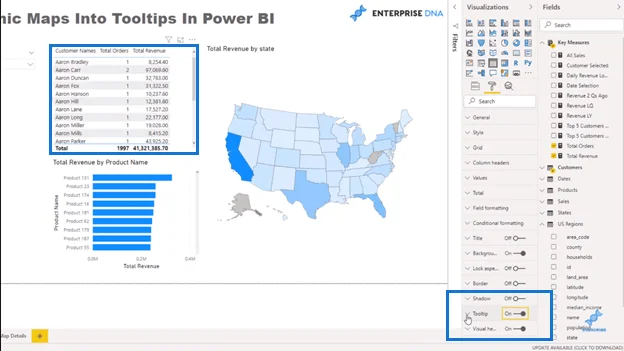
Acum că s-a terminat, probabil că puteți ascunde această pagină. Apoi, reveniți la pagina de raport. Selectați vizualizările dvs. de date , apoi accesați secțiunea Format și activați Tooltip .
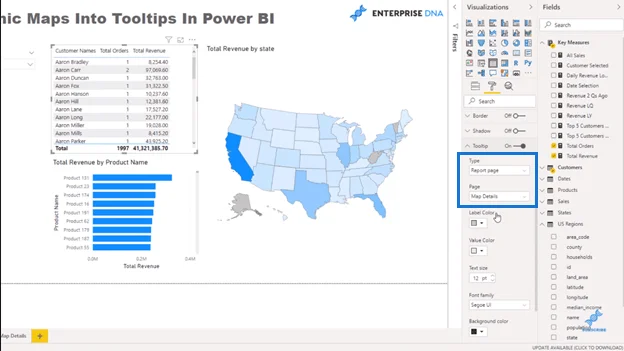
Apoi, cu pagina Raport , selectați Detaliile hărții , care este pagina pe care tocmai ați creat-o.
Așa că acum, când parcurgeți tabelul, harta este încorporată în sfatul instrument.
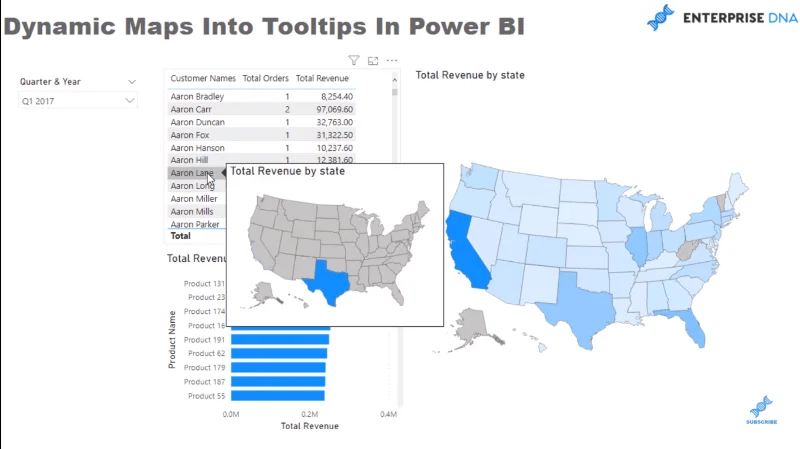
Din perspectiva experienței de consum, este destul de mișto, nu?
Mai multe tehnici pentru vizualizarea datelor
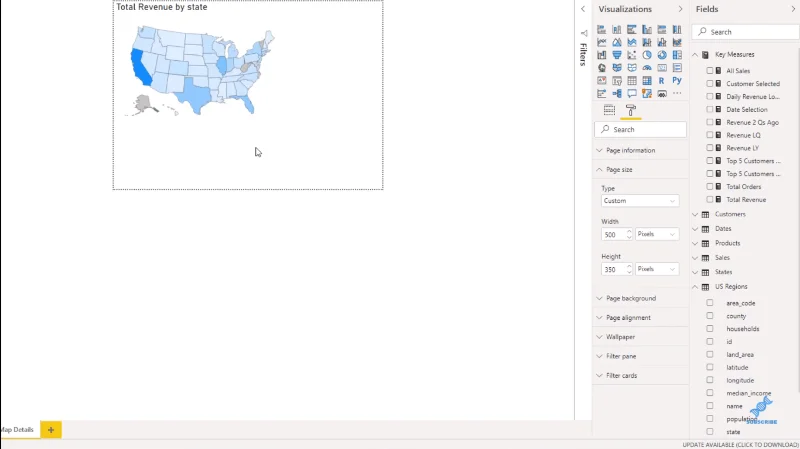
Puteți personaliza harta formelor pe care ați creat-o în orice mod doriți. De exemplu, dacă doriți să modificați dimensiunea, faceți clic pe dimensiunea paginii . Selectați Personalizat pentru Tip și introduceți lățimea și înălțimea dorite.
Sau, dacă doriți să aveți un fundal mai închis, faceți clic pe opțiunile de culoare. Puteți schimba și culoarea textului titlului.
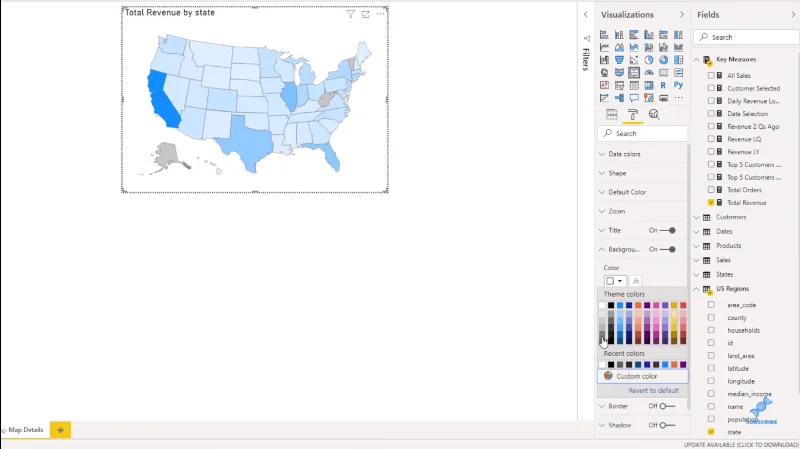
Și, desigur, indiferent de modificările pe care le-ați făcut în vizualizarea hărții , acestea se vor reflecta în sfatul explicativ din vizualizările de date din raportul dvs.
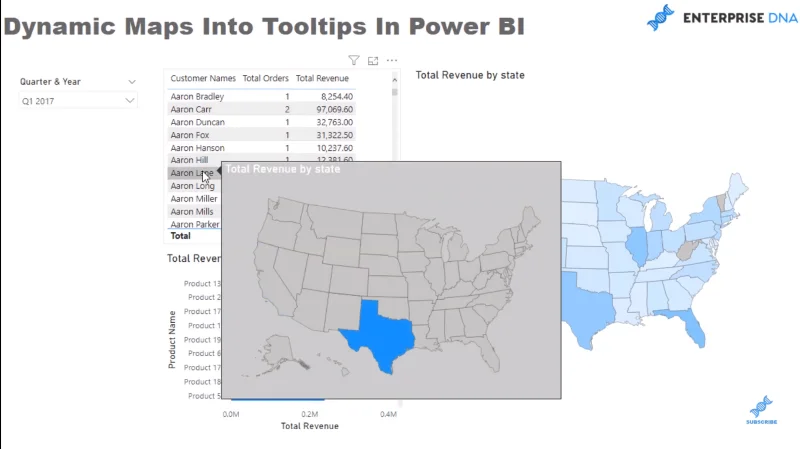
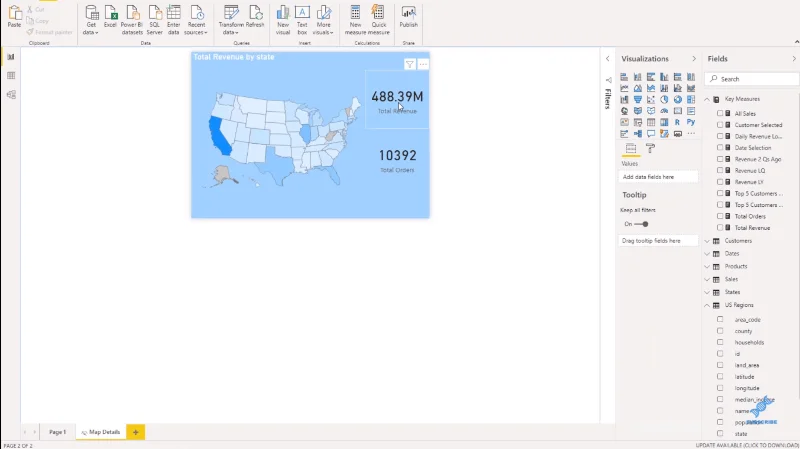
Aveți o flexibilitate totală asupra modului în care manipulați ceea ce ați introdus în acest sfat explicativ. Puteți schimba culorile și puteți chiar adăuga un alt vizual în interior, să zicem câteva imagini vizuale de card. Apoi, modificați câteva detalii pentru a le face convingătoare.
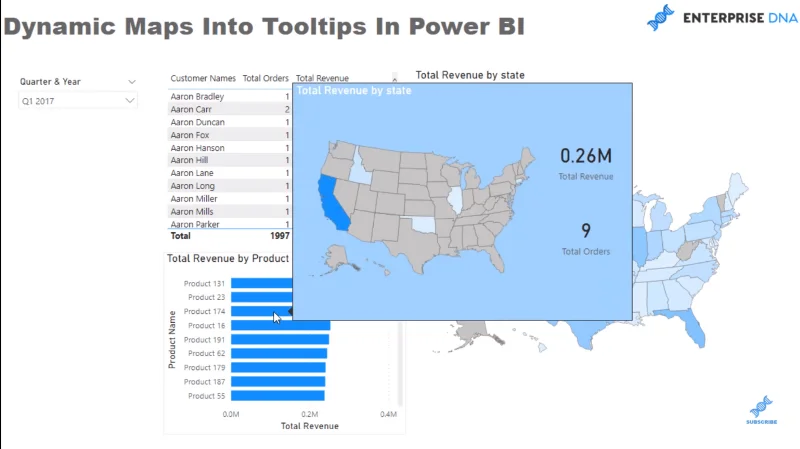
Și puteți vedea modificările reflectate în sfatul instrument de vizualizare.
Sfaturi de vizualizare a datelor pentru rapoartele dvs. LuckyTemplates
Vizualizarea hărții de forme LuckyTemplates pentru analiză spațială
Utilizarea câmpurilor de filtrare și a interacțiunilor vizuale pentru a crea vizualizări convingătoare în LuckyTemplates
Concluzie
Aceasta este o tehnică atât de uimitoare în jurul vizualizărilor de date. Să sperăm că veți putea vedea că nu este deloc greu de făcut.
Aceasta este doar o demonstrație a modului de plasare a hărților dinamice în sfaturi cu instrumente. Fii creativ și folosește-l pentru a-ți implica clienții.
Gândiți-vă la variabilitate. Puteți avea o pagină cu o mulțime de informații diferite și apoi să utilizați aceste sfaturi cu instrumente, care permit utilizatorului să analizeze diferitele aspecte.
Vă recomand cu siguranță să încercați acest lucru în propriile rapoarte.
Toate cele bune!




